
Häufige Fragen
1. Wann sollte ein Benutzer den Model Editor verwenden?
- Der Model Editor ist ein Bearbeitungswerkzeug für 3D-Gauß-Modelle. Er unterstützt Auswahl, Zuschnitt, Trennung, Klonen und Farbanpassung. Benutzer können ein aus LCC Studio exportiertes Modell A nehmen, es im Model Editor bearbeiten und ein neues Modell B exportieren. Wenn Modell B mit Mesh-Assets (FBX/OBJ/GLB) überlagert oder veröffentlicht werden soll, verwenden Sie den Scene Editor. Beachten Sie, dass Assets nicht online veröffentlicht werden können – Projekte mit Assets können derzeit nur exportiert und anschließend geteilt werden.
2. Wie drehe ich das Modell beim Zuschneiden auf eine andere Seite?
- Die Kameraansicht ist gesperrt, wenn das Auswahlwerkzeug aktiv ist. Halten Sie Alt + linke Maustaste gedrückt, um die Ansicht vorübergehend zu ändern und in einen anderen Winkel zu drehen. Sie können nach dem Zuschneiden auch in den Pivot-Modus wechseln, um die Szene schnell zu drehen.
3. Wofür wird die Option „Tiefe" verwendet?
- Sie steuert die Eindringtiefe des Auswahlbereichs. Je größer die Tiefe, desto weiter dringt der Auswahlbereich in die Tiefe.
4. Können die Lücken repariert werden, die nach dem Zuschneiden eines LCC-Modells zurückbleiben?
- Wenn in der Nähe eine ähnliche Textur vorhanden ist, können Sie die Reparatur mit dem Model Editor durchführen. Es wird empfohlen, beim Zuschneiden zunächst den Betrachtungswinkel des Modells anzupassen, eine geeignete Zuschnittgrenze auszuwählen und Schnitte möglichst in Bereichen durchzuführen, in denen die Textur glatt oder unauffällig ist.
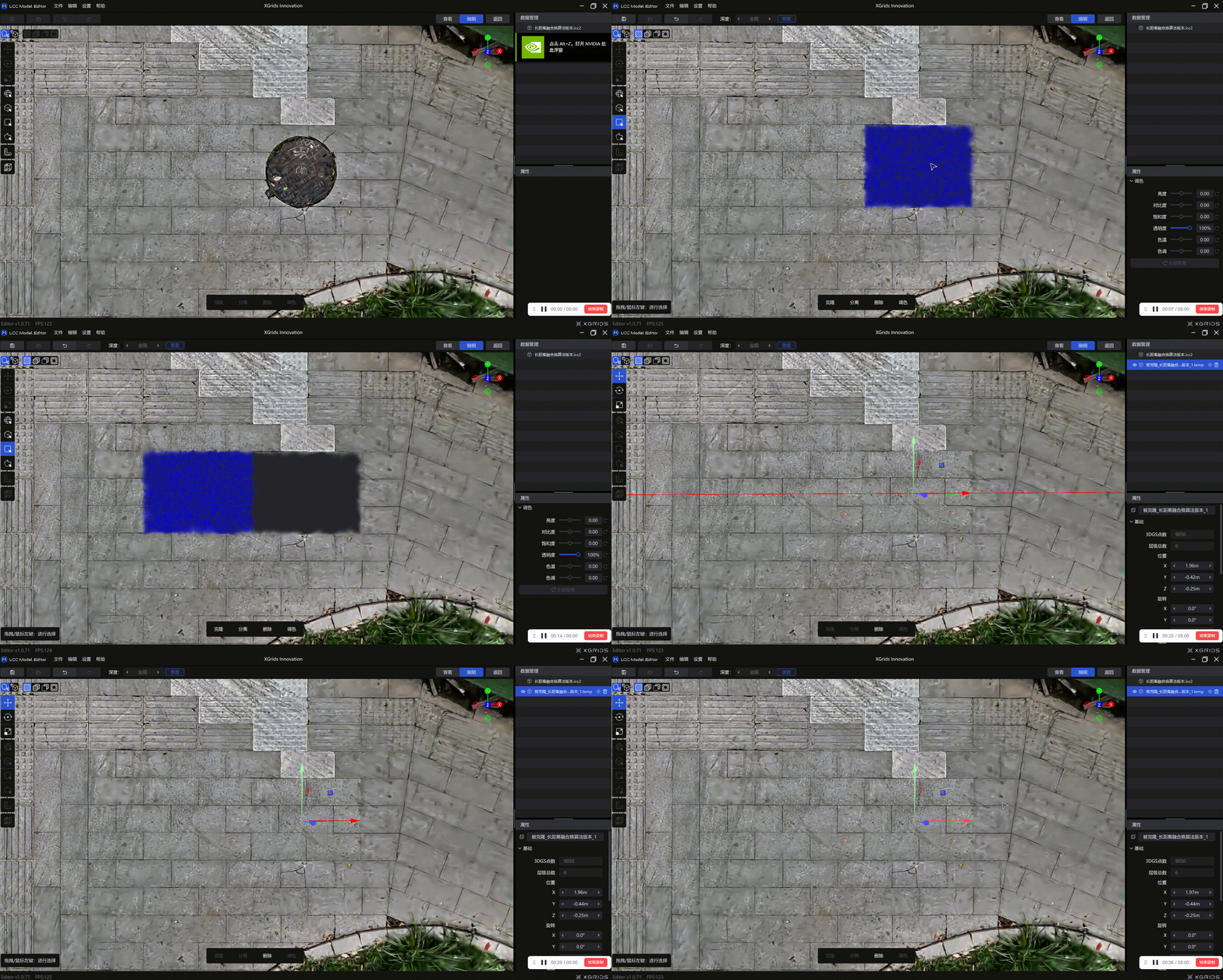
Vorführung der Zuschnittreparatur
5. Warum befindet sich das exportierte LCC2-Modell in seinem ursprünglichen Zustand vor der Bearbeitung?
Benutzer berichten, dass nach dem Importieren eines LCC-Modells in den Model Editor zum Zuschneiden und dem Export im LCC2-Format das exportierte Modell weiterhin im ursprünglichen Zustand vor dem Zuschneiden vorliegt.
Lösungen:
- Stellen Sie sicher, dass der Zuschnittvorgang ordnungsgemäß gespeichert wurde (Datei → Speichern/Speichern unter)
- Stellen Sie vor dem Export sicher, dass die aktuelle Ansicht das Ergebnis nach dem Zuschneiden anzeigt.
- Verwenden Sie „Datei → Speichern unter", um das zugeschnittene Modell als .lcc2-Datei zu speichern.
- Wenn das Problem weiterhin besteht, kann es sich um einen Versions-Bug handeln – aktualisieren Sie auf die neueste Version des Model Editor.
- Hinweis: Ab Model Editor v1.0.72 werden ältere .lcc-Dateien beim Öffnen automatisch aktualisiert und in das LCC2-Format konvertiert.