XGRIDSDokumentation
  • 简体中文
  • English
  • 繁體中文
  • 日本語
  • Deutsch
  • Español
  • Italiano
  • 简体中文
  • English
  • 繁體中文
  • 日本語
  • Deutsch
  • Español
  • Italiano
  • PortalCam

    • Produktübersicht
    • Grundlegende Bedienung
    • LCC Scan App verwenden
    • Wartung und Pflege
    • FAQ
  • Lixel K-Serie

    • Lixel K1

      • Produktübersicht
      • Grundlegende Bedienung
      • Geräteaktivierung und -verbindung
      • Scan-Workflow
      • Punktwolke mit absoluten Koordinaten erfassen
      • Kartenfusion
      • Empfehlungen zur Routenplanung für typische Szenen
      • Hinweise
      • FAQ
    • Lixel K2

      • Produktübersicht
      • Grundlegende Bedienung
      • Aktivierung und Verbindung
      • Scan-Workflow
      • Punktwolke mit absoluten Koordinaten erfassen
      • Kartenfusion
      • Empfehlungen zur Routenplanung für typische Szenen
      • Hinweise
      • FAQ
  • Lixel L-Serie

    • Lixel L2 Pro

      • Produktübersicht
      • Grundlegende Bedienung
      • Geräteaktivierung und -verbindung
      • Scan-Workflow
      • Punktwolke mit absoluten Koordinaten erfassen
      • Messpunkt
      • Anhang
      • FAQ
  • Lixel Studio

    • Version und Copyright
    • Installation und Aktivierung
    • Softwareoberfläche
    • Dateioperationen
    • Projektverarbeitung
    • Werkzeuge
    • 2D-Zeichnung
    • Anwendungen
    • Einstellungen
    • Geräteverbindung
    • Häufige Fragen
  • Lixel CyberColor

    • LCC Studio

      • Erste Schritte
      • Version und Updates
      • Download und Installation
      • Oberflächenübersicht und Navigation
      • Vorarbeiten zur Rekonstruktion
      • Modell-Rekonstruktion
      • Einzelmodell-Rekonstruktion
      • Map Fusion
      • Boden-Luft-Fusion
      • Luftbild-Rekonstruktion
      • Meine Modelle
      • Weitere Funktionen
      • Einstellungen und Konto
      • Videorekonstruktion
      • Häufige Fragen / FAQ
    • LCC Scene Editor

      • Version und Updates
      • Konto und Anmeldung
      • Produktübersicht und Startseite
      • Editor-Oberfläche
      • Drei Szenen-Navigationsmodi
      • Datei
      • Einstellungen
      • Bearbeiten
      • Fenster
      • Globale Symbolleiste
      • Assets und Eigenschaften
      • Linke Symbolleiste
      • Ansichtspunkt
      • Skybox
      • Markierung
      • Messung
      • Szenen-Rundgang
      • Szenenbericht
      • Intelligenter Grundriss (3D Layout)
      • Vorschaumodus (Viewer)
      • Hilfe
      • Häufige Fragen / FAQ
    • LCC Model Editor

      • Version und Updates
      • Benutzerhandbuch
      • Übersicht und Oberfläche
      • Dateioperationen
      • Selektoren
      • Modelle bearbeiten
      • Messung
      • Farbkorrektur
      • Asset-Verwaltung
      • Einstellungen und Hilfe
      • Häufige Fragen
    • Versionsgeschichte

Farbkorrektur

Die Farbkorrektur passt Helligkeit, Kontrast, Sättigung, Farbtemperatur, Tönung und mehr an, um das Erscheinungsbild einer Szene zu verfeinern. Alle Anpassungen unterstützen die Echtzeitvorschau und das Zurücksetzen auf die Standardwerte.
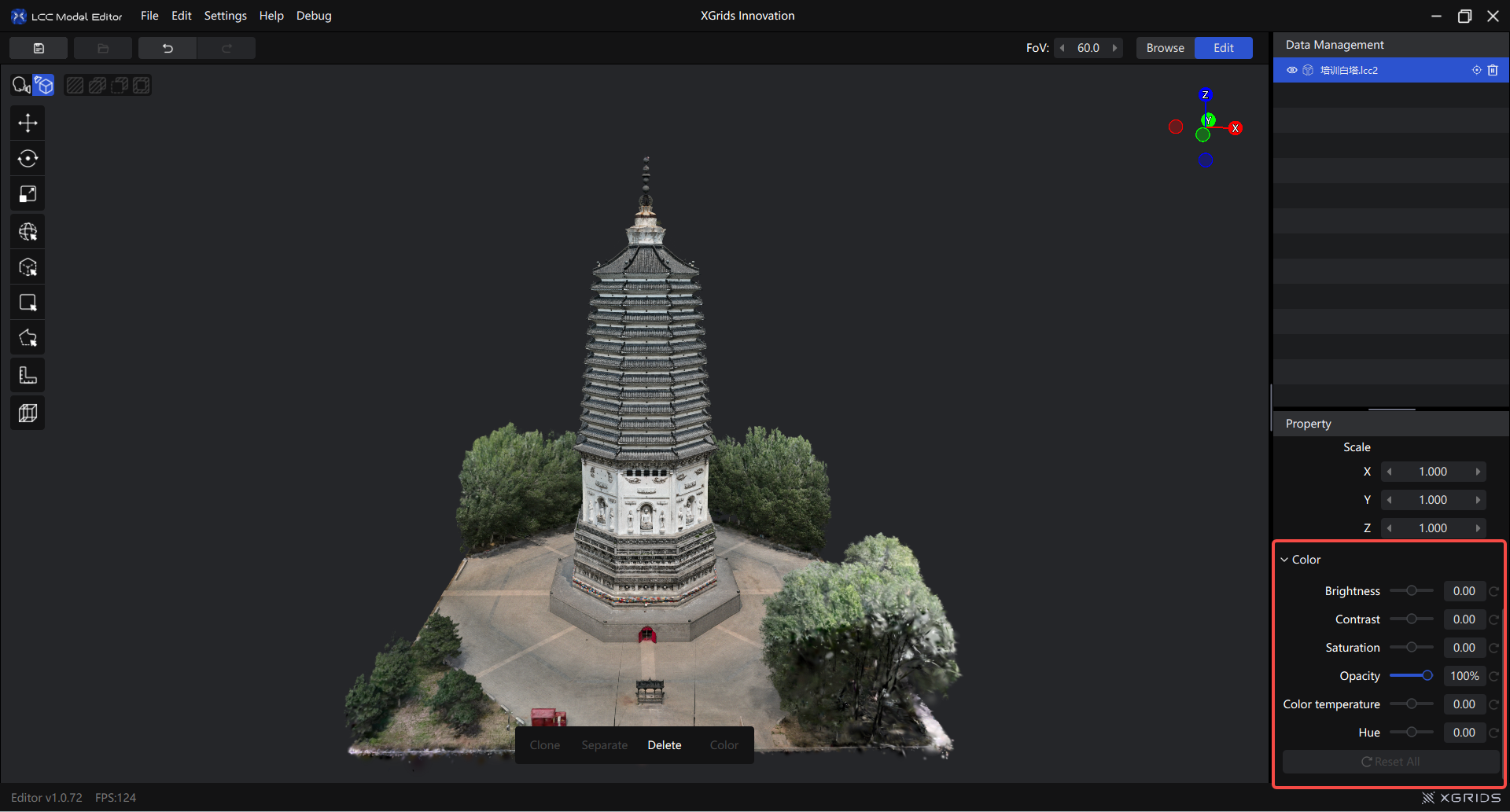
Farbkorrektur-Panel

Farbkorrektur-Panel

Zugang

Drei Zugangspunkte (aktiv, nachdem ein Modell oder eine Auswahl gewählt wurde):

  • Linke Werkzeugleiste → Farbkorrektur
  • Menüleiste → Bearbeiten → Farbkorrektur
  • Rechtes Eigenschaften-Panel

Eigenschaften

EigenschaftStandardBereich
Helligkeit0-1,00 ~ 1,00
Kontrast0-1,00 ~ 1,00
Sättigung0-1,00 ~ 1,00
Lichter0-1,00 ~ 1,00
Schatten0-1,00 ~ 1,00
Deckkraft100 %0 % ~ 100 %
Farbtemperatur0-1,00 ~ 1,00
Tönung0-1,00 ~ 1,00

Verwendung

  1. Klicken Sie in der Werkzeugleiste auf „Farbkorrektur", um das Panel zu öffnen
  2. Ziehen Sie einen Schieberegler; die Ansicht wird in Echtzeit aktualisiert
  3. Anpassungen werden automatisch gespeichert, sobald Sie fertig sind

Tipp: Passen Sie mit Maß an. Wird die Helligkeit oder der Kontrast zu stark erhöht, können Details verloren gehen.

Regeln

  • Farbkorrektur des gesamten Modells: Bei ausgewähltem Modell wird die Korrektur auf das gesamte Modell angewendet
  • Lokale Farbkorrektur: Bei aktiver Auswahl wird die Korrektur nur auf den ausgewählten Inhalt angewendet
  • Hinzufügen überträgt die Korrektur: Beim Hinzufügen eines neuen Bereichs wird automatisch dieselbe Korrektur wie bei der aktuellen Auswahl angewendet
  • Abziehen setzt die Korrektur zurück: Beim Abziehen eines Bereichs wird der entfernte Teil auf die Standardwerte zurückgesetzt
  • Korrekturen überlagern sich: Die Korrektur eines Modells insgesamt und eines lokalen Bereichs getrennt überlagert die Effekte

Anwendungsfälle

Farbkorrektur eines einzelnen Modells

Wählen Sie ein Modell aus und passen Sie die Farbwerte im Eigenschaften-Panel an.

Anwendungsfall: Korrigieren eines allgemeinen Farbstichs, Vereinheitlichen des Szenenstils.

Bereichskorrektur

Wählen Sie mit einem Selektor einen lokalen Bereich aus und korrigieren Sie ihn für sich allein.

Anwendungsfall: Lokale Korrektur – Aufhellen von Schatten, Beheben eines lokalen Farbstichs oder Korrigieren von Belichtungs- / Weißabgleich-Unterschieden zwischen Datensätzen.

Zurück
Messung
Weiter
Asset-Verwaltung