
Bearbeiten
Zugang: Menüleiste → Bearbeiten
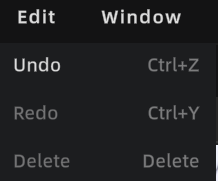
Bearbeiten-Menü
Rückgängig machen
Bedienung: Ctrl + Z drücken oder die Rückgängig-Schaltfläche in der Symbolleiste klicken, um die letzte Aktion rückgängig zu machen.
Der einheitliche Undo/Redo-Mechanismus deckt nun einen deutlich erweiterten Bereich ab:
| Aktionstyp | Rückgängig unterstützt |
|---|---|
| 3D-Objekttransformation (Verschieben/Drehen/Skalieren) | ✅ |
| Ansichtspunkt-Aktionen (Hinzufügen/Verschieben/Löschen) | ✅ |
| Markierungs-Aktionen (Hinzufügen/Verschieben/Löschen) | ✅ |
| Skybox-Aktionen (Wechseln/Aktivieren/Deaktivieren) | ✅ |
| Messungs-Aktionen (Hinzufügen/Löschen) | ✅ |
| Szenenbericht-Bearbeitung | ❌ Pausiert (Schaltfläche ausgegraut) |
| Während Video-Rendering | ❌ Pausiert (Schaltfläche ausgegraut) |
| Im Vorschaumodus | ❌ Pausiert (Schaltfläche ausgegraut) |
Verlaufslimit: 100 Schritte; bei Überschreitung werden die ältesten Einträge automatisch verworfen. Beim Schließen des Projekts wird der Verlauf gelöscht.
Unabhängiger Rückgängig-Stapel für den Intelligenten Grundriss:
- Beim Aufrufen des Intelligenten Grundrisses wird auf einen eigenständigen 2D-Rückgängig-Stapel umgeschaltet
- Im Grundriss ausgeführte Aktionen werden mit
Ctrl+Znur im 2D-Kontext rückgängig gemacht - Nach dem Verlassen des Grundrisses wird der 2D-Stapel geleert und der globale 3D-Rückgängig-Stapel wiederhergestellt
Vorgang wiederholen
Bedienung: Ctrl + Y drücken oder die Wiederholen-Schaltfläche in der Symbolleiste klicken, um eine rückgängig gemachte Aktion wiederherzustellen.
Hinweis: Nach Ausführung einer neuen Aktion wird der Wiederholen-Verlauf sofort gelöscht.
Löschen
Delete-Taste drücken, um das aktuell ausgewählte Objekt oder Element zu löschen.