
Konto und Anmeldung
LCC Scene Editor unterstützt zwei Nutzungsmöglichkeiten: Mit Kontoanmeldung für den vollen Zugriff auf alle Bearbeitungsfunktionen, oder im Gastmodus für die anmeldungsfreie Vorschau von Szeneninhalten.
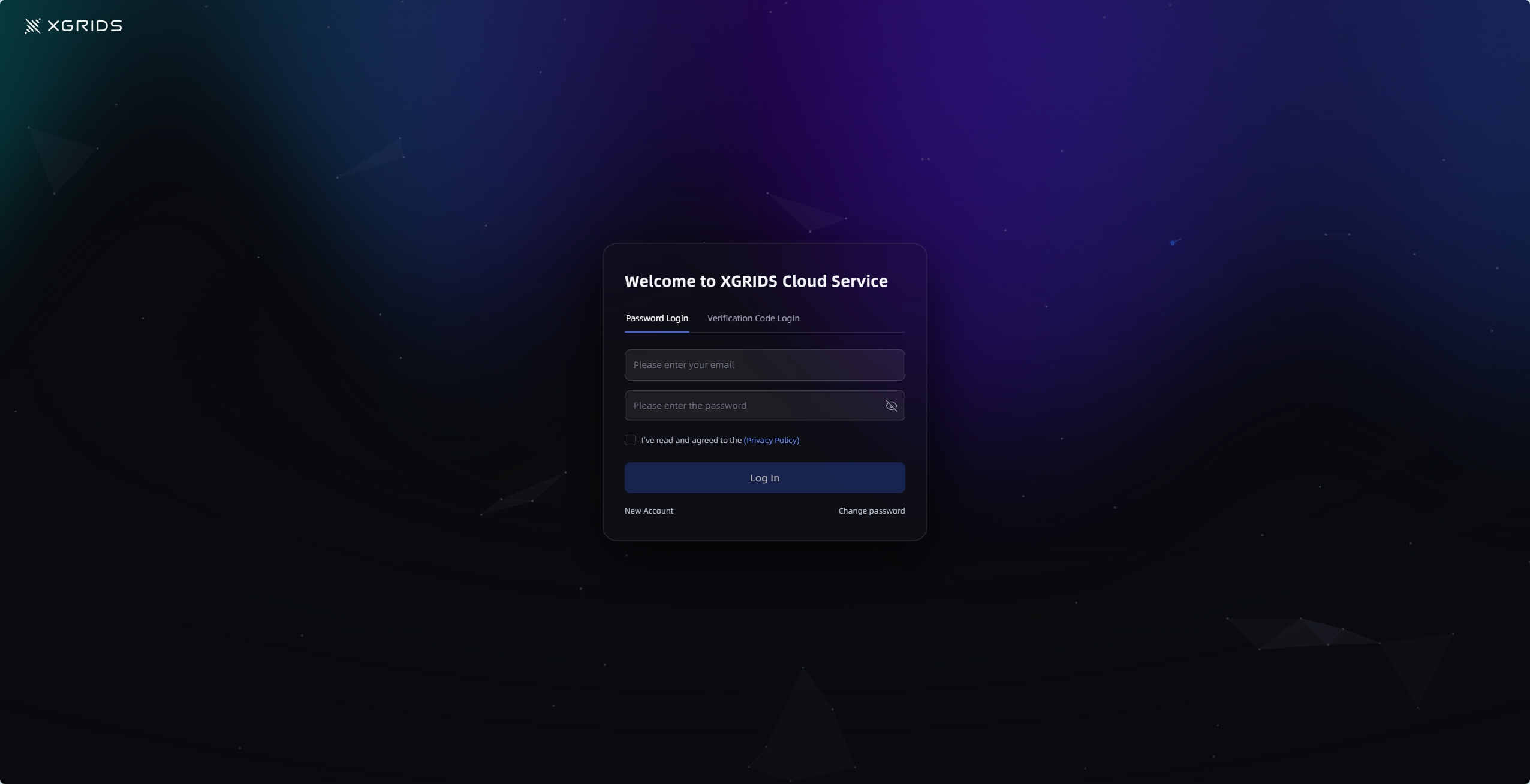
Anmeldebildschirm
Anmelden
- LCC Scene Editor öffnen
- Falls bereits bei LCC Studio angemeldet, meldet sich der Editor automatisch an und öffnet direkt die Startseite
- Falls nicht angemeldet, auf die Anmeldeschaltfläche klicken – die Anmeldeseite öffnet sich im Browser
- Auf der Webseite anmelden oder ein Konto erstellen
- Nach erfolgreicher Anmeldung wird automatisch zum Editor zurückgekehrt
Hinweis: Die Anmeldung bleibt 30 Tage gültig. Nach Ablauf ist eine erneute Anmeldung erforderlich.
Abmelden
Zugang: Einstellungen-Panel → Kontoeinstellungen → Abmelden
Gastmodus
V2.1 führt den Gastmodus ein. Nicht angemeldete Benutzer können Projektdateien direkt öffnen und Szenen ansehen, ohne ein Konto zu benötigen.
Gastmodus aufrufen
- LCC Scene Editor ohne Anmeldung öffnen
- Eine 3DGS-/Projektdatei importieren oder öffnen
- Das System erkennt, dass keine Anmeldung vorliegt, und wechselt automatisch in den Gastmodus
- Oben werden die Kennzeichnung „Gastmodus" und die Schaltfläche „Anmelden" angezeigt
Funktionseinschränkungen im Gastmodus
| Funktion | Gastmodus | Nach Anmeldung |
|---|---|---|
| Szenenvorschau und Navigation | ✅ Verfügbar | ✅ Verfügbar |
| Umschalten zwischen Vorschau-/Bearbeitungsmodus | ✅ Umschaltbar | ✅ Umschaltbar |
| Markierung, Messung, Ansichtspunkte und andere Bearbeitungen | ❌ Ausgegraut, nicht verfügbar | ✅ Verfügbar |
| Speichern und Veröffentlichen | ❌ Nicht verfügbar | ✅ Verfügbar |
Im Gastmodus wird standardmäßig der Vorschaumodus zur Anzeige der Szene aktiviert. Beim Wechsel zur Bearbeitungsmodus-Oberfläche sind alle Bearbeitungsfunktionen ausgegraut und nicht anklickbar.
Vom Gastmodus aus anmelden
- Auf die Schaltfläche „Anmelden" oben klicken, oder eine beliebige Bearbeitungsfunktion (z. B. Markierung/Messung/Ansichtspunkt) auswählen
- Das System zeigt eine Anmeldeaufforderung an: „Zum Bearbeiten ist eine Anmeldung erforderlich. Jetzt anmelden?"
- Auf „Anmelden" klicken → Anmeldeformular wird angezeigt
- Nach erfolgreicher Anmeldung:
- Alle Bearbeitungsfunktionen werden freigeschaltet
- Die aktuelle Position und Blickrichtung bleiben erhalten – kein erneutes Navigieren nötig
- Die Kennzeichnung „Gastmodus" verschwindet; Benutzername und vollständige Symbolleiste werden angezeigt