XGRIDSDokumentation
  • 简体中文
  • English
  • 繁體中文
  • 日本語
  • Deutsch
  • Español
  • Italiano
  • 简体中文
  • English
  • 繁體中文
  • 日本語
  • Deutsch
  • Español
  • Italiano
  • PortalCam

    • Produktübersicht
    • Grundlegende Bedienung
    • LCC Scan App verwenden
    • Wartung und Pflege
    • FAQ
  • Lixel K-Serie

    • Lixel K1

      • Produktübersicht
      • Grundlegende Bedienung
      • Geräteaktivierung und -verbindung
      • Scan-Workflow
      • Punktwolke mit absoluten Koordinaten erfassen
      • Kartenfusion
      • Empfehlungen zur Routenplanung für typische Szenen
      • Hinweise
      • FAQ
    • Lixel K2

      • Produktübersicht
      • Grundlegende Bedienung
      • Aktivierung und Verbindung
      • Scan-Workflow
      • Punktwolke mit absoluten Koordinaten erfassen
      • Kartenfusion
      • Empfehlungen zur Routenplanung für typische Szenen
      • Hinweise
      • FAQ
  • Lixel L-Serie

    • Lixel L2 Pro

      • Produktübersicht
      • Grundlegende Bedienung
      • Geräteaktivierung und -verbindung
      • Scan-Workflow
      • Punktwolke mit absoluten Koordinaten erfassen
      • Messpunkt
      • Anhang
      • FAQ
  • Lixel Studio

    • Version und Copyright
    • Installation und Aktivierung
    • Softwareoberfläche
    • Dateioperationen
    • Projektverarbeitung
    • Werkzeuge
    • 2D-Zeichnung
    • Anwendungen
    • Einstellungen
    • Geräteverbindung
    • Häufige Fragen
  • Lixel CyberColor

    • LCC Studio

      • Erste Schritte
      • Version und Updates
      • Download und Installation
      • Oberflächenübersicht und Navigation
      • Vorarbeiten zur Rekonstruktion
      • Modell-Rekonstruktion
      • Einzelmodell-Rekonstruktion
      • Map Fusion
      • Boden-Luft-Fusion
      • Luftbild-Rekonstruktion
      • Meine Modelle
      • Weitere Funktionen
      • Einstellungen und Konto
      • Videorekonstruktion
      • Häufige Fragen / FAQ
    • LCC Scene Editor

      • Version und Updates
      • Konto und Anmeldung
      • Produktübersicht und Startseite
      • Editor-Oberfläche
      • Drei Szenen-Navigationsmodi
      • Datei
      • Einstellungen
      • Bearbeiten
      • Fenster
      • Globale Symbolleiste
      • Assets und Eigenschaften
      • Linke Symbolleiste
      • Ansichtspunkt
      • Skybox
      • Markierung
      • Messung
      • Szenen-Rundgang
      • Szenenbericht
      • Intelligenter Grundriss (3D Layout)
      • Vorschaumodus (Viewer)
      • Hilfe
      • Häufige Fragen / FAQ
    • LCC Model Editor

      • Version und Updates
      • Benutzerhandbuch
      • Übersicht und Oberfläche
      • Dateioperationen
      • Selektoren
      • Modelle bearbeiten
      • Messung
      • Farbkorrektur
      • Asset-Verwaltung
      • Einstellungen und Hilfe
      • Häufige Fragen
    • Versionsgeschichte

Szenen-Rundgang

Die Funktion „Szenen-Rundgang" ermöglicht Kamera-Rundgänge und die Aufnahme von Videoausgaben.
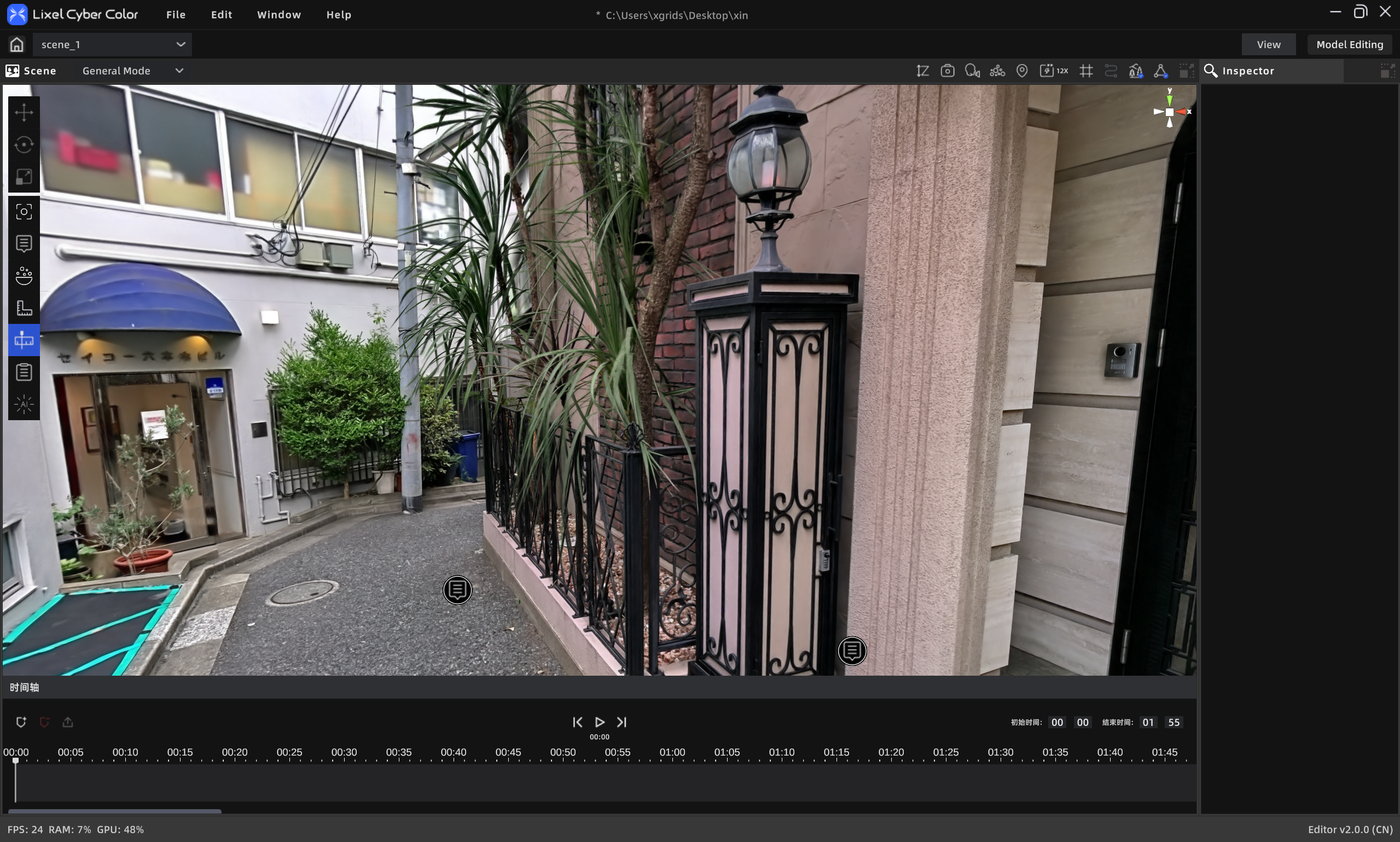
Szenen-Rundgang

Szenen-Rundgang

Arbeitsablauf

  1. Klicken, um einen Keyframe hinzuzufügen – die aktuelle Kameraposition und Perspektive wird auf der Zeitleiste aufgezeichnet
  2. In der Szene zur gewünschten Aufnahmeposition navigieren, dann Keyframe hinzufügen klicken – wiederholen bis alle benötigten Keyframes hinzugefügt sind
  3. Die optimale Endzeit manuell eingeben (Standard: 0 Sekunden – 1 Minute 55 Sekunden)
  4. Auf die Video-Ausgabe-Schaltfläche klicken, das Video-Render-Panel wird geöffnet
  5. Renderparameter auswählen
  6. Optional das Hinzufügen zur Medien-Render-Liste aktivieren
  7. Bestätigen

Bedienungshinweise

  • Einen hinzugefügten Keyframe auswählen und auf Löschen klicken, um den ausgewählten Keyframe-Inhalt zu entfernen
  • Auf die Abspielen-Schaltfläche klicken, um die aufgenommenen Bilder in der Vorschau anzuzeigen
  • Den Abspielkopf ziehen, um die hinzugefügte Animation in Echtzeit zu betrachten
Zurück
Messung
Weiter
Szenenbericht