XGRIDSDocumentación
  • 简体中文
  • English
  • 繁體中文
  • 日本語
  • Deutsch
  • Español
  • Italiano
  • Français
  • Русский
  • Polski
  • Nederlands
  • 简体中文
  • English
  • 繁體中文
  • 日本語
  • Deutsch
  • Español
  • Italiano
  • Français
  • Русский
  • Polski
  • Nederlands
  • Serie Lixel PortalCam

    • PortalCam P1

      • Descripción del producto
      • Operaciones básicas
      • Uso de la LCC Scan App
      • Mantenimiento y cuidado
      • FAQ
  • Serie Lixel K

    • Lixel K1

      • Descripción del producto
      • Operaciones básicas
      • Activación y conexión del dispositivo
      • Flujo de escaneo
      • Obtener nube de puntos con coordenadas absolutas
      • Fusión de mapas
      • Recomendaciones de planificación de rutas para escenas típicas
      • Precauciones
      • FAQ
    • Lixel K2

      • Descripción del producto
      • Operaciones básicas
      • Activación y conexión
      • Flujo de escaneo
      • Obtener nube de puntos con coordenadas absolutas
      • Fusión de mapas
      • Recomendaciones de planificación de rutas para escenas típicas
      • Precauciones
      • FAQ
  • Serie Lixel L

    • Lixel L2 Pro

      • Descripción del producto
      • Operaciones básicas
      • Activación y conexión del dispositivo
      • Flujo de escaneo
      • Obtener nube de puntos con coordenadas absolutas
      • Punto de medición
      • Apéndice
      • FAQ
    • Lixel L3

      • Descripción del producto
      • Operaciones básicas
      • Activación y conexión del dispositivo
      • Flujo de escaneo
      • Obtener nube de puntos con coordenadas absolutas
      • Apéndice
  • Lixel Studio

    • Versión y derechos de autor
    • Instalación y activación
    • Interfaz del software
    • Operaciones de archivo
    • Procesamiento de proyectos
    • Herramientas
    • Dibujo 2D
    • Aplicaciones
    • Ajustes
    • Conexión de dispositivo
    • Preguntas Frecuentes
  • Lixel CyberColor

    • LCC Studio

      • Primeros pasos
      • Versión y actualizaciones
      • Descarga e instalación
      • Descripción general de la interfaz y navegación
      • Antes de la reconstrucción
      • Reconstrucción de modelos
      • Reconstrucción de modelo único
      • Fusión de mapas
      • Fusión aire-tierra
      • Reconstrucción aérea
      • Mis modelos
      • Otras funciones
      • Ajustes y cuenta
      • Converter
      • Reconstrucción por vídeo
      • Preguntas frecuentes
    • LCC Scene Editor

      • Versión y actualizaciones
      • Cuenta e inicio de sesión
      • Descripción general del producto y página de inicio
      • Interfaz del editor
      • Modos de navegación
      • Archivo
      • Configuración
      • Editar
      • Ventana
      • Barra de herramientas global
      • Activos y propiedades
      • Barra de herramientas izquierda
      • Puntos de vista
      • Portal
      • Skybox
      • Anotaciones
      • Medición
      • Flythrough
      • Informe de escena
      • 3D Layout
      • Minimapa
      • Modo Vista previa (Viewer)
      • Ayuda
      • Preguntas frecuentes (FAQ)
      • Punto de inicio
    • LCC Model Editor

      • Versión y actualizaciones
      • Guía del usuario
      • Visión general e interfaz
      • Operaciones de archivo
      • Selectores
      • Edición de modelos
      • Medición
      • Corrección de color
      • Gestión de activos
      • Configuración y ayuda
      • Preguntas frecuentes
    • Capture Guide

      • Descripción general
      • Descripción general de los dispositivos de captura
      • Principios generales de captura
      • Captura de escenas interiores
      • Captura de escenas exteriores
      • Captura a gran escala (Map Fusion)
      • Captura con aerial-ground map fusion
      • Captura de objetos
      • Captura de personas
      • Captura para reconstrucción a partir de vídeo
      • HD Enhancement
      • Puntos de control (Lixel P1)
      • Preguntas frecuentes y resolución de problemas
    • Buenas Prácticas

      • Fusión de varios modelos 3DGS de gran tamaño
    • Historial de versiones
  • Plugins y SDK

    • Unreal

      • Introducción
      • Inicio rápido - Windows
      • Inicio rápido - Linux
      • Inicio rápido - Quest3
      • Ediciones y licencias
      • Renderizado
      • Rasterización Tiled (experimental)
      • Ajustes visuales
      • Normales e iluminación
      • Edición de escenas
      • Parámetros de rendimiento
      • Guía de rendimiento
      • Integración con plugins de terceros y del motor
      • Proxy Mesh
      • Animación de carga
      • Colisión
      • Compatibilidad con Navigation System
      • Compatibilidad con Single Layer Water
      • Localización
      • Preguntas frecuentes
      • Resolución de problemas
      • Logs y diagnóstico
      • Contacto
      • Buenas prácticas

        • Reiluminar 3DGS con una malla de LixelStudio
      • Referencia de API

        • ALCCActorBase
        • ULCCComponentBase
        • ULCCComponent
        • ULCC2Component
        • Actors SOG / SPZ / PLY
        • ALCC2ProxyMesh
        • ALCCClippingVolume
        • ALCCSectionPlane
        • ALCCLoadVolume
        • ULCCUtilLibrary
        • Enumeraciones
        • Structs
      • Registro de cambios

        • v3.4.0
        • v3.3.1
        • v3.0.0
        • v2.2.1
        • v1.0.0
        • v0.9.0
        • v0.8.0
        • v0.7.1
        • v0.6.1
        • v0.5.2
        • v0.4.1
        • v0.4.0
        • v0.3.0
        • v0.0.5
        • v0.0.4
        • v0.0.3
        • v0.0.2
        • v0.0.1
    • Unity

      • Introducción al SDK de Unity
      • Funciones técnicas
      • Requisitos del entorno de desarrollo
      • Guía de inicio rápido para PC
      • Guía de optimización de ajustes del proyecto
      • Guía de desarrollo para Pico 4 Ultra
      • Guía de streaming desde PC para Pico 4 Ultra
      • Guía de desarrollo para Quest 3
      • Guía de streaming desde PC para Quest 3
      • Guía de desarrollo con OpenXR
      • Guía de Business Streaming para Pico 4 Ultra
      • Glosario
      • Preguntas frecuentes
      • Contáctanos
      • Guía de desarrollo de funciones

        • Guía de desarrollo de renderizado mixto de varias escenas
        • Guía de desarrollo de recepción de sombras
        • Guía de desarrollo de iluminación en tiempo real
        • Guía de desarrollo de renderizado multicámara
        • Guía de desarrollo de renderizado de imágenes de alta resolución
        • Guía de desarrollo de compatibilidad de formatos de datos LCC y LCC2
        • Guía de desarrollo del efecto de carga
        • Guía de desarrollo de cambio de modo de renderizado Mip
        • Guía de desarrollo de ajuste a bordes y esquinas
        • Guía de desarrollo de decal proyectado
        • Guía de desarrollo de decal proyectado de vídeo
        • Guía de desarrollo de resaltado
        • Guía de desarrollo de recorte en tiempo real
        • Guía de desarrollo de ajuste de color
        • Guía de desarrollo para obtener los datos de malla de la escena
        • Guía de desarrollo del modo Editor
        • Guía de configuración de parámetros de rendimiento de renderizado
        • Guía de desarrollo de co-empaquetado de aplicación y datos
        • Guía de desarrollo del sistema de colisiones
        • Guía de problemas de permisos de desarrollo en macOS
        • Guía de desarrollo de compilación y empaquetado para dispositivos iOS
      • Referencia de API

        • LCCManager
        • Renderer
        • Tipos de datos
      • Registro de cambios

        • v2.3.0
        • v2.2.10
        • v2.2.0
        • v2.1.19
        • v2.0.14
    • Web

      • Introducción
      • Guía de optimización del rendimiento de renderizado
      • Configuración de gráficos
      • Preguntas frecuentes
      • Referencia de API

        • LCCRender::clearIndexDB
        • LCCRender::dispose
        • LCCRender::load
        • LCCRender::setCamera
        • LCCRender::unload
        • LCCRender::update
        • LCCObject::checkRenderNextFrame
        • LCCObject::clearRenderNextFrame
        • LCCObject::ecef2Prj
        • LCCObject::getBounds
        • LCCObject::getEnvInstancedMesh
        • LCCObject::getInstancedMesh
        • LCCObject::getLodInfos
        • LCCObject::getOriginPosition
        • LCCObject::getProjectionCoordinateSystemInfos
        • LCCObject::hasCollision
        • LCCObject::hasEnvironment
        • LCCObject::hasShcoef
        • LCCObject::intersectsCapsule
        • LCCObject::intersectsRayExt
        • LCCObject::intersectsRayFromOriginExt
        • LCCObject::intersectsSphere
        • LCCObject::lowerToBottom
        • LCCObject::prj2Ecef
        • LCCObject::raiseToTop
        • LCCObject::raycast
        • LCCObject::raycastFromOrigin
        • LCCObject::setAlpha
        • LCCObject::setClipBox
        • LCCObject::setClipPlane
        • LCCObject::setEndLod
        • LCCObject::setLodAutoLevelUp
        • LCCObject::setMaxDistance
        • LCCObject::setMaxNodeSplats
        • LCCObject::setMaxSplats
        • LCCObject::setOriginPosition
        • LCCObject::setPointsColor
        • LCCObject::setRenderState
        • LCCObject::setRotation
        • LCCObject::setScale
        • LCCObject::setSemantic
        • LCCObject::setSemanticColor
        • LCCObject::setSmooth
        • LCCObject::setStartLod
        • LCCObject::setTranslation
        • LCCObject::setVisible
        • LCCObject::togglePointsDisplayMode
        • LCCObject::useEnvironment
        • LCCObject::useShcoef
      • Registro de cambios

        • v0.6.3
        • v0.6.2
        • v0.6.1
        • v0.6.0
        • v0.5.5
        • v0.5.4
        • v0.5.3
        • v0.5.2
        • v0.5.1
        • v0.5.0
        • v0.4.1
        • v0.4.0
        • v0.3.1
        • v0.3.0
        • v0.2.0

Guía de inicio rápido para PC

Importa el LCC Unity SDK y renderiza una escena 3DGS en Unity desde cero.

Requisitos previos

Antes de empezar, asegúrate de que tu equipo de desarrollo cumple los requisitos de hardware y de versión de Unity, y de que has obtenido el paquete del LCC Unity SDK. Consulta Requisitos del entorno de desarrollo para más detalles.

  • Versión de Unity: probada y verificada por completo en Unity 2022.3.62f1, Unity 6000.0.69f1 y Unity 6000.5.9f1
  • Pipeline de renderizado: probado y verificado en Built-in Pipeline y Universal Render Pipeline (URP)
  • Se ha descargado el paquete del LCC Unity SDK (Descarga del SDK).

Flujo de trabajo básico

Paso 1: Crear un proyecto URP

Usando Unity 6.0 LTS como ejemplo, crea un proyecto Universal 3D (URP).

La versión Built-in del LCC Unity SDK es compatible con Unity 2022.3 LTS (incluidos los pipelines Built-in y URP); las demás versiones solo admiten los pipelines URP. Al crear un proyecto con Unity 6.0 LTS o posterior, asegúrate de seleccionar la plantilla Universal 3D.

Crear un proyecto Universal 3D (URP) con Unity 6.0 LTS

Crear un proyecto Universal 3D (URP) con Unity 6.0 LTS

Paso 2: Importar el paquete del LCC SDK

  1. En Unity, abre el Package Manager mediante Ventana → Administrador de paquetes.
  2. Haz clic en el botón + de la esquina superior izquierda y selecciona Instalar paquete desde disco.
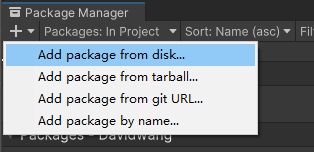
Seleccionar Instalar paquete desde disco en el Administrador de paquetes

Seleccionar Instalar paquete desde disco en el Administrador de paquetes

  1. En el diálogo de archivo que aparece, navega hasta la ubicación del paquete del LCC SDK, selecciona su archivo package.json y haz clic en Abrir para importar el paquete.
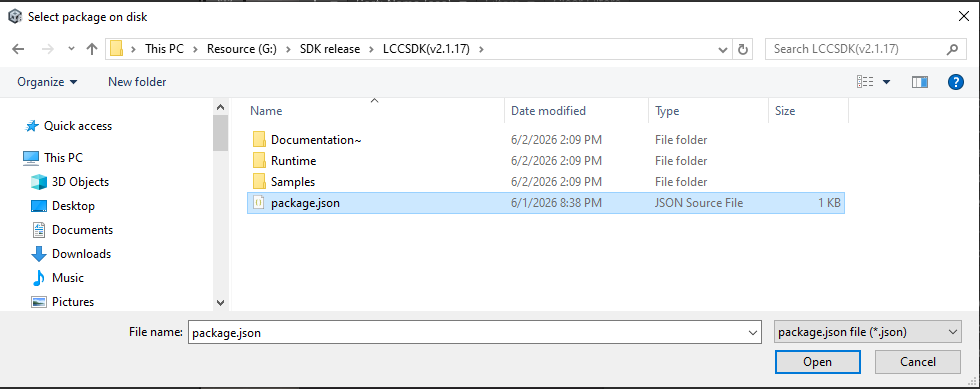
Seleccionar el archivo package.json del paquete a importar

Seleccionar el archivo package.json del paquete a importar

  1. Unity comienza a importar el paquete del LCC SDK. Cuando la importación finalice, selecciona Samples en el panel de importación del paquete para importar las muestras de uso.
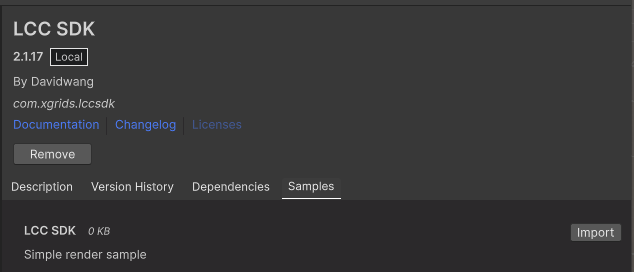
Importar las Samples en el panel de importación del paquete

Importar las Samples en el panel de importación del paquete

En este punto, la importación del paquete del LCC SDK ha finalizado.

Paso 3: Configurar la API gráfica

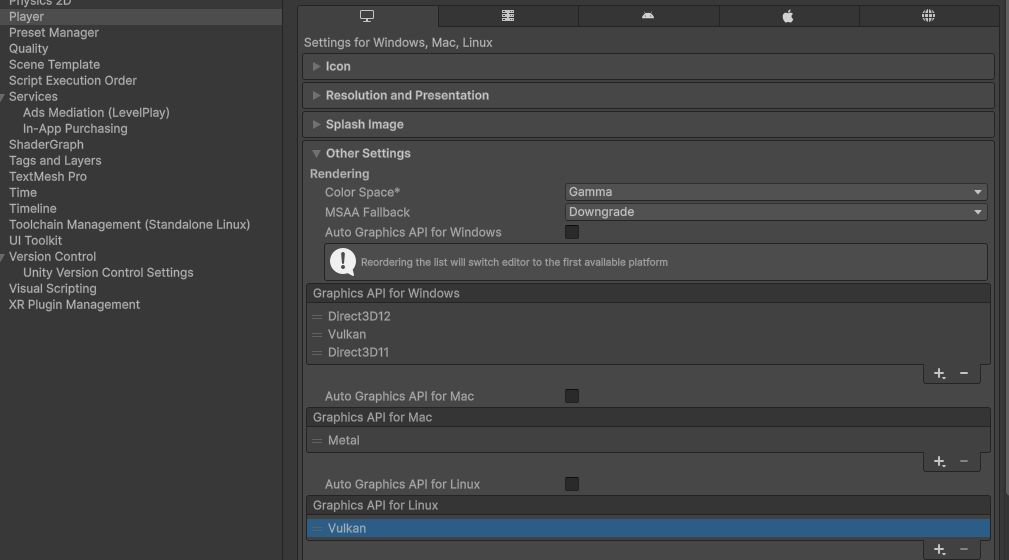
Abre el panel de ajustes mediante Editar → Ajustes del proyecto → Player, selecciona la entrada Otros bajo la pestaña de la plataforma correspondiente y configura la API gráfica por plataforma:

PlataformaAcción
WindowsDesmarca Auto Graphics API para Windows y añade DirectX12, Vulkan y DirectX11
macOSDesmarca Auto Graphics API para Mac y mantén Metal
LinuxDesmarca Auto Graphics API para Linux y mantén Vulkan
Configurar la API gráfica para cada plataforma en los ajustes de Player

Configurar la API gráfica para cada plataforma en los ajustes de Player

Nota: se recomienda Gamma para el espacio de color.

Paso 4: Abrir la escena de ejemplo

Abre la escena de ejemplo importada, ubicada por defecto en Proyecto → Samples/LCC SDK/X.X.X/LCC SDK/LCCViewer (X.X.X es el número de versión del paquete).
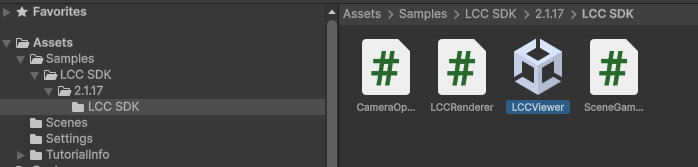
Abrir la escena LCCViewer de la muestra

Abrir la escena LCCViewer de la muestra

Nota:

En la escena abierta, selecciona el GameObject LCCManager en el panel Jerarquía; comprueba en la ventana Inspector si el componente LCCManager está adjunto (en algunos casos el componente puede perderse) y, si no lo está, añádelo mediante Agregar componente.

Paso 5: Establecer la ruta de datos

En la escena abierta, selecciona el GameObject LCCRenderer en el panel Jerarquía; en el panel Inspector, apunta la propiedad File Path del script LCC Renderer al directorio de datos. Ten en cuenta que debe apuntar directamente al archivo xxx.lcc2.
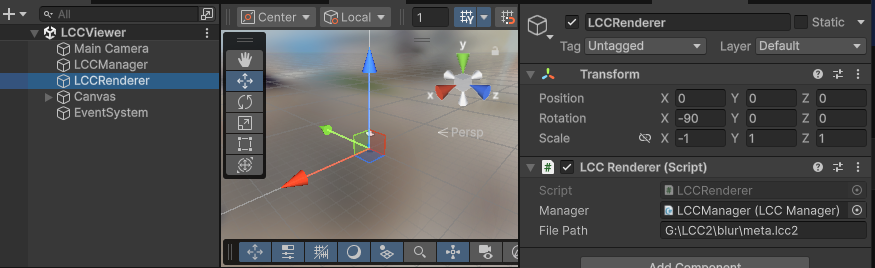
Establecer la File Path del LCC Renderer en el Inspector

Establecer la File Path del LCC Renderer en el Inspector

Nota:

En la escena abierta, comprueba si la propiedad Manager del componente LCCRenderer adjunto al GameObject LCCRenderer tiene asignado el componente LCCManager (en algunos casos la referencia puede perderse) y, si no es así, arrastra el GameObject LCCManager a esa propiedad.

Sintaxis de ruta para diferentes plataformas (ejemplos):

PlataformaSintaxis de rutaEjemplo
WindowsUsa doble barra invertida \\
o una barra invertida \
G:\\GaussianSplat\\0315-art-center\\xxx.lcc2
macOSUsa barras //users/data/lcc/xxx.lcc2
ServidorUsa barras /https://xgus1.blob.core.windows.net/lcc-pub/Tower/xxx.lcc2

Nota:

  1. El Transform del LCCRenderer debe coincidir con la imagen anterior, lo que lo alinea con el sistema de coordenadas de los datos. Si este GameObject se crea mediante código, configura su Rotation y Scale para que coincidan también con la imagen anterior.
  2. Debido al sistema de coordenadas de los datos, en Unity el Transform del GameObject que contiene el Renderer debe configurarse como se muestra arriba (esto también puede hacerse en tiempo de ejecución mediante código). Para más detalles sobre la alineación del sistema de coordenadas, consulta "Sistema de coordenadas de los datos LCC" en Introducción al SDK de Unity.

Paso 6: Ajustar la gestión de entrada

Unity 6.0 LTS y posterior usan Input System por defecto, mientras que la cámara de las Samples usa Input Manager, por lo que es necesario ajustar el modo de gestión de entrada.

Abre el panel de ajustes mediante Editar → Ajustes del proyecto → Player, busca Active Input Handling bajo la sección Other Settings y configúralo como Both.
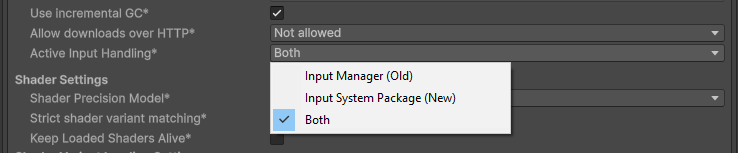
Establecer Active Input Handling como Both

Establecer Active Input Handling como Both

Paso 7: Ejecutar

Haz clic en el botón Ejecutar de Unity y verás la escena renderizada.
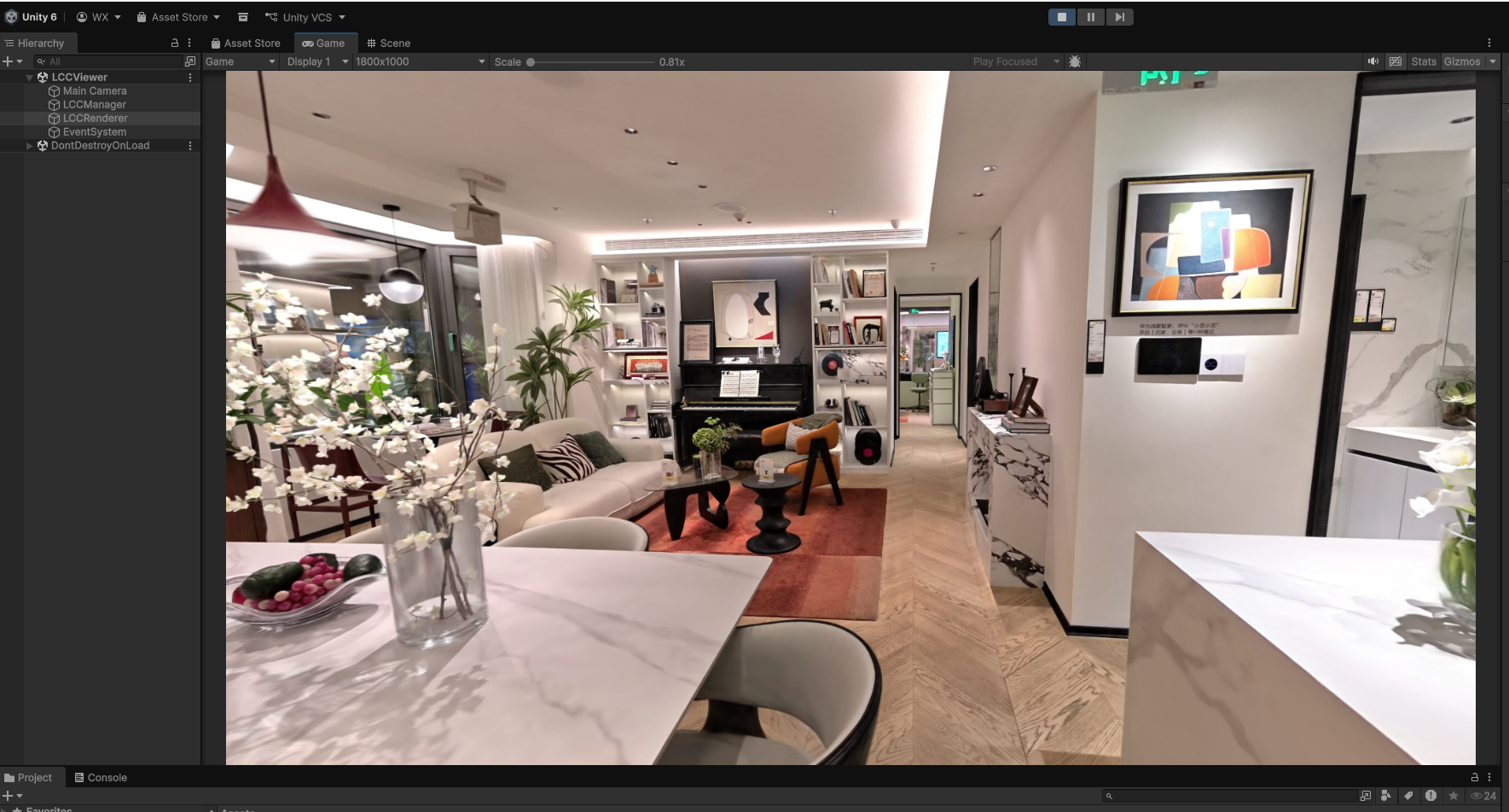
La escena 3DGS renderizada tras la ejecución

La escena 3DGS renderizada tras la ejecución