
Installazione e attivazione
Questo capitolo copre i requisiti di sistema, i passaggi di installazione e i metodi di attivazione online e offline di Lixel Studio.
Requisiti di sistema
Scarica il programma di installazione dal sito web ufficiale di XGRIDS prima di procedere.
| Voce | Minimo | Consigliato |
|---|---|---|
| Sistema operativo | Windows 10/11 Professional o Home | Windows 10/11 Professional o Home |
| CPU | Intel i7 di 11ª generazione | Intel i9 di 12ª generazione |
| GPU | RTX 3060 o superiore | RTX 3070 o superiore |
| Memoria | 64 GB | 64 GB |
| Archiviazione | 1 TB | 1 TB (SSD) |
Passaggi di installazione
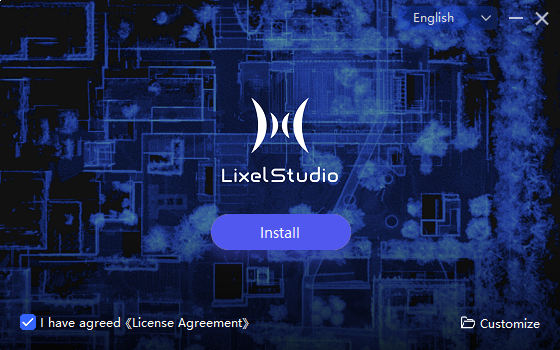
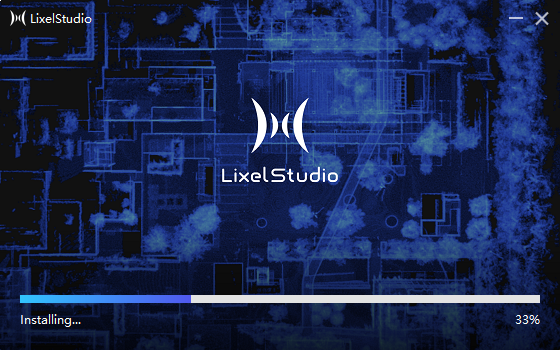
- Esegui il programma di installazione e fai clic su Installazione rapida. Il programma viene installato nel percorso predefinito dell'unità C.
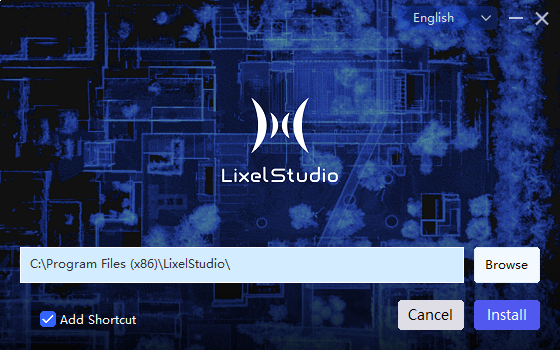
- Per scegliere un percorso diverso, fai clic su Personalizza nell'angolo in basso a destra della finestra di installazione, seleziona un percorso di destinazione e scegli se creare un collegamento sul desktop.
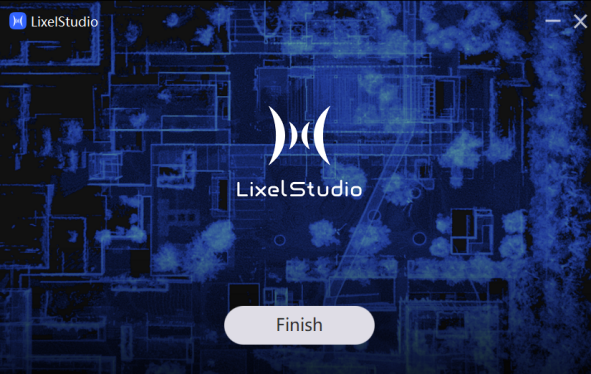
- Fai clic su Fine al termine dell'installazione.
- Fai doppio clic sull'icona del desktop per avviare il software.
Autorizzazione e attivazione
Lixel Studio supporta due metodi di attivazione, online e offline. Una volta attivato, tutte le funzioni principali diventano disponibili. Per impostazione predefinita, puoi utilizzare gratuitamente le funzioni di base senza attivazione e scegliere di attivare in seguito per accedere a funzioni aggiuntive.
Attivazione online
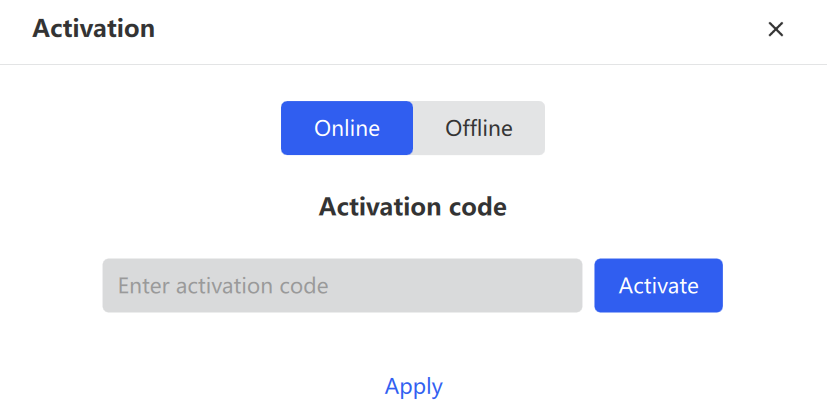
- Fai clic su Aggiorna, quindi inserisci il codice di attivazione nella finestra pop-up.
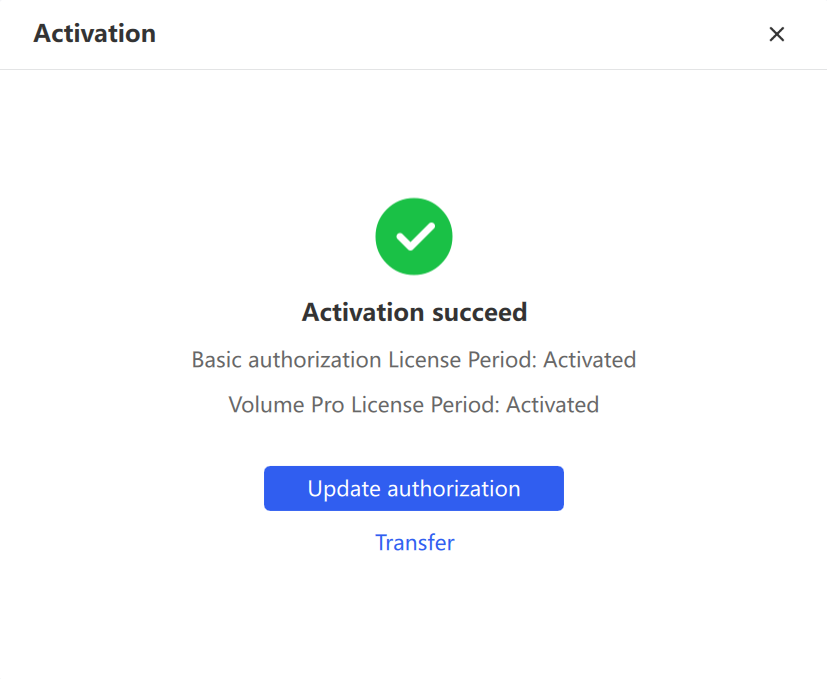
- Fai clic su Attiva. Al termine, puoi accedere al software.
Gli utenti in prova possono attivare con un codice di prova ottenuto dal proprio responsabile commerciale o distributore.
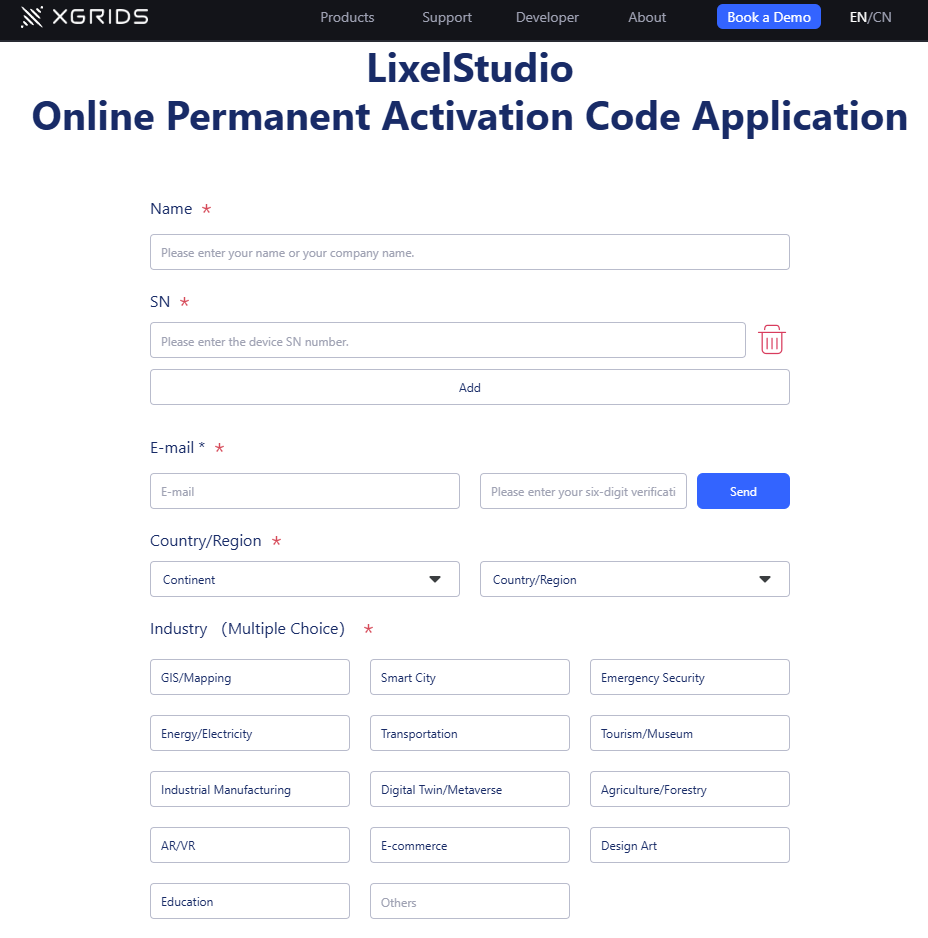
Nota: i clienti che hanno acquistato uno scanner portatile XGRIDS possono fare clic su Richiedi per aprire la pagina ufficiale di richiesta. Dopo aver inviato le informazioni richieste, un codice di attivazione permanente viene inviato all'e-mail della richiesta. Per ogni dispositivo vengono emessi 3 codici permanenti ed è possibile richiedere fino a 50 dispositivi per lotto. Conserva i codici in un luogo sicuro. In caso di smarrimento, puoi ripresentare la richiesta su xgrids.com/activationrequest utilizzando il numero di serie corretto e l'e-mail della richiesta originale.
Attivazione offline
- Fai clic su Offline. Il software genera un codice di richiesta per il computer corrente.
- Copia integralmente il codice di richiesta e invialo al tuo responsabile commerciale o distributore, che genererà un file di licenza per il tuo computer.
- Una volta ricevuto il file di licenza, fai clic su Importa licenza, seleziona il file corretto e completa l'attivazione.
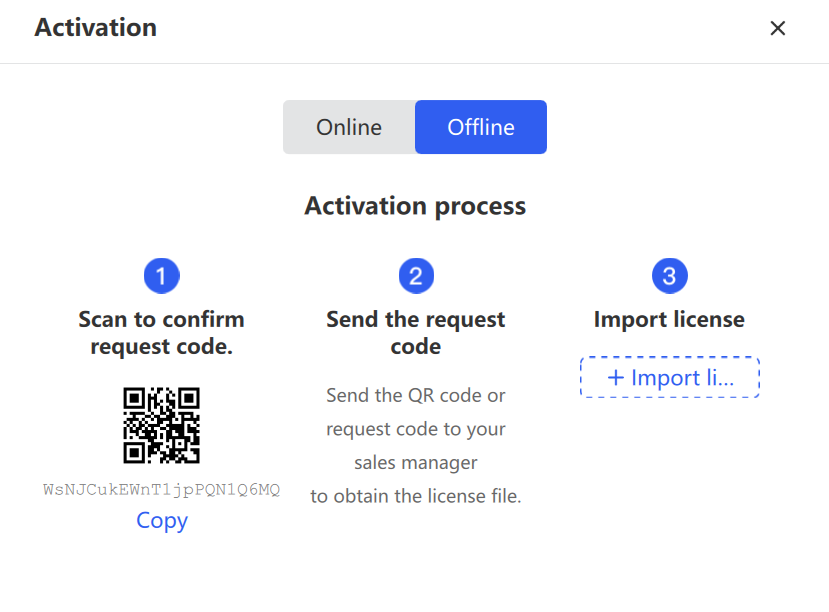
Nota: assicurati di copiare il codice di richiesta in modo completo e accurato, altrimenti la licenza generata potrebbe non funzionare.
Migrazione della licenza
Usa la funzione di migrazione quando sposti la licenza su un nuovo computer.
- Fai clic su Migra per aprire la pagina di migrazione della licenza.
- Una volta confermata la migrazione, il sistema svincola il codice di attivazione corrente e ne genera uno nuovo in base al periodo di autorizzazione rimanente.
- Fai clic su Genera codice di attivazione per creare ed esportare il nuovo codice, che viene utilizzato per vincolare la licenza sul nuovo computer.
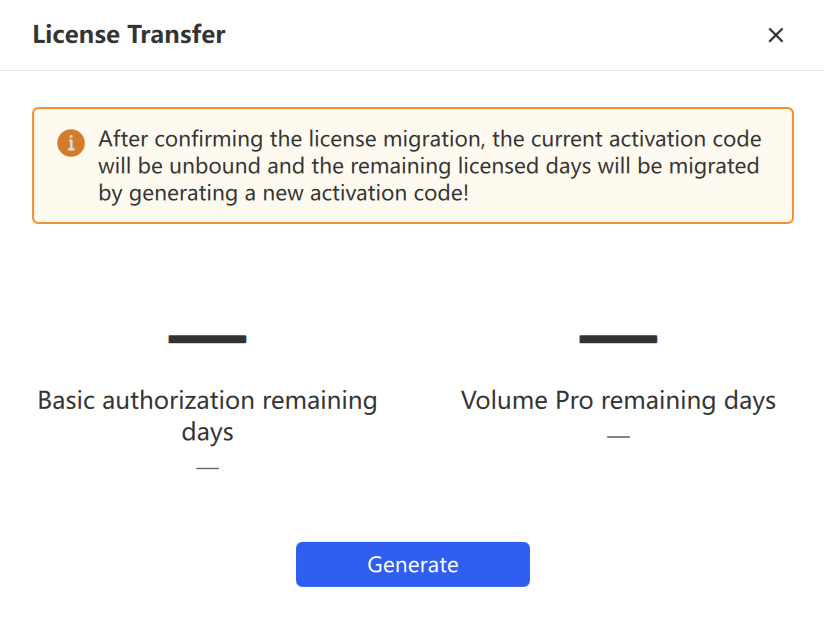
Nota: assicurati di aver copiato o esportato il nuovo codice di attivazione prima di chiudere la finestra di dialogo. Il software si chiude automaticamente una volta chiusa la finestra di dialogo.