XGRIDS文檔
  • 简体中文
  • English
  • 繁體中文
  • 日本語
  • Deutsch
  • Español
  • Italiano
  • Français
  • Русский
  • Polski
  • Nederlands
  • 简体中文
  • English
  • 繁體中文
  • 日本語
  • Deutsch
  • Español
  • Italiano
  • Français
  • Русский
  • Polski
  • Nederlands
  • 靈視 P1

    • 產品概述
    • 設備基本操作
    • 使用 LCC Scan App
    • 維護及保養
    • 常見問題
  • 靈光 K 系列

    • 靈光 K1

      • 產品概述
      • 設備基本操作
      • 設備激活與連接
      • 設備採集
      • 獲取絕對座標點雲數據
      • 地圖融合
      • 典型場景路線規劃建議
      • 注意事項
      • 常見問題
    • 靈光 K2

      • 產品概述
      • 設備基本操作
      • 設備激活與連接
      • 設備採集
      • 獲取絕對座標點雲數據
      • 地圖融合
      • 典型場景路線規劃建議
      • 注意事項
      • 常見問題
  • 靈光 L 系列

    • 靈光 L2 Pro

      • 產品概述
      • 設備基本操作
      • 設備激活與連接
      • 設備採集
      • 獲取絕對座標點雲數據
      • 實時測量功能
      • 附錄
      • 常見問題
    • 靈光 L3

      • 產品概述
      • 設備基本功能
      • 設備激活與連接
      • 設備採集
      • 獲取絕對座標點雲數據操作流程
      • 附錄
  • 配件

    • 補光燈

      • 安裝指導
      • 基本操作
      • 常見問題
  • Lixel Studio

    • 版權
    • 安裝與激活
    • 界面說明
    • 文件
    • 工程處理
    • 工具
    • 平面繪製
    • 行業應用
    • 設置
    • 設備感知
    • 常見問題 / FAQ
  • Lixel CyberColor

    • LCC Studio

      • 入門
      • 版本與更新
      • 下載及安裝
      • 介面概覽及導覽
      • 重建前準備
      • 模型重建
      • 單模型重建
      • 地圖融合
      • 空地融合
      • 航拍重建
      • 我的模型
      • 其他功能
      • 設定與帳戶
      • 設置與賬號
      • Converter
      • 影片重建
      • 視頻重建
      • 常見問題
    • LCC Scene Editor

      • 版本與更新
      • 賬號與登錄
      • 產品概覽與主頁
      • 編輯器界面介紹
      • 三種場景漫游快捷操作
      • 文件
      • 設置
      • 編輯操作
      • 窗口
      • 全局工具欄
      • 資產與屬性
      • 左側工具欄
      • 視點
      • 跳轉點
      • 天空盒
      • 標注
      • 測量
      • 場景漫游
      • 場景報告
      • 智能戶型圖(3D Layout)
      • 小地圖
      • 預覽模式(Viewer)
      • 幫助
      • 常見問題 / FAQ
      • 出生點
    • LCC Model Editor

      • 版本與更新
      • 新手指引
      • 概覽與界面
      • 文件操作
      • 選擇器
      • 編輯操作
      • 測量
      • 調色
      • 資產管理
      • 設置與幫助
      • 常見問題 / FAQ
    • 採集指南

      • 概述
      • 採集設備總覽
      • 通用採集原則
      • 室內場景採集
      • 室外場景採集
      • 大場景採集(地圖融合)
      • 空地融合採集
      • 物體採集
      • 人物採集
      • 影片重建採集
      • 高清補拍
      • 控制點(靈視 P1)
      • 常見問題與排查
    • LCC Studio Linux

      • 產品概要說明
      • 基本架構說明書
      • 安裝部署說明書
      • 容器啟動參數說明書
      • CodeMeter離線授權部署說明書
      • API指令集說明書
      • 附錄-開發者數據說明書
      • 附錄-錯誤碼列表
      • 單機多卡集群部署QuickStart
    • 使用技巧

      • 多個大型 3DGS 模型融合工作流
    • 歷史版本
  • Plugin & SDK

    • Unreal

      • 介紹
      • 快速入門 - Windows
      • 快速入門 - Linux
      • 快速入門 - Quest3
      • 版本與授權
      • 渲染
      • Tiled 光柵化(實驗性)
      • 畫面調節
      • 法線與光照
      • 場景編輯
      • 性能參數說明
      • 性能優化指南
      • 第三方與引擎插件集成
      • 代理網格
      • 加載動畫
      • 碰撞
      • 尋路系統支持
      • 單層水支持
      • 本地化
      • 常見問題
      • 故障排查
      • 日誌與診斷
      • 聯繫我們
      • 最佳實踐

        • 用 LixelStudio 網格為 3DGS 重打光
      • API 參考

        • ALCCActorBase
        • ULCCComponentBase
        • ULCCComponent
        • ULCC2Component
        • SOG / SPZ / PLY Actors
        • ALCC2ProxyMesh
        • ALCCClippingVolume
        • ALCCSectionPlane
        • ALCCLoadVolume
        • ULCCUtilLibrary
        • Enums
        • Structs
      • 更新日誌

        • v3.4.0
        • v3.3.1
        • v3.0.0
        • v2.2.1
        • v1.0.0
        • v0.9.0
        • v0.8.0
        • v0.7.1
        • v0.6.1
        • v0.5.2
        • v0.4.1
        • v0.4.0
        • v0.3.0
        • v0.0.5
        • v0.0.4
        • v0.0.3
        • v0.0.2
        • v0.0.1
    • Web

      • 介紹
      • 渲染性能優化指南
      • 顯卡配置
      • 常見開發問題
      • API參考

        • LCCRender::clearIndexDB
        • LCCRender::dispose
        • LCCRender::load
        • LCCRender::setCamera
        • LCCRender::unload
        • LCCRender::update
        • LCCObject::checkRenderNextFrame
        • LCCObject::clearRenderNextFrame
        • LCCObject::ecef2Prj
        • LCCObject::getBounds
        • LCCObject::getEnvInstancedMesh
        • LCCObject::getInstancedMesh
        • LCCObject::getLodInfos
        • LCCObject::getOriginPosition
        • LCCObject::getProjectionCoordinateSystemInfos
        • LCCObject::hasCollision
        • LCCObject::hasEnvironment
        • LCCObject::hasShcoef
        • LCCObject::intersectsCapsule
        • LCCObject::intersectsRayExt
        • LCCObject::intersectsRayFromOriginExt
        • LCCObject::intersectsSphere
        • LCCObject::lowerToBottom
        • LCCObject::prj2Ecef
        • LCCObject::raiseToTop
        • LCCObject::raycast
        • LCCObject::raycastFromOrigin
        • LCCObject::setAlpha
        • LCCObject::setClipBox
        • LCCObject::setClipPlane
        • LCCObject::setEndLod
        • LCCObject::setLodAutoLevelUp
        • LCCObject::setMaxDistance
        • LCCObject::setMaxNodeSplats
        • LCCObject::setMaxSplats
        • LCCObject::setOriginPosition
        • LCCObject::setPointsColor
        • LCCObject::setRenderState
        • LCCObject::setRotation
        • LCCObject::setScale
        • LCCObject::setSemantic
        • LCCObject::setSemanticColor
        • LCCObject::setSmooth
        • LCCObject::setStartLod
        • LCCObject::setTranslation
        • LCCObject::setVisible
        • LCCObject::togglePointsDisplayMode
        • LCCObject::useEnvironment
        • LCCObject::useShcoef
      • 更新日誌

        • v0.6.3
        • v0.6.2
        • v0.6.1
        • v0.6.0
        • v0.5.5
        • v0.5.4
        • v0.5.3
        • v0.5.2
        • v0.5.1
        • v0.5.0
        • v0.4.1
        • v0.4.0
        • v0.3.1
        • v0.3.0
        • v0.2.0

設備激活與連接

靈光 L3 通過手機端的 LixelGO 應用進行連接、激活與管理。本章介紹 LixelGO 的安裝環境要求、設備激活流程以及時間校準。

LixelGO 介紹

LixelGO 是靈光 L3 配套的手機端軟件,支持查看和管理項目工程,實現數字三維空間資產的管理,掃碼安裝最新版本 LixelGO。

LixelGO 下載二維碼
掃碼安裝 LixelGO

安裝環境推薦

手機配置要求

模塊要求
CPU驍龍系列,推薦驍龍 8 或以上
運行內存最低 8GB
顯示芯片獨立顯示芯片
其他支持藍牙功能,支持開啟無線熱點,支持 USB 網絡共享

實測後可正常使用手機推薦

品牌型號處理器 CPU運行內存顯卡 GPU
VIVOIQOO NEO 6第一代驍龍 8+ 移動平台12GBAdreno 730
紅米Redmi K50 電競版高通驍龍 8 Gen 18GBAdreno 730
華為華為 P50E驍龍 778G8GBAdreno 642L
OPPOOPPO K20天璣 8000-MAX 移動平台8GBMali-G510 MC6

設備激活

註冊及登錄 LixelGO

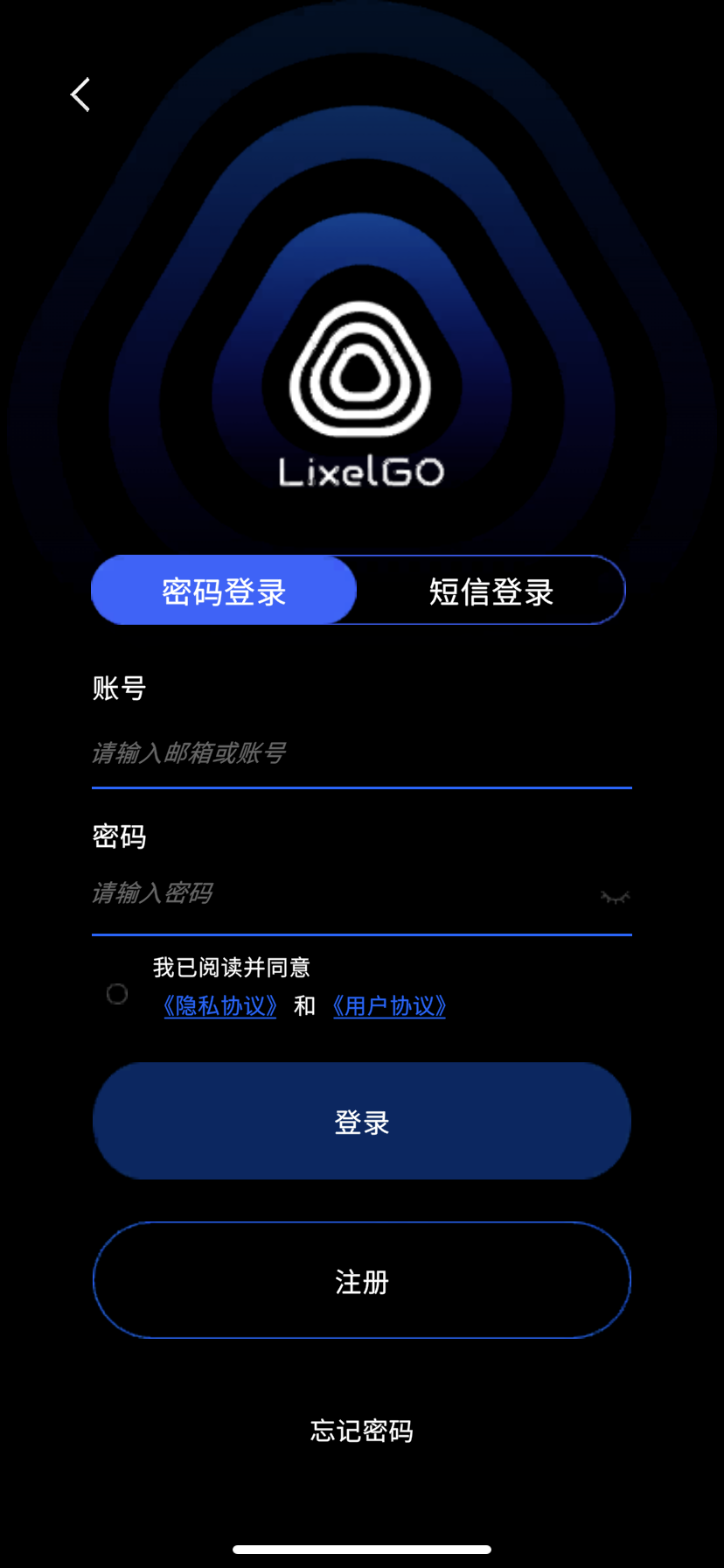
安裝好 LixelGO 之後,打開軟件,點擊一鍵登錄,進入登錄/註冊界面。新用戶請選擇註冊,通過郵件或者手機號碼進行註冊。已註冊用戶可通過賬號密碼或者手機短信進行登錄。

  • 安裝並打開 LixelGO 軟件。
  • 點擊「一鍵登錄」進入登錄/註冊界面。
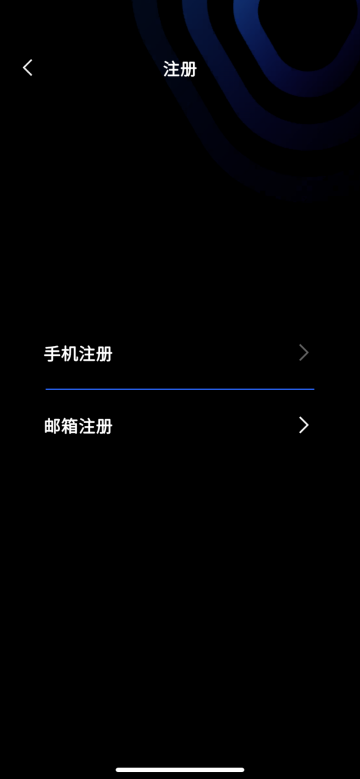
  • 新用戶註冊:通過郵箱或手機號完成註冊。
  • 已有賬號用戶:使用賬號密碼登錄,或手機驗證碼登錄。
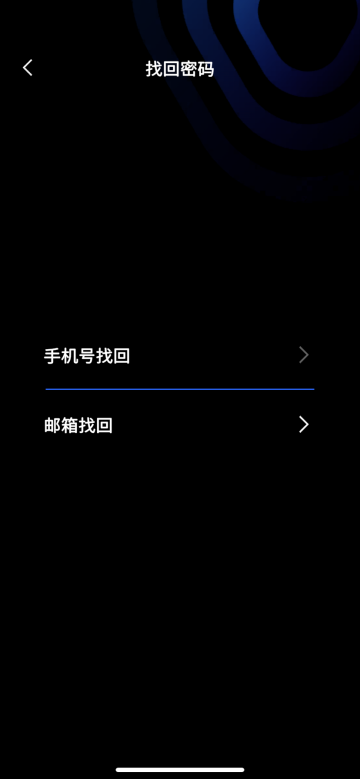
  • 忘記密碼:點擊「忘記密碼」,通過註冊的手機號或郵箱找回。
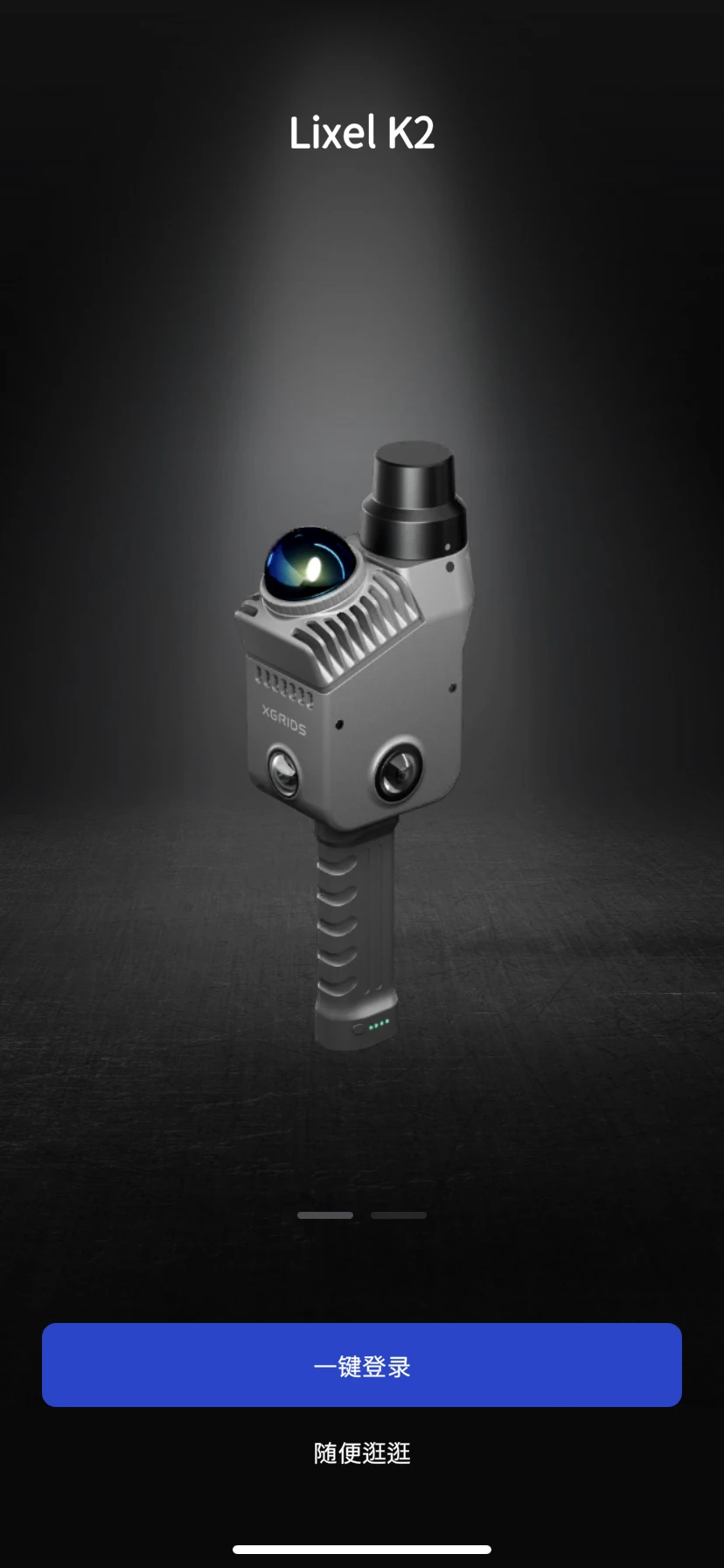
LixelGO 啟動頁
啟動頁
登錄/註冊界面
登錄/註冊界面
賬號密碼登錄
賬號密碼登錄
找回密碼
找回密碼

添加設備

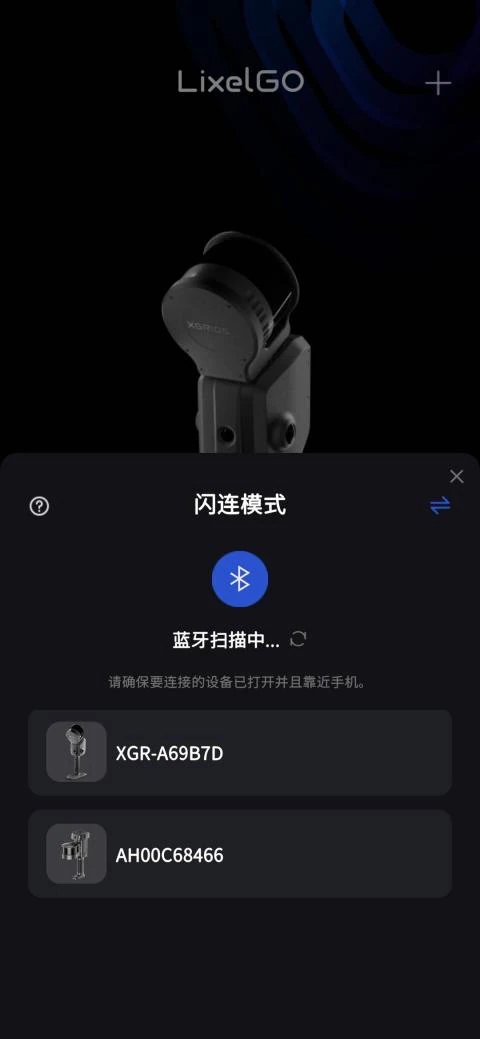
長按電源鍵開啟手持掃描設備,LixelGO 在閃連模式下進行設備連接。

LixelGO 端操作
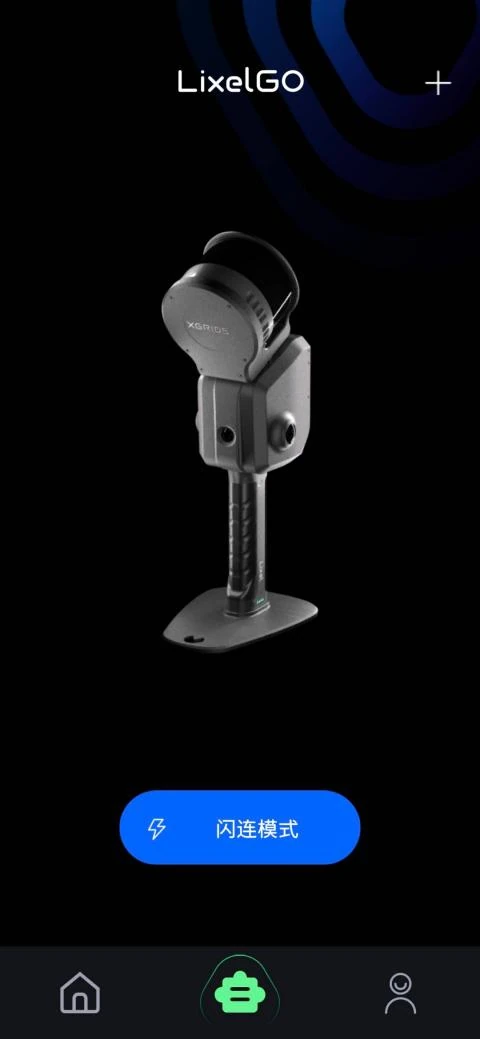
閃連模式入口
閃連模式
藍牙掃描設備
藍牙掃描並選擇設備
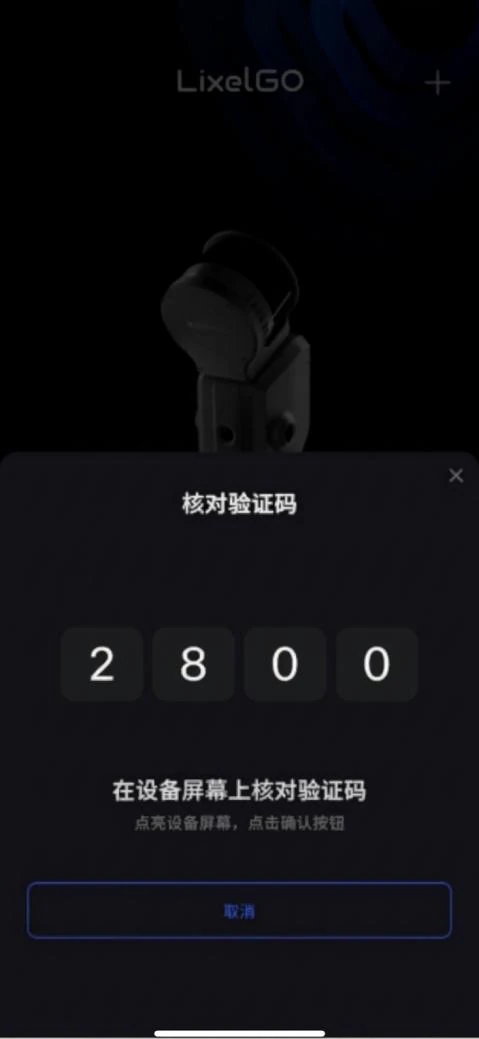
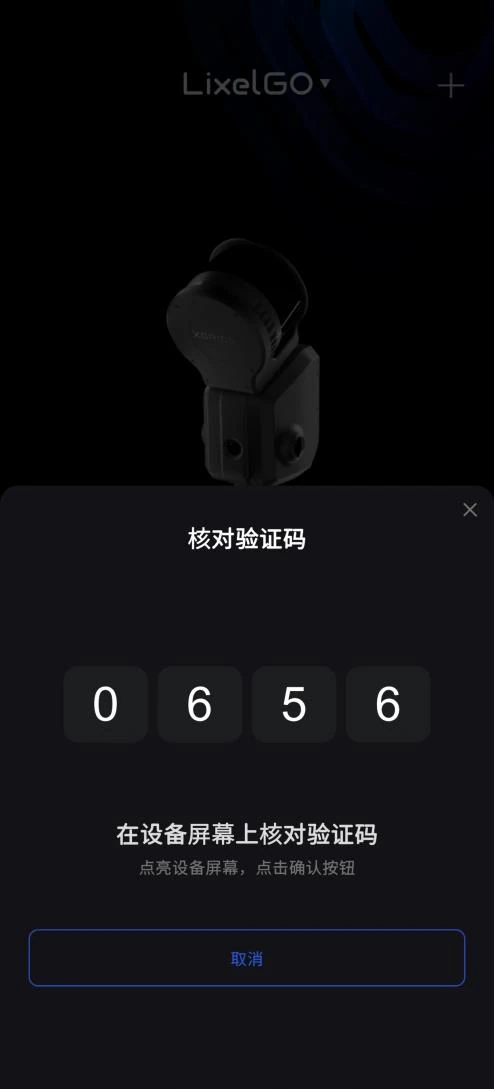
核對驗證碼
核對驗證碼
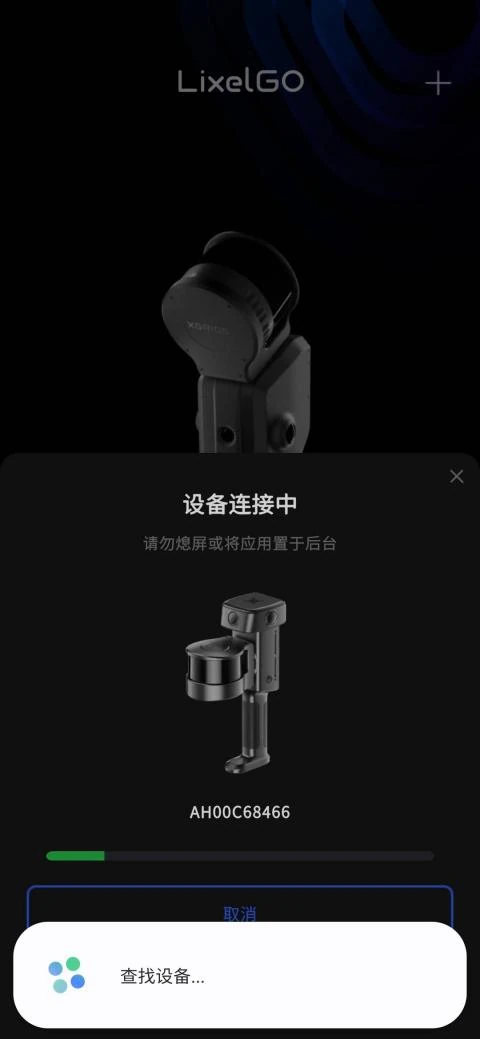
設備連接中
設備連接中
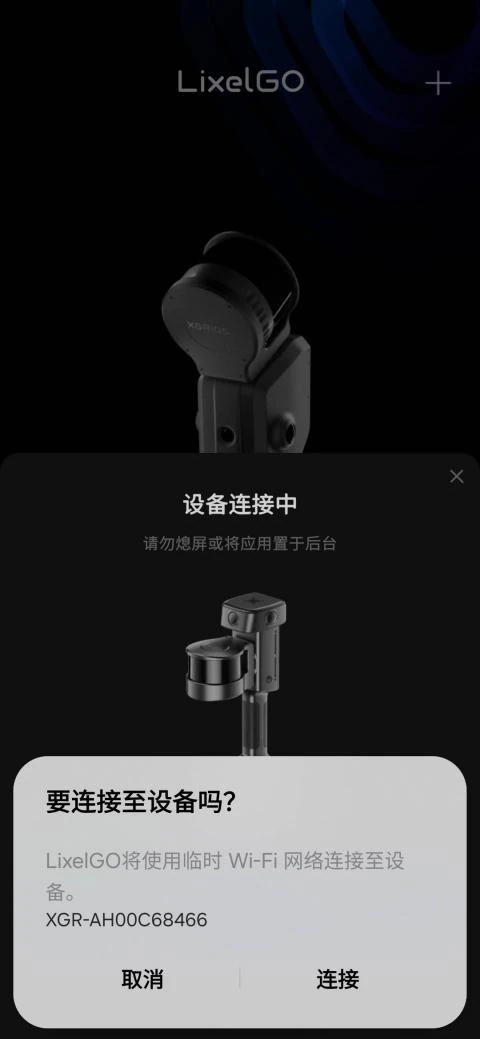
允許連接至設備
允許連接至設備
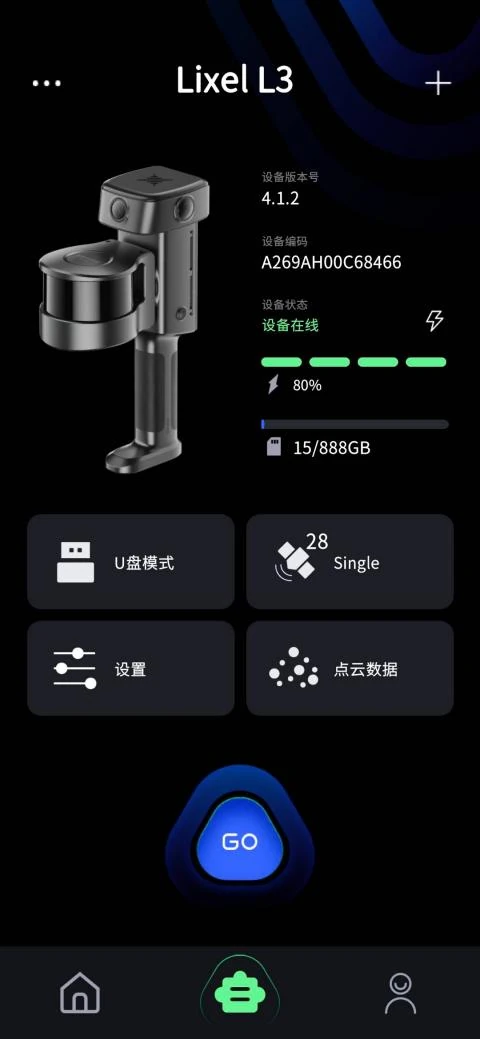
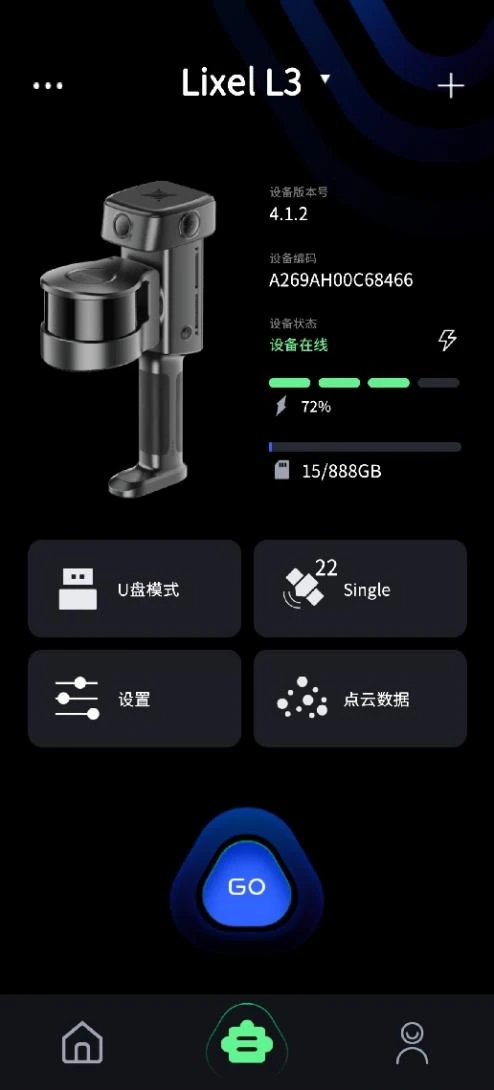
連接完成後的設備主頁
連接完成

設備端操作

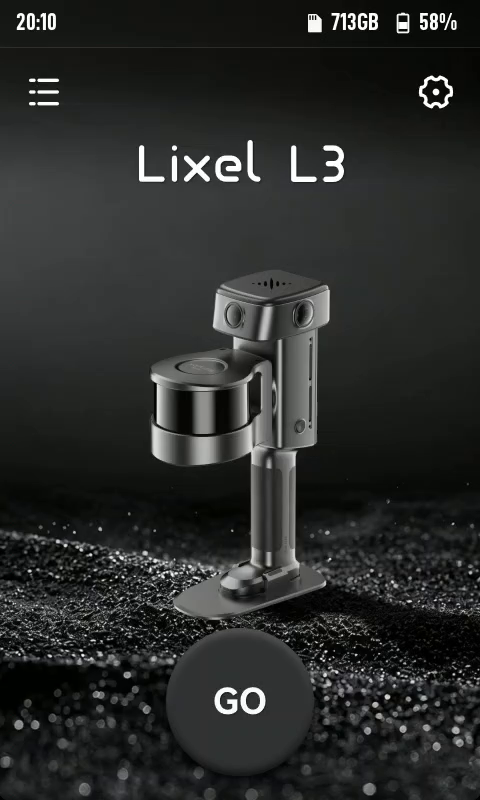
設備屏幕主頁
設備屏幕主頁
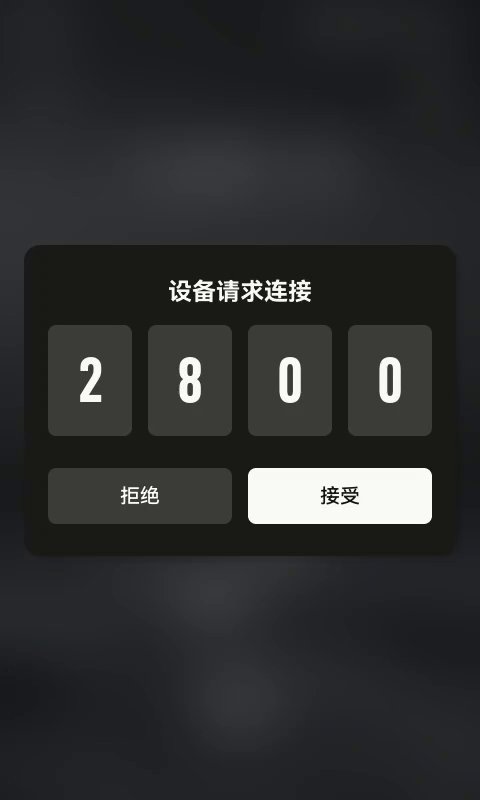
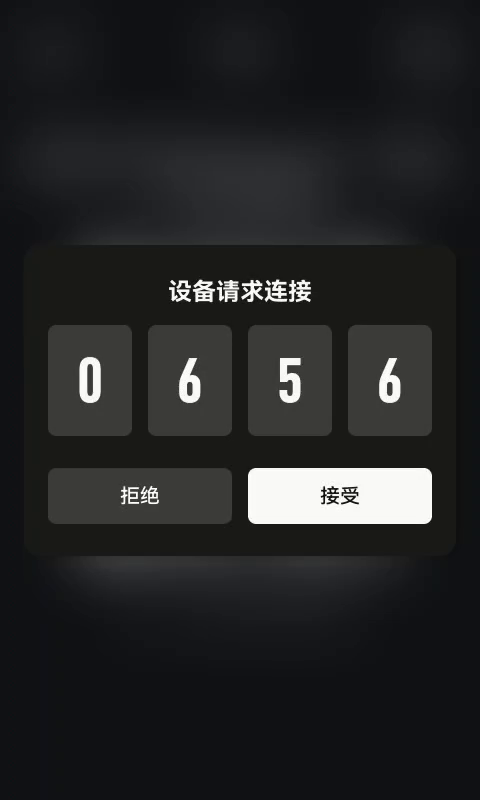
設備請求連接
設備請求連接
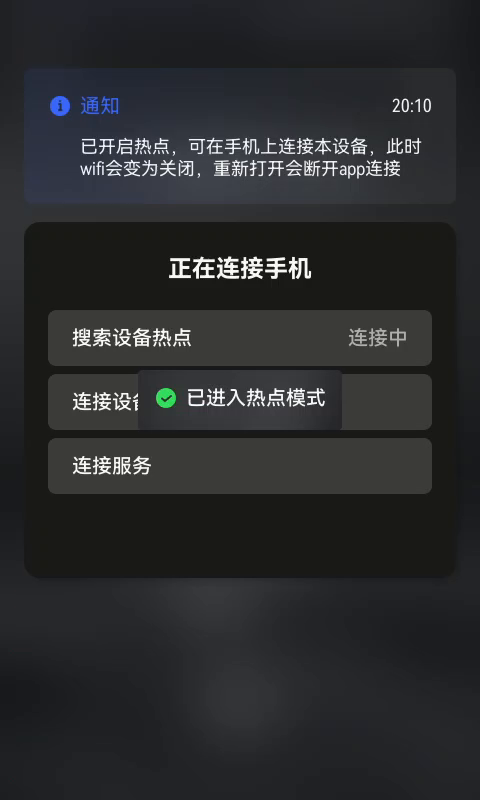
設備進入熱點模式
設備進入熱點模式

設備激活

設備連接 LixelGO 後,點擊「GO」,確認激活設備,進行設備綁定激活。

設備端操作

設備屏幕的激活頁面
設備屏幕的激活頁面
設備請求連接
設備端確認連接
設備屏幕主頁
設備屏幕主頁

LixelGO 端操作

核對驗證碼
核對驗證碼
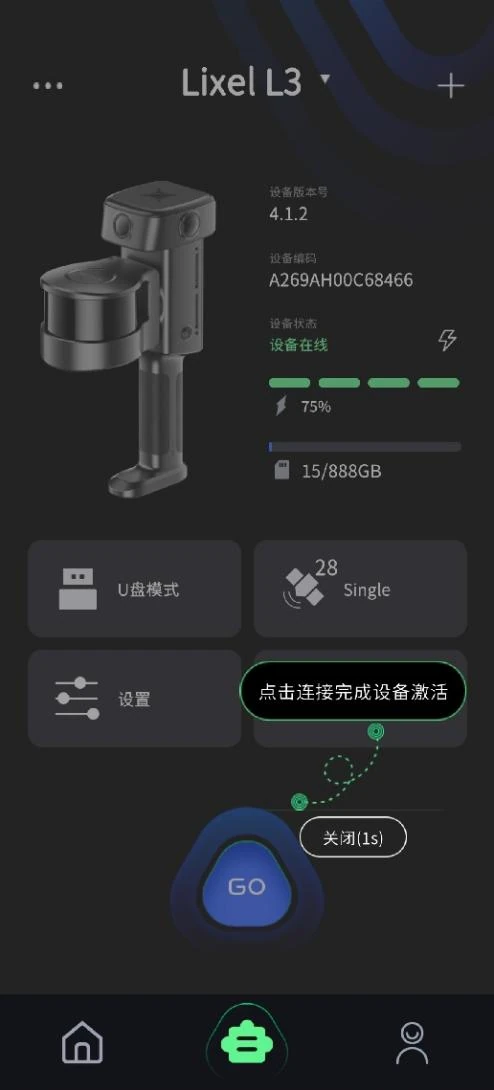
點擊連接完成設備激活
點擊連接完成設備激活
激活完成
激活完成

時間校準

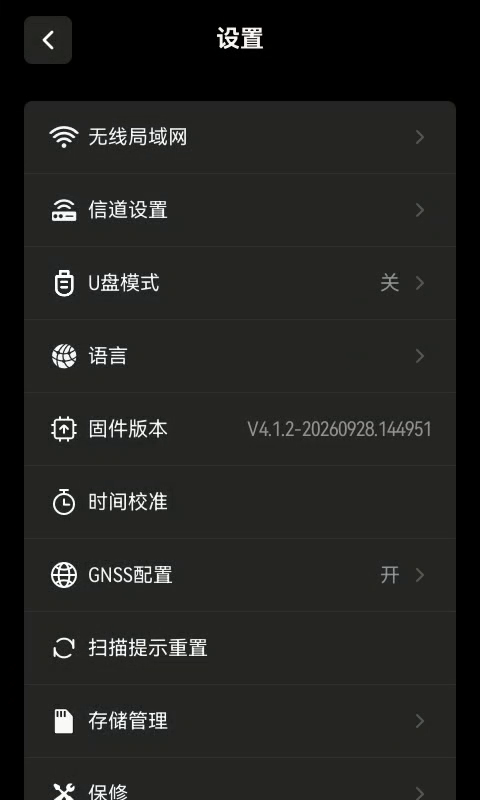
設備出廠時,會重新初始化設備的時間和時區。激活後,需要進入設置,進入時間校準,進行手動校準設備時間,或聯網進行自動校準。

手動校準

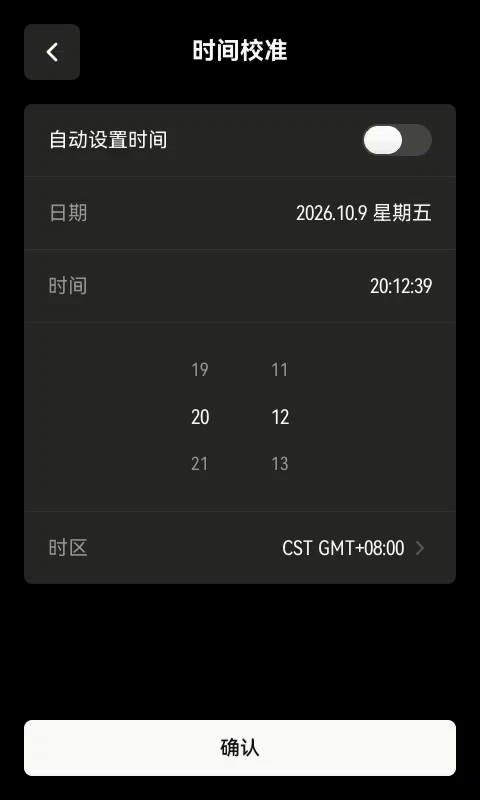
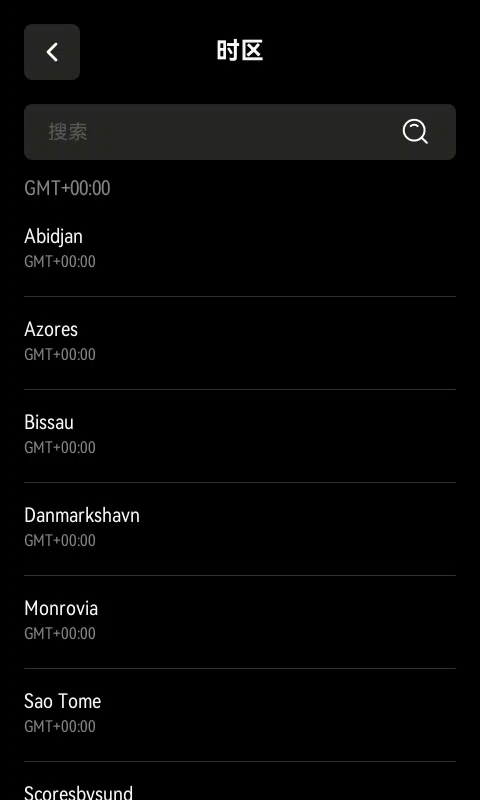
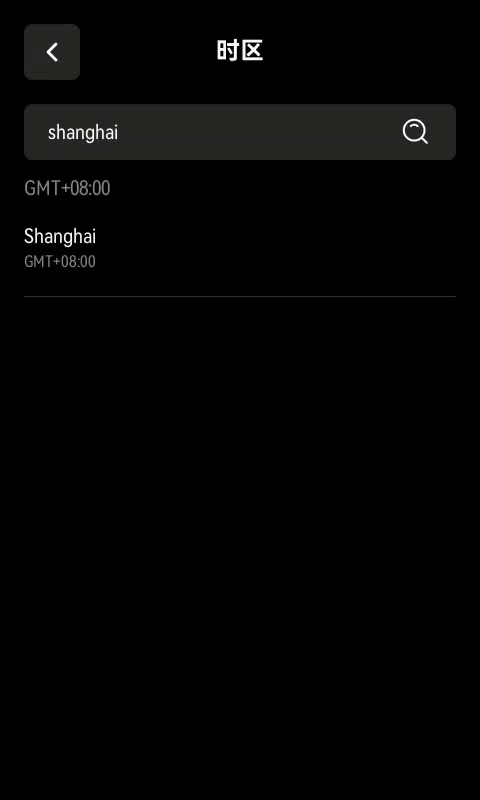
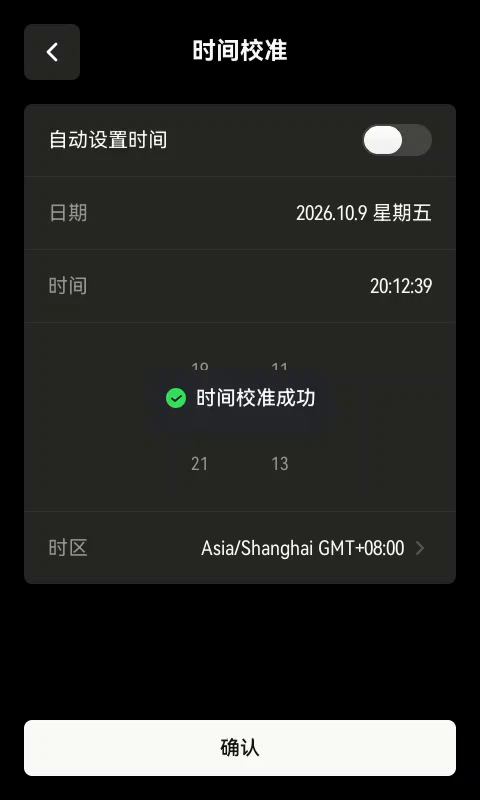
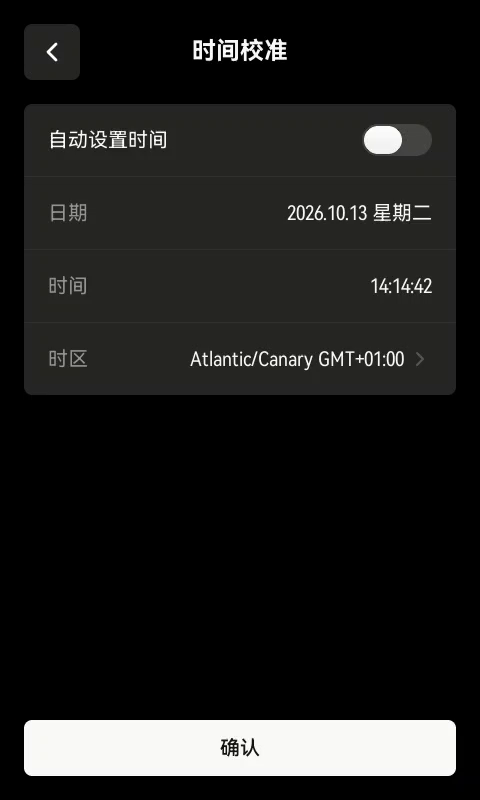
根據當前的時間和日期進行手動滑動設置或選取相應時區進行時間校準。推薦使用手動校準。
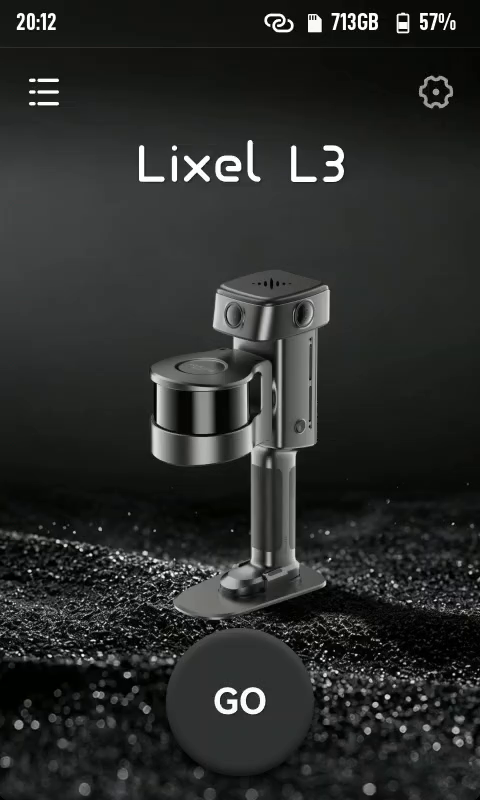
進入設置
進入設置
進入時間校準
進入時間校準
手動設置時間和日期
手動設置時間和日期
選取時區
選取時區
搜索時區
搜索時區
時間校準成功
時間校準成功

自動校準

  1. 從屏幕頂部滑下,打開設備狀態欄,長按 WIFI 圖標,自動進入網絡連接頁面。
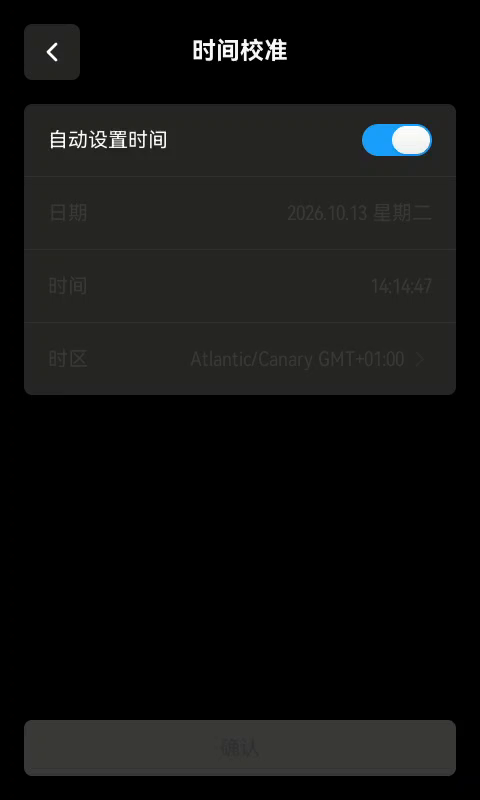
  2. 完成網絡連接後,進入時間校準,點擊自動設置時間,設備將自動根據網絡進行時間校準。
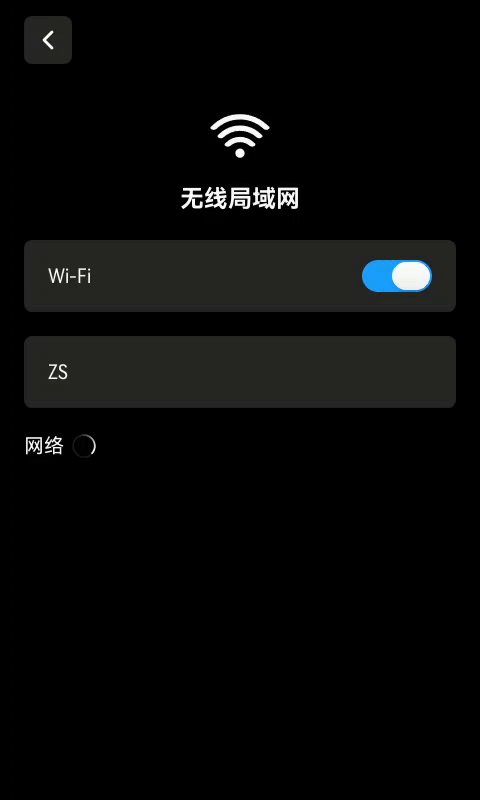
打開設備狀態欄
打開設備狀態欄
進入網絡連接頁面
進入網絡連接頁面
點擊自動設置時間
點擊自動設置時間

注意

如果網絡有 VPN 功能時,時間和時區將無法準確獲取。