
OpenXR 開發指南
OpenXR 是一個由 Khronos Group 制定並維護的開放、免版稅的 XR(VR/AR/MR)接口標準,核心目標是讓開發者「一次編寫,隨處運行」,解決過去不同設備各搞一套 API 的碎片化問題。LCC Unity SDK 現已支持 OpenXR 標準,無需特定 VR 設備廠商提供的 SDK,即可在支持 OpenXR 的設備上渲染 3DGS 數據。
版本要求
本指南使用的軟件及插件版本如下,建議使用相同版本開發,其他未經測試的版本可能存在兼容問題:
| 軟件 / 插件 | 版本 |
|---|---|
| Unity | v6000.0.69f1 |
| LCC Unity SDK | v2.3.0 及以上 |
注意:
- OpenXR 是一個標準,各 VR 設備廠商可能支持其全部特性,也可能只支持一部分,因此使用前需要先查閱特定設備的支持情況。
- OpenXR 標準定義了通用的技術規範,但各廠商設備的特定特性仍需廠商 SDK 或廠商 OpenXR Extension 擴展支持,例如 ATW(Asynchronous Time Warp,異步時間扭曲)、PTW(Late Stage Reprojection,晚期階段重投影)等提高幀間平滑度的技術。
- 本指南主要演示 VR 設備真機的 OpenXR 開發,LCC Unity SDK 不支持 OpenXR 桌面端應用開發(除PCVR)。
開發流程
步驟 1:創建 URP 工程
在工程模板中選擇 Universal 3D(URP 渲染管線)類型,如下圖所示:
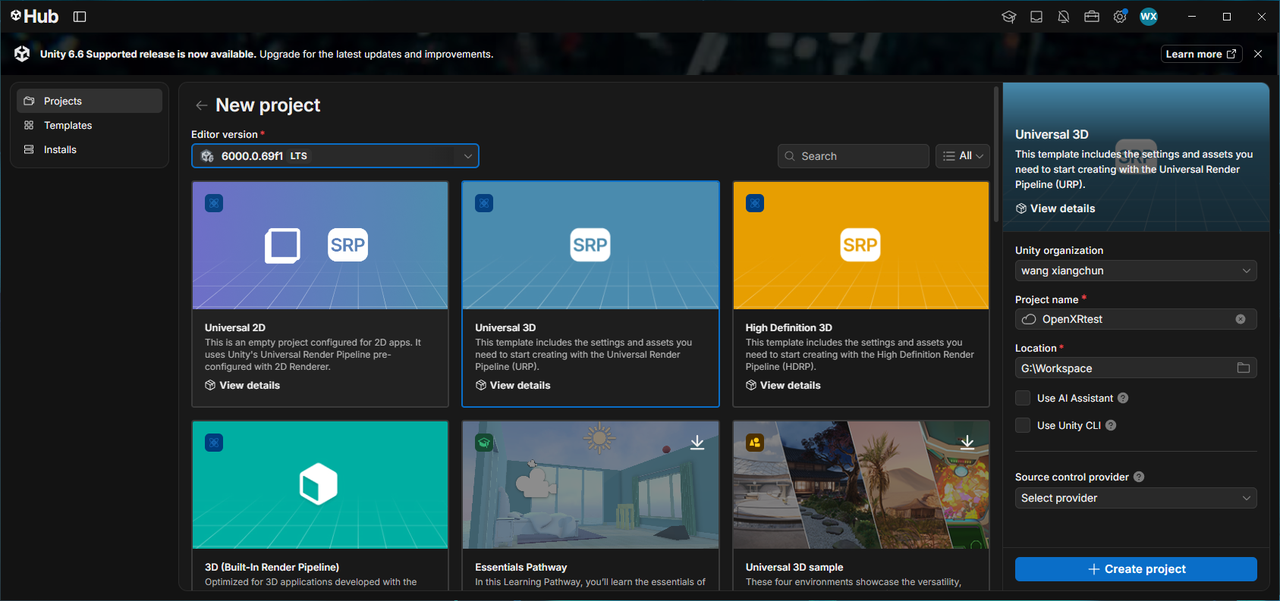
創建 Universal 3D 工程
步驟 2:切換平台
工程創建完成後,在 Unity 菜單中選擇 File → Build Profiles 打開應用構建窗口,將平台切換為 Android,如下圖所示:
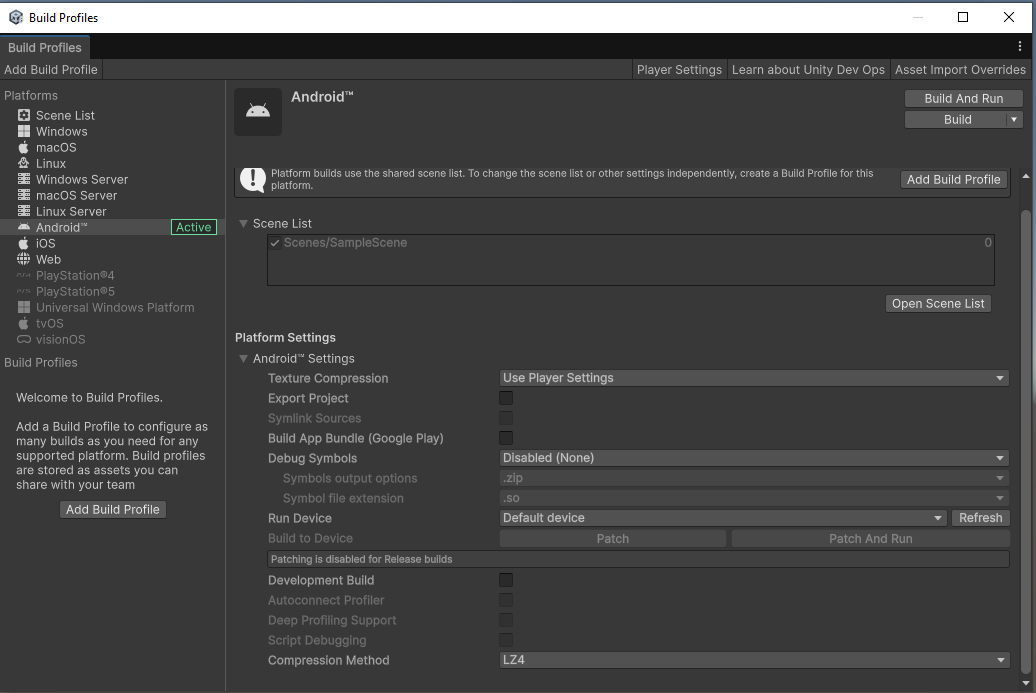
在 Build Profiles 中將平台切換為 Android
步驟 3:導入 Unity OpenXR
通過 Unity 菜單 Window → Package Manager 打開 UPM 窗口,在左側列表中選擇 Unity Registry,在搜索框中輸入 OpenXR,從檢索列表中選擇 OpenXR Plugin 並安裝,如下圖所示:
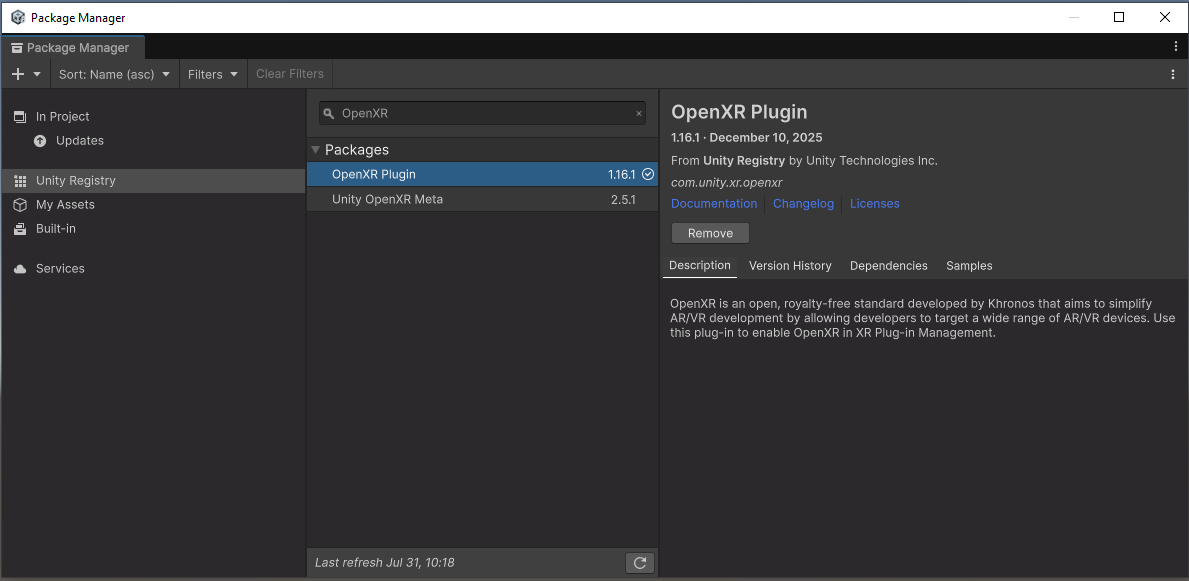
從 Unity Registry 安裝 OpenXR Plugin
步驟 4:導入 XR Interaction Toolkit
在左側列表中選擇 Unity Registry,在搜索框中輸入 XR,從檢索列表中選擇 XR Interaction Toolkit 並安裝,如下圖所示:
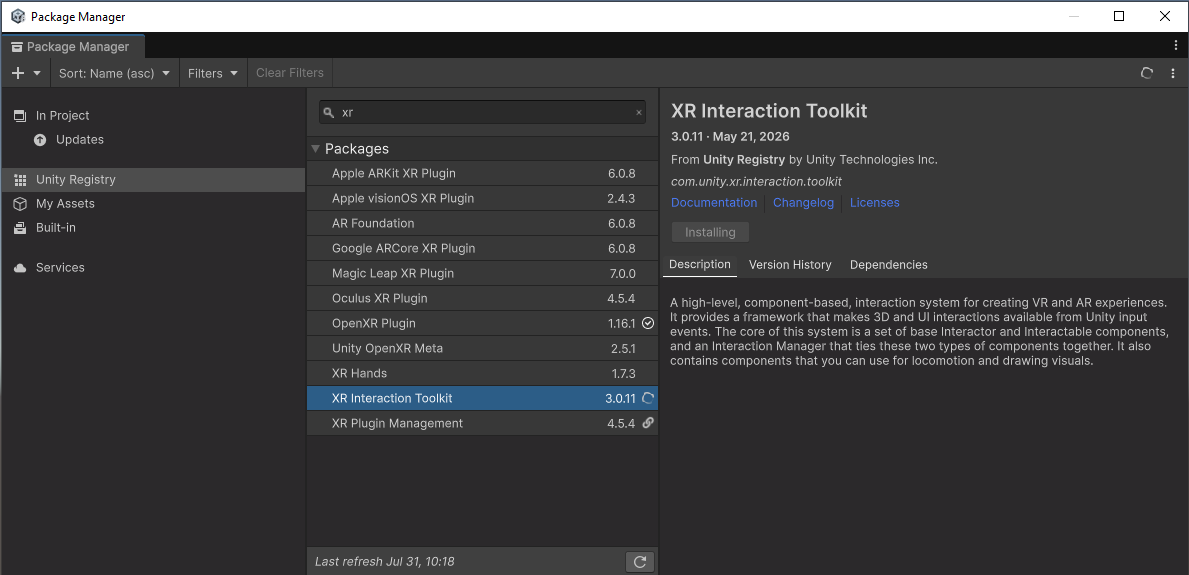
從 Unity Registry 安裝 XR Interaction Toolkit
步驟 5:導入 LCC Unity SDK
通過 Unity 菜單 Window → Package Manager 打開 UPM 窗口,單擊左側 +,在下拉菜單中選擇 Install package from disk,定位到 LCC Unity SDK,選擇 package.json 文件導入,如下圖所示:
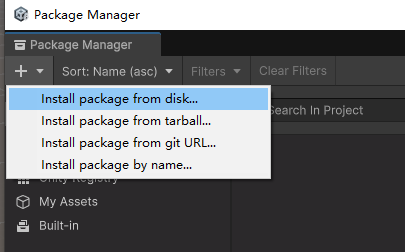
通過 Install package from disk 導入 LCC Unity SDK
步驟 6:設置 Unity 環境
配置 XR Plug-in Management(Android 平台)
在 Unity 菜單欄中選擇 File → Project Settings,在左側選擇 XR Plug-in Management,在 Android 平台選項卡下勾選 OpenXR,並勾選 Initialize XR on Startup,如下圖所示:
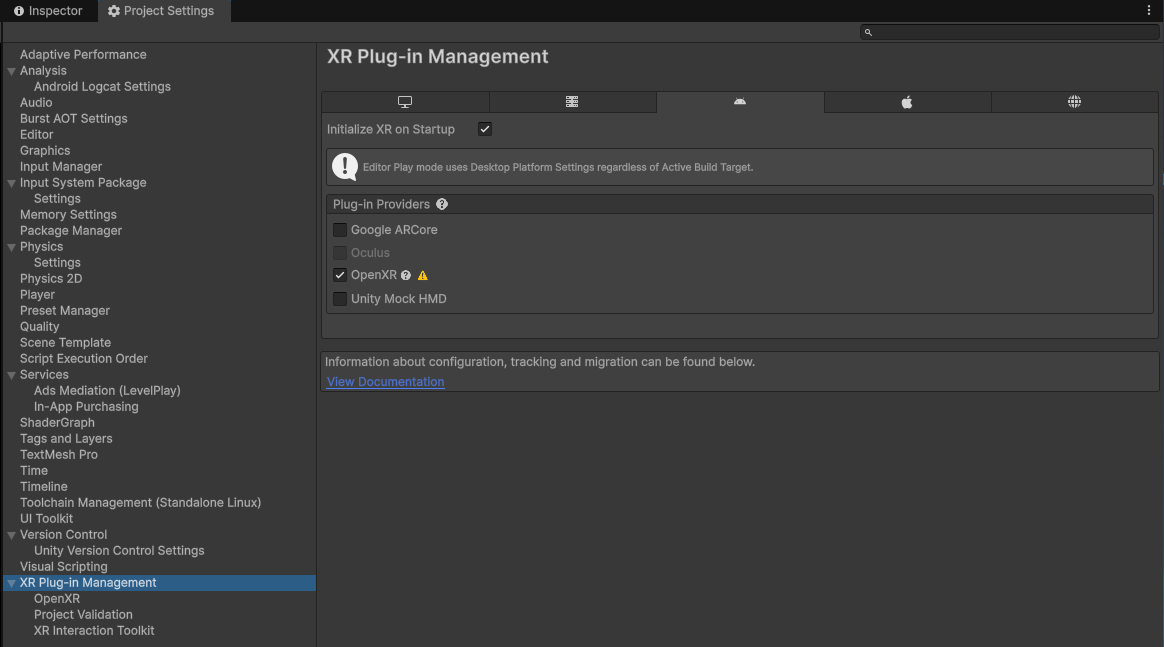
在 Android 平台勾選 OpenXR 與 Initialize XR on Startup
配置 XR Plug-in Management(Desktop 平台)
由於 LCC Unity SDK 不支持桌面端 OpenXR 開發,在 Desktop 平台下不勾選 OpenXR,也不勾選 Initialize XR on Startup,如下圖所示:
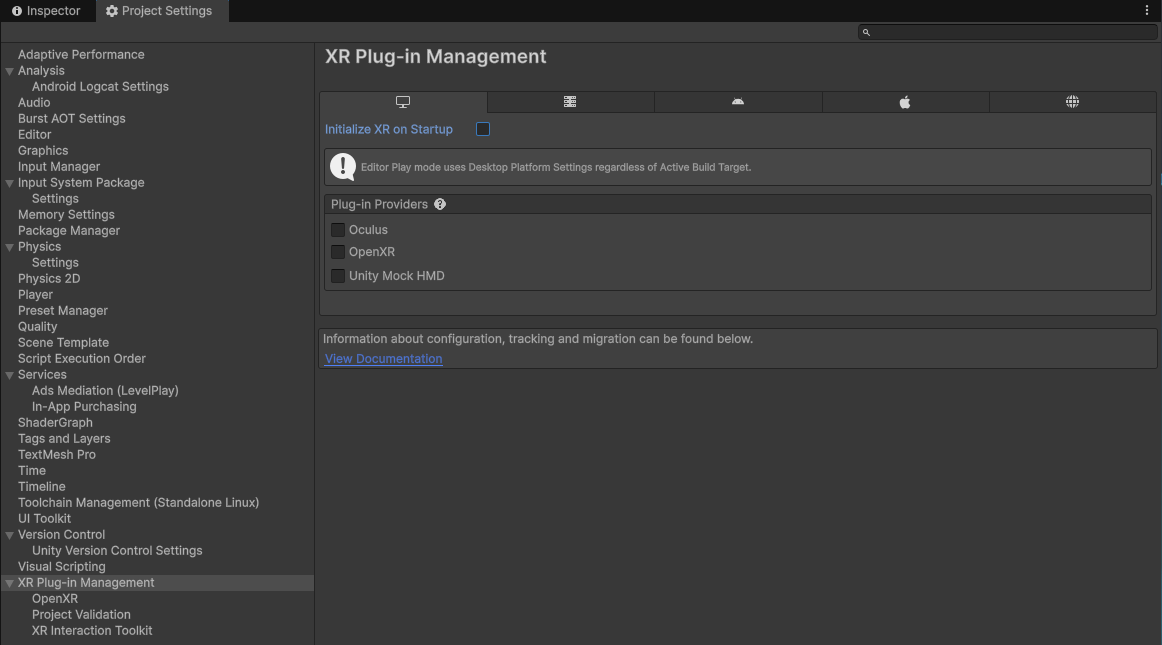
在 Desktop 平台不勾選 OpenXR 與 Initialize XR on Startup
注意:桌面端PCVR請參考 PCVR串流。
配置 OpenXR 渲染模式與交互配置
選擇 XR Plug-in Management 下的 OpenXR 項,將 Android 平台的 Render Mode 設為 Single Pass Instanced 或 Multi-View。由於 OpenXR 必須設置 Interaction Profiles,通常選擇 Oculus Touch Controller Profile 或與設備性能特性相近的 Profile,如下圖所示:
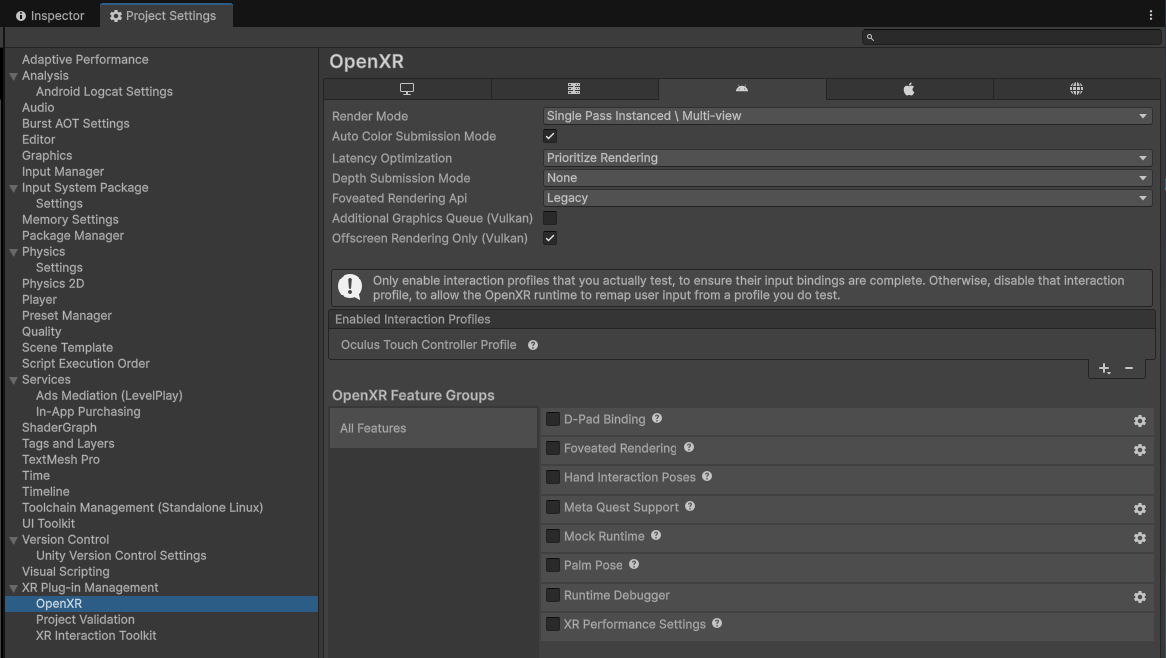
設置 OpenXR 的 Render Mode 與 Interaction Profiles
Project Validation
選擇 XR Plug-in Management 下的 Project Validation 項,點擊 Fix All 完成必要設置(也可以先不處理,後續手動創建),如下圖所示:
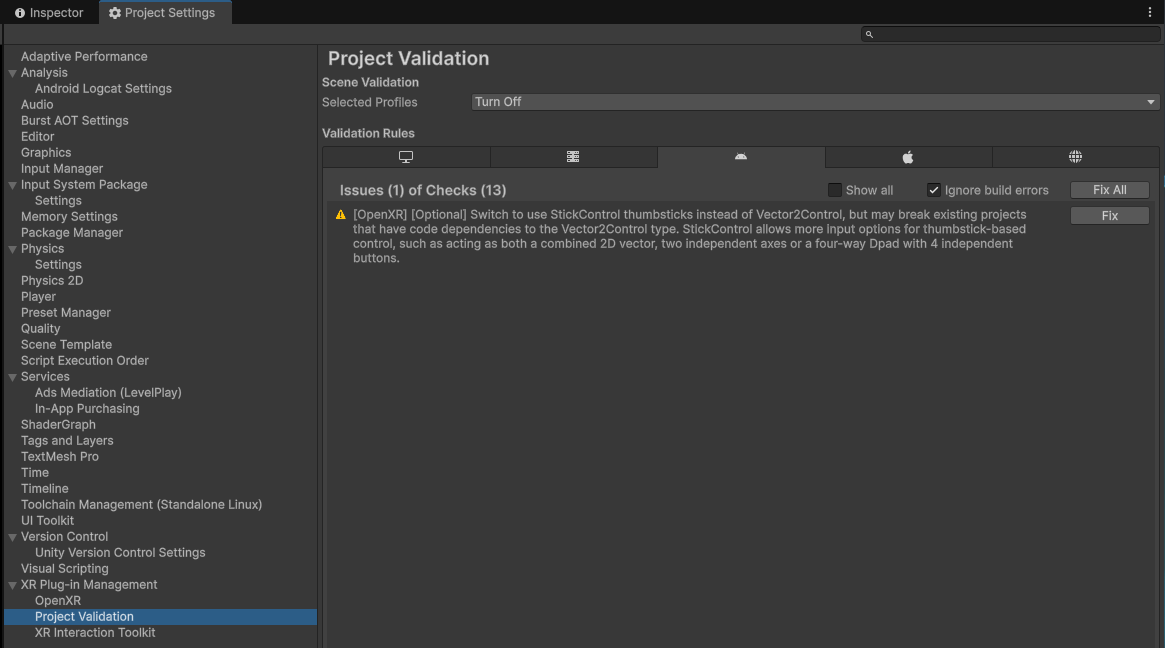
在 Project Validation 中點擊 Fix All
設置 Player(Desktop 平台)
在 Project Settings 左側選中 Player,切換到 Desktop 平台,展開 Other Settings 卷展欄,取消勾選 Auto Graphics API,將 Graphics APIs 設為 Direct3D12、Vulkan、Direct3D11,並移除其它圖形 API;將 Color Space 設為 Gamma,如下圖所示:
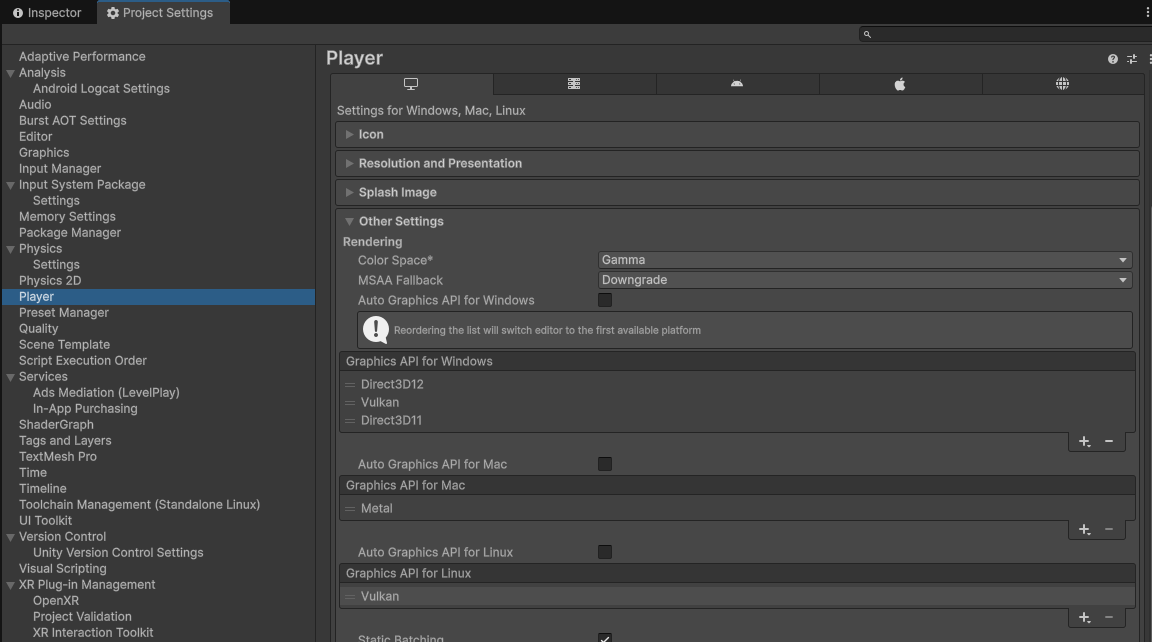
Desktop 平台設置圖形 API 與 Gamma 顏色空間
注意:有的 VR 設備不支持 Gamma 顏色空間,此時只能選擇 Linear 線性顏色空間,LCC 場景在 Linear 顏色空間下渲染顏色會略微發白。
設置 Player(Android 平台)
在 Project Settings 左側選中 Player,切換到 Android 平台,展開 Other Settings 卷展欄,取消勾選 Auto Graphics API,將 Graphics APIs 設為 Vulkan,並移除其它圖形 API;將 Color Space 設為 Gamma,如下圖所示:
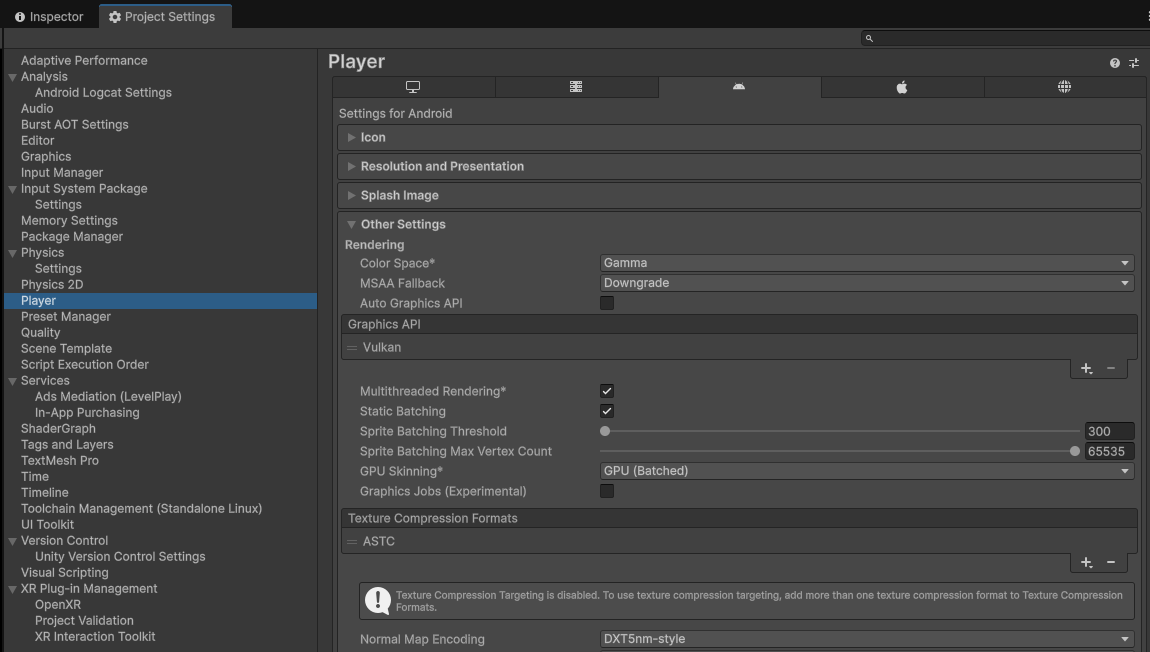
Android 平台設置圖形 API 為 Vulkan 與 Gamma 顏色空間
設置 Android 平台腳本後端與輸入
在 Android 平台的 Other Settings 選項卡中向下滑動,設置 Minimum API Level = Android 12L (API Level 32) 及以上、Scripting Backend = IL2CPP、Target Architectures = ARM64、Active Input Handling = Input System Package (New) 或 Both,如下圖所示:
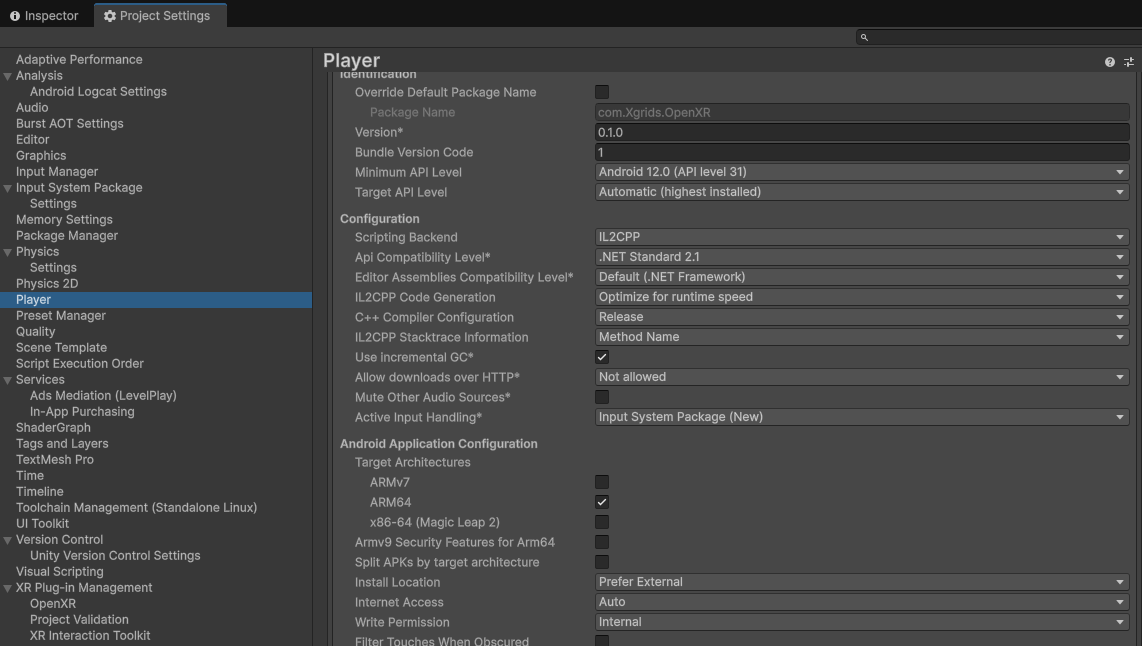
設置 Minimum API Level、Scripting Backend、Target Architectures 與 Active Input Handling
檢查 Graphics 與 Quality
在 Project Settings 左側選中 Graphics 項,查看 Mobile 平台所使用的 Default Render Pipeline 對應的 Render Asset,本示例中為 Mobile_RPAsset,如下圖所示:
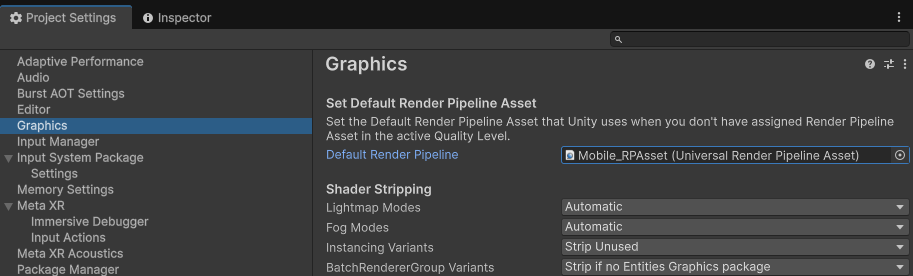
查看 Mobile 平台的 Default Render Pipeline Render Asset
在 Project Settings 左側選中 Quality 項,查看 Mobile 平台所使用的 Default Render Pipeline 對應的 Render Asset(本示例中為 Mobile_RPAsset),設置 Resolution Scaling Fixed DPI Factor = 0.7、VSync Count = Don't Sync,如下圖所示:
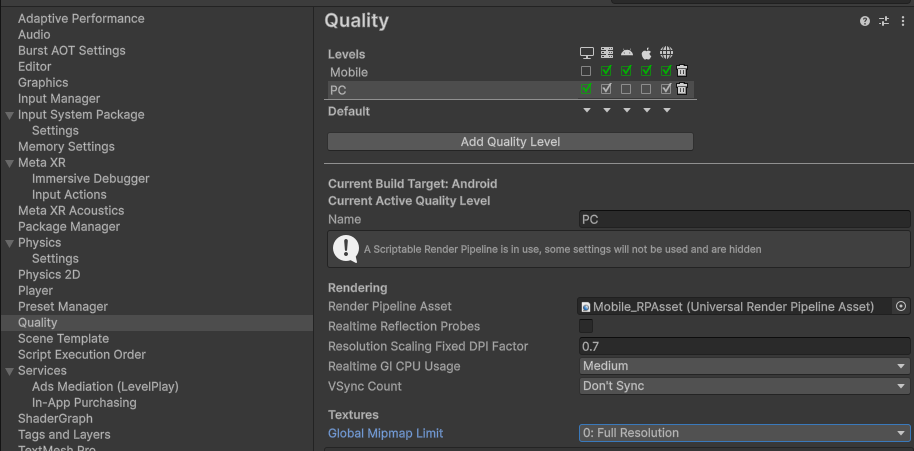
在 Quality 中設置 DPI Factor 與垂直同步
配置 Render Asset
找到 Mobile 平台所使用的 Default Render Pipeline 對應的 Render Asset(本示例中為 Mobile_RPAsset),選中該 Asset,在屬性窗口(Inspector)中:取消勾選 Depth Texture、Opaque Texture、HDR,設置 Anti Aliasing (MSAA) = Disabled、Render Scale = 0.7、Upscaling Filter = Automatic,如下圖所示:
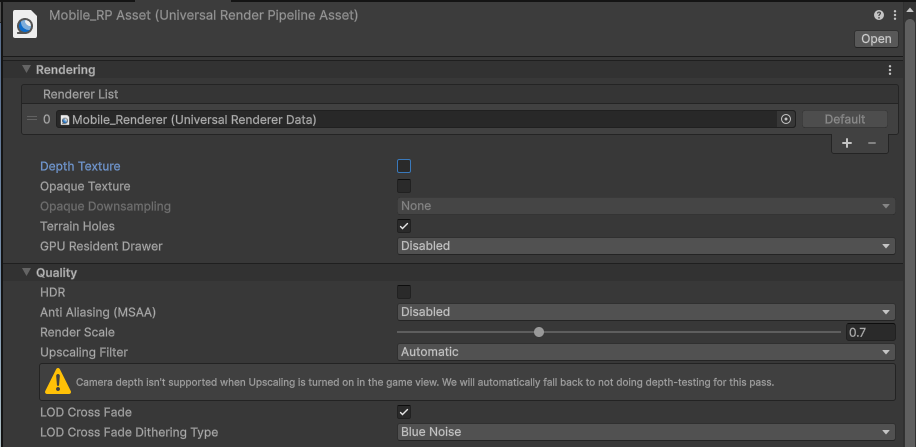
在 Render Asset 中關閉 Depth/Opaque Texture、HDR、MSAA 並設置 Render Scale = 0.7
找到該 Render Asset 的配套 Renderer,本示例中為 Mobile_Renderer(Universal Renderer Data),在屬性窗口(Inspector)中設置其相關屬性,如下圖所示:
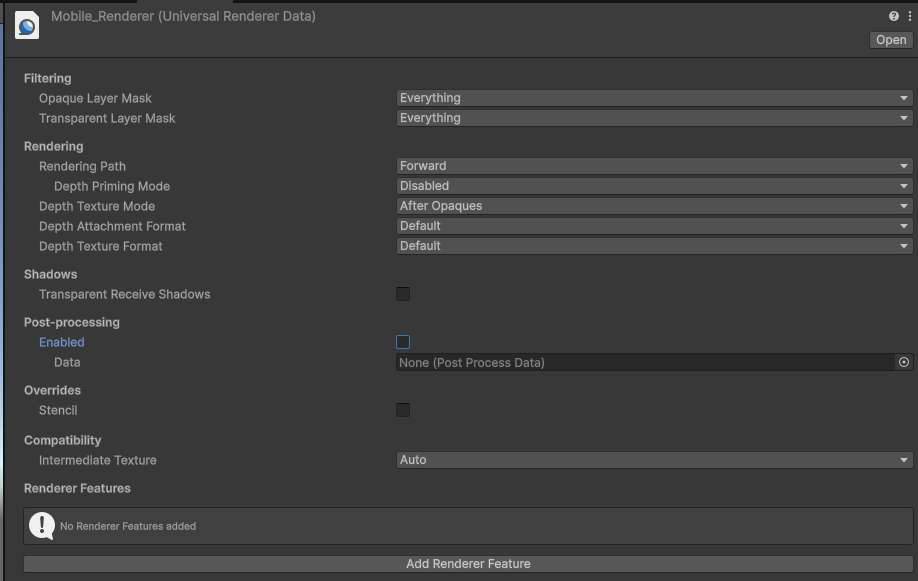
配置 Mobile_Renderer(Universal Renderer Data)屬性
步驟 7:創建場景
在 Unity 中創建一個全新的場景,刪除 Main Camera 和 Directional Light,在層級窗口(Hierarchy)空白處單擊鼠標右鍵,在彈出菜單中選擇 XR → XR Origin (VR),創建必要的 XR 對象。
步驟 8:配置場景
在層級窗口(Hierarchy)中選中 XR Origin (VR) 遊戲對象,在屬性窗口(Inspector)的 XR Origin 組件中,將 Tracking Origin Mode 設為 Floor,其他相關屬性如下圖所示:
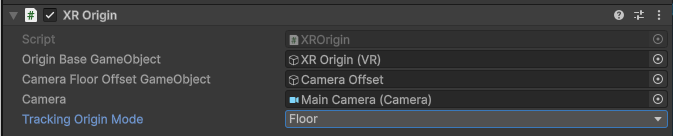
將 XR Origin 的 Tracking Origin Mode 設為 Floor
在層級窗口(Hierarchy)中選中 XR Origin (VR) 下的 Main Camera 遊戲對象,在屬性窗口(Inspector)中設置 Camera 組件相關屬性:Clipping Planes Near = 0.3、Far = 5000;Anti-aliasing = No Anti-aliasing;Opaque Texture = Off、Depth Texture = Off;Background Type = Solid Color、Background = 黑色;HDR = Off、MSAA = Off,其他屬性如下圖所示:
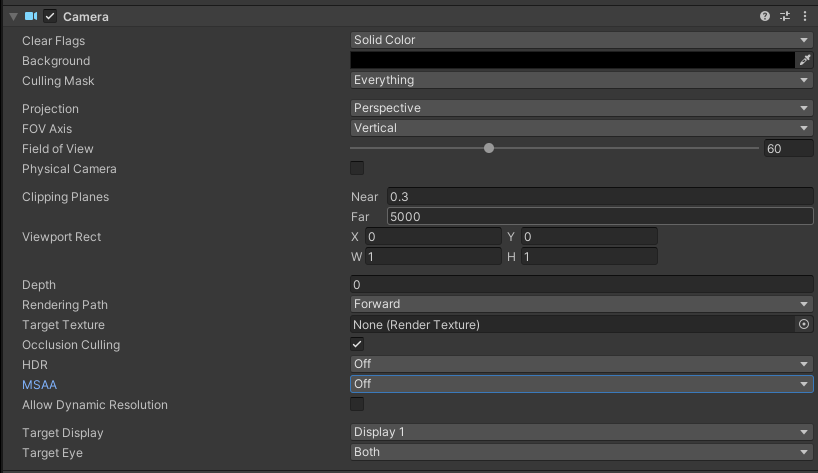
設置 XR Origin (VR) 下 Main Camera 的 Camera 組件屬性
步驟 9:編寫代碼,加載場景
在層級窗口(Hierarchy)中右鍵 Create Empty 創建一個空對象,命名為 LCCManager,將其 Transform 歸一,並通過 Add Component 為其掛載 LCCManager 腳本,如下圖所示:
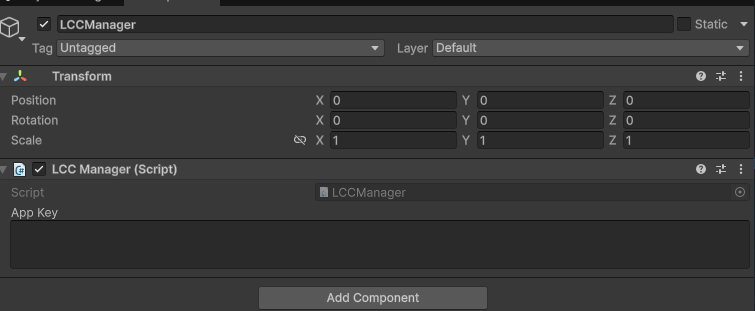
創建 LCCManager 空對象並掛載 LCCManager 腳本
在層級窗口(Hierarchy)中右鍵 Create Empty 創建另一個空對象,命名為 LCCRenderer,將其 Transform 設置 Rotation.x = -90、Scale.x = -1,如下圖所示:
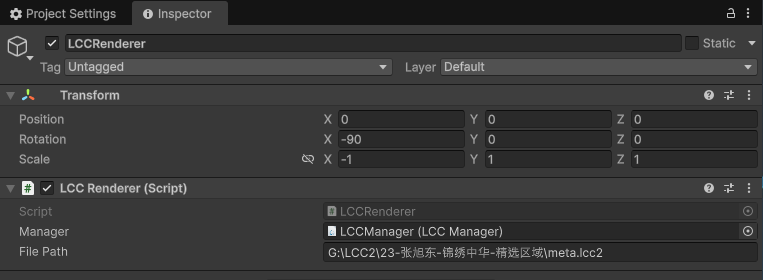
創建 LCCRenderer 空對象,設置 Rotation.x = -90、Scale.x = -1 以對齊座標系
Rotation.x = -90、Scale.x = -1 是 LCC 數據座標系(Z-up 右手)到 Unity 座標系(Y-up 左手)的對齊變換,詳見 Unity SDK 簡介 中的「LCC 數據座標系」。
此時層級窗口(Hierarchy)中的遊戲對象結構如下圖所示:
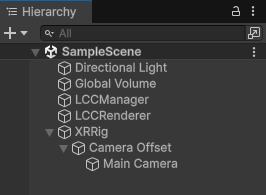
Hierarchy 窗口的結構
編寫一個 C# 腳本,命名為 LCCRenderer.cs,代碼如下:
using LCCCore;
using UnityEngine;
using UnityEngine.XR;

public class LCCRenderer : MonoBehaviour
{
    public LCCManager m_manager;
    public string m_FilePath;

    private LCCCore.Renderer m_renderer;

    void Start()
    {
#if UNITY_EDITOR
        m_manager.SetPlatformType(PlatformType.PC);
        m_renderer = m_manager.GetRender(this.gameObject.transform);
        m_renderer.Load(m_FilePath, onProgress, onLoaded);
#else
        m_manager.SetPlatformType(PlatformType.OpenXR);
        m_renderer = m_manager.GetRender(this.gameObject.transform);
        m_renderer.Load($"{Application.persistentDataPath}/LccData/meta.lcc2", onProgress, onLoaded);
#endif
    }

    private void onProgress(float v)
    {
        Debug.Log("progress:" + v);
    }

    private void onLoaded()
    {
        m_manager.SetStartLod(2);
        m_renderer.SetEnvironment(false);
        Debug.Log("Data loaded");
    }
}
將該腳本掛載到層級窗口(Hierarchy)中的 LCCRenderer 遊戲對象上,然後在屬性窗口(Inspector)中將 LCCManager 遊戲對象拖到腳本的 Manager 屬性上,最後填寫 LCC 文件的路徑地址。
為方便在 Unity Editor 中調試並直接打包到 Android 真機設備,代碼使用編譯宏區分運行環境:在 Unity Editor 中直接使用 m_FilePath 指定的地址;在 Android 設備上則使用設備本地的數據源。設備端數據的放置方式為:
- 先將打包好的應用在 VR 設備上運行一次。
- 應用安裝後,進入其數據目錄(一般為 設備存儲盤 → Android → data → 應用 BundleID → Files,具體目錄可查閱 Android 應用安裝路徑),在 Files 子目錄下創建
LccData文件夾。 - 將 LCC 數據源全部拷貝到
LccData文件夾下。
注意:實際使用中,建議將應用的數據源放在服務器上,而不是直接打包進應用。
優化實踐
按上述步驟可以在 VR 設備上正常渲染 LCC 數據,但會存在以下兩個主要問題:
2D 應用窗口顯示
按 OpenXR 標準開發且未引入設備廠商 SDK 的應用,在 VR 設備上不一定會被識別為 3D 應用,通常 VR 設備系統會將其看作 2D 應用,因此會顯示 2D 應用窗口。解決這個問題有兩個思路:
- 引入設備廠商的 SDK 或設備廠商 OpenXR 擴展,此時設備廠商軟件會處理相關問題。
- 自定義
AndroidManifest.xml。
自定義 Manifest 的具體操作為:在 Project Settings 左側選中 Player,切換到 Android 平台,展開 Publishing Settings 卷展欄,勾選 Custom Main Manifest,此時會生成自定義 Manifest 文件,如下圖所示:
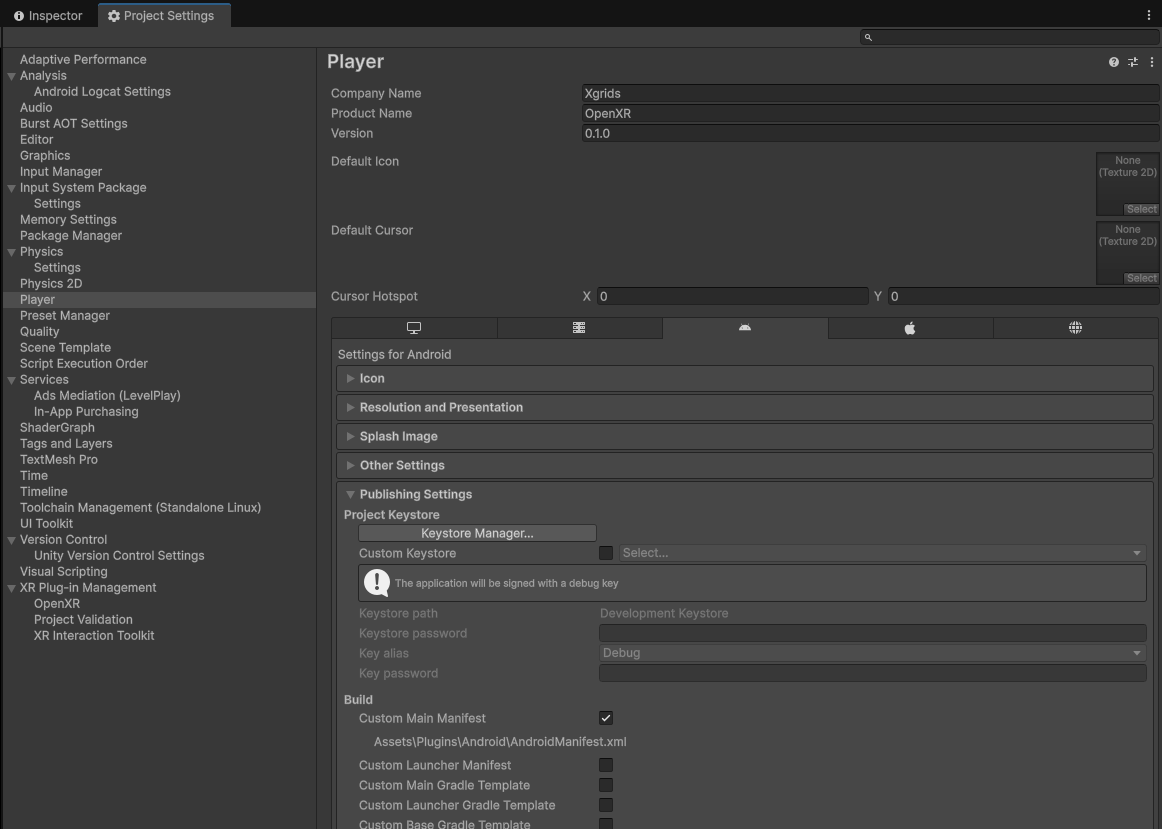
勾選 Custom Main Manifest 生成自定義 Manifest 文件
找到 AndroidManifest.xml 文件,添加 VR 標識,讓 VR 設備識別這是一個 3D 沉浸式應用,啟動的應用將以 3D 空間的形式展示,示例如下:
<?xml version="1.0" encoding="utf-8"?>
<manifest
    xmlns:android="http://schemas.android.com/apk/res/android"
    xmlns:tools="http://schemas.android.com/tools">
    <application>

        <!--Used when Application Entry is set to GameActivity, otherwise remove this activity block-->
        <activity android:name="com.unity3d.player.UnityPlayerGameActivity"
                  android:theme="@style/BaseUnityGameActivityTheme"
                  android:resizeableActivity="false">
            <intent-filter>
                <action android:name="android.intent.action.MAIN" />
                <category android:name="android.intent.category.LAUNCHER" />
                <category android:name="org.khronos.openxr.intent.category.IMMERSIVE_HMD" />
            </intent-filter>
            <meta-data android:name="unityplayer.UnityActivity" android:value="true" />
            <meta-data android:name="android.app.lib_name" android:value="game" />
        </activity>
    </application>
</manifest>
渲染幀率不足 90FPS 的卡頓
OpenXR 標準本身並沒有定義插幀、平滑等相關內容,當幀率達不到 90FPS 時,旋轉頭部或移動時會有明顯的卡頓感。各設備廠商為了更好的體驗,特別是在有限的硬件性能條件下提高流暢度,通常會提供補間、插幀、平滑等技術,如 ATW(Asynchronous Time Warp,異步時間扭曲)、PTW(Late Stage Reprojection,晚期階段重投影)等。
如果設備支持 OpenXR,設備廠商通常都會提供 OpenXR Extension 擴展或直接支持 OpenXR 的 SDK,此時最好引入設備廠商 SDK,以獲得更流暢的體驗。
相關參考
- 工程項目與性能優化,請參見工程設置優化指南、渲染性能參數設置指南 章節。
- VR 設備端 3DGS 同屏渲染能力約為 70 萬高斯基元,渲染大場景時建議將 StartLOD 設為
2並關閉環境數據顯示;大場景使用 PC 串流會更流暢。