XGRIDS文档
  • 简体中文
  • English
  • 繁體中文
  • 日本語
  • Deutsch
  • Español
  • Italiano
  • Français
  • Русский
  • Polski
  • Nederlands
  • 简体中文
  • English
  • 繁體中文
  • 日本語
  • Deutsch
  • Español
  • Italiano
  • Français
  • Русский
  • Polski
  • Nederlands
  • 灵视 P 系列

    • 灵视 P1

      • 产品概述
      • 设备基本操作
      • 使用 LCC Scan App
      • 维护及保养
      • 常见问题
    • 灵视 P1 Cloud

      • 产品概述
      • 设备使用与维护
      • 云端重建
      • 常见问题
  • 灵光 K 系列

    • 灵光 K1

      • 产品概述
      • 设备基本操作
      • 设备激活与连接
      • 设备采集
      • 获取绝对坐标点云数据
      • 地图融合
      • 典型场景路线规划建议
      • 注意事项
      • 常见问题
    • 灵光 K2

      • 产品概述
      • 设备基本操作
      • 设备激活与连接
      • 设备采集
      • 获取绝对坐标点云数据
      • 地图融合
      • 典型场景路线规划建议
      • 注意事项
      • 常见问题
  • 灵光 L 系列

    • 灵光 L2 Pro

      • 产品概述
      • 设备基本操作
      • 设备激活与连接
      • 设备采集
      • 获取绝对坐标点云数据
      • 实时测量功能
      • 附录
      • 常见问题
    • 灵光 L3

      • 产品概述
      • 设备基本功能
      • 设备激活与连接
      • 设备采集
      • 获取绝对坐标点云数据操作流程
      • 附录
      • 常见问题
  • 配件

    • 补光灯

      • 安装指导
      • 基本操作
      • 常见问题
  • LixelStudio

    • 版权
    • 安装与激活
    • 界面说明
    • 文件
    • 工程处理
    • 工具
    • 平面绘制
    • 行业应用
    • 设置
    • 设备感知
    • 常见问题
    • 使用技巧

      • 数据流全景图
      • 软件授权全景指南
      • 读懂扫描仪精度指标
  • Lixel CyberColor

    • LCC Studio

      • 入门
      • 版本与更新
      • 下载与安装
      • 界面概览与导航
      • 重建前工作
      • 模型重建
      • 单模型重建
      • 地图融合
      • 空地融合
      • 航拍重建
      • 我的模型
      • 其他功能
      • 设置与账号
      • 转换工具
      • 视频重建
      • 常见问题 / FAQ
    • LCC Scene Editor

      • 版本与更新
      • 账号与登录
      • 产品概览与主页
      • 编辑器界面介绍
      • 三种场景漫游快捷操作
      • 文件
      • 设置
      • 编辑操作
      • 窗口
      • 视图工具栏
      • 资产与属性
      • 左侧工具栏
      • 视点
      • 跳转点
      • 天空盒
      • 标注
      • 测量
      • 场景漫游
      • 场景报告
      • 智能户型图(3D Layout)
      • 小地图
      • 预览模式(Viewer)
      • 帮助
      • 常见问题 / FAQ
      • 出生点
    • LCC Model Editor

      • 版本与更新
      • 新手指引
      • 概览与界面
      • 文件操作
      • 选择器
      • 编辑操作
      • 测量
      • 调色
      • 资产管理
      • 设置与帮助
      • 常见问题 / FAQ
    • 采集指南

      • 概述
      • 采集设备总览
      • 通用采集原则
      • 室内场景采集
      • 室外场景采集
      • 大场景采集(地图融合)
      • 空地融合采集
      • 物体采集
      • 人物采集
      • 视频重建采集
      • 高清补拍
      • 控制点(灵视 P1)
      • 常见问题与排查
    • LCC Studio Linux

      • 产品概要说明
      • 基本架构说明书
      • 安装部署说明书
      • 容器启动参数说明书
      • CodeMeter离线授权部署说明书
      • API指令集说明书
      • 附录-开发者数据说明书
      • 附录-错误码列表
      • 单机多卡集群部署QuickStart
    • 使用技巧

      • 多个大型 3DGS 模型融合工作流
      • 空地融合操作方法
      • 数据流全景图
      • 软件授权全景指南
    • 历史版本
  • Plugin & SDK

    • Unreal

      • 介绍
      • 快速入门 - Windows
      • 快速入门 - Linux
      • 快速入门 - Quest3
      • 版本与授权
      • 渲染
      • Tiled 光栅化(实验性)
      • 画面调节
      • 法线与光照
      • 场景编辑
      • 性能参数说明
      • 性能优化指南
      • 第三方与引擎插件集成
      • 代理网格
      • 加载动画
      • 碰撞
      • 寻路系统支持
      • 单层水支持
      • 本地化
      • 常见问题
      • 故障排查
      • 日志与诊断
      • 联系我们
      • 最佳实践

        • 用 LixelStudio 网格为 3DGS 重打光
        • 逐相机独立渲染
      • API 参考

        • ALCCActorBase
        • ULCCComponentBase
        • ULCCComponent
        • ULCC2Component
        • SOG / SPZ / PLY Actors
        • ALCC2ProxyMesh
        • ALCCClippingVolume
        • ALCCSectionPlane
        • ALCCLoadVolume
        • ULCCUtilLibrary
        • Enums
        • Structs
      • 更新日志

        • v3.5.0
        • v3.4.0
        • v3.3.1
        • v3.0.0
        • v2.2.1
        • v1.0.0
        • v0.9.0
        • v0.8.0
        • v0.7.1
        • v0.6.1
        • v0.5.2
        • v0.4.1
        • v0.4.0
        • v0.3.0
        • v0.0.5
        • v0.0.4
        • v0.0.3
        • v0.0.2
        • v0.0.1
    • Unity

      • Unity SDK 简介
      • 技术特性
      • 开发环境要求
      • PC 快速开发入门指南
      • 工程设置优化指南
      • Pico 4 Ultra 开发指南
      • Pico 4 Ultra PC 串流指南
      • Quest 3 开发指南
      • Quest 3 PC 串流指南
      • OpenXR 开发指南
      • Pico 4 Ultra 企业串流指南
      • 术语表
      • 常见问题
      • 联系我们
      • 功能开发指南

        • 多场景混合渲染开发指南
        • 阴影接收开发指南
        • 实时光照开发指南
        • 多相机渲染开发指南
        • 高清图像渲染开发指南
        • LCC 与 LCC2 数据格式兼容开发指南
        • 加载特效开发指南
        • Mip 渲染模式切换开发指南
        • 边角点吸附开发指南
        • 投影贴花开发指南
        • 视频流投影开发指南
        • 高亮显示开发指南
        • 实时裁剪开发指南
        • 调色开发指南
        • 获取场景 Mesh 数据开发指南
        • 编辑器模式开发指南
        • 渲染性能参数设置指南
        • 应用与数据协同打包开发指南
        • 碰撞系统开发指南
        • macOS 开发权限问题操作指南
        • iOS 设备编译打包开发指南
      • API 参考

        • LCCManager
        • Renderer
        • 数据类型
      • 更新日志

        • v2.3.0
        • v2.2.10
        • v2.2.0
        • v2.1.19
        • v2.0.14
    • X-Brain

      • 产品概述
      • 硬件接口
      • 快速开始
      • 核心概念
      • 集成指南
      • API 参考
      • 数据类型
      • ROS2 桥接
      • 示例程序
      • 部署与网络
      • 排障与 FAQ
      • 版本与发布
    • Web

      • 介绍
      • 渲染性能优化指南
      • 显卡配置
      • webgpu开发指南
      • 常见开发问题
      • API参考

        • LCCObject::checkRenderNextFrame
        • LCCObject::clearRenderNextFrame
        • LCCObject::ecef2Prj
        • LCCObject::getBounds
        • LCCObject::getEnvInstancedMesh
        • LCCObject::getInstancedMesh
        • LCCObject::getLodInfos
        • LCCObject::getOriginPosition
        • LCCObject::getProjectionCoordinateSystemInfos
        • LCCObject::hasCollision
        • LCCObject::hasEnvironment
        • LCCObject::hasShcoef
        • LCCObject::intersectsCapsule
        • LCCObject::intersectsRayExt
        • LCCObject::intersectsRayFromOriginExt
        • LCCObject::intersectsSphere
        • LCCObject::lowerToBottom
        • LCCObject::prj2Ecef
        • LCCObject::raiseToTop
        • LCCObject::raycast
        • LCCObject::raycastFromOrigin
        • LCCObject::setAlpha
        • LCCObject::setClipBox
        • LCCObject::setClipPlane
        • LCCObject::setClipPrism
        • LCCObject::setEndLod
        • LCCObject::setLodAutoLevelUp
        • LCCObject::setMaxDistance
        • LCCObject::setMaxNodeSplats
        • LCCObject::setMaxSplats
        • LCCObject::setMipFilter
        • LCCObject::setOriginPosition
        • LCCObject::setPointsColor
        • LCCObject::setRenderState
        • LCCObject::setRotation
        • LCCObject::setScale
        • LCCObject::setSemantic
        • LCCObject::setSemanticColor
        • LCCObject::setSmooth
        • LCCObject::setStartLod
        • LCCObject::setTranslation
        • LCCObject::setVisible
        • LCCObject::togglePointsDisplayMode
        • LCCObject::useEnvironment
        • LCCObject::useShcoef
        • LCCRender::clearIndexDB
        • LCCRender::dispose
        • LCCRender::load
        • LCCRender::setCamera
        • LCCRender::unload
        • LCCRender::update
      • 更新日志

        • v0.6.4
        • v0.6.3
        • v0.6.2
        • v0.6.1
        • v0.6.0
        • v0.5.5
        • v0.5.4
        • v0.5.3
        • v0.5.2
        • v0.5.1
        • v0.5.0
        • v0.4.1
        • v0.4.0
        • v0.3.1
        • v0.3.0
        • v0.2.0
    • Lixel OpenAPI

      • 概述
      • 连接与鉴权
      • 消息模型与编解码
      • 接口清单
      • 实时数据
      • 项目文件访问
      • 错误码
      • Python

        • 快速开始
        • 客户端封装与工具
        • 常见问题
      • C++

        • 快速开始
        • 客户端与示例
        • 常见问题
  • API

    • 空间结构化建模

      • 接入指南
      • 建模流程
      • 接口说明
      • 临时上传凭证
      • 错误码

行业应用

介绍堆体计算、堆体比较、封闭区域计算、Mesh 生成和远程传输等行业应用功能。

堆体计算

对堆体点云进行体积计算。

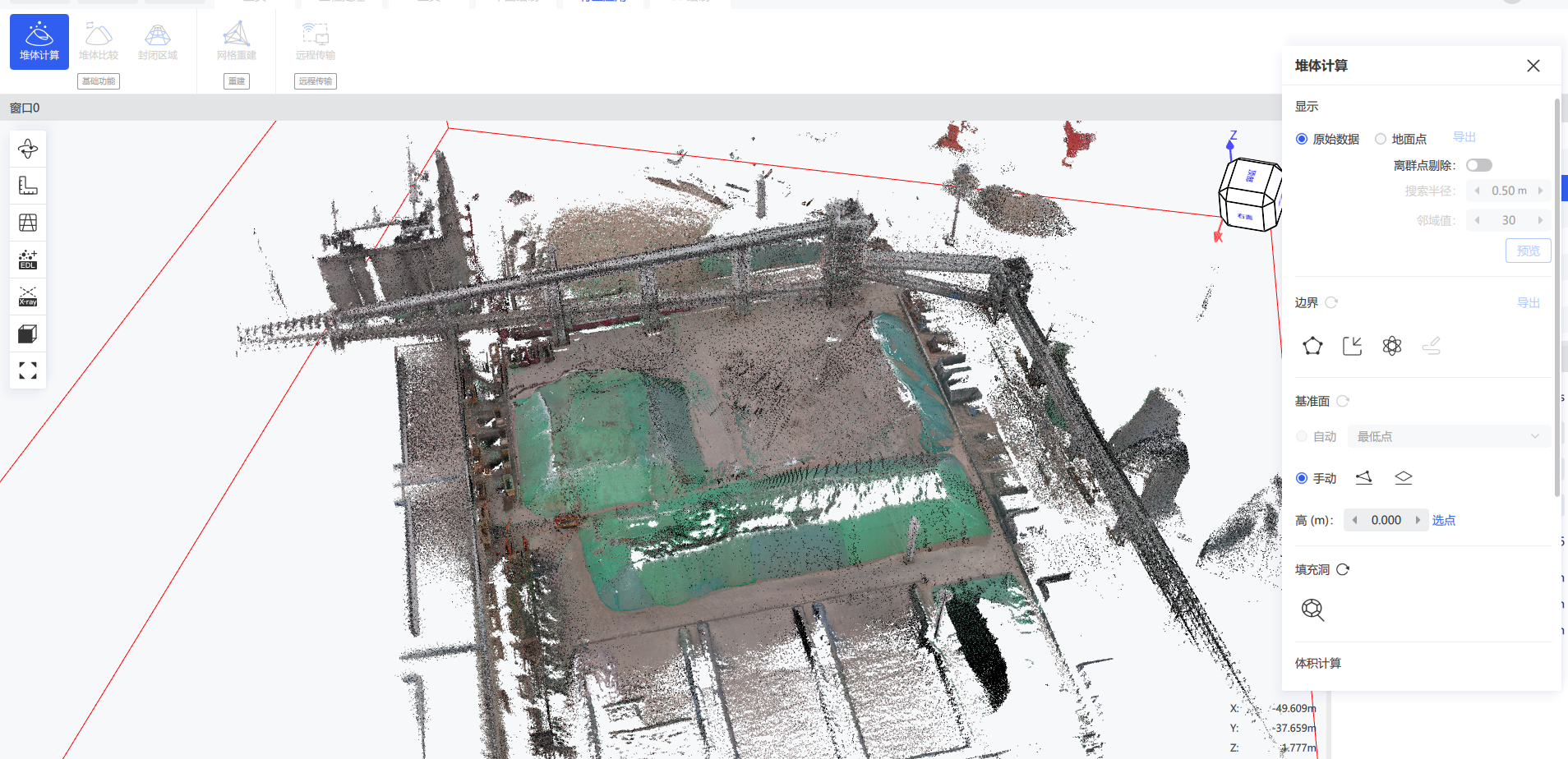
  1. 选择点云后,点击「堆体计算」堆体计算,右侧弹出堆体计算窗口。
堆体计算窗口
  1. 开启「地面点显示」后,软件会自动提取地面点。如果结果中仍有噪点,开启「离群点剔除」即可清除。原始点云与地面点之间可随时切换。
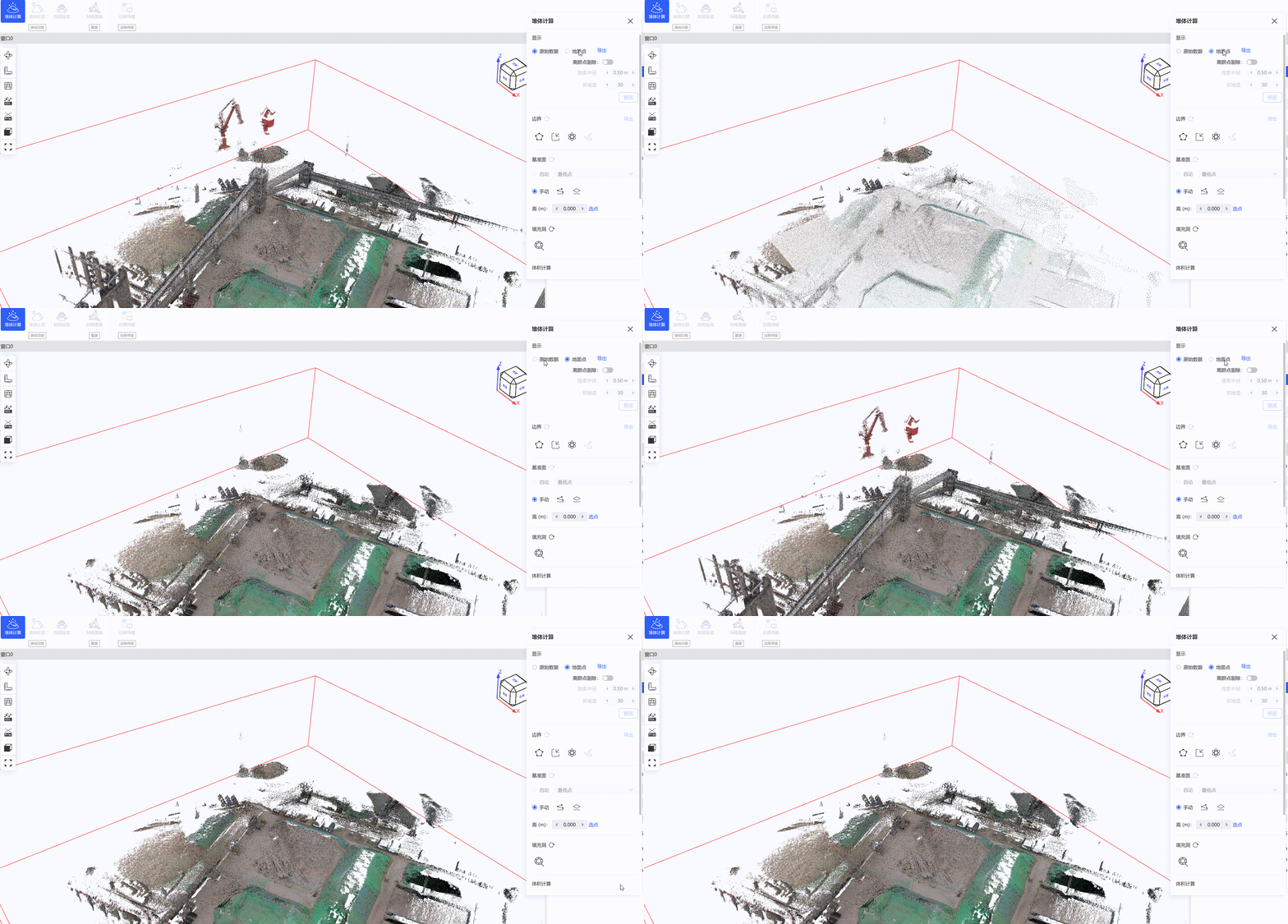
地面点显示与离群点剔除
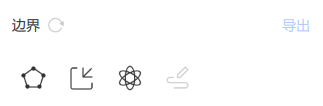
  1. 设定体积计算的边界,支持手动绘制、导入边界和自动识别堆体范围 自动识别堆体范围 三种方式。边界确认后,可进入编辑模式进行调整:既可删除整条边界线,也可修改单个节点。
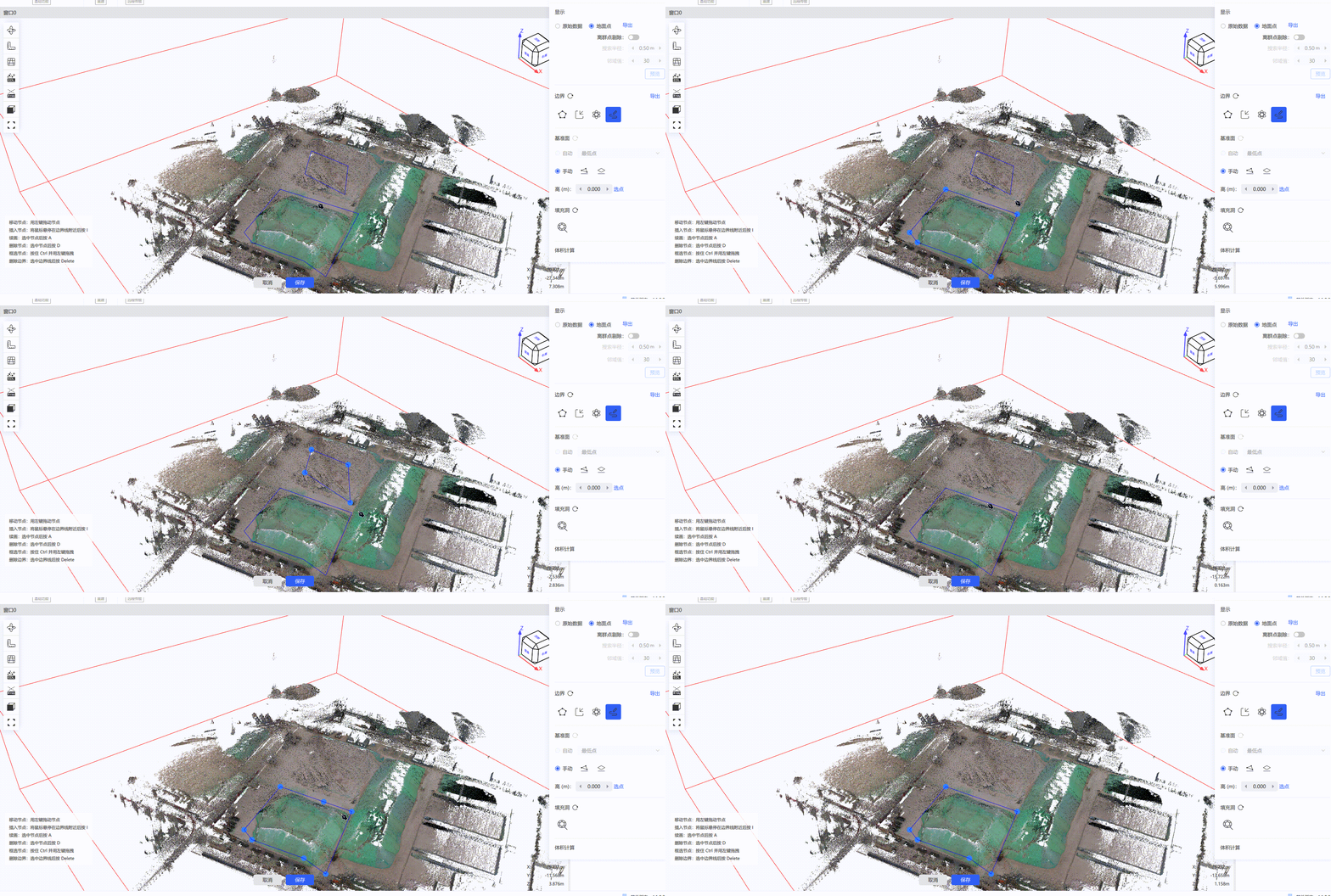
编辑边界
  1. 选取基准面,支持以下三种模式。
基准面模式说明
自动选择软件根据范围线的节点自动确定基准面
三点选面点击基准面下方的选点按键,在堆体周围点选三个点确定基准面
水平基准面生成在弹窗中输入基准面高度后,软件自动在模型中生成基准面
  1. 点击「补洞」补洞,填补堆体点云中的空洞:左键点选,右键结束。如需重置,点击「补洞」右侧的重置按键。
  2. 在右侧窗口设置构网参数。构网密度表示点云网格的大小,一般使用默认参数即可。
  3. 点击「计算」开始计算堆体体积,计算完成后结果显示在窗口下方。
  4. 点击「导出报告」,选择保存路径并输入文件名称,即可导出结果报告。

堆体比较

对两期堆体数据进行体积比较。

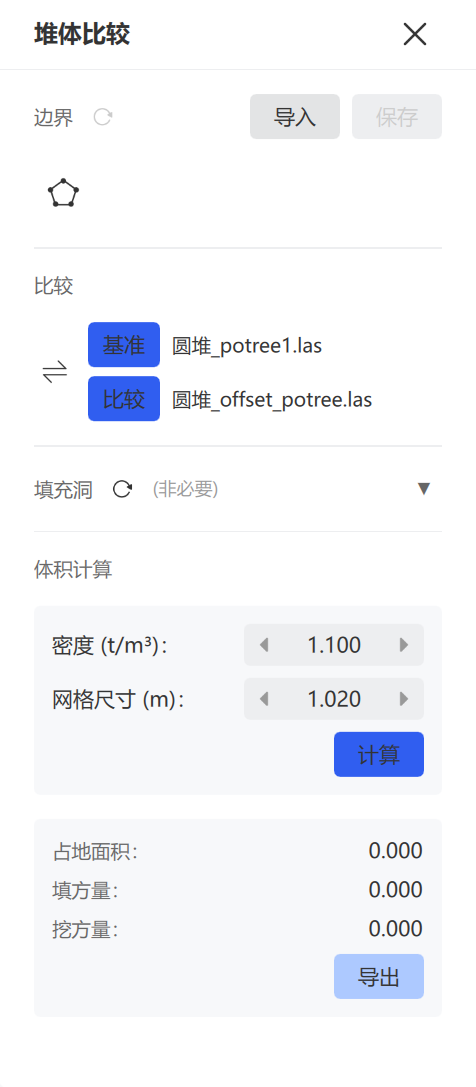
  1. 选择点云后,点击「堆体比较」堆体比较,右侧弹出堆体比较窗口。
堆体比较窗口
  1. 点击「绘制边界」,在点云中左键点选堆体边界(至少 3 个点),右键结束后软件自动框选出堆体范围。点击「保存」可保存边界。
  2. 确认两期数据中的基准点云和变化点云。如需调换,点击「切换」切换。
  3. (可选)选择需要补洞的点云进行补洞。
  4. 在右侧窗口设置构网参数。构网密度表示点云网格的大小,一般使用默认参数即可。
  5. 点击「计算」开始两期体积比较,计算完成后结果显示在窗口下方。
  6. 点击「导出报告」,选择保存路径并输入文件名称,即可导出结果报告。

注:两期点云需使用一致的基准面,建议先对两期数据进行配准。

封闭区域计算

通过对点云构网,计算矿道、舱体等封闭区域的整体体积。

  1. 选择点云后,点击「封闭区域」封闭区域。
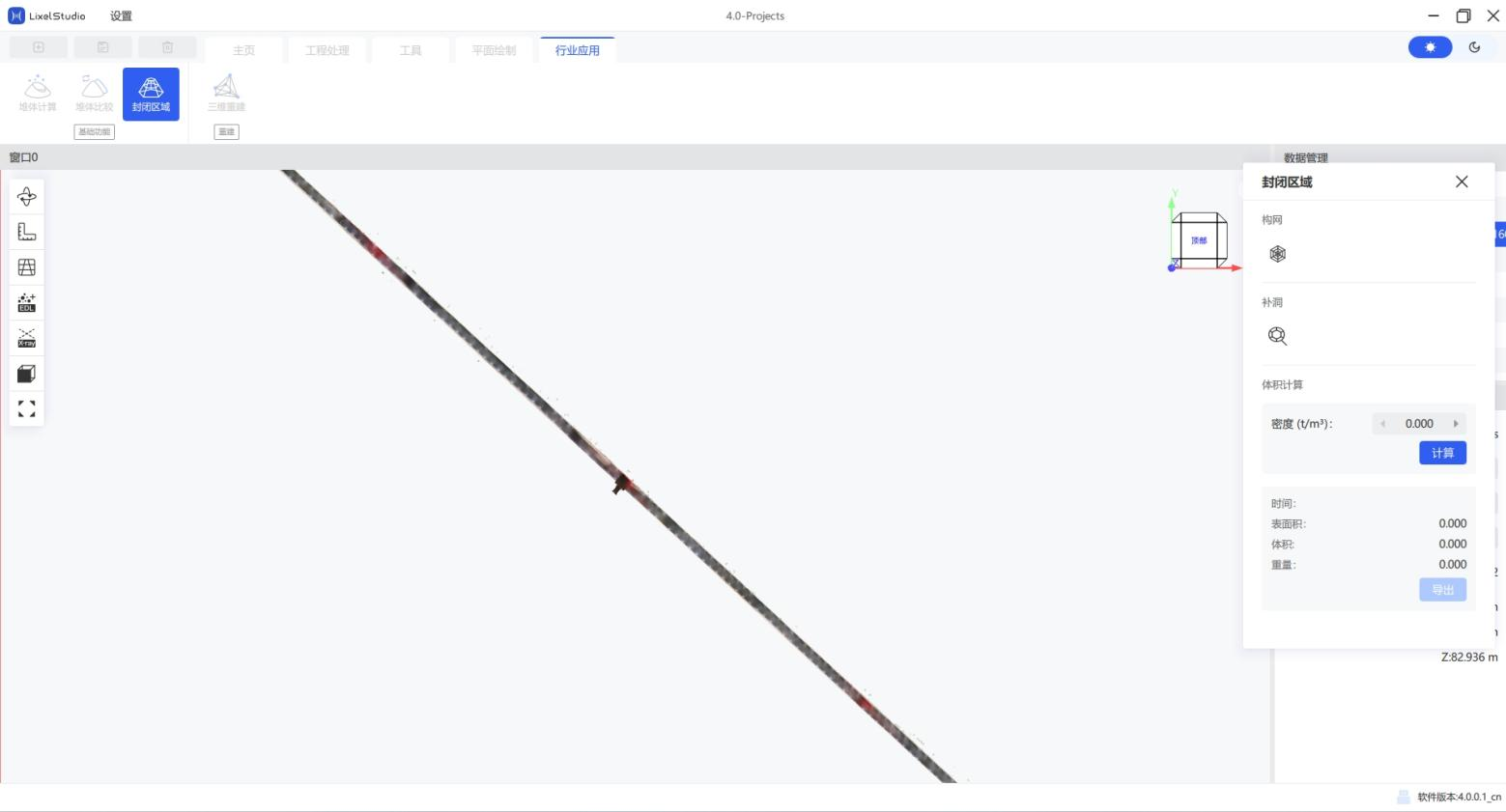
封闭区域构网

注:为保证计算准确,建议先对点云进行去噪、重采样等处理,确保点云干净,且仅包含需要计算体积的区域。

  1. 点击「构网」构网。
  2. 点击「补洞」补洞,软件自动填补网格模型中的空洞,生成完整封闭的网格模型。
  3. (可选)修改构网密度。
  4. 点击「计算」,得到该点云的体积与表面积。
  5. (可选)点击「导出报告」,导出结果报告。

Mesh

基于工程处理结果,一键生成带纹理的三维模型。

  1. 点击「网格重建」Mesh。
  2. 选择已完成着色处理的扫描结果文件夹。
  3. 选择精度、导出路径和导出格式。精度支持低、中、高三档,导出格式支持 obj 和 osgb。
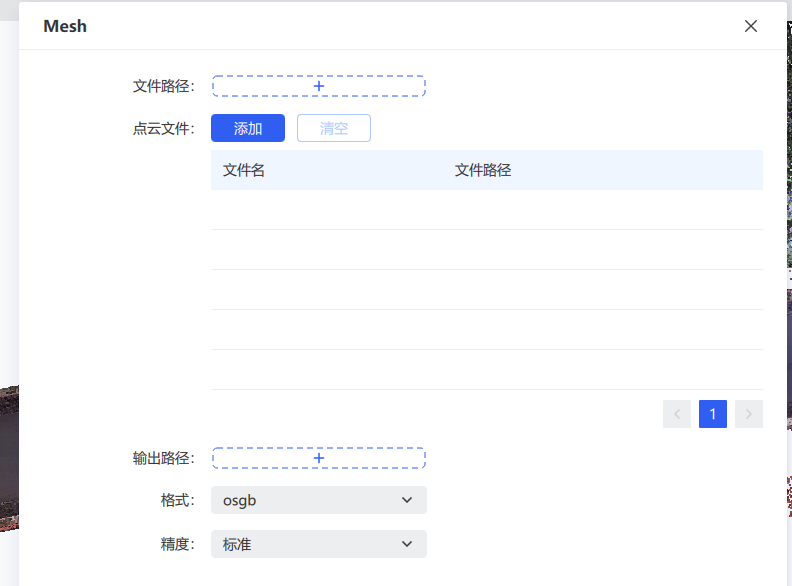
Mesh 生成

文件列表会显示所选路径下的所有点云文件,这些点云文件将共同生成一个 Mesh 模型。如需使用手动清理后的点云,可在列表中替换对应的点云文件。

注:「网格重建」目前支持 K1、K2、L2 Pro、L3 设备已完成着色并输出全景照片的结果数据,且要求点云文件与照片数据在时间和位置上保持对齐。

远程传输

通过移动网络,将手持设备的作业数据实时传输到 LixelStudio 中显示。适用于远程监控作业人员和设备、远程启动或停止扫描并实时生成数据;同时可将设备端的实时离散数据存储为结构化数据,便于后处理等操作。

注:远程传输仅支持固件版本 3.0 及以上的 K1、L2 Pro 设备。

  1. 点击菜单栏中的「远程传输」远程传输,打开远程传输功能。
  2. 选择连接方式。
  3. 点击对应设备,进入实时查看界面。
远程传输界面

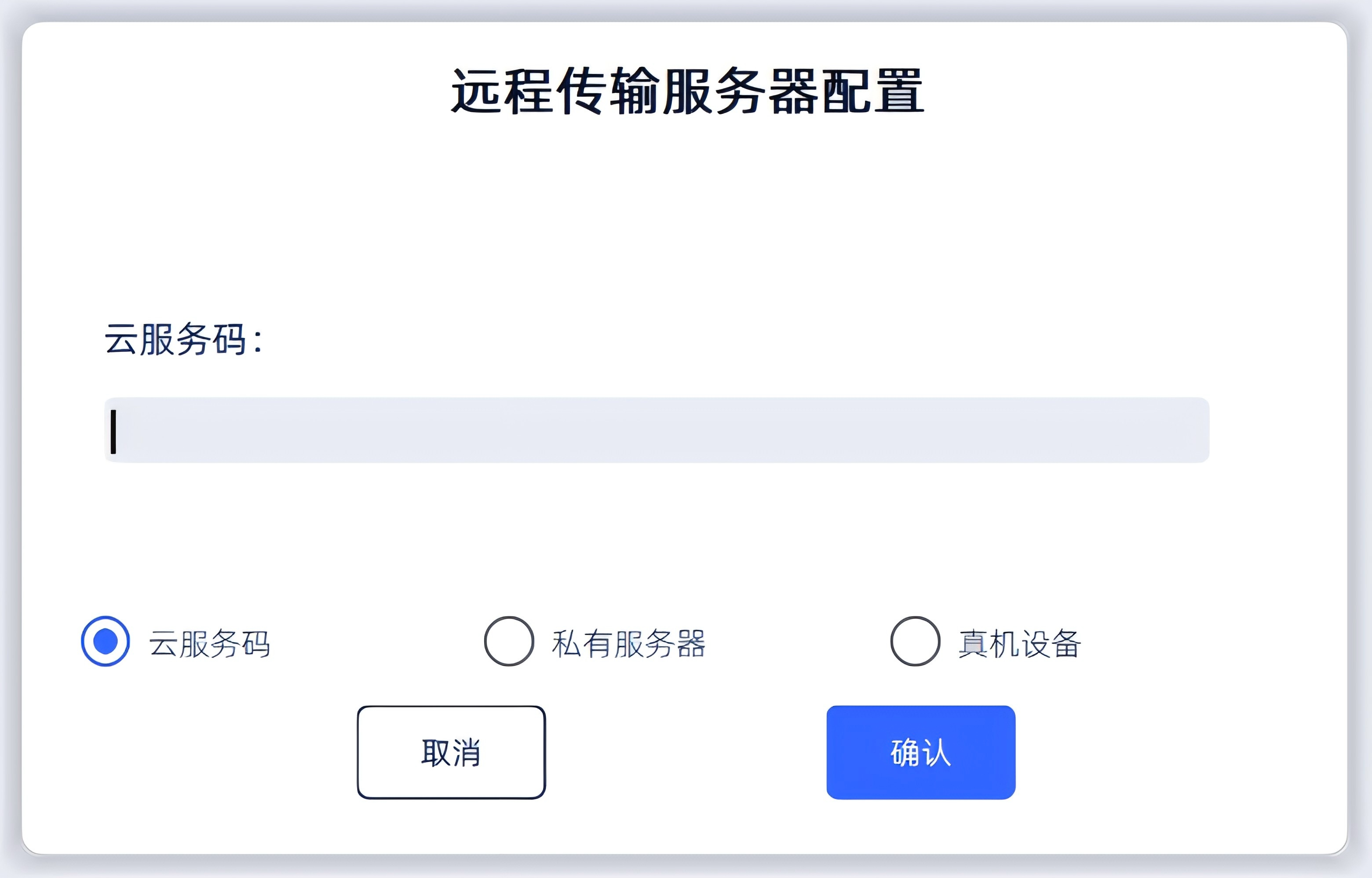
远程传输提供三种连接方式:云服务码、私有服务器和真机设备。

云服务码

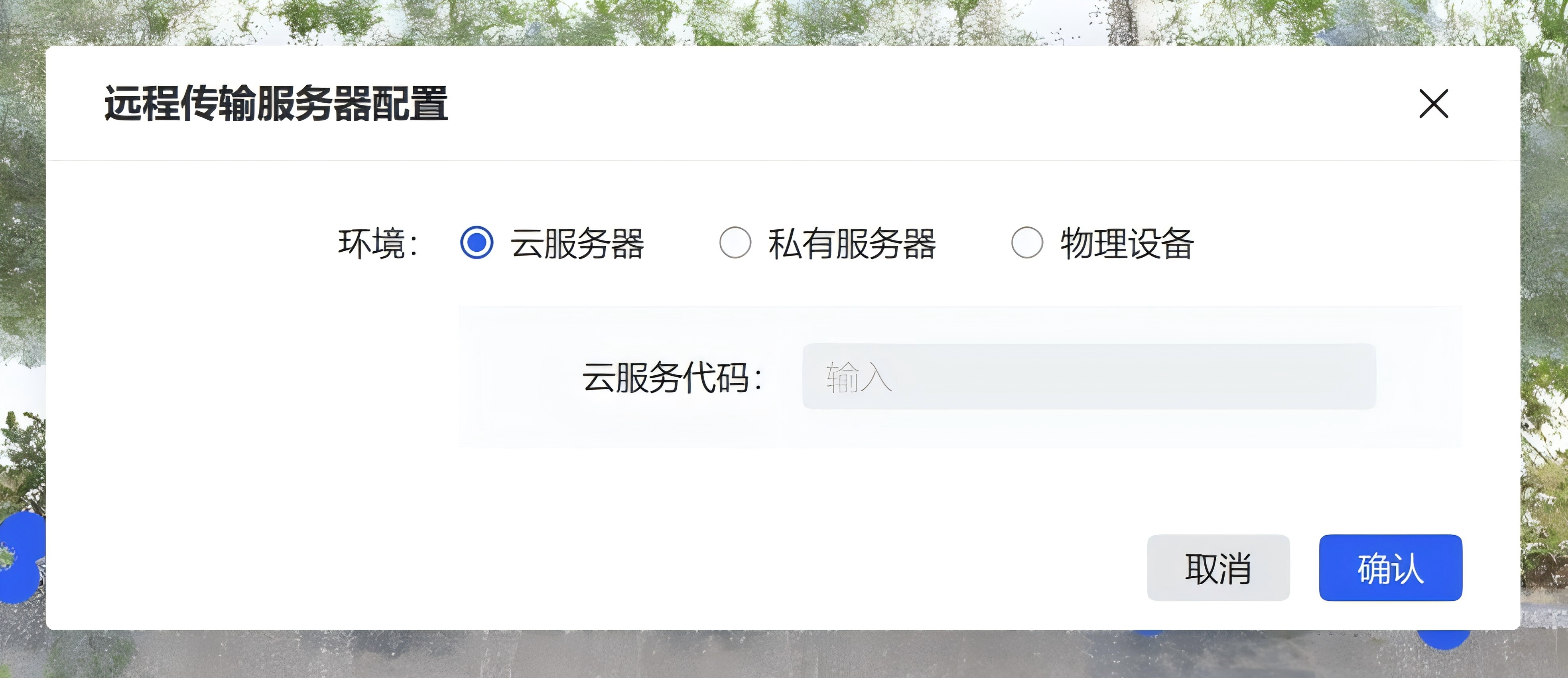
云服务码是 XGRIDS 提供的云服务,无需自行搭建服务器,即可实现数据的传输、存储和转发。使用前需先注册并申请服务码,持有相同服务码的用户可以看到该服务码下所有已连接到云端的设备。服务码需提前获取,请联系对接的销售负责人。

  1. 在手机 App 中将网络传输类型设为「云服务码」,并输入服务码。具体操作请参见 K1 与 L2 Pro 使用手册。
  2. App 设置完成后,在 LixelStudio 中选择「云服务码」,输入与 App 相同的服务码,点击「确认」,即可显示对应的设备。
  3. 点击该设备,设备开启录制后即可实时查看。
云服务码

私有服务器

通过私有服务器地址和访问密钥使用远程传输服务。如需部署私有服务器或生成访问密钥,请联系技术支持。
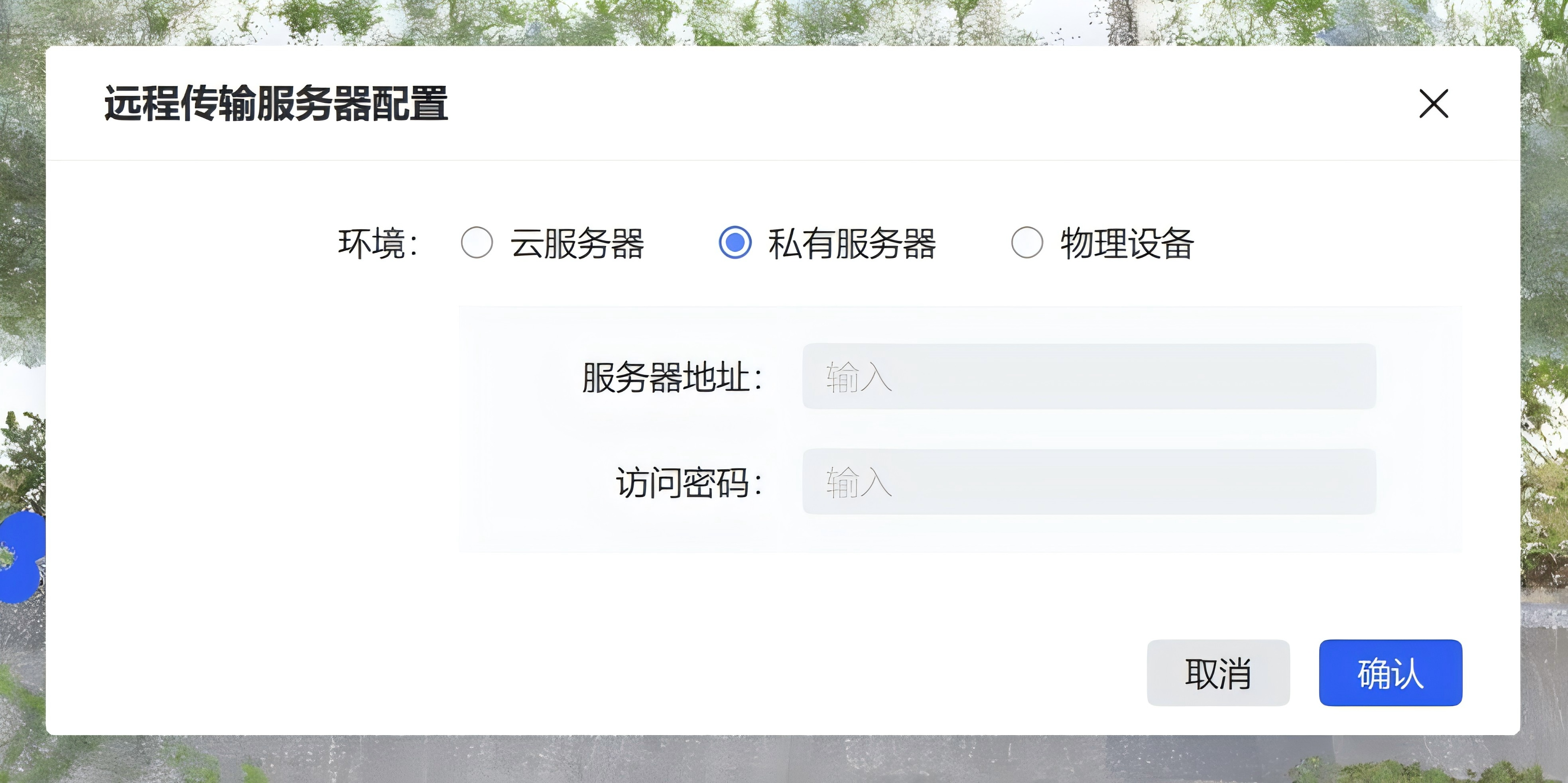
私有服务器

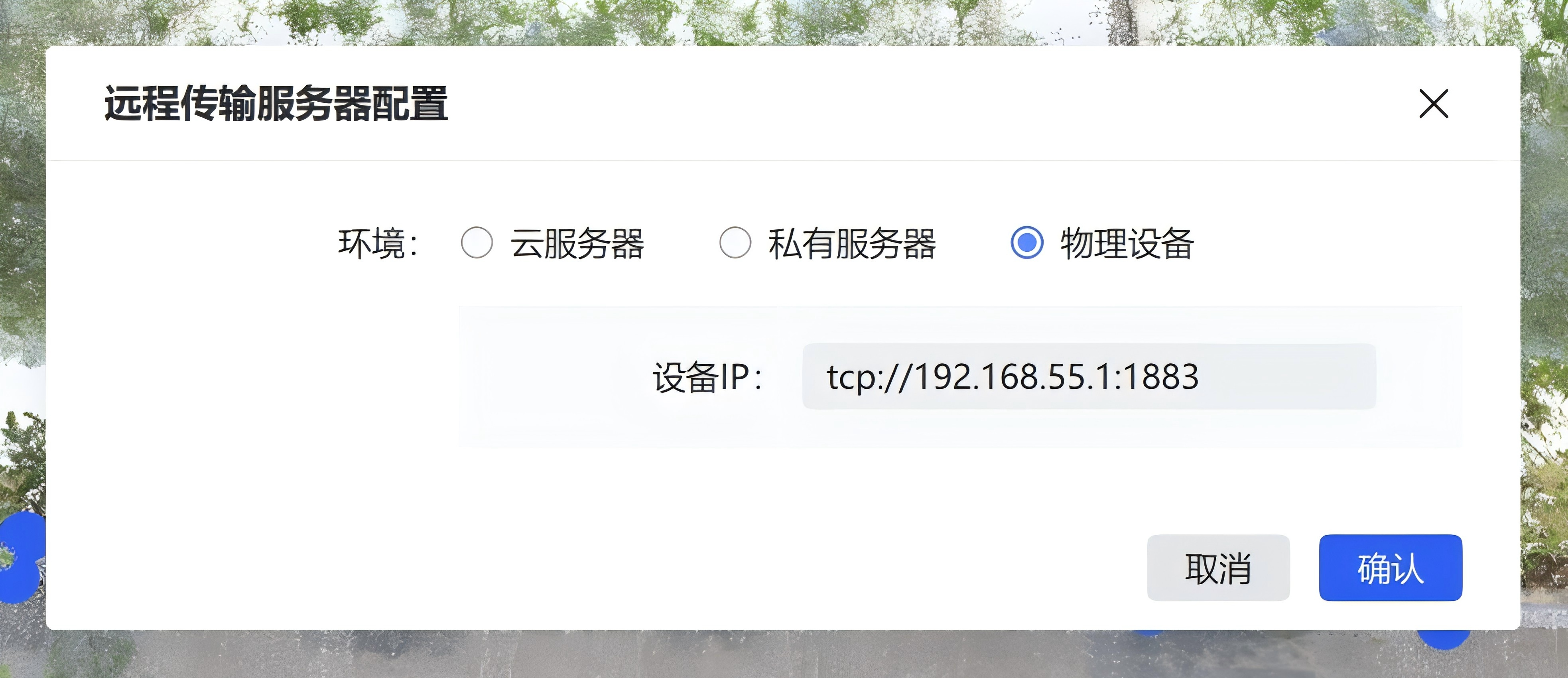
真机设备

通过 USB 或 WiFi 直接连接设备。

真机设备
  1. 使用 USB 连接时,IP 地址一般填写 tcp://192.168.55.1:1883;使用 WiFi 连接时,电脑需先连接设备所用的手机热点。
  2. 在 App 中点击「桥接模式」查看当前 IP 地址,并在电脑端输入该 IP。设置无误后即可进入实时查看界面。

实时查看界面功能

图标功能说明
启动扫描启动扫描远程控制扫描设备开始扫描
停止扫描远程控制扫描设备停止扫描
重连重连网络中断后,点击重新连接
属性设置属性设置设置实时渲染点云的点大小、渲染方式(高程、强度、时间、单色)和透明度
浏览模式切换浏览模式切换在自由浏览点云与跟随轨迹浏览之间切换
暂停/继续传输暂停/继续传输暂停或继续传输点云:点击后停止传输,再次点击恢复传输
保存保存保存实时传输的点云
关闭关闭退出远程传输

注:暂停期间的点云不会保存在 LixelStudio 中。