
Método de operación de la fusión de espacio abierto
Resumen
Este artículo resume los métodos de captura y el flujo de construcción de datos de la fusión de espacio abierto (Aerial-Ground Map Fusion) en XGRIDS LCC Studio.
La fusión de espacio abierto combina los datos de tierra captados por un escáner móvil terrestre con las imágenes aéreas captadas por dispositivos como los drones DJI, y construye un modelo LCC (3DGS) que integra la cobertura de tierra y de aire. Es adecuada para el modelado completo de terrenos complejos, como grandes recintos, conjuntos de edificios y zonas paisajísticas.
Al usar un dron para complementar la captura de zonas de difícil acceso desde el suelo, como las cubiertas de los edificios, todo el recinto y las partes superiores de las estructuras, se puede construir un modelo 3DGS que cubre desde el suelo hasta el aire casi sin puntos ciegos.
Dispositivos compatibles
Dispositivos XGRIDS recomendados
Se admiten los escáneres SLAM terrestres de las series L, K y P; se recomiendan el L2 Pro y la PortalCam. Las combinaciones de dispositivo y RTK se describen a continuación:
| Datos de tierra | Datos del dron | Recomendación | Nota |
|---|---|---|---|
| Serie L + RTK | Dron con RTK | ★★★★★ | Máxima precisión, recomendado |
| Serie P + puntos de control de fusión de espacio abierto | Dron con RTK | ★★★★ | Recomendado |
| Serie P + puntos de control de fusión de espacio abierto | Dron sin RTK | ★★★ | Recomendado; se pueden usar drones de consumo |
| Serie L + RTK | Dron sin RTK | No recomendado; la reconstrucción puede fallar o estratificarse |
Nota:
- Al capturar con RTK activado se requiere una buena recepción GNSS.
- La compatibilidad puede cambiar con LCC Studio, Lixel Go, LCC Scan App y el firmware del dispositivo.
- Cuando tanto el dispositivo de tierra como el dron capturan con RTK activado, deben usar el mismo sistema de coordenadas (WGS84 o CGCS2000).
- Los dispositivos de la serie P requieren puntos de conexión de fusión de espacio abierto; de lo contrario, la reconstrucción puede fallar o la calidad de la fusión ser deficiente.
Modelos de dron recomendados
Para la fotografía aérea, elija un modelo adecuado para escenarios de fotogrametría, como la serie Enterprise de alta resolución de DJI. Se recomiendan especialmente los modelos que admiten el registro de posición de disparo de alta precisión mediante soluciones como TimeSync.
| Recomendado | Aceptable | No recomendado |
|---|---|---|
| DJI P1 (Zenmuse P1) | DJI M4E / M3E / P4R | Modelos de baja resolución o no fotogramétricos como M4T / M3T / FC3582 / M30 / M30T |
Captura de datos de tierra
Los datos de tierra se captan con un escáner móvil terrestre de XGRIDS, siguiendo el flujo normal de captura en exteriores.
Requisitos básicos
- Escanee con un dispositivo XGRIDS de la forma habitual, centrándose en zonas como las bases de los edificios, las texturas del suelo y los accesos.
- Se admite la unión de varios segmentos de captura de tierra; los requisitos de captura son los mismos que los de la fusión de mapas.
- Asegúrese de que la trayectoria de escaneo pase por cada punto de despegue y aterrizaje del dron (círculos amarillos en la imagen de abajo), dejando una zona de solapamiento para la conexión aire-tierra posterior.
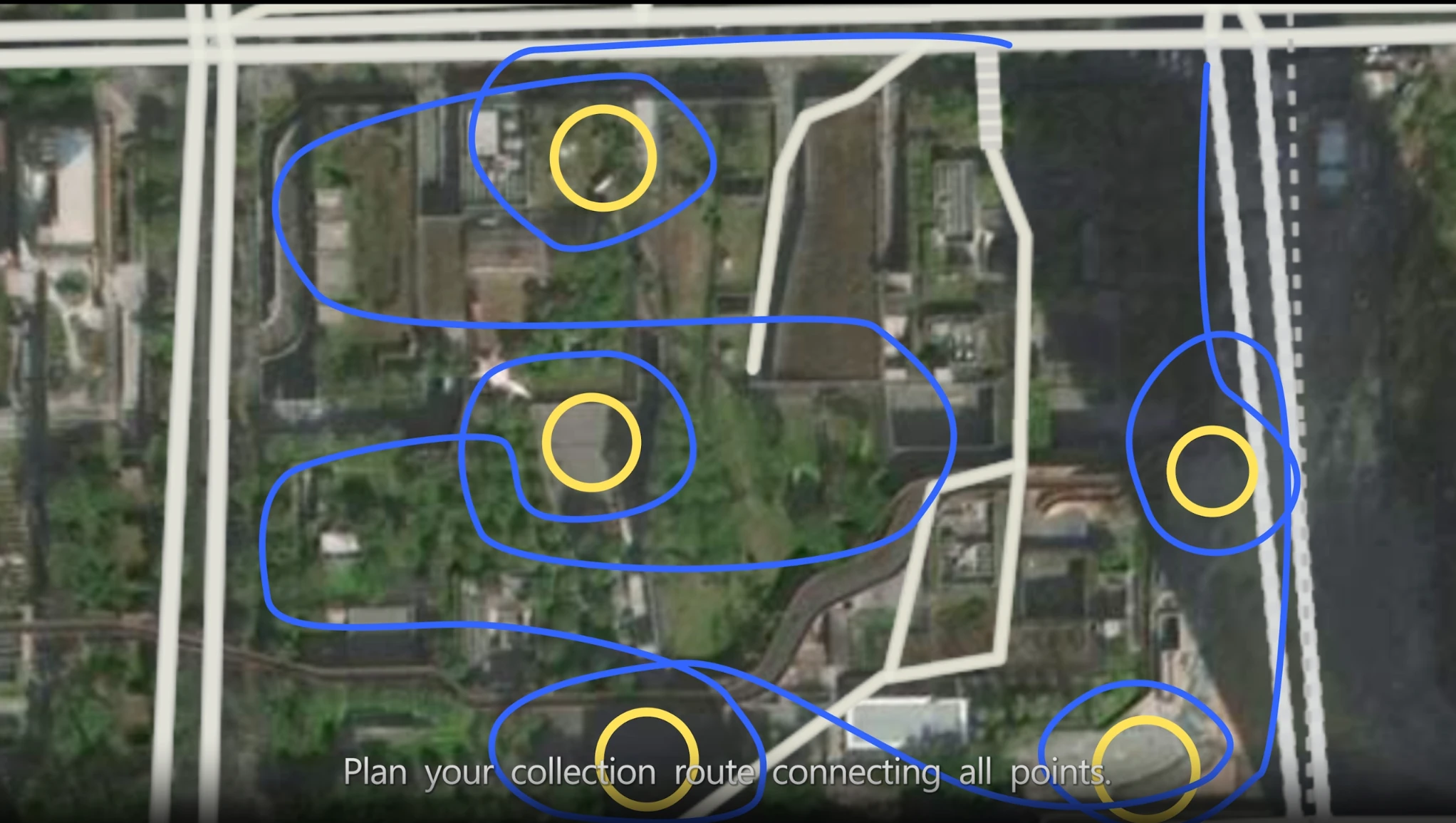
La trayectoria de escaneo pasa por cada punto de despegue y aterrizaje del dron, dejando una zona de solapamiento
Los dispositivos de la serie P requieren que se marquen puntos de conexión de fusión de espacio abierto en LCC Scan; los de la serie L no. Los pasos concretos:
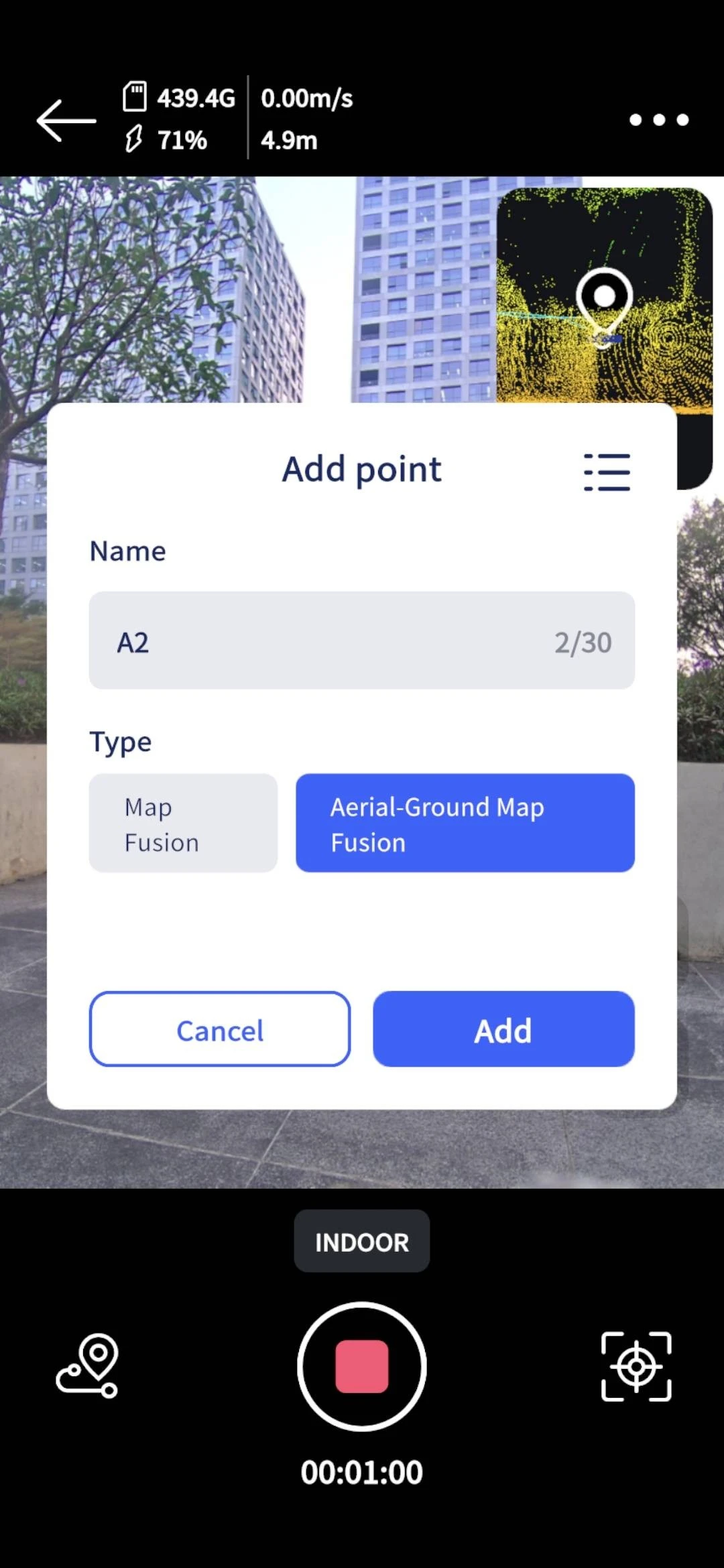
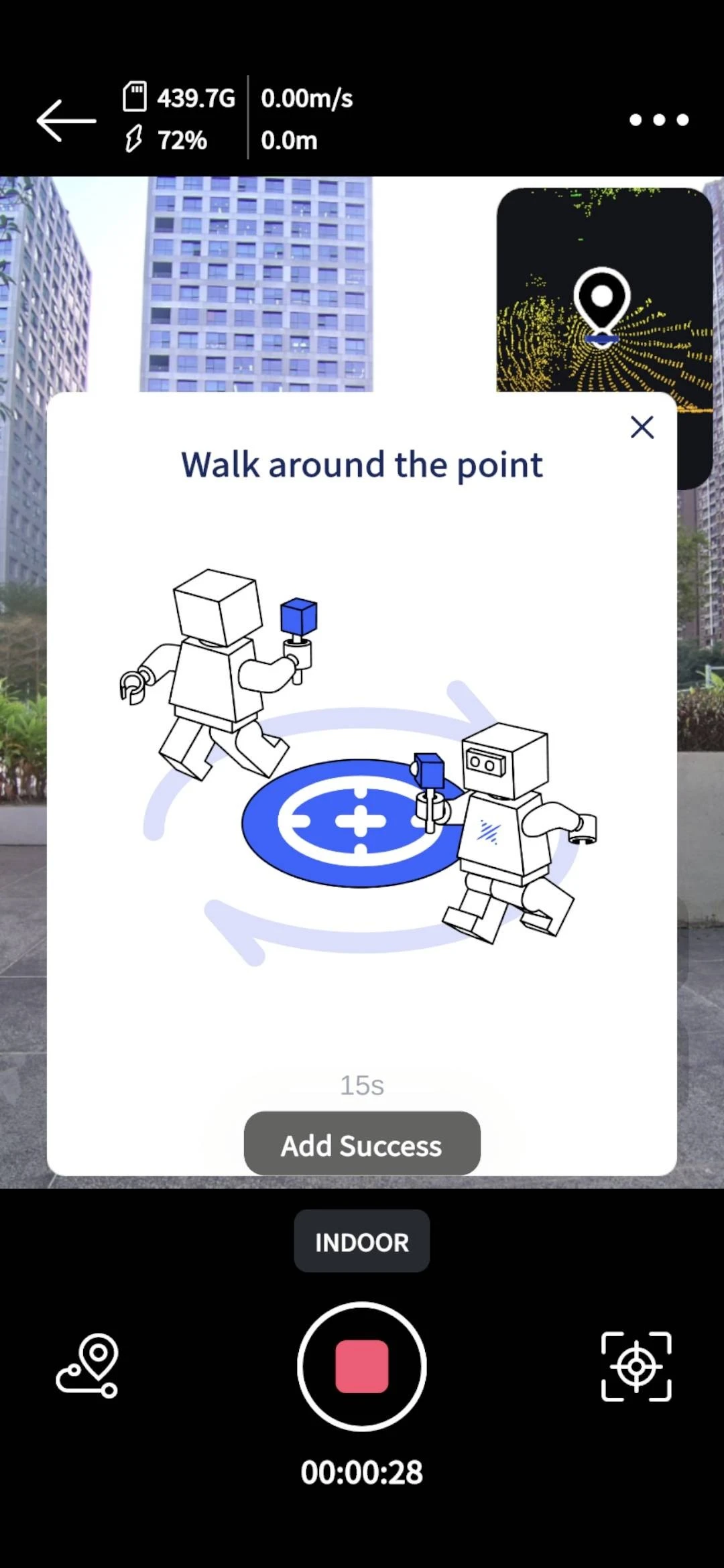
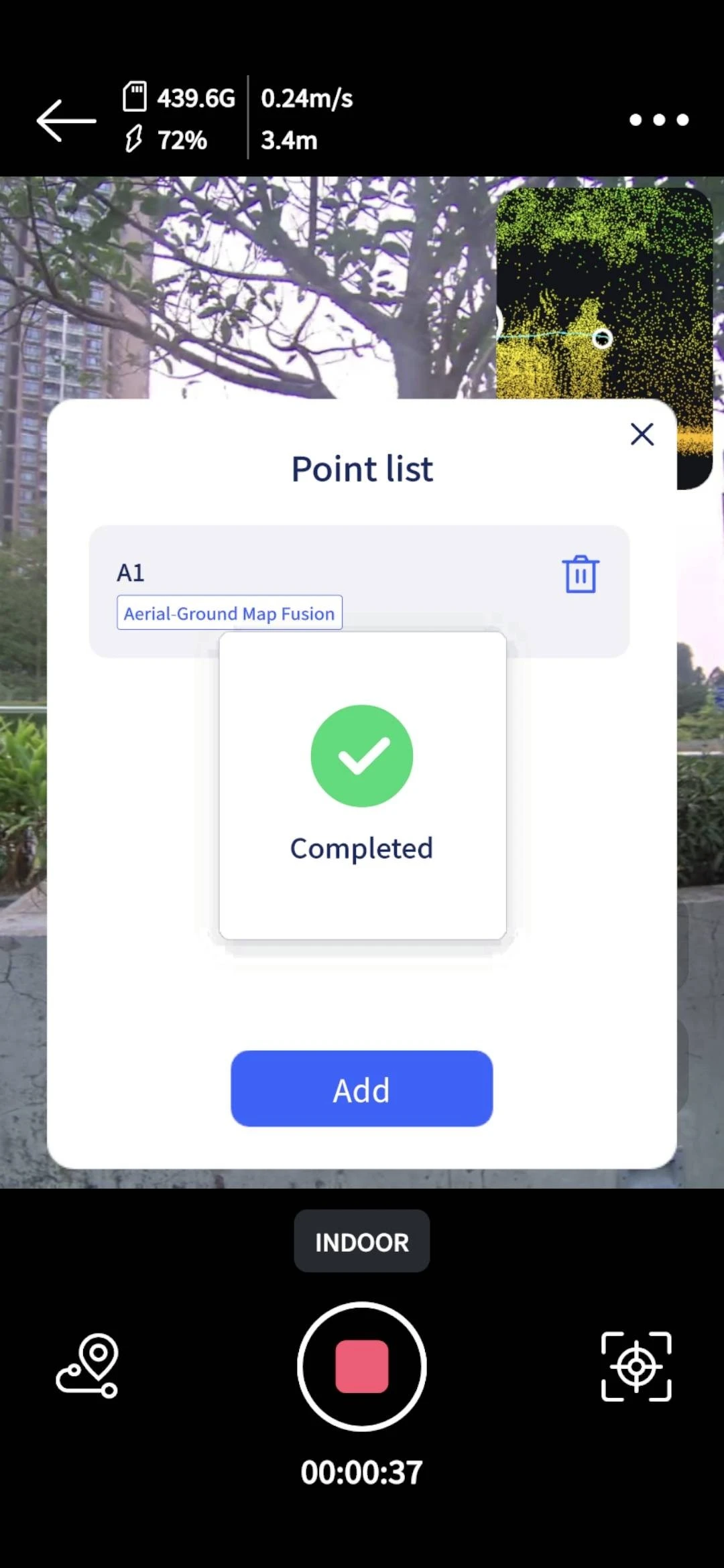
Cobertura a varias alturas
Siguiendo el enfoque de «tres ángulos» para interiores, el campo de visión del LiDAR del dispositivo durante el escaneo de tierra debe cubrir tres ángulos, especialmente para las fachadas de los edificios:
- Bajo: detalles del suelo
- A la altura de los ojos: fachada principal
- Hacia arriba: estructuras altas
Notas sobre RTK
- Antes de encender el dispositivo, asegúrese de que esté montado con firmeza, de que el RTK no se bambolee y de que los tornillos no estén flojos.
- Tras encenderlo, conéctese a Lixel Go e inicie sesión en el servicio Cors, espere a que la señal RTK alcance el estado de solución fija (Fix) y mantenga el Fix en la medida de lo posible durante todo el proceso.
- El sistema de coordenadas de Lixel Go admite actualmente solo el elipsoide WGS84 / CGCS2000.
Captura de datos aéreos
Los datos aéreos se captan con un dron, siguiendo en líneas generales los requisitos habituales de la fotografía oblicua. La captura de datos aéreos tiene dos variantes, con RTK y sin RTK; elija una según su combinación de dispositivos.
Variante con RTK (recomendada)
En principio, se recomienda la variante cinemática en tiempo real (RTK). Asegúrese de que tanto el escaneo de tierra como el dron lleven información de posición precisa, y use esa información de posición para completar la calibración de posición en LCC Studio.
- El dron (incluidos el despegue y el aterrizaje) y el dispositivo SLAM de tierra deben activar ambos el RTK, con sistemas de coordenadas totalmente coincidentes (WGS84 o CGCS2000).
- Mantenga el estado de señal Fix en la medida de lo posible durante todo el proceso, tanto para el dron (incluidos el despegue y el aterrizaje) como para el dispositivo SLAM de tierra, para mejorar la precisión y la calidad de la fusión.
- El resultado del modelo reconstruido contendrá información de coordenadas absolutas y podrá exportarse para su uso en plataformas GIS.
- Los dispositivos de la serie P no tienen módulo RTK; la captura de tierra no necesita activar esta función, y el posprocesamiento se adapta automáticamente.
Tomando el M4E como ejemplo: en un lugar abierto dentro de la zona de medición y sin obstrucción de edificios altos, encienda el mando, deslice la pantalla hacia abajo y toque WiFi para conectarse a una red de punto de acceso. Entre en la interfaz de vuelo de la app DJI Pilot 2 (desactive primero la comprobación previa al vuelo), toque el símbolo de tres puntos en la esquina superior derecha y, a continuación, «Ajustes de posicionamiento preciso» en la esquina inferior derecha: ajuste el sistema de coordenadas y confirme que el RTK está conectado y que el posicionamiento es Fix.
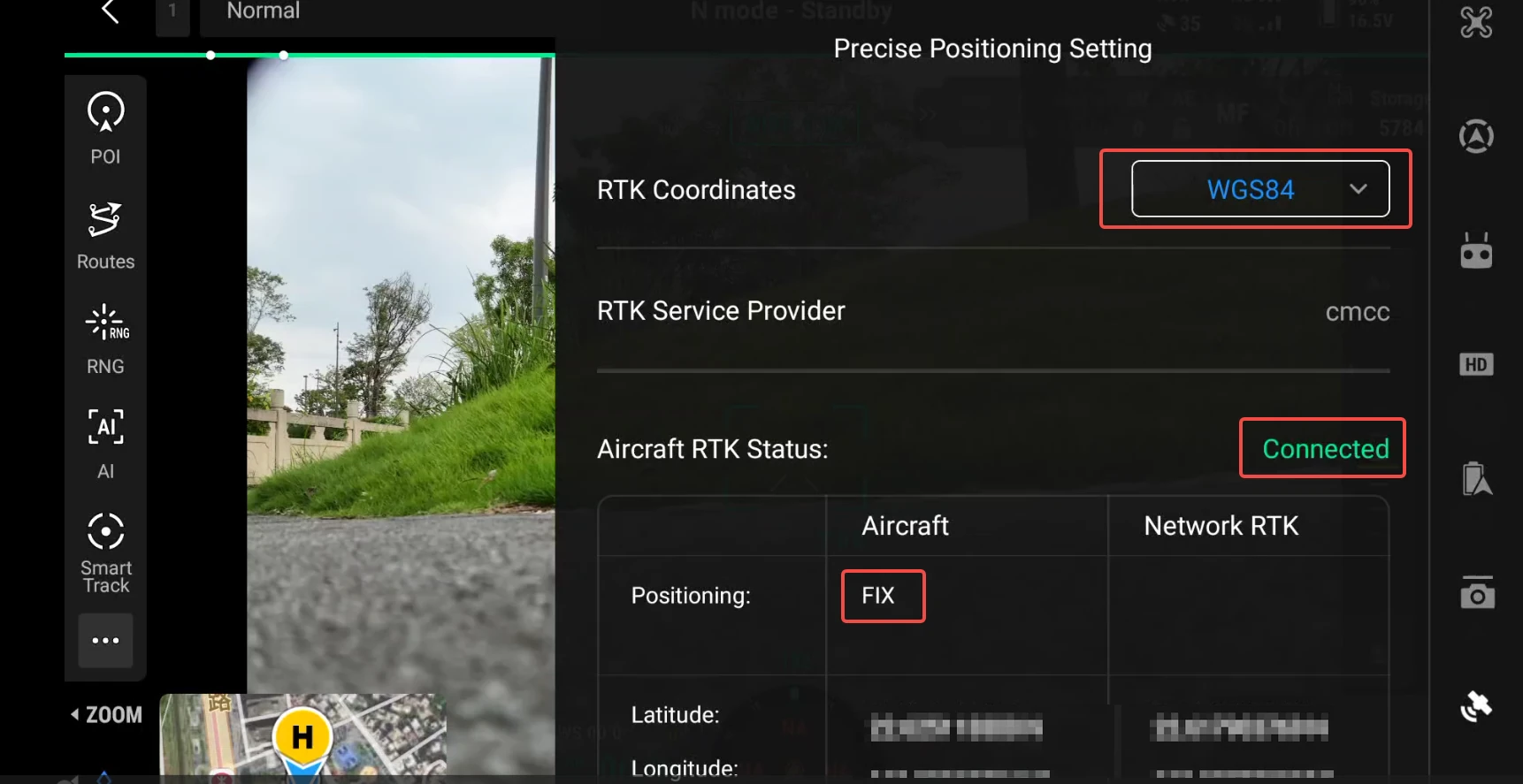
Ajustes de posicionamiento preciso: confirmar el sistema de coordenadas y el estado RTK Fix
Requisitos generales de la captura de rutas
Captura de ruta en altura sobre las cubiertas de los edificios
| Elemento | Recomendación |
|---|---|
| Modo de vuelo | Se recomienda la captura oblicua inteligente, para garantizar la cobertura total |
| Solapamiento | ≥ 85 % |
| Altitud de vuelo | Volar a la altitud de seguridad mínima permitida da el mejor resultado; salvo restricción específica, no vuele por encima de 50 m |
| Capa única / varias capas | Escenas pequeñas o medianas simples: una sola capa a la altitud de seguridad mínima; escenas grandes complejas: 1–2 capas adicionales por encima de la capa más baja |
| Diferencia de altura entre capas | La diferencia de altura entre dos capas adyacentes no debe superar el doble |
| Velocidad de vuelo | ≤ 5 m/s, uniforme y estable |
| GSD | Por debajo de 1 cm |
| Ángulo del gimbal | Unos 45° (fotografía oblicua); captura oblicua inteligente activada |
| Distancia focal | Usar una única distancia focal en todo momento |
Continuando con el M4E como ejemplo, toque para entrar en la biblioteca de rutas y toque el «+» de la esquina superior derecha para crear una ruta nueva:
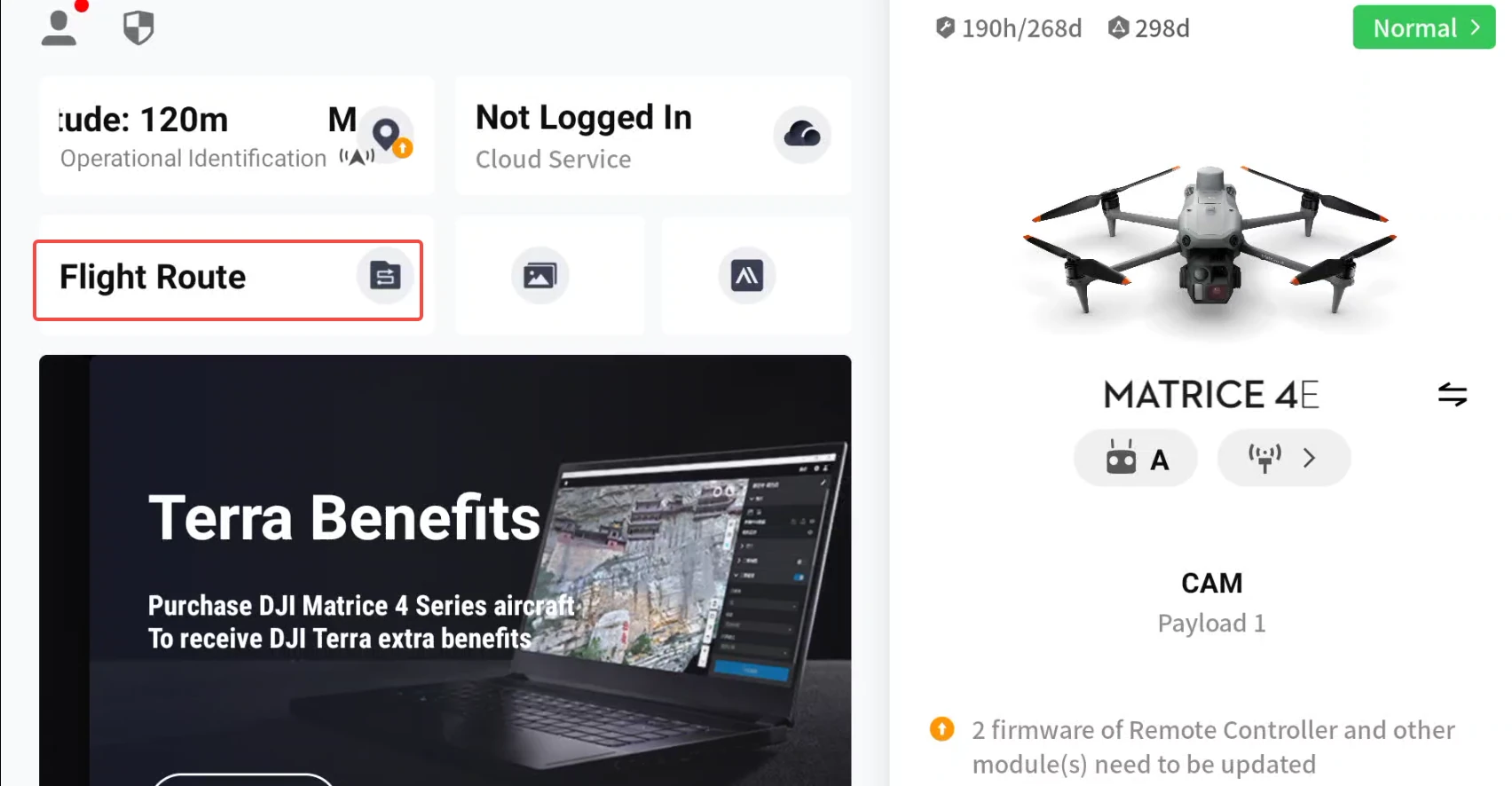
Entrar en la biblioteca de rutas
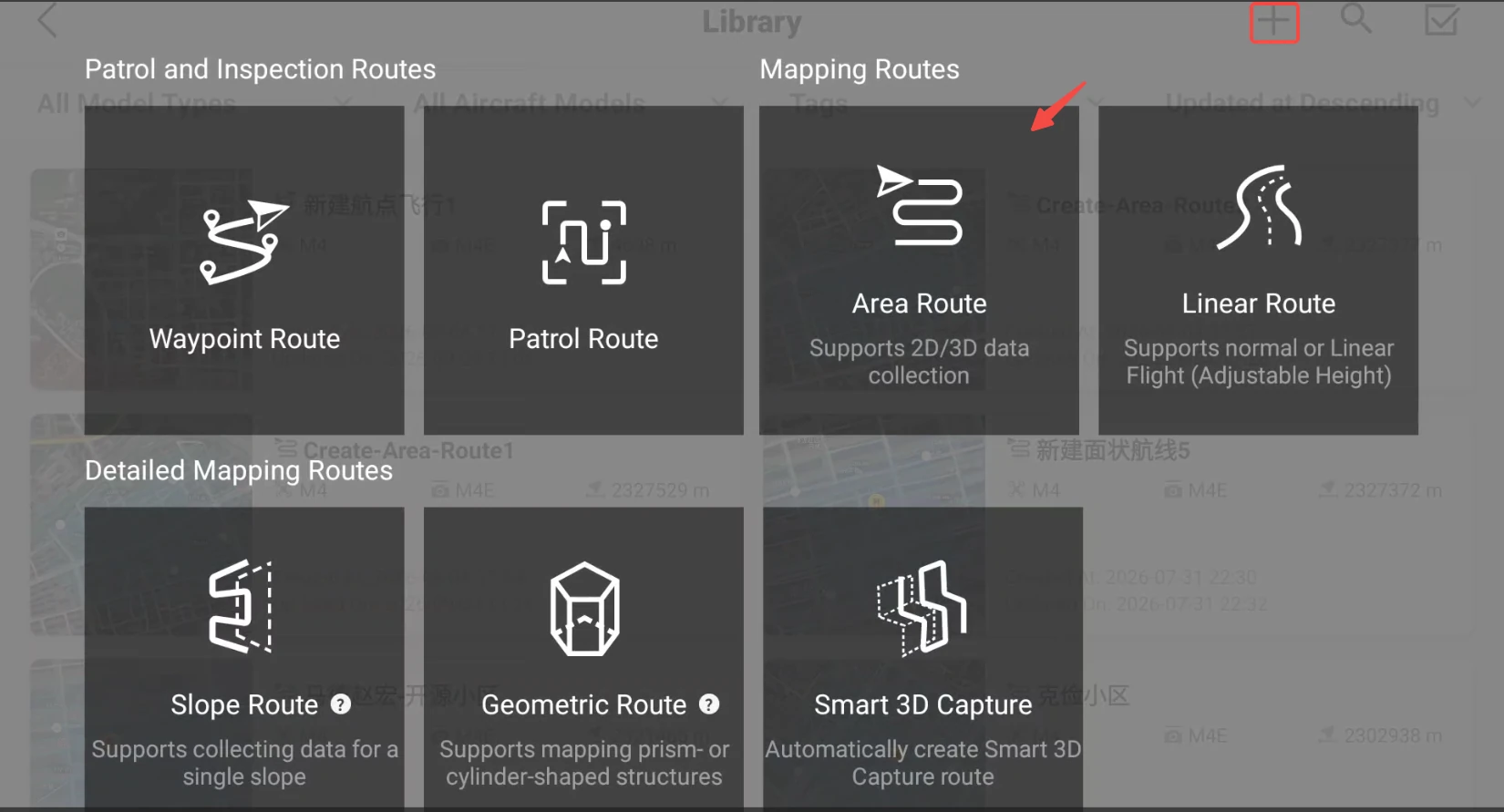
Crear una ruta nueva
Toque en el mapa para planificar el límite de la zona de medición:
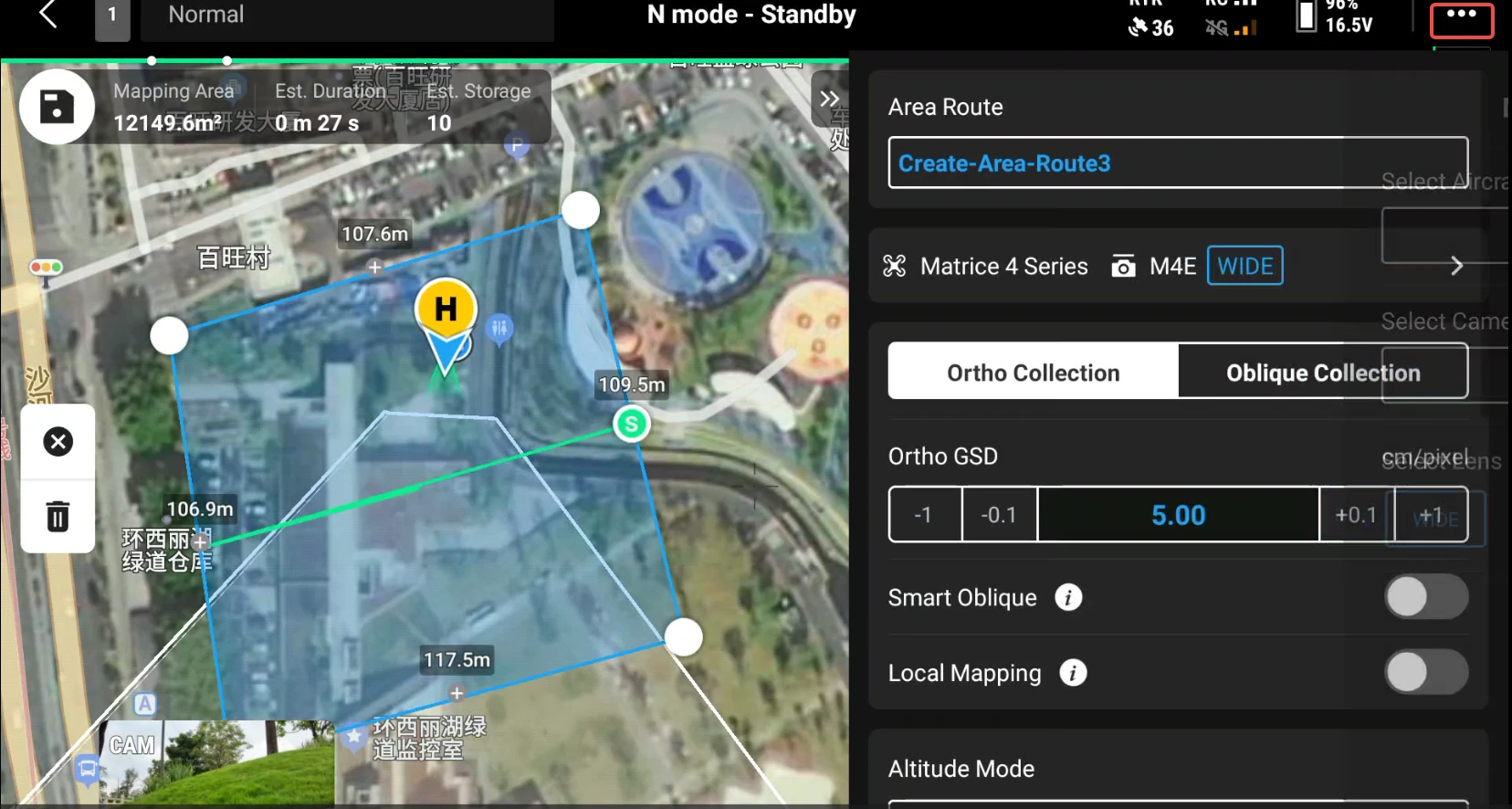
Planificar el límite de la zona de medición
Siguiendo la especificación, ajuste el GSD de captura de la ruta oblicua, active la captura oblicua inteligente, fije la inclinación de disparo de la cámara en 45° y ajuste la altitud de vuelo:
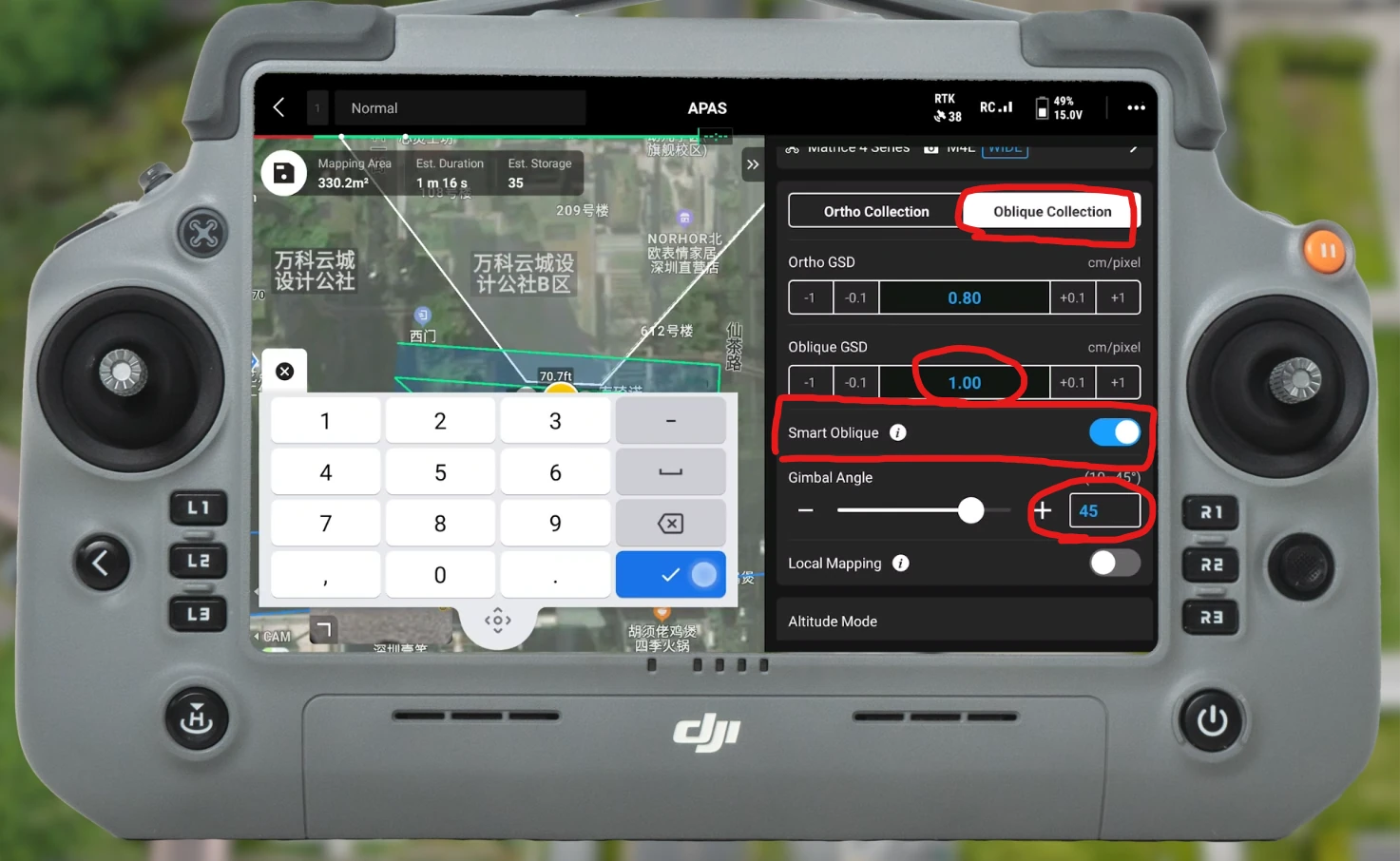
Ajustar la ruta oblicua: GSD, captura oblicua inteligente, inclinación de 45°, altitud de vuelo
En los ajustes avanzados, introduzca el solapamiento de disparo en ambas direcciones.
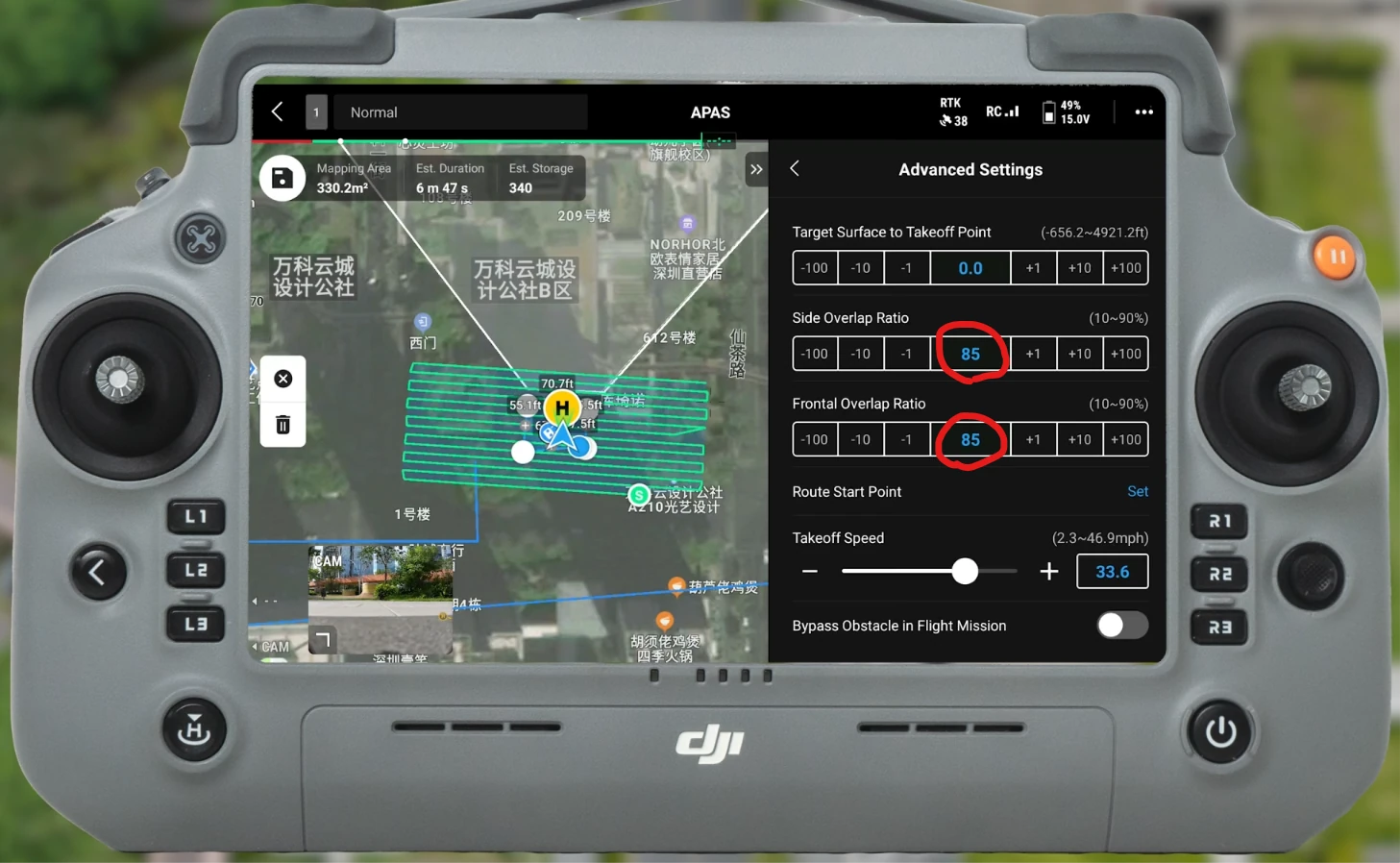
Introducir el solapamiento de disparo en los ajustes avanzados
Toque Guardar ruta en la esquina superior izquierda, luego toque de nuevo para subir la ruta y ejecutar la misión de vuelo, hasta que el dron regrese al suelo.
Disparos en órbita de las fachadas de los edificios (si es necesario)
Si las fachadas (muros exteriores) de un edificio alto necesitan cobertura dedicada, el dron la complementa orbitando alrededor del exterior del edificio:
| Elemento | Recomendación |
|---|---|
| Distancia de vuelo | 3–5 m de la fachada del edificio |
| Altitud de vuelo | A 1/2 o 2/3 de la altura del edificio (para que el objetivo cubra la parte superior e inferior) |
| Orientación del objetivo | Siempre hacia el muro exterior del edificio |
| Velocidad de vuelo | ≤ 5 m/s, uniforme y estable |
| Requisito de cobertura | Deben orbitarse los cuatro lados del edificio; reducir la velocidad en las esquinas para cobertura desde varios ángulos |
| Órbita en varias capas | En edificios altos, orbitar una vez en cada una de 2–3 capas de altura |
Nota: La captura oblicua inteligente de rutas de área solo puede cubrir las vistas cenitales de cubiertas y suelo. Las fachadas de los edificios (ventanas, detalles de muro, accesos) deben complementarse orbitando.
Requisitos generales de la conexión de despegue y aterrizaje
Que los datos aéreos y los de tierra puedan fusionarse con éxito depende de la existencia de una zona de conexión solapada entre ambos conjuntos de datos. La parte de despegue y aterrizaje es precisamente esa zona de conexión y es clave para la calidad de la fusión.
Elección de la ubicación de los puntos de despegue y aterrizaje
| ✅ Correcto | ❌ Incorrecto |
|---|---|
| Durante la planificación de la medición, elegir posiciones de despegue del dron sin obstrucciones, distribuidas de forma uniforme por la zona de medición, idealmente una cada 50 m, rodeando la zona de medición SLAM de tierra por todos los lados | Colocados todos en el mismo lado |
| Relativamente despejado por delante, sin obstrucción de la línea de visión en 10 m | Cerca de un muro de color uniforme o una superficie reflectante |
| Orientados hacia edificios o fachadas distintivos | Cerca de árboles o estructuras repetitivas |
| Varios despegues y aterrizajes orientados hacia el mismo motivo de la escena | Orientados hacia un fondo poco distintivo |
Número y distribución de los puntos de despegue y aterrizaje
- Para cada escena, añada puntos de forma adecuada siguiendo una distribución de «cuatro esquinas + centro»; más vale que sobren a que falten.
- Para escenas mayores con lados de más de 100 m: asegure al menos 1 disparo de despegue y aterrizaje cada 50–100 m.
Requisitos de disparo en el despegue y el aterrizaje
Cada despegue y aterrizaje debe aportar imágenes continuas desde aproximadamente 1,5 m sobre el suelo hasta la altitud de vuelo aérea, y cumplir estas condiciones:
- Disparo a la altura de los ojos en tierra: la posición y el ángulo de visión deben solaparse lo suficiente con la trayectoria captada por el dispositivo de tierra. Como el FOV del dron suele ser menor, dando prioridad al ángulo de visión puede alejarse ligeramente del motivo para asegurar la cobertura, pero no más de 1,5 veces la distancia de captura de tierra. Ajuste la orientación del dron para que su motivo y su encuadre se mantengan lo más coherentes posible con las imágenes captadas por el dispositivo de tierra.
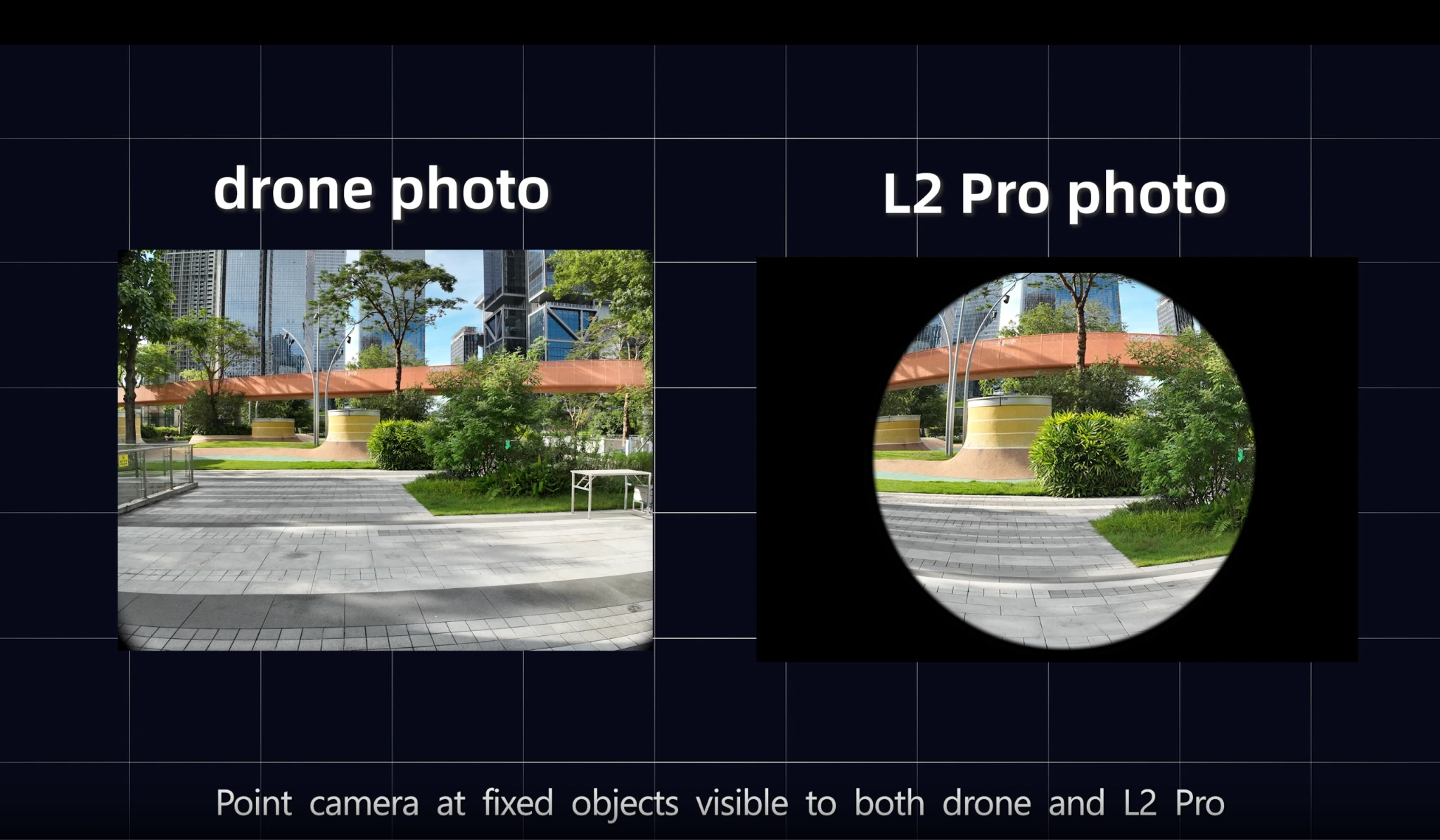
Disparo a la altura de los ojos en tierra, solapado con la trayectoria de captura de tierra
- Disparo cenital aéreo: la posición y el ángulo de visión deben solaparse lo suficiente con las imágenes de la ruta aérea.
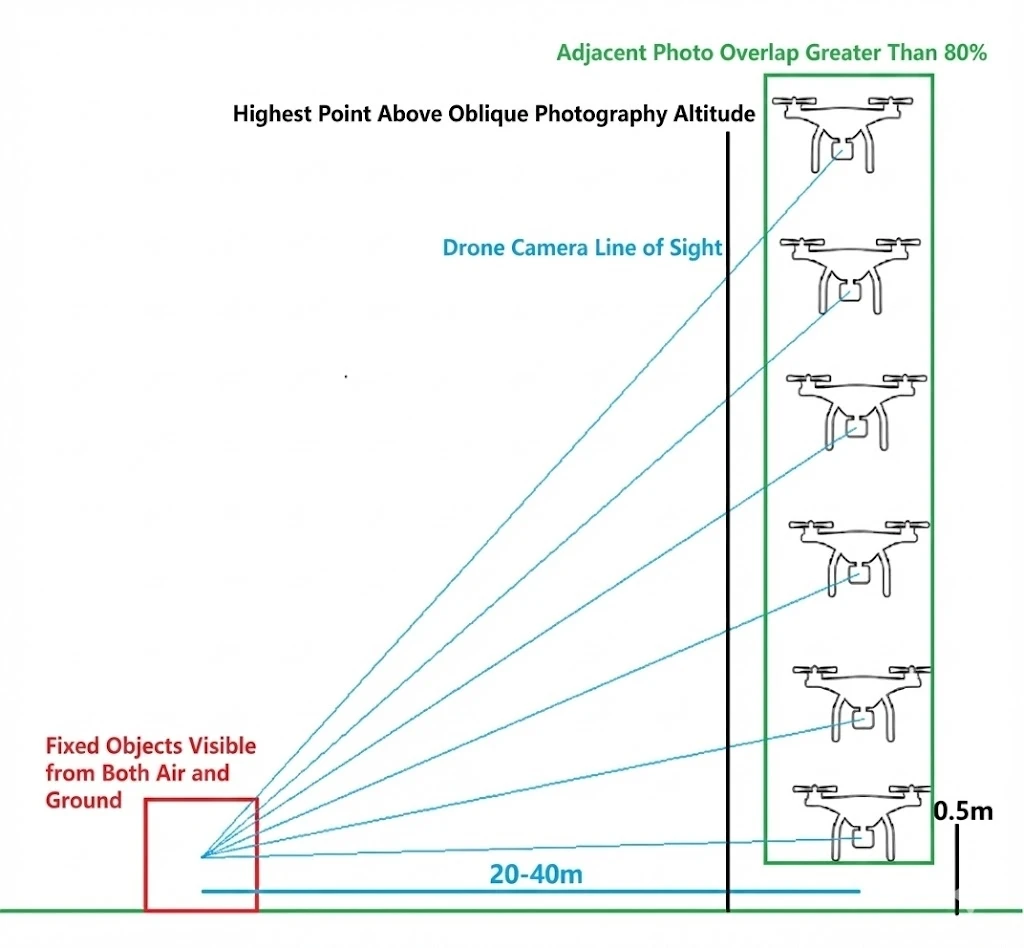
Esquema de disparo de despegue y aterrizaje: conexión continua desde el suelo hasta el aire
- Transición suave: del suelo al aire, la posición y el ángulo de la cámara deben transicionar de forma suave, con un solapamiento de ≥ 85 % entre imágenes adyacentes.
- Punto más alto de despegue/aterrizaje: el punto más alto de cada disparo de despegue y aterrizaje debe superar la altitud de vuelo de la ruta de fotografía oblicua en unos 5 m.
- Dispare cada punto de despegue y aterrizaje desde tres o más direcciones, para aumentar la tasa de éxito de la conexión entre los datos aéreos y los de tierra.
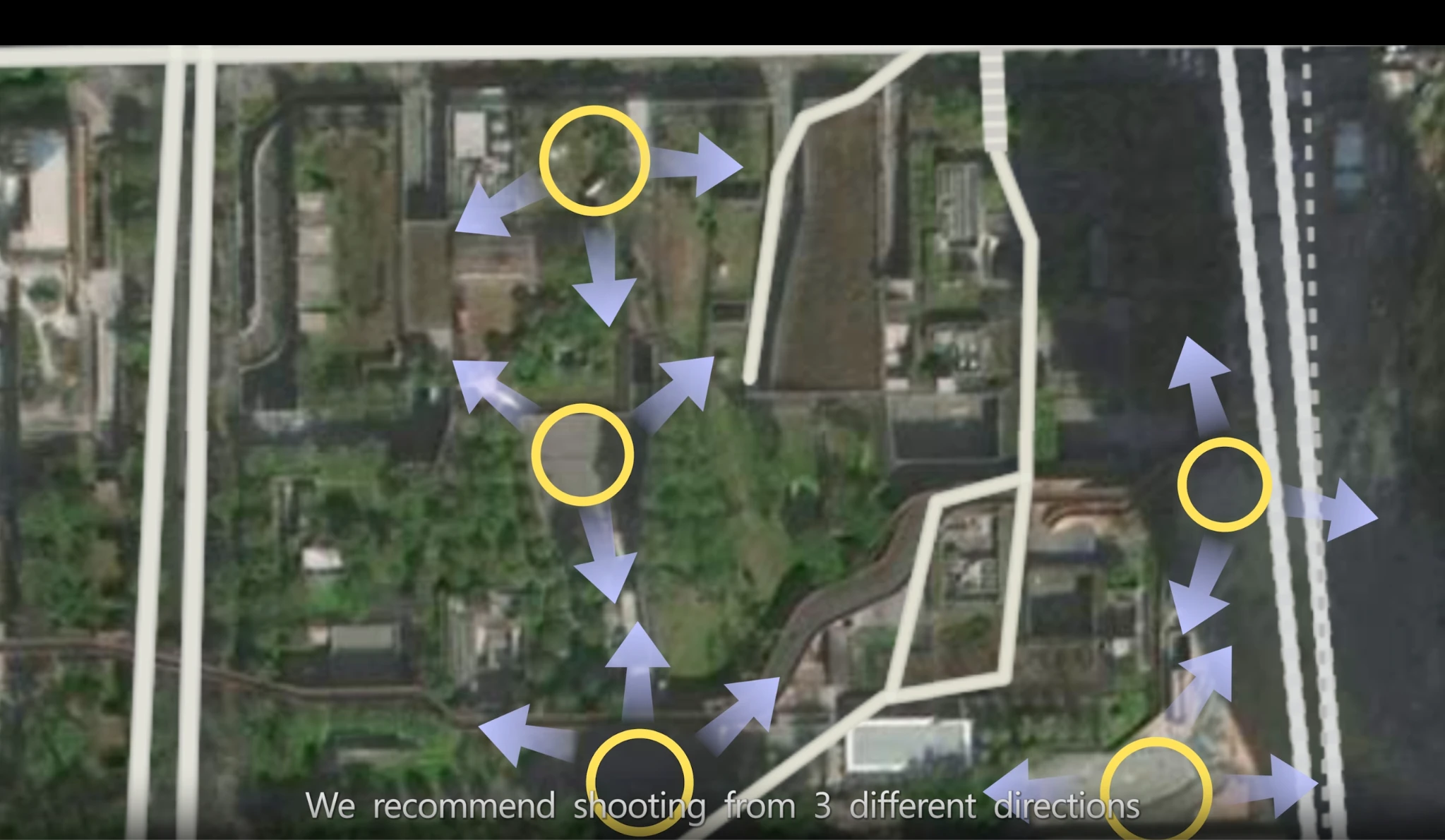
Disparo del mismo punto de despegue y aterrizaje desde varias direcciones
Continuando con el M4E como ejemplo, coloque el dron en un punto de despegue y aterrizaje, entre en la interfaz de vuelo y mantenga el estado RTK en Fix. Con el morro (la cámara) orientado de forma coherente con la captura de tierra, despegue hasta una altura de 0,5–1,5 m. Opere el dron para que ascienda verticalmente, apunte a un objetivo fijo por delante y dispare manualmente o use el seguimiento de puntos, la órbita o métodos similares para disparar a intervalos cronometrados:
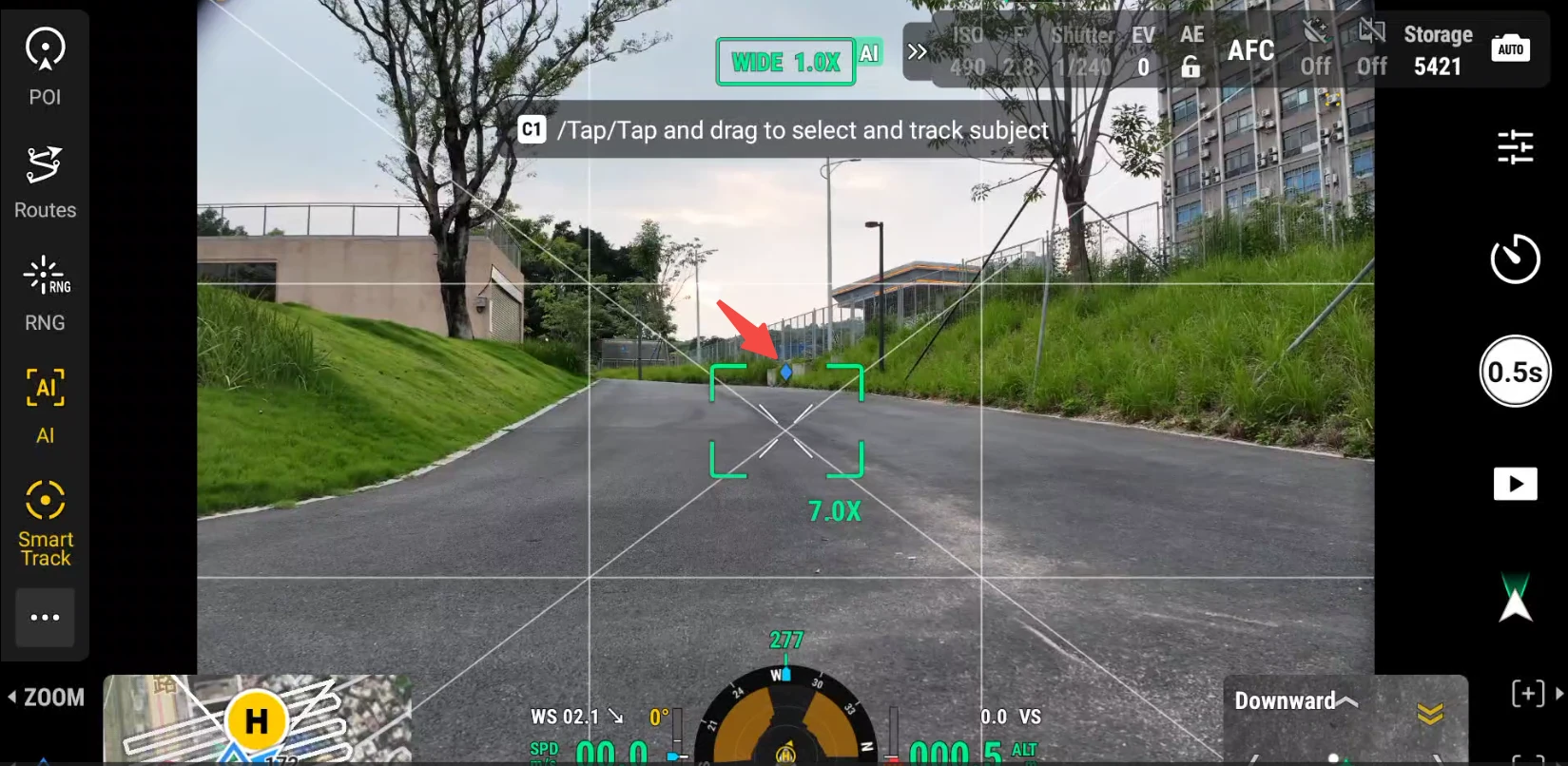
Ascender verticalmente y disparar apuntando a un objetivo fijo por delante
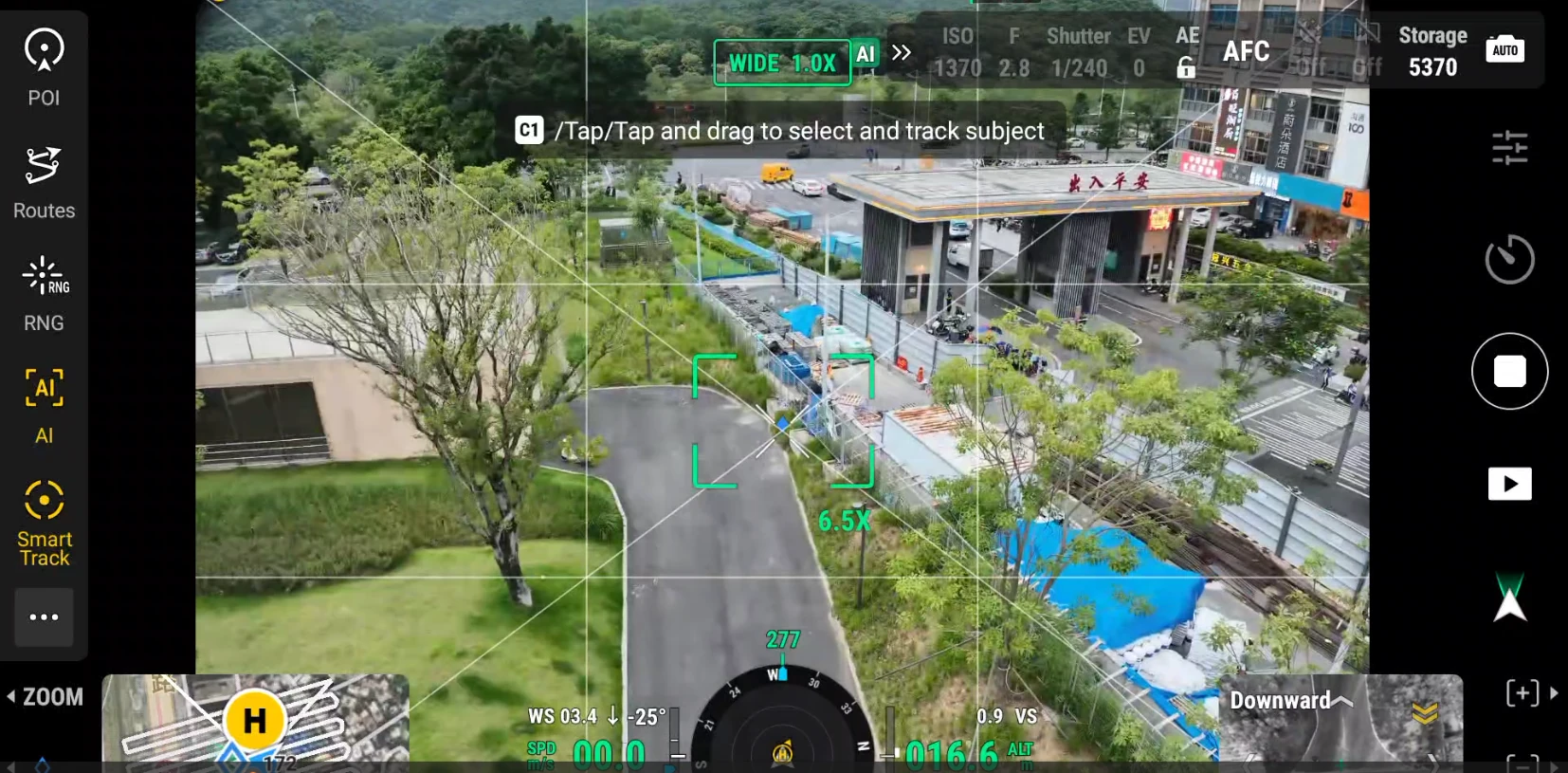
Disparo continuo en un punto de despegue y aterrizaje
Tras alcanzar la altitud de la ruta de fotografía oblicua, opere el dron para que gire y, a continuación, descienda verticalmente en el aire mientras dispara fotos. Tras completar el primer punto de despegue y aterrizaje, mantenga el modo de disparo actual, continúe hasta el siguiente punto de despegue y aterrizaje y complete su disparo.
Variante sin RTK (solo serie P)
Si no usa RTK, debe emplear las características de las fotos para asociar los datos de tierra con los datos aéreos, conectando todo el recorrido desde el suelo hasta la altitud de vuelo mediante fotos continuas. En este caso, solo es adecuado el dispositivo PortalCam.
- Serie P + dron sin RTK: junto con los puntos de control de fusión de espacio abierto en cada punto de despegue y aterrizaje, se pueden lograr buenos resultados.
- Un dron sin RTK significa que puede desactivar el interruptor WiFi y el interruptor RTK de un dron recomendado, o usar algunos drones de consumo.
- Aun así deben captarse los puntos de conexión de fusión de espacio abierto.
- El resultado del modelo reconstruido no contendrá información de coordenadas absolutas.
Nota: La variante sin RTK se basa en los puntos característicos de la imagen para la calibración de posición y puede sufrir una reconstrucción inestable según el motivo y el entorno. En los lugares donde haya RTK disponible, prefiera la variante en la que tanto el dispositivo de tierra como el dron lleven RTK.
Límites del número de fotos
El límite superior del número de fotos del dron varía según la versión del producto; confírmelo según el producto que use realmente:
| Producto | Límite de fotos del dron para la fusión de espacio abierto | Duración del escaneo de tierra |
|---|---|---|
| LCC Studio (escritorio) | 10000 fotos | Hasta 10 segmentos, duración total ≤ 200 min |
| LCC Linux (servidor) | Recomendado dentro de 15000 fotos | Duración total ≤ 500 min |
Nota: Otros requisitos para las imágenes del dron: la resolución de la imagen debe ser superior a 1024×768 y coherente en cada foto; Linux Server exige además el formato JPG/JPEG, al menos 100 fotos y una proporción de fotos con RTK de ≥ 80 %. Al procesar datos a gran escala, siga la especificación de la versión que use o los avisos dentro del software.
Reconstrucción del modelo
Abra LCC Studio Professional, seleccione la función «fusión de espacio abierto» y añada:
- Introducir un nombre de tarea
- Datos de escaneo de tierra de XGRIDS
- Todas las fotos aéreas del dron (incluidos los datos de conexión de despegue y aterrizaje), como la carpeta Drone-M4E de la imagen de abajo
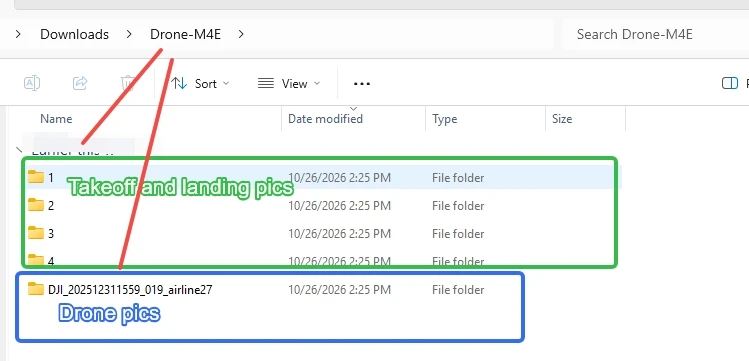
Importar los datos de tierra y las fotos del dron en la función de fusión de espacio abierto
Nota: Los datos aéreos deben incluir los datos de despegue y aterrizaje. Al importar los datos aéreos, importe todas las fotos tomadas por el dron y seleccione además la carpeta de fotos de los puntos de despegue y aterrizaje. Para una demostración en vivo del flujo de importación, consulte el videotutorial del sitio web oficial.
Práctica relacionada
A continuación se muestra un ejemplo de captura de un parque de unos 300 m². El parque tiene características generales marcadas, por lo que se usan las diagonales en cuatro direcciones como puntos de despegue y aterrizaje. La ruta de captura de tierra y la planificación de los puntos de despegue y aterrizaje se muestran en la imagen de abajo.
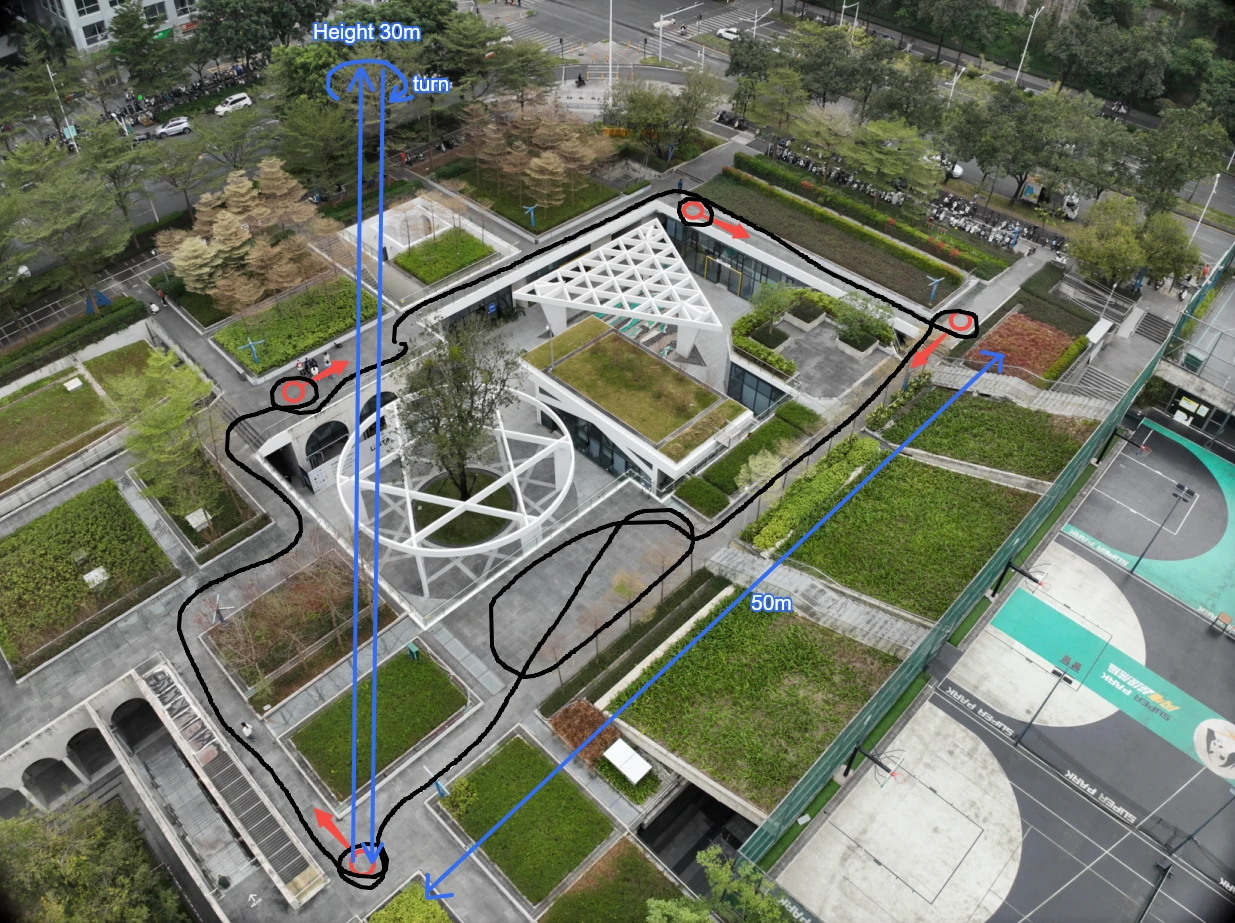
Esquema de la ruta de captura
Puntos clave de la captura:
- Planificación de los puntos de despegue y aterrizaje (puntos rojos en la imagen):
- El parque tiene características generales relativamente marcadas, por lo que se eligen las cuatro esquinas del parque como puntos de fusión de espacio abierto y orientación de los puntos de conexión.
- Esta orientación es también la orientación de despegue para las fotos de despegue y aterrizaje del dron; los dos puntos de fusión de espacio abierto distan unos 50 m.
- Ruta de captura de tierra (trayectoria negra en la imagen; en este caso se usa el P1 como dispositivo de captura de datos de tierra):
- La ruta a pie sigue el perímetro exterior del parque para cubrir toda la zona de captura.
- En cada punto de despegue y aterrizaje, marque un punto de fusión de espacio abierto y luego orbite una vez alrededor de la ubicación.
- Vista previa de algunos ejemplos de fotos aéreas:
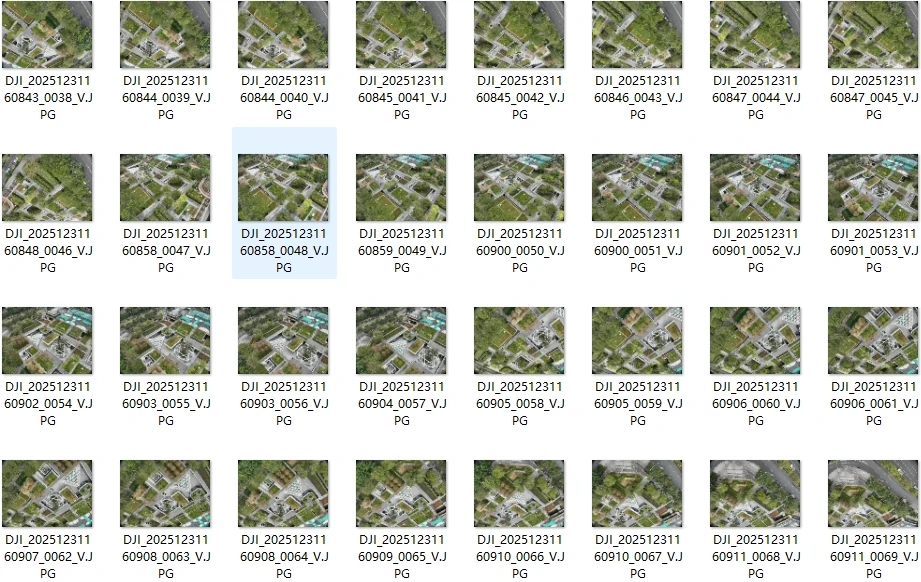
Foto de la ruta oblicua (captura oblicua inteligente)
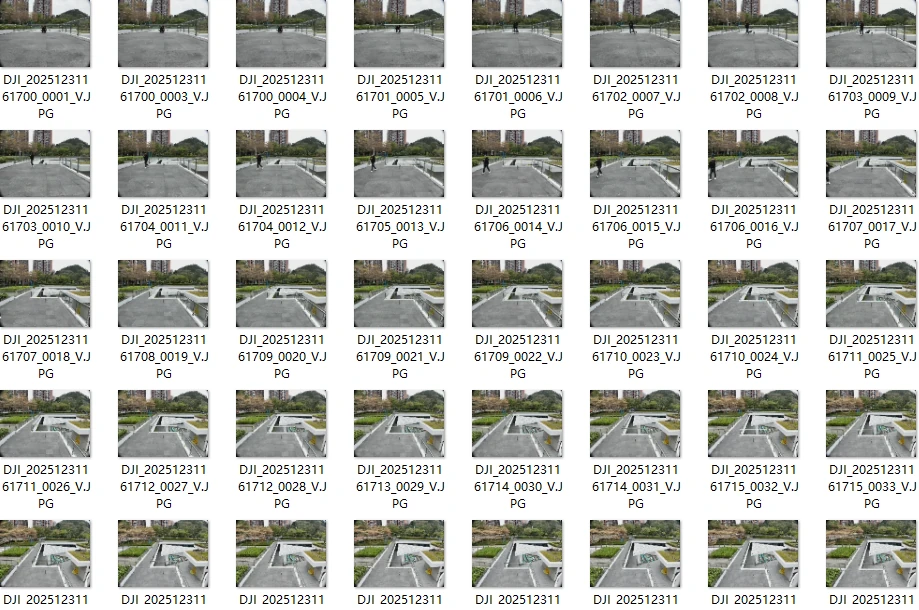
Punto de despegue y aterrizaje 1
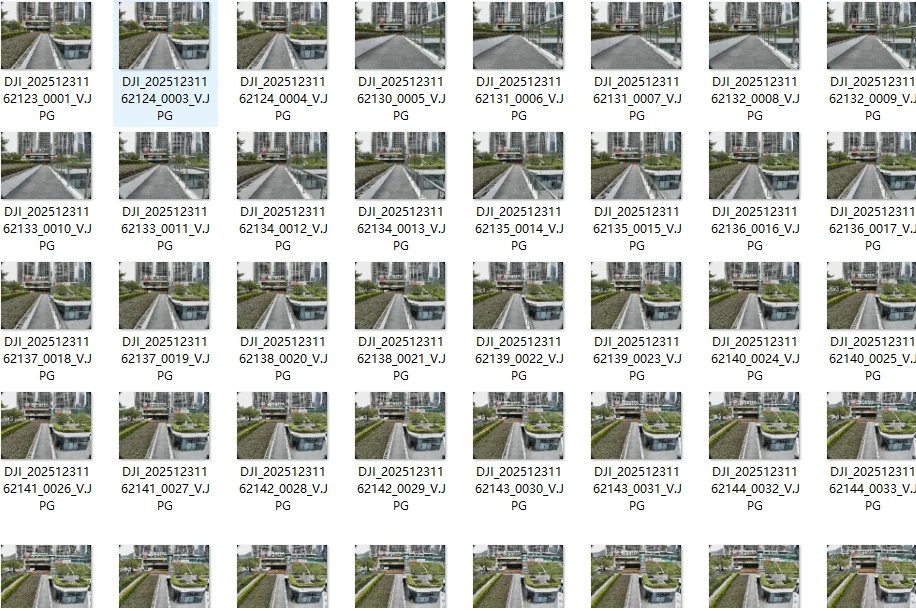
Punto de despegue y aterrizaje 2
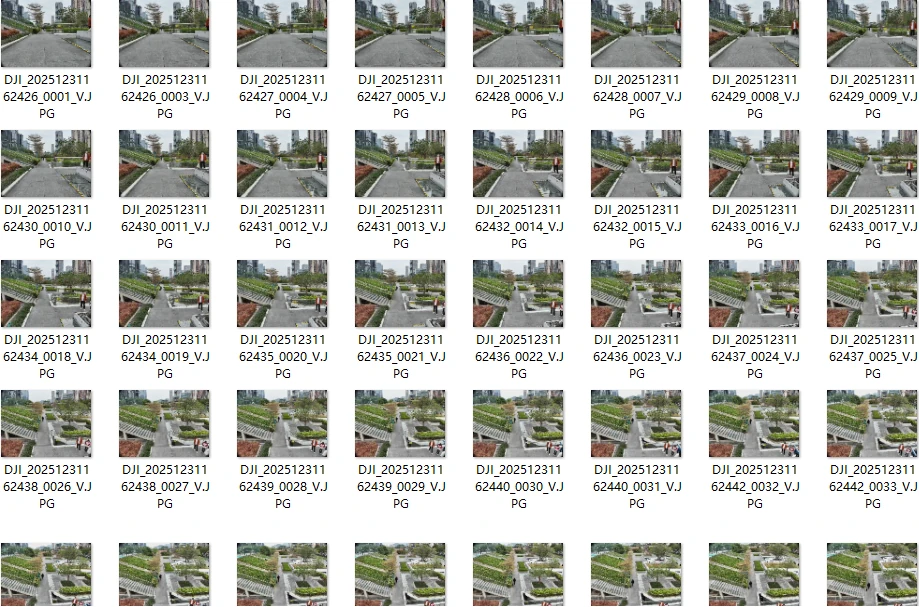
Punto de despegue y aterrizaje 3
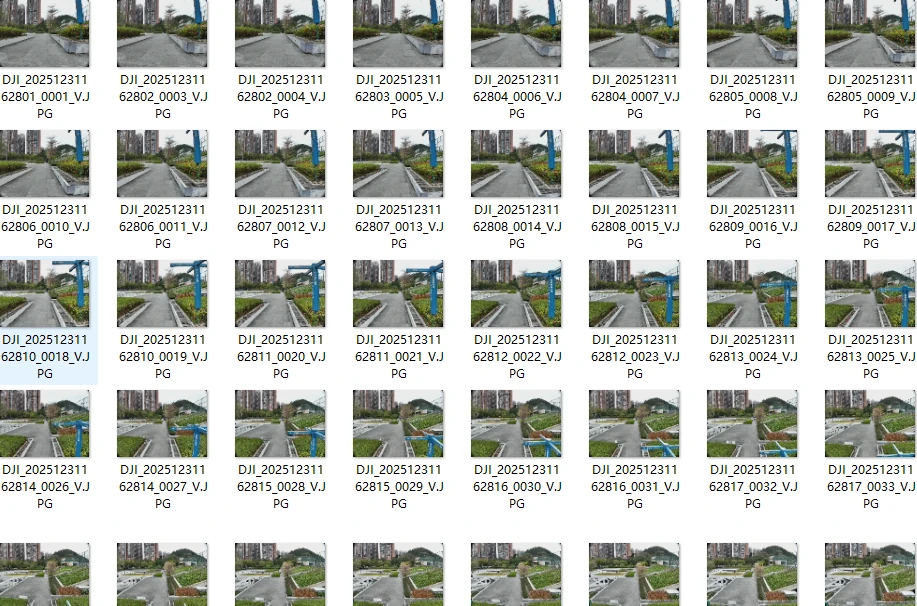
Punto de despegue y aterrizaje 4
Disparos de despegue y aterrizaje en cada punto
- Vista previa del resultado de la reconstrucción del modelo:
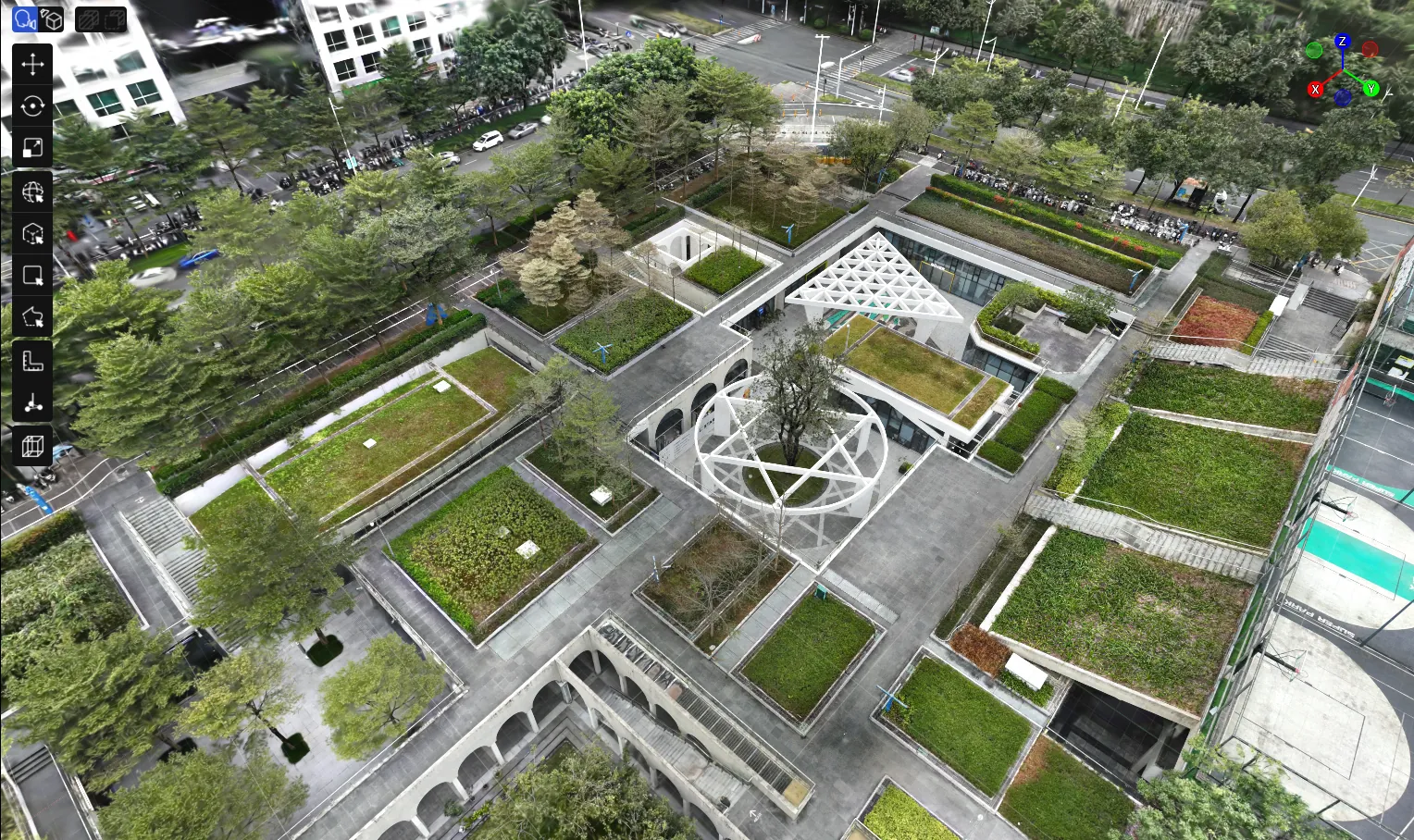
Resultado del modelo tras la reconstrucción con fusión de espacio abierto