
Ablauf der Boden-Luft-Fusion
Überblick
Dieser Artikel fasst die Aufnahmemethoden und den Datenaufbau-Ablauf der Boden-Luft-Fusion (Aerial-Ground Map Fusion) in XGRIDS LCC Studio zusammen.
Die Boden-Luft-Fusion verbindet die von einem mobilen Bodenscanner erfassten Bodendaten mit den von Geräten wie DJI-Drohnen aufgenommenen Luftbilddaten und baut daraus ein LCC-Modell (3DGS) auf, das Boden- und Luftabdeckung integriert. Sie eignet sich für die vollständige Modellierung komplexer Geländeformen wie großer Areale, Gebäudekomplexe und Sehenswürdigkeiten.
Indem eine Drohne Bereiche ergänzend erfasst, die vom Boden aus schwer zugänglich sind, etwa Gebäudedächer, das gesamte Areal und die oberen Teile von Bauwerken, lässt sich ein 3DGS-Modell aufbauen, das vom Boden bis in die Luft nahezu lückenlos abdeckt.
Unterstützte Geräte
Empfohlene XGRIDS-Geräte
Unterstützt werden die Boden-SLAM-Scanner der L-, K- und P-Serie; empfohlen werden L2 Pro und PortalCam. Die Kombinationen aus Gerät und RTK sind nachstehend beschrieben:
| Bodendaten | Drohnendaten | Empfehlung | Hinweis |
|---|---|---|---|
| L-Serie + RTK | Drohne mit RTK | ★★★★★ | Höchste Genauigkeit, empfohlen |
| P-Serie + Boden-Luft-Fusionskontrollpunkte | Drohne mit RTK | ★★★★ | Empfohlen |
| P-Serie + Boden-Luft-Fusionskontrollpunkte | Drohne ohne RTK | ★★★ | Empfohlen; Consumer-Drohnen einsetzbar |
| L-Serie + RTK | Drohne ohne RTK | Nicht empfohlen; Rekonstruktion kann scheitern oder in Schichten zerfallen |
Hinweis:
- Bei der Aufnahme mit aktiviertem RTK ist ein guter GNSS-Empfang erforderlich.
- Die Unterstützung kann sich mit LCC Studio, Lixel Go, LCC Scan App und der Gerätefirmware ändern.
- Wenn sowohl das Bodengerät als auch die Drohne mit aktiviertem RTK aufnehmen, müssen sie dasselbe Koordinatensystem (WGS84 oder CGCS2000) verwenden.
- Geräte der P-Serie benötigen Boden-Luft-Fusionsverbindungspunkte; andernfalls kann die Rekonstruktion scheitern oder die Fusionsqualität schlecht sein.
Empfohlene Drohnenmodelle
Für die Luftbildaufnahme ist ein Modell zu wählen, das für Photogrammetrieszenarien geeignet ist, etwa die hochauflösende Enterprise-Serie von DJI. Besonders empfohlen werden Modelle, die über Lösungen wie TimeSync eine hochgenaue Aufzeichnung der Aufnahmeposition unterstützen.
| Empfohlen | Bedingt geeignet | Nicht empfohlen |
|---|---|---|
| DJI P1 (Zenmuse P1) | DJI M4E / M3E / P4R | Niedrig auflösende oder nicht photogrammetrische Modelle wie M4T / M3T / FC3582 / M30 / M30T |
Erfassung der Bodendaten
Die Bodendaten werden mit einem mobilen XGRIDS-Bodenscanner nach dem normalen Außenaufnahme-Ablauf erfasst.
Grundanforderungen
- Scannen Sie mit einem XGRIDS-Gerät auf die übliche Weise und konzentrieren Sie sich auf Bereiche wie Gebäudesockel, Bodentexturen und Eingänge.
- Das Zusammenfügen mehrerer Bodenaufnahmesegmente wird unterstützt; die Aufnahmeanforderungen entsprechen denen der Map Fusion.
- Stellen Sie sicher, dass der Scanpfad durch jeden Start- und Landepunkt der Drohne führt (gelbe Kreise im Bild unten), um für die spätere Boden-Luft-Verbindung einen Überlappungsbereich zu belassen.
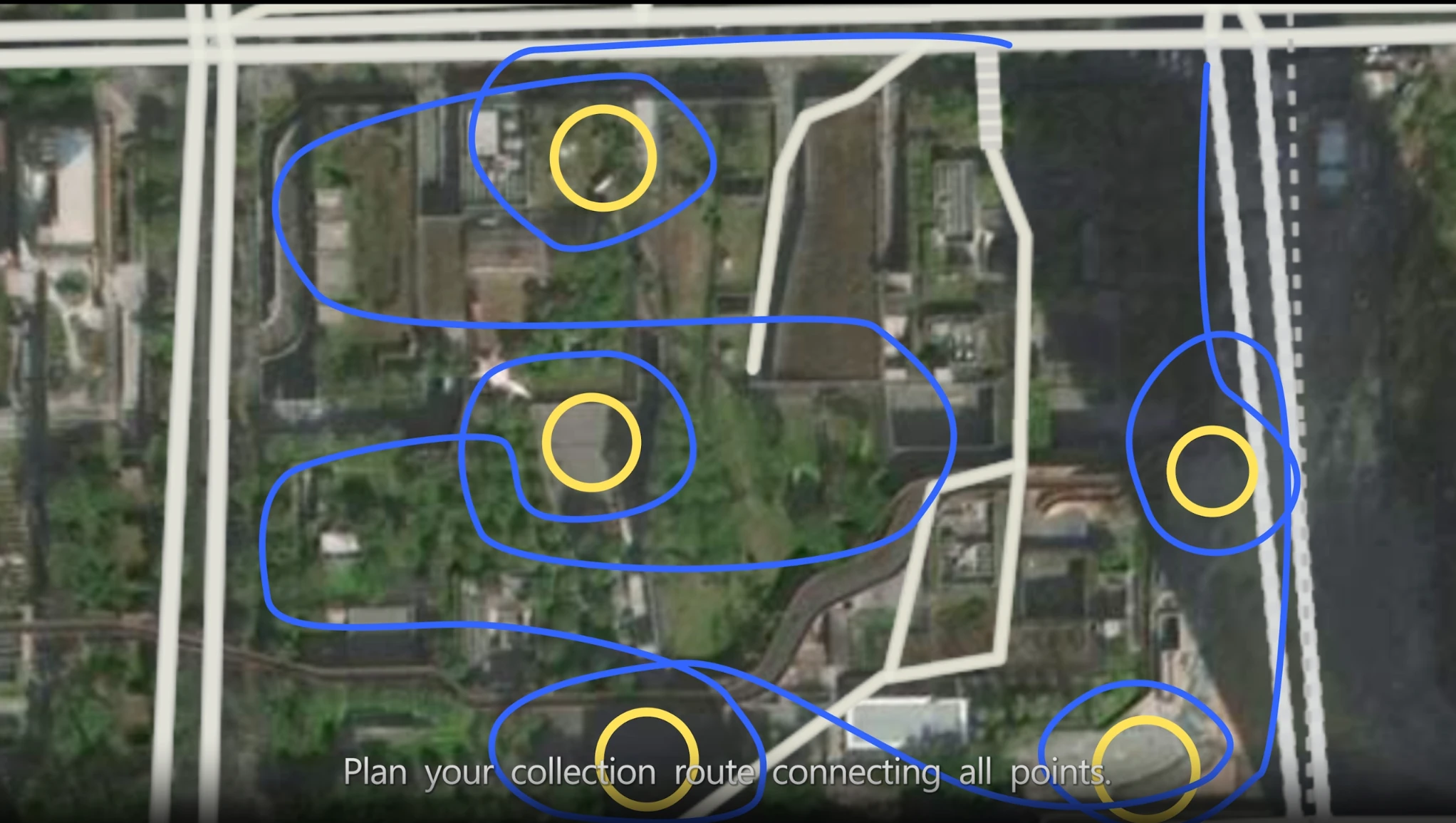
Der Scanpfad führt durch jeden Start- und Landepunkt der Drohne und belässt einen Überlappungsbereich
Geräte der P-Serie erfordern, dass in LCC Scan Boden-Luft-Fusionsverbindungspunkte gesetzt werden; Geräte der L-Serie nicht. Die konkreten Schritte:
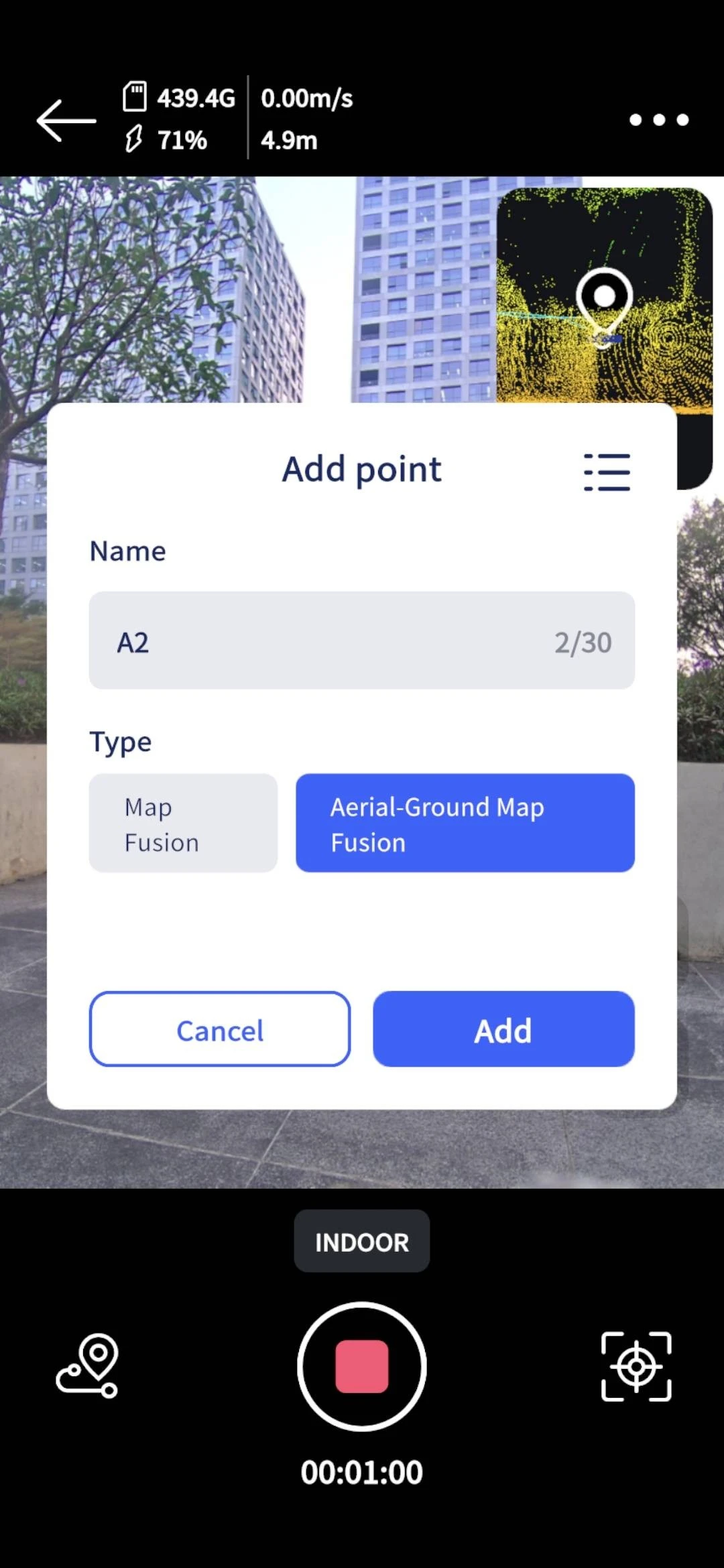
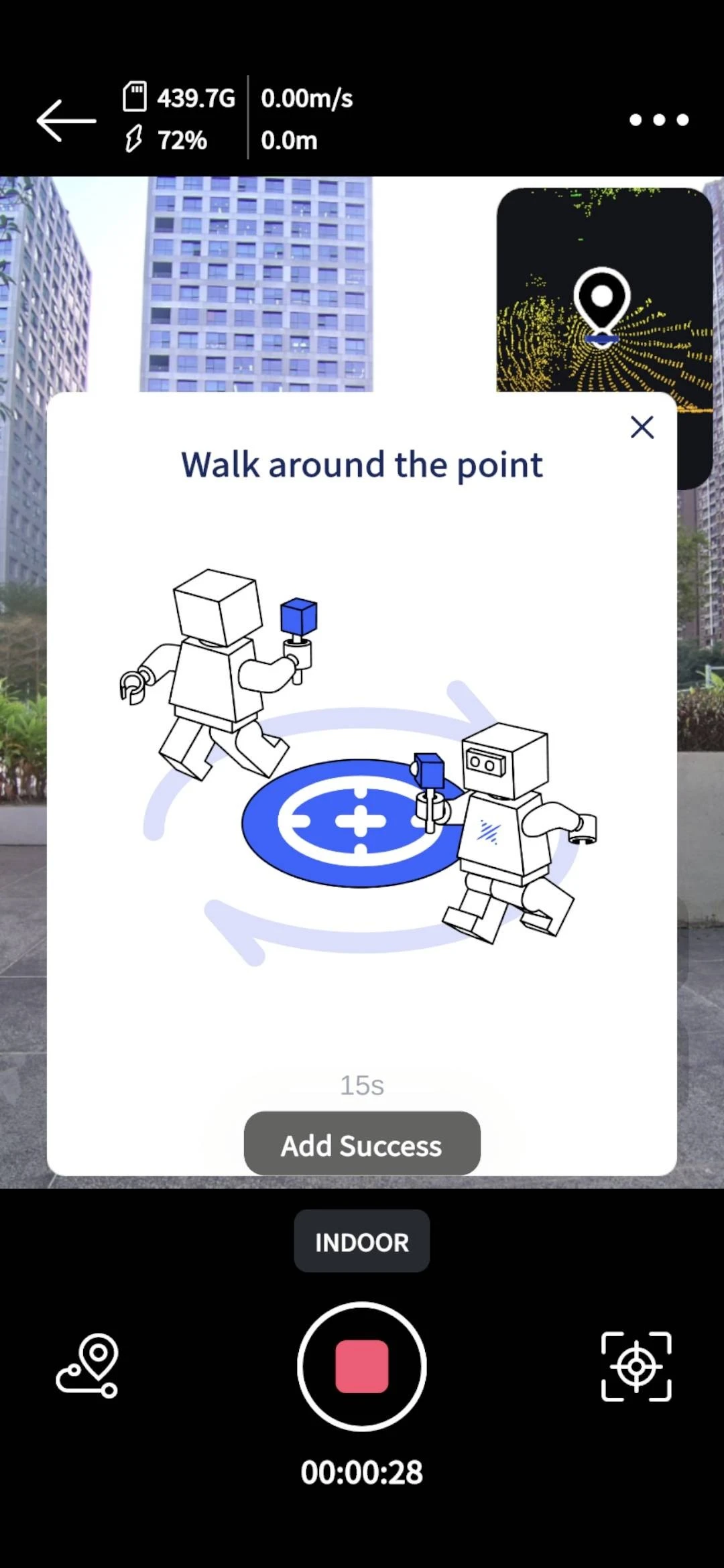
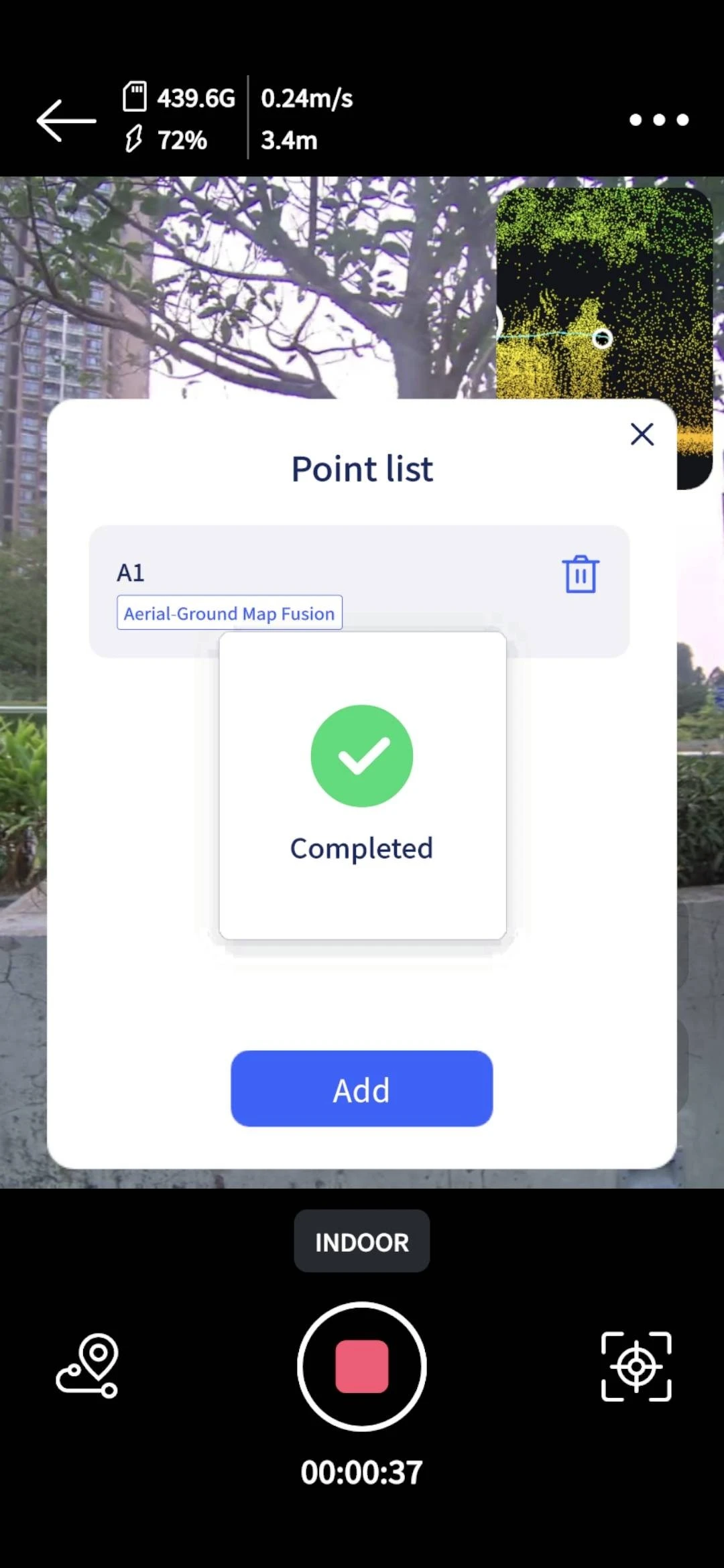
Abdeckung in mehreren Höhen
In Anlehnung an den „Drei-Winkel-Ansatz" für Innenräume sollte das Sichtfeld des Geräte-LiDAR beim Bodenscan drei Winkel abdecken, besonders bei Gebäudefassaden:
- Tief: Bodendetails
- Augenhöhe: Hauptfassade
- Aufwärts: hohe Strukturen
RTK-Hinweise
- Stellen Sie vor dem Einschalten des Geräts sicher, dass es fest montiert ist, das RTK nicht wackelt und die Schrauben nicht locker sind.
- Verbinden Sie sich nach dem Einschalten mit Lixel Go, melden Sie sich beim Cors-Dienst an, warten Sie, bis das RTK-Signal den Fixed-Zustand (Fix) erreicht, und halten Sie den Fix möglichst durchgängig.
- Das Koordinatensystem von Lixel Go unterstützt derzeit nur das Ellipsoid WGS84 / CGCS2000.
Erfassung der Luftdaten
Die Luftdaten werden per Drohne erfasst und folgen weitgehend den üblichen Anforderungen der Schrägbildphotogrammetrie. Die Erfassung der Luftdaten erfolgt in zwei Varianten, mit RTK und ohne RTK; wählen Sie eine entsprechend Ihrer Gerätekombination.
Variante mit RTK (empfohlen)
Grundsätzlich wird die echtzeitkinematische (RTK-)Variante empfohlen. Stellen Sie sicher, dass sowohl der Bodenscan als auch die Drohne genaue Positionsinformationen tragen, und nutzen Sie diese Positionsinformationen, um in LCC Studio die Positionskalibrierung abzuschließen.
- Die Drohne (einschließlich Start und Landung) und das Boden-SLAM-Gerät müssen beide RTK aktivieren, mit vollständig übereinstimmenden Koordinatensystemen (WGS84 oder CGCS2000).
- Halten Sie den Fix-Signalzustand sowohl für die Drohne (einschließlich Start und Landung) als auch für das Boden-SLAM-Gerät möglichst durchgängig, um Fusionsgenauigkeit und -qualität zu verbessern.
- Das Ergebnis des rekonstruierten Modells enthält absolute Koordinateninformationen und kann für den Einsatz in GIS-Plattformen exportiert werden.
- Geräte der P-Serie haben kein RTK-Modul; die Bodenaufnahme muss diese Funktion nicht aktivieren, und die Nachbearbeitung passt sich automatisch an.
Am Beispiel des M4E: Schalten Sie an einer offenen Stelle innerhalb des Messgebiets ohne Hochhausabschattung die Fernsteuerung ein, ziehen Sie den Bildschirm herunter und tippen Sie auf WiFi, um sich mit einem Hotspot-Netzwerk zu verbinden. Rufen Sie die Flugoberfläche der App DJI Pilot 2 auf (schalten Sie zuvor die Vorflugkontrolle aus), tippen Sie oben rechts auf das Drei-Punkte-Symbol und anschließend unten rechts auf „Präzise Positionierungseinstellungen": Stellen Sie das Koordinatensystem ein und bestätigen Sie, dass RTK verbunden ist und die Positionierung Fix ist.
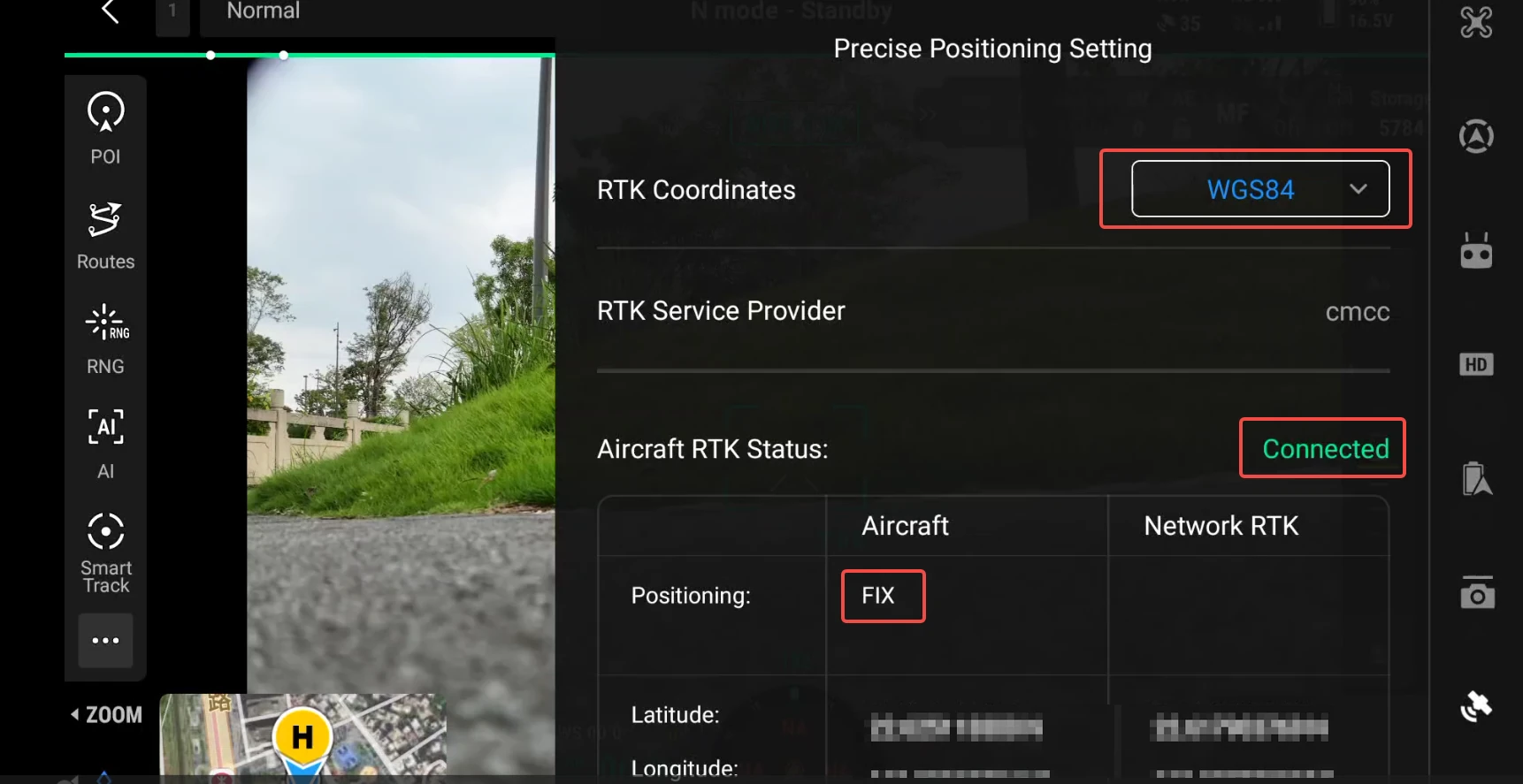
Präzise Positionierungseinstellungen: Koordinatensystem und RTK-Fix-Status bestätigen
Allgemeine Anforderungen an die Routenaufnahme
Routenaufnahme über den Gebäudedächern
| Punkt | Empfehlung |
|---|---|
| Flugmodus | Intelligente Schrägaufnahme empfohlen, um volle Abdeckung zu gewährleisten |
| Überlappung | ≥ 85 % |
| Flughöhe | Der Flug in der niedrigsten zulässigen Sicherheitshöhe funktioniert am besten; sofern nicht anders eingeschränkt, nicht über 50 m fliegen |
| Einzel- / Mehrschicht | Einfache kleine bis mittlere Szenen: eine einzige Schicht in der niedrigsten Sicherheitshöhe; komplexe große Szenen: 1–2 zusätzliche Schichten über der untersten Schicht |
| Höhenunterschied der Schichten | Der Höhenunterschied zwischen zwei benachbarten Schichten sollte das Doppelte nicht überschreiten |
| Fluggeschwindigkeit | ≤ 5 m/s, gleichmäßig und ruhig |
| GSD | Unter 1 cm |
| Gimbal-Winkel | Etwa 45° (Schrägbildphotogrammetrie); intelligente Schrägaufnahme aktiviert |
| Brennweite | Durchgehend eine einzige Brennweite verwenden |
Weiter am Beispiel des M4E: Tippen Sie, um die Routenbibliothek aufzurufen, und tippen Sie oben rechts auf „+", um eine neue Route zu erstellen:
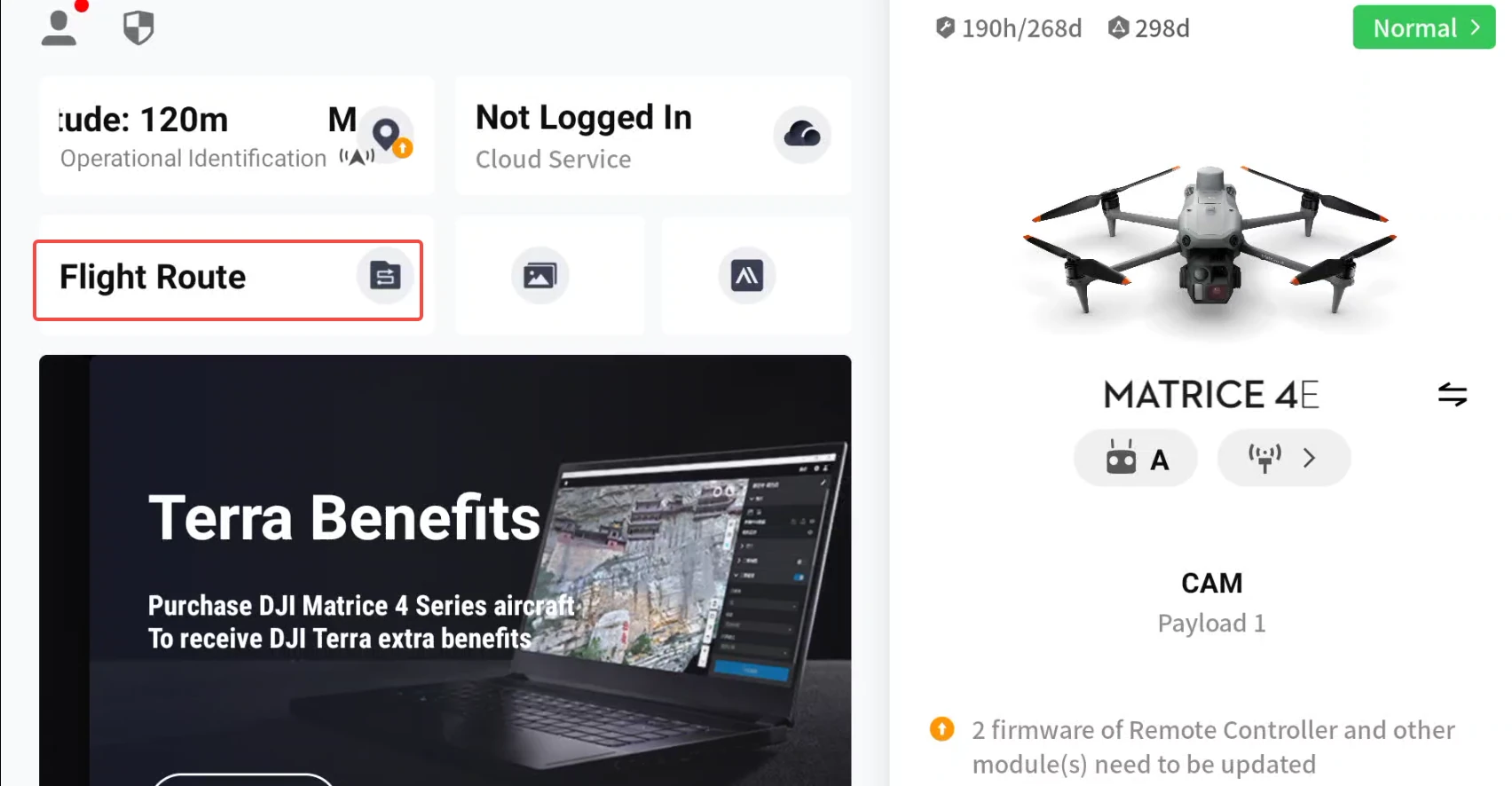
Routenbibliothek aufrufen
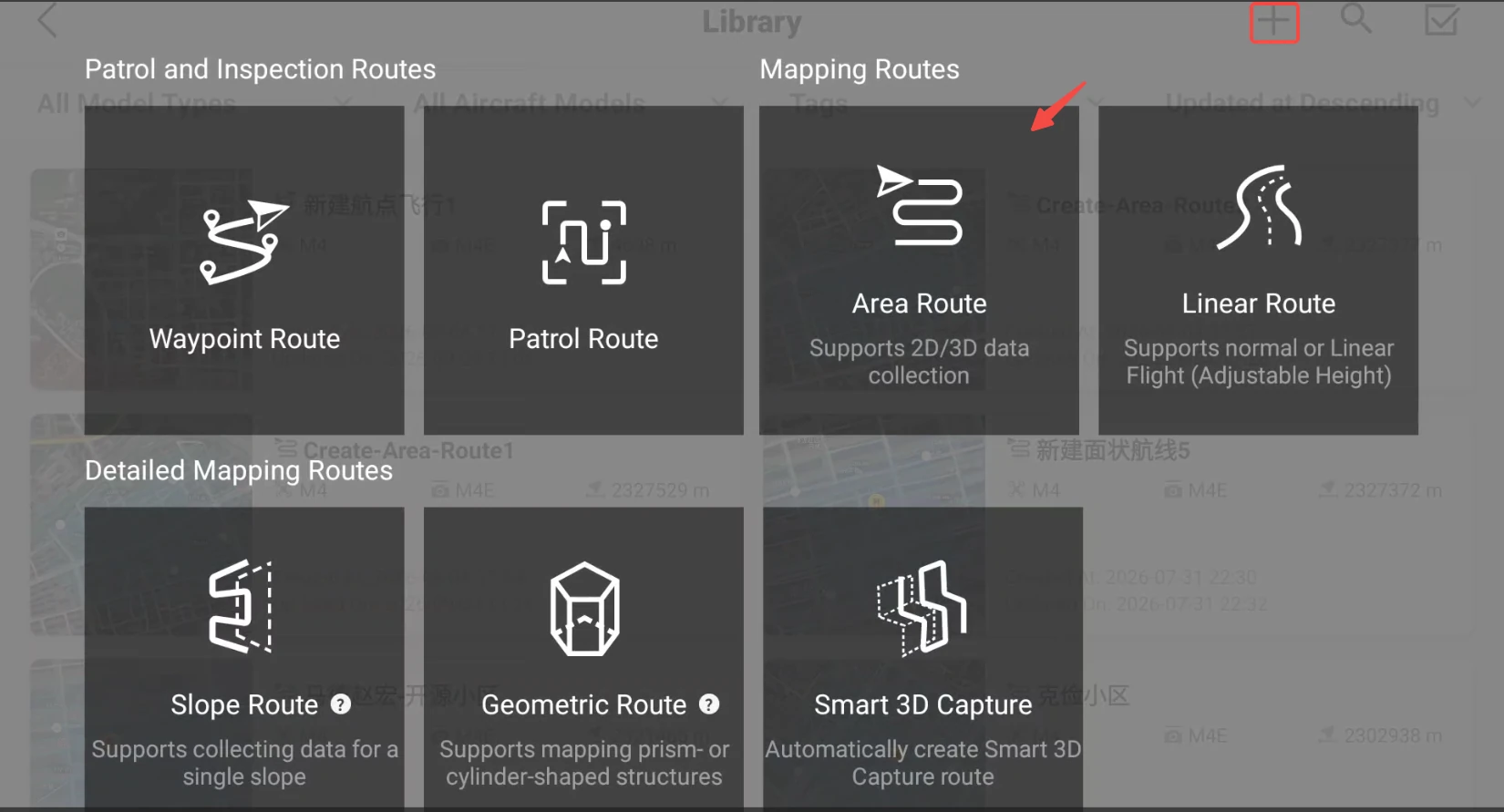
Neue Route erstellen
Tippen Sie auf die Karte, um die Grenze des Messgebiets zu planen:
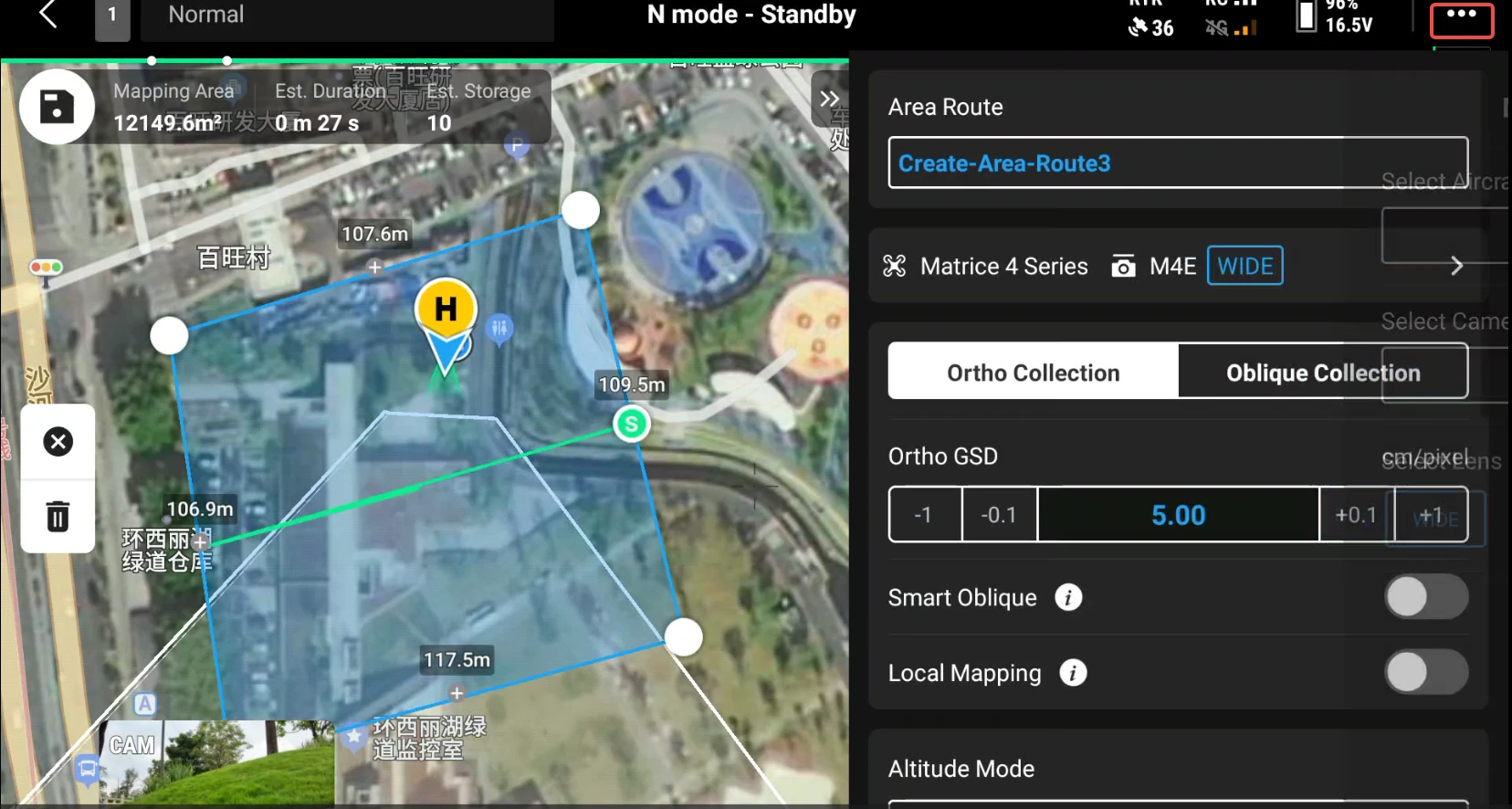
Grenze des Messgebiets planen
Stellen Sie gemäß der Spezifikation die GSD der Schrägroutenaufnahme ein, aktivieren Sie die intelligente Schrägaufnahme, setzen Sie den Aufnahmeneigungswinkel der Kamera auf 45° und legen Sie die Flughöhe fest:
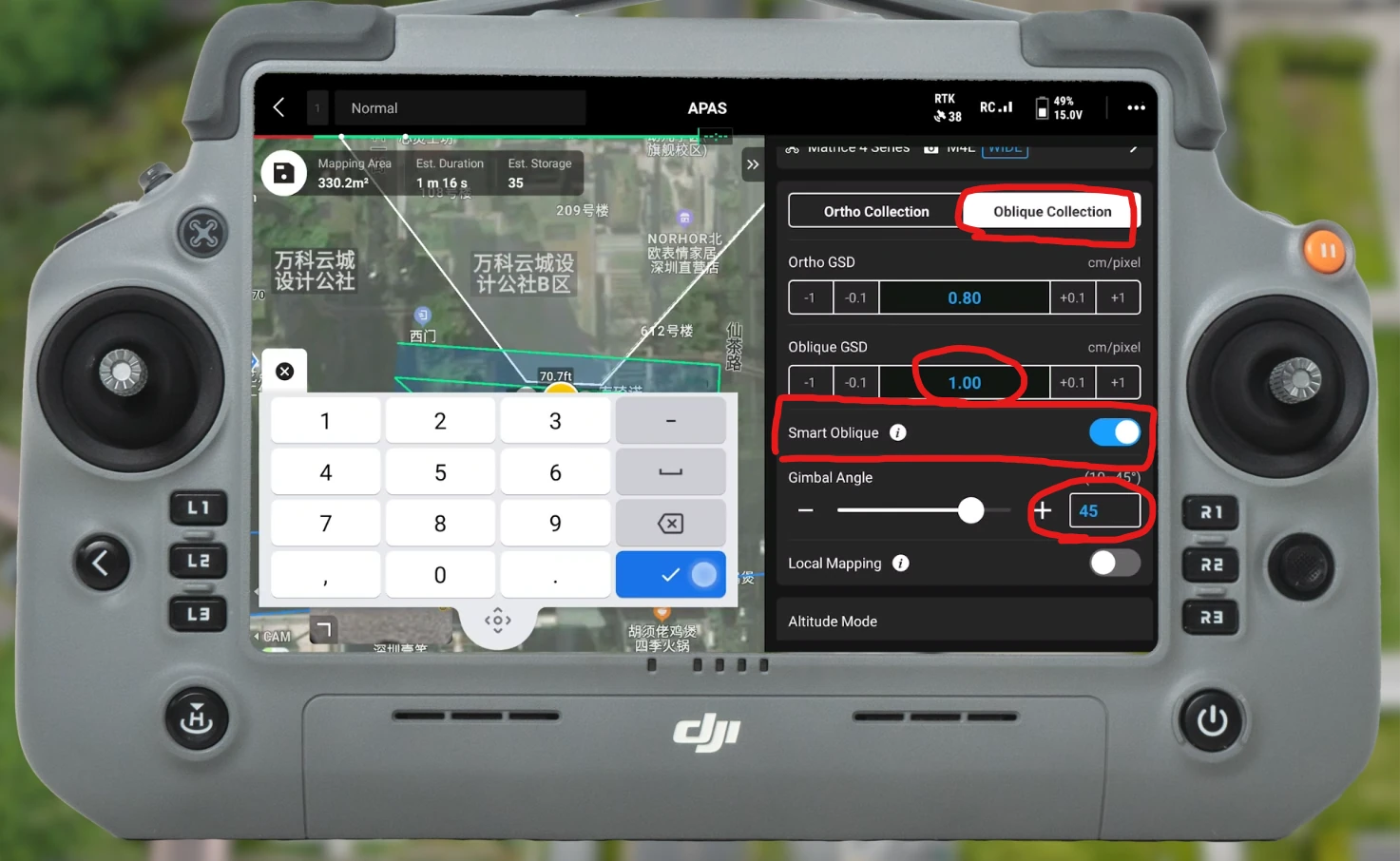
Schrägroute einstellen: GSD, intelligente Schrägaufnahme, 45°-Neigung, Flughöhe
Geben Sie in den erweiterten Einstellungen die Aufnahmeüberlappung in beiden Richtungen ein.
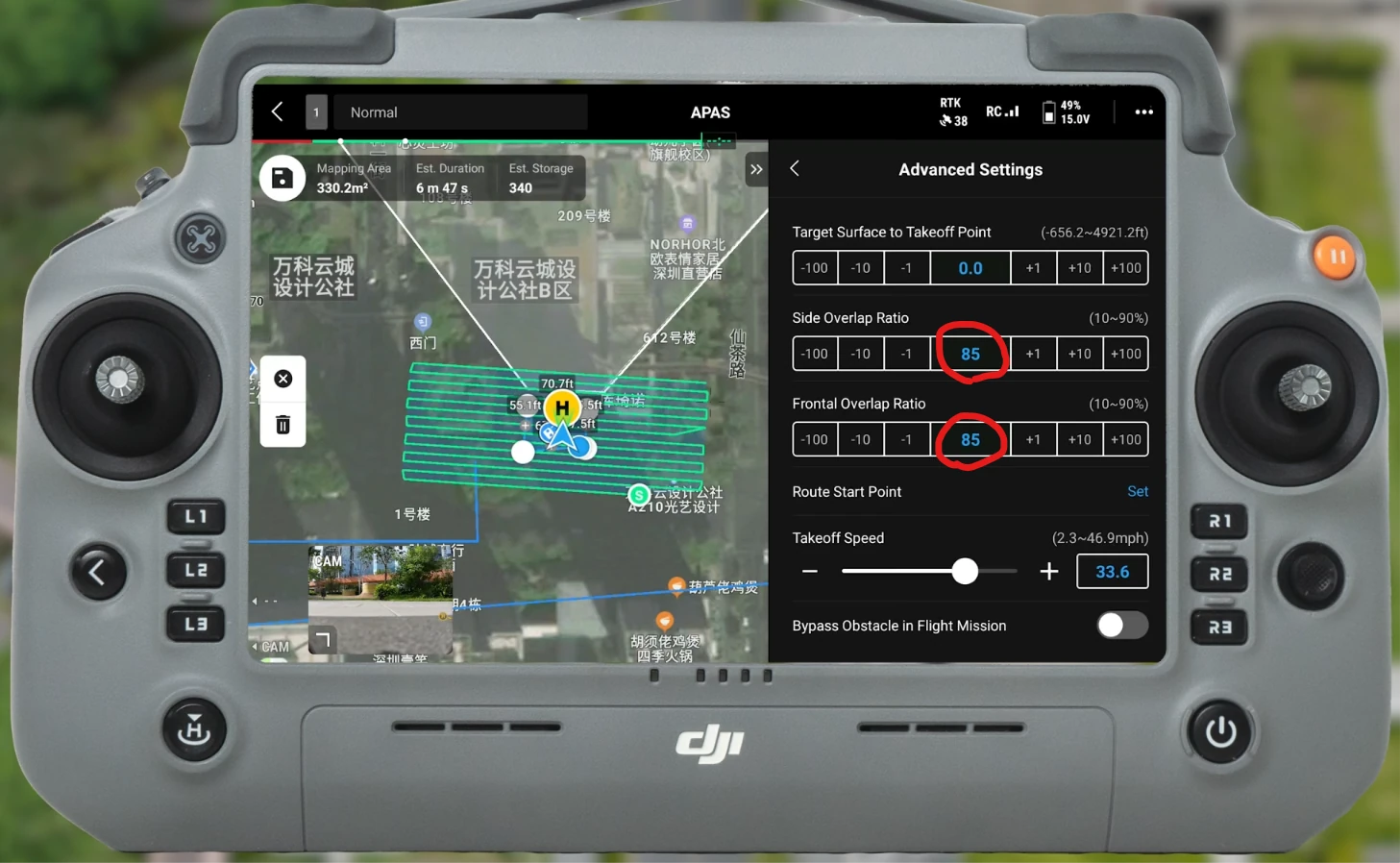
Aufnahmeüberlappung in den erweiterten Einstellungen eingeben
Tippen Sie oben links auf Route speichern, dann erneut, um die Route hochzuladen und die Flugmission auszuführen, bis die Drohne zum Boden zurückkehrt.
Umkreisende Aufnahme der Gebäudefassaden (falls erforderlich)
Wenn die Fassaden (Außenwände) eines Hochhauses eine gesonderte Abdeckung benötigen, ergänzt die Drohne diese, indem sie das Gebäude von außen umkreist:
| Punkt | Empfehlung |
|---|---|
| Flugabstand | 3–5 m zur Gebäudefassade |
| Flughöhe | Auf 1/2 bis 2/3 der Gebäudehöhe (damit das Objektiv oben und unten abdeckt) |
| Objektivausrichtung | Stets zur Gebäudeaußenwand |
| Fluggeschwindigkeit | ≤ 5 m/s, gleichmäßig und ruhig |
| Abdeckungsanforderung | Alle vier Gebäudeseiten müssen umkreist werden; an Ecken für eine Abdeckung aus mehreren Winkeln langsamer werden |
| Mehrschichtiges Umkreisen | Bei Hochhäusern einmal auf jeder von 2–3 Höhenschichten umkreisen |
Hinweis: Die intelligente Schrägaufnahme von Flächenrouten kann nur Dach- und Boden-Draufsichten abdecken. Gebäudefassaden (Fenster, Wanddetails, Eingänge) müssen durch Umkreisen ergänzt werden.
Allgemeine Anforderungen an die Start- und Landeverbindung
Ob sich Luft- und Bodendaten erfolgreich fusionieren lassen, hängt vom Vorhandensein eines überlappenden Verbindungsbereichs zwischen den beiden Datensätzen ab. Der Start- und Landeteil ist genau diese Verbindungsdatenmenge und für die Fusionsqualität entscheidend.
Wahl der Standorte für Start- und Landepunkte
| ✅ Richtig | ❌ Falsch |
|---|---|
| Bei der Messplanung hindernisfreie Startpositionen der Drohne wählen, gleichmäßig im Messgebiet verteilt, idealerweise alle 50 m einen, das Boden-SLAM-Messgebiet auf allen Seiten umgebend | Alle auf derselben Seite platziert |
| Relativ offen nach vorn, ohne Sichtlinienabschattung innerhalb von 10 m | Nahe einer einfarbigen Wand oder spiegelnden Fläche |
| Zu markanten Gebäuden oder Fassaden ausgerichtet | Nahe an Bäumen oder repetitiven Strukturen |
| Mehrere Starts und Landungen zum selben Motiv in der Szene ausgerichtet | Zu einem merkmalsarmen Hintergrund ausgerichtet |
Anzahl und Verteilung der Start- und Landepunkte
- Fügen Sie je Szene Punkte angemessen nach einer Verteilung „vier Ecken + Mitte" hinzu; mehr ist besser als weniger.
- Bei größeren Szenen mit Seiten über 100 m: mindestens eine Start-und-Lande-Aufnahme je 50–100 m sicherstellen.
Anforderungen an die Start- und Landeaufnahme
Jeder Start und jede Landung muss durchgehende Bilder von etwa 1,5 m über dem Boden bis zur Flughöhe liefern und folgende Bedingungen erfüllen:
- Bodennahe Aufnahme auf Augenhöhe: Position und Blickwinkel müssen ausreichend mit der vom Bodengerät erfassten Trajektorie überlappen. Da das FOV der Drohne meist kleiner ist, dürfen Sie sich bei Priorität des Blickwinkels etwas weiter vom Motiv entfernen, um die Abdeckung zu sichern, jedoch nicht mehr als das 1,5-Fache des Bodenaufnahmeabstands. Richten Sie die Drohne so aus, dass ihr Motiv und ihr Bildausschnitt möglichst mit den vom Bodengerät erfassten Bildern übereinstimmen.
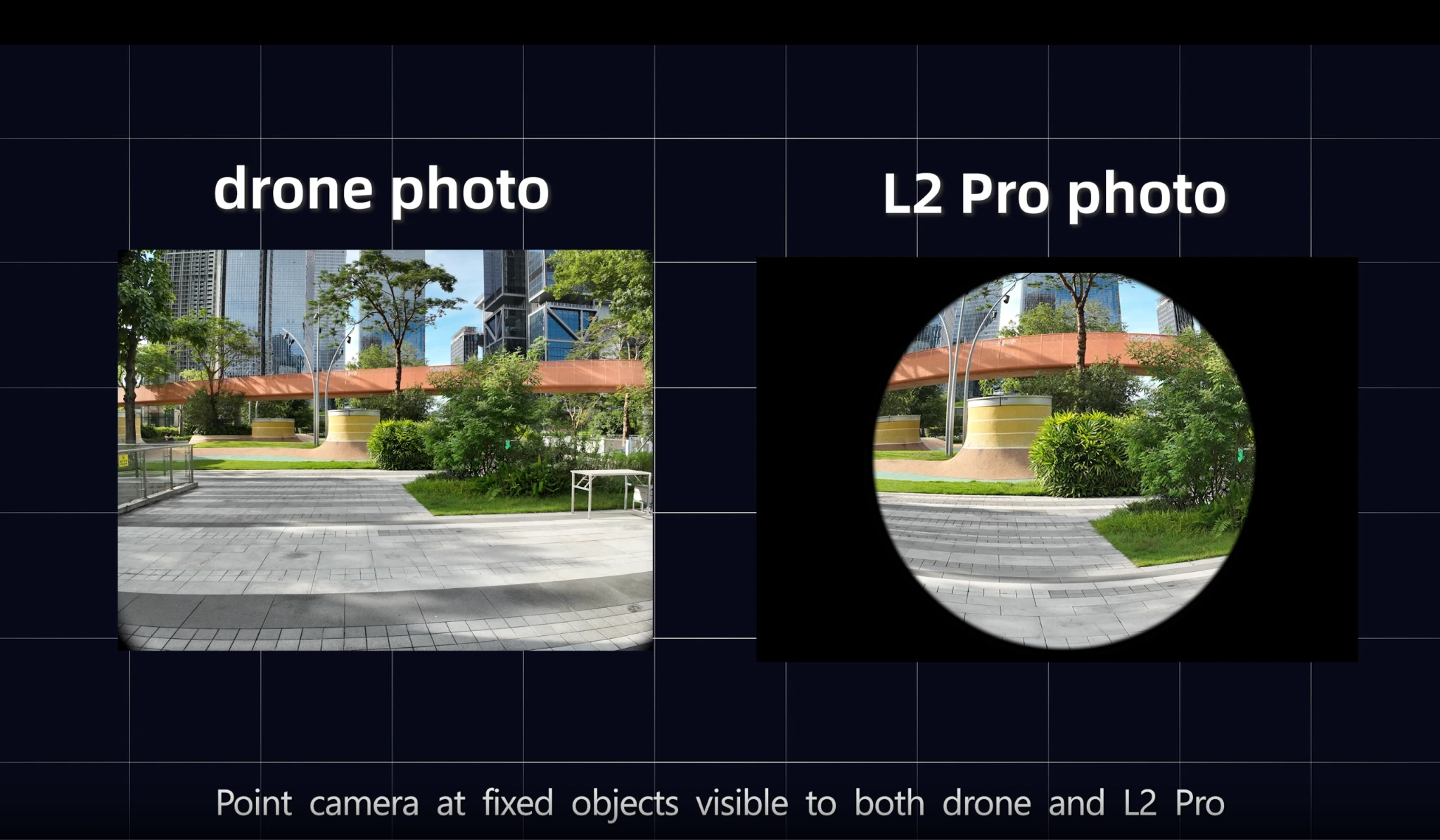
Bodennahe Aufnahme auf Augenhöhe, überlappend mit der Bodenaufnahme-Trajektorie
- Luftaufnahme in Draufsicht: Position und Blickwinkel müssen ausreichend mit den Routenbildern aus der Luft überlappen.
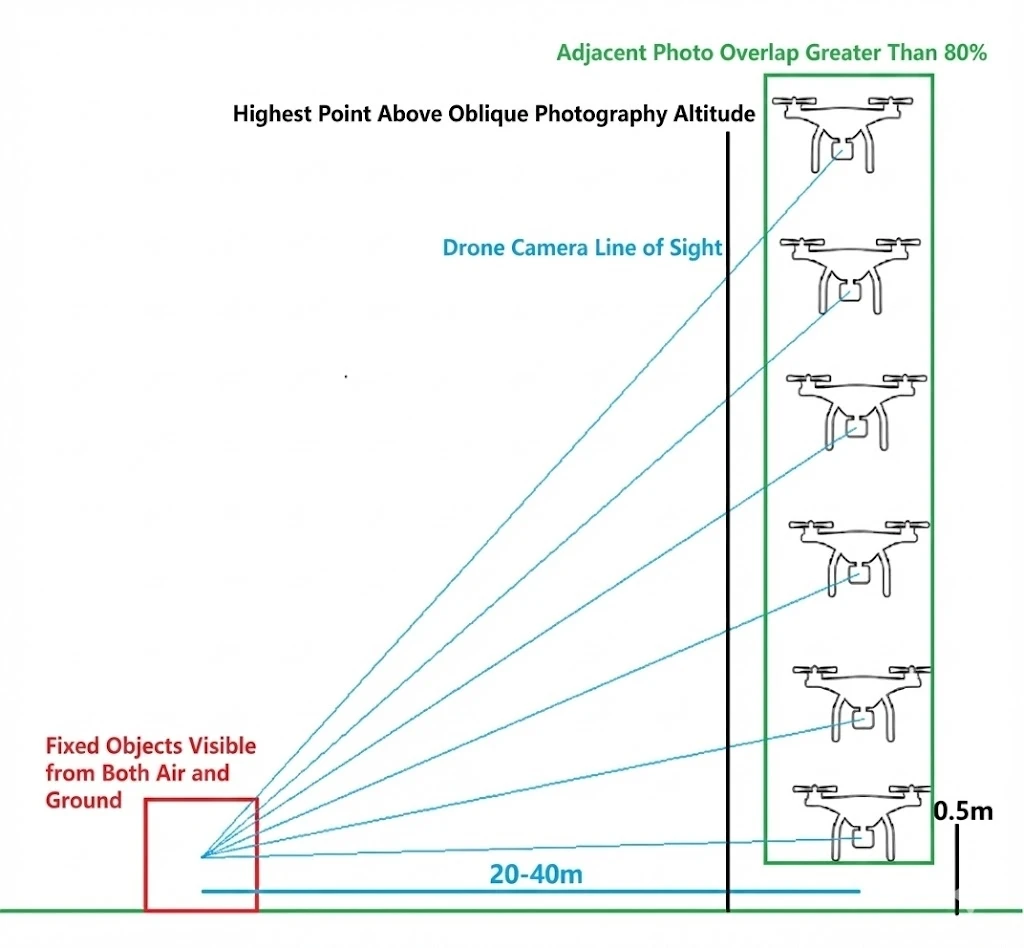
Schema der Start- und Landeaufnahme: durchgehende Verbindung vom Boden in die Luft
- Sanfter Übergang: Vom Boden in die Luft müssen Kameraposition und -winkel sanft übergehen, mit einer Überlappung von ≥ 85 % zwischen benachbarten Bildern.
- Höchster Start-/Landepunkt: Der höchste Punkt jeder Start- und Landeaufnahme sollte die Flughöhe der Schrägbildroute um etwa 5 m überschreiten.
- Nehmen Sie jeden Start- und Landepunkt aus drei oder mehr Richtungen auf, um die Erfolgsrate der Verbindung zwischen Luft- und Bodendaten zu erhöhen.
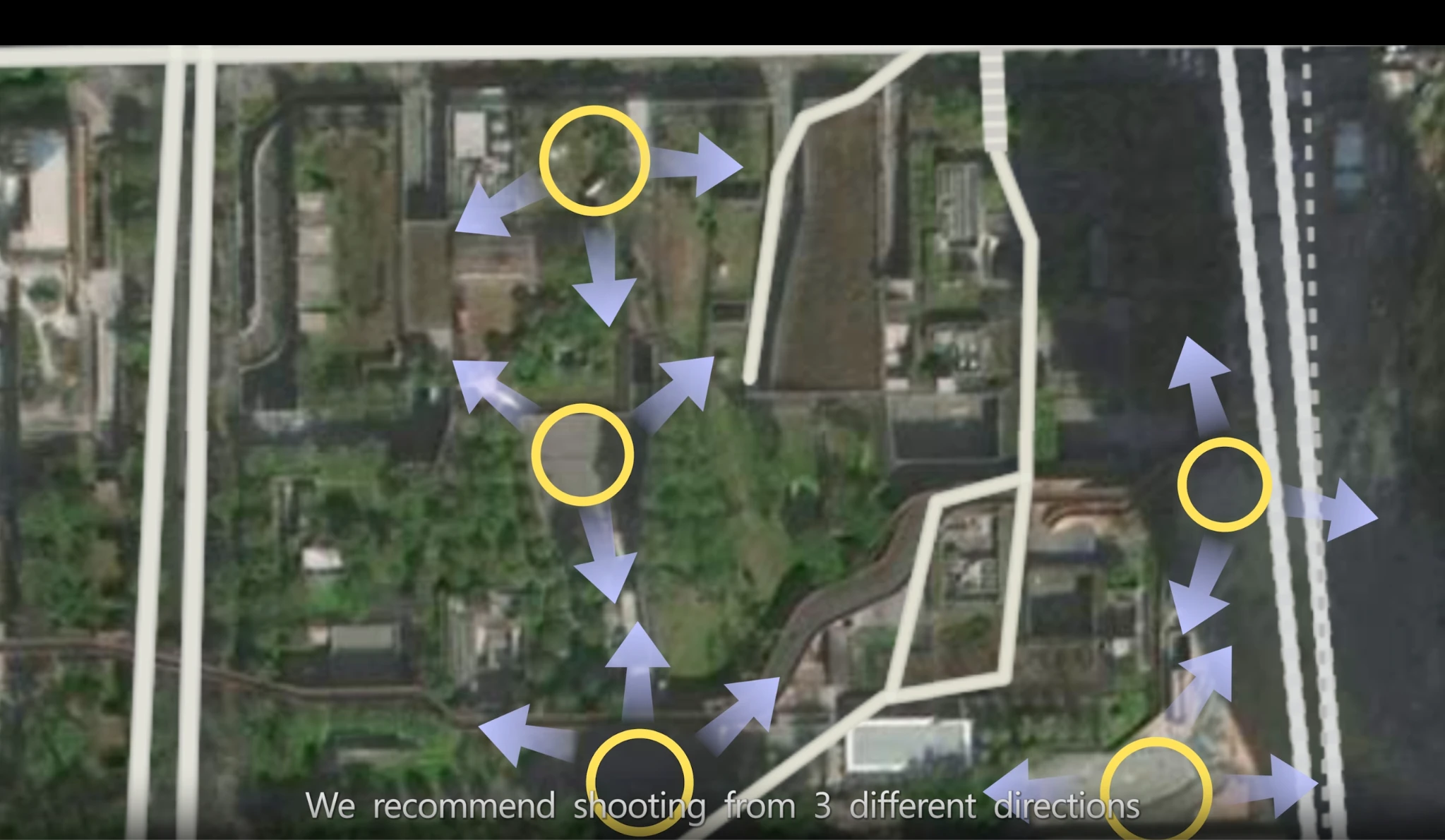
Aufnahme desselben Start- und Landepunkts aus mehreren Richtungen
Weiter am Beispiel des M4E: Stellen Sie die Drohne an einen Start- und Landepunkt, rufen Sie die Flugoberfläche auf und halten Sie den RTK-Status auf Fix. Mit der Nase (Kamera) in Übereinstimmung mit der Bodenaufnahme ausgerichtet, starten Sie auf eine Höhe von 0,5–1,5 m. Steuern Sie die Drohne senkrecht nach oben, zielen Sie auf ein festes Ziel voraus und nehmen Sie manuell oder über Punktverfolgung, Umkreisen oder ähnliche Methoden in zeitlichen Abständen auf:
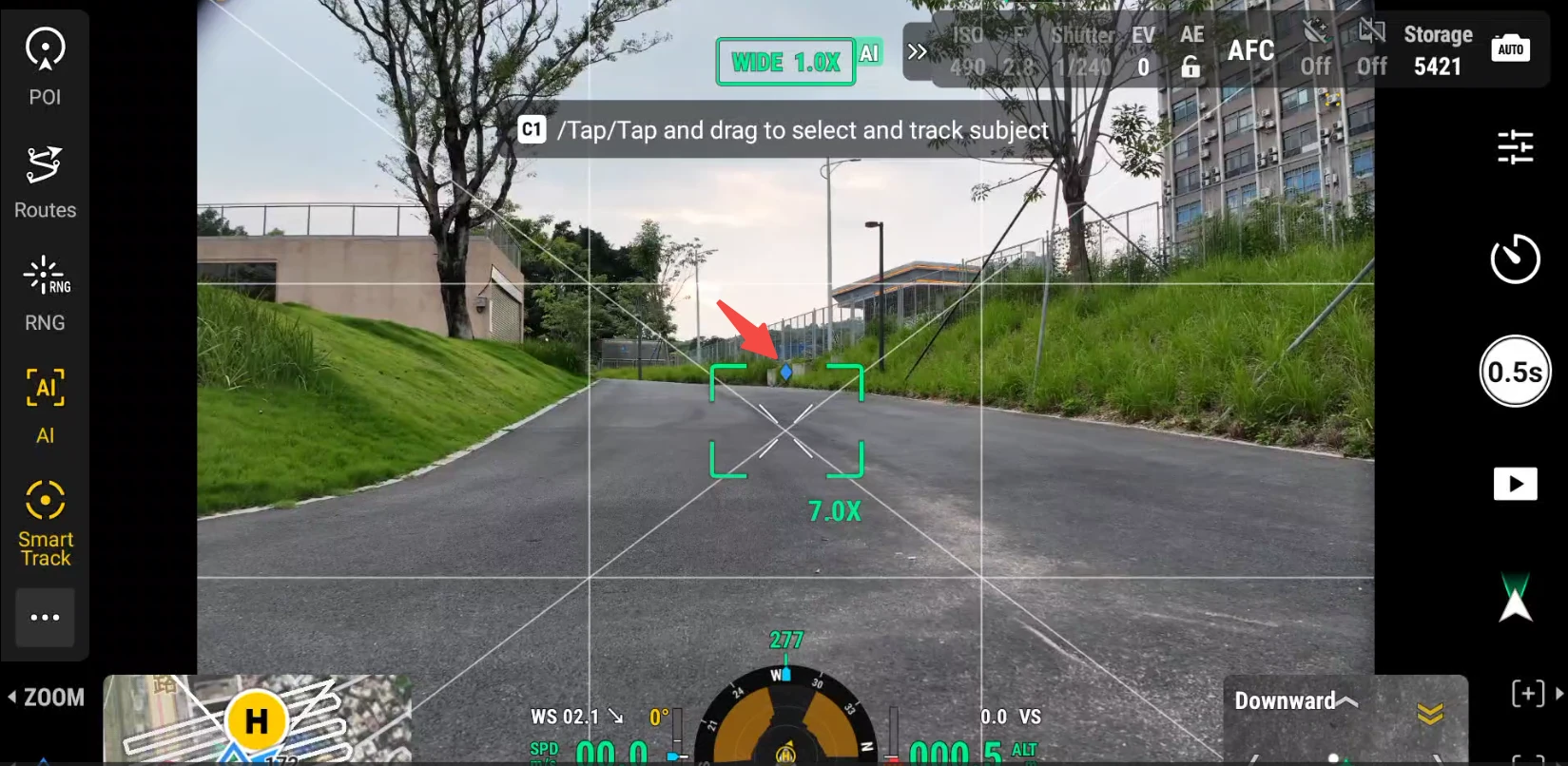
Senkrecht aufsteigen und dabei auf ein festes Ziel voraus zielen
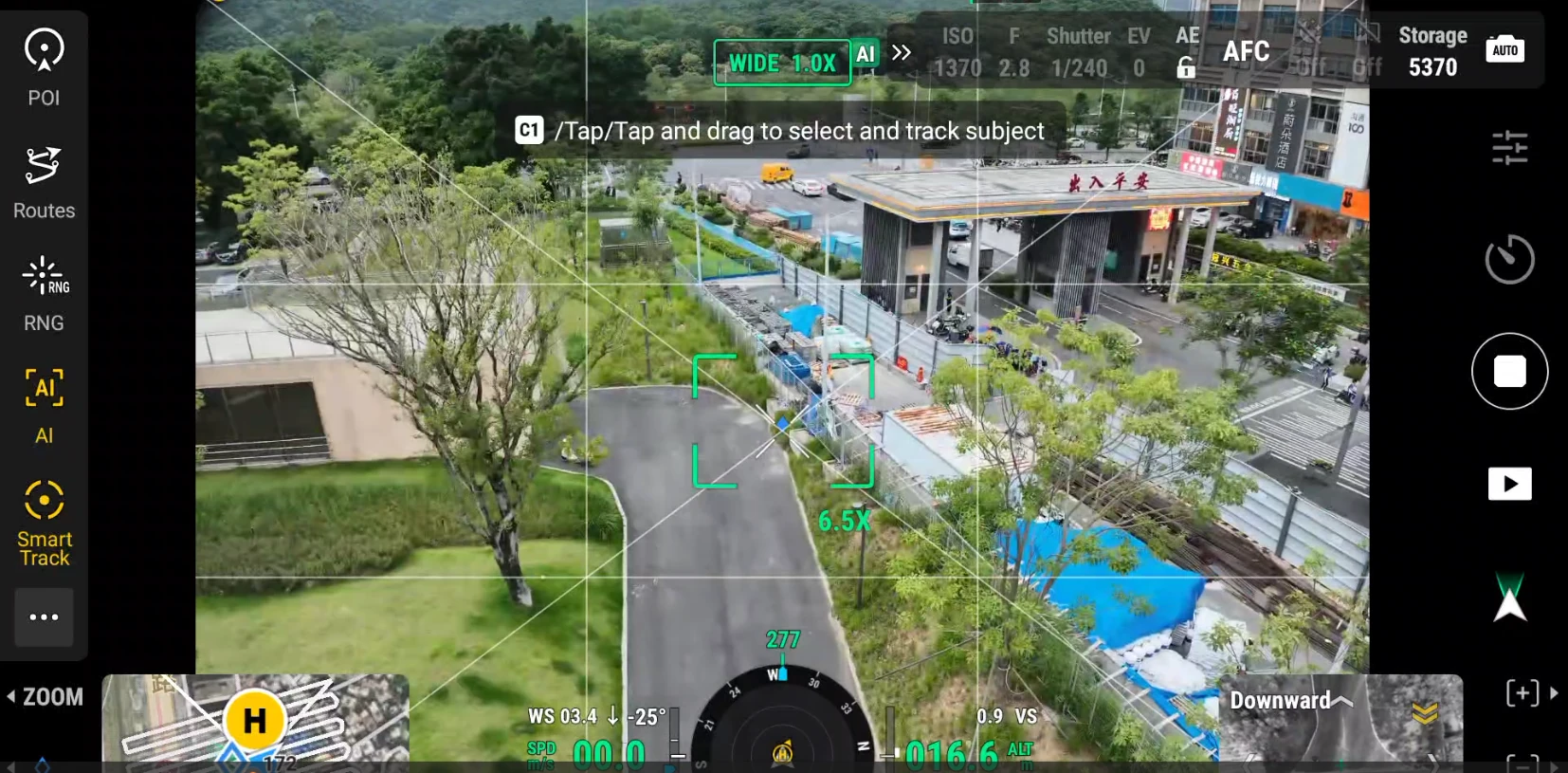
Durchgehende Aufnahme an einem Start- und Landepunkt
Nach Erreichen der Flughöhe der Schrägbildroute steuern Sie die Drohne zum Wenden und sinken dann in der Luft senkrecht ab, während Sie Fotos aufnehmen. Nach Abschluss des ersten Start- und Landepunkts behalten Sie den aktuellen Aufnahmemodus bei, gehen zum nächsten Start- und Landepunkt weiter und schließen dessen Aufnahme ab.
Variante ohne RTK (nur P-Serie)
Wenn Sie kein RTK verwenden, müssen Sie über Fotomerkmale die Bodendaten mit den Luftdaten verknüpfen und den gesamten Weg vom Boden bis zur Flughöhe über durchgehende Fotos verbinden. In diesem Fall ist nur das Gerät PortalCam geeignet.
- P-Serie + Drohne ohne RTK: zusammen mit den Boden-Luft-Fusionskontrollpunkten an jedem Start- und Landepunkt lassen sich gute Ergebnisse erzielen.
- Eine Drohne ohne RTK bedeutet, dass Sie den WiFi-Schalter und den RTK-Schalter einer empfohlenen Drohne ausschalten oder einige Consumer-Drohnen verwenden können.
- Boden-Luft-Fusionsverbindungspunkte müssen dennoch erfasst werden.
- Das Ergebnis des rekonstruierten Modells enthält keine absoluten Koordinateninformationen.
Hinweis: Die Variante ohne RTK stützt sich für die Positionskalibrierung auf Bildmerkmalspunkte und kann je nach Motiv und Umgebung eine instabile Rekonstruktion ergeben. An Standorten, an denen RTK verfügbar ist, ist die Variante vorzuziehen, bei der sowohl das Bodengerät als auch die Drohne RTK tragen.
Obergrenzen für die Fotoanzahl
Die Obergrenze der Drohnenfotoanzahl variiert je nach Produktversion; bestätigen Sie sie entsprechend dem tatsächlich verwendeten Produkt:
| Produkt | Obergrenze Drohnenfotos für Boden-Luft-Fusion | Dauer des Bodenscans |
|---|---|---|
| LCC Studio (Desktop) | 10000 Fotos | Bis zu 10 Segmente, Gesamtdauer ≤ 200 min |
| LCC Linux (Server) | Empfohlen innerhalb von 15000 Fotos | Gesamtdauer ≤ 500 min |
Hinweis: Weitere Anforderungen an Drohnenbilder: Die Bildauflösung muss höher als 1024×768 und für jedes Foto einheitlich sein; Linux Server erfordert zusätzlich das Format JPG/JPEG, mindestens 100 Fotos und einen RTK-Fotoanteil von ≥ 80 %. Folgen Sie bei der Verarbeitung großer Datenmengen der Spezifikation der verwendeten Version oder den Hinweisen in der Software.
Modellrekonstruktion
Öffnen Sie LCC Studio Professional, wählen Sie die Funktion „Boden-Luft-Fusion" und fügen Sie hinzu:
- Einen Aufgabennamen eingeben
- XGRIDS-Bodenscandaten
- Alle Luftbildfotos der Drohne (einschließlich der Start- und Landeverbindungsdaten), etwa den Ordner Drone-M4E im Bild unten
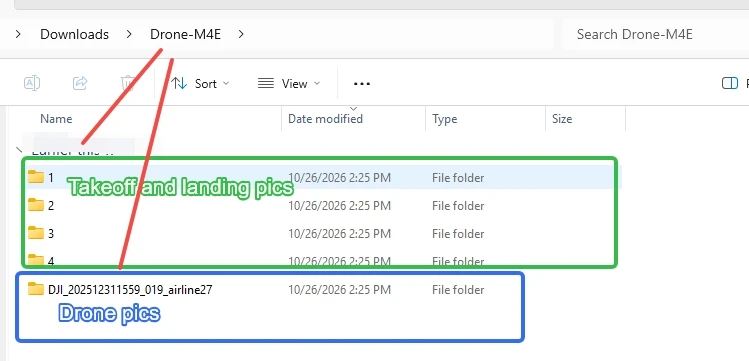
Bodendaten und Drohnenfotos in der Boden-Luft-Fusionsfunktion importieren
Hinweis: Die Luftdaten müssen Start- und Landedaten enthalten. Importieren Sie beim Import der Luftdaten alle von der Drohne aufgenommenen Fotos und wählen Sie zusätzlich den Fotoordner der Start- und Landepunkte aus. Eine Live-Demonstration des Importablaufs finden Sie im Videotutorial auf der offiziellen Website.
Praxisbeispiel
Nachfolgend ein Aufnahmebeispiel eines etwa 300 m² großen Parks. Der Park weist markante Gesamtmerkmale auf, daher werden die Diagonalen in vier Richtungen als Start- und Landepunkte genutzt. Die Bodenaufnahmeroute und die Planung der Start- und Landepunkte zeigt das Bild unten.
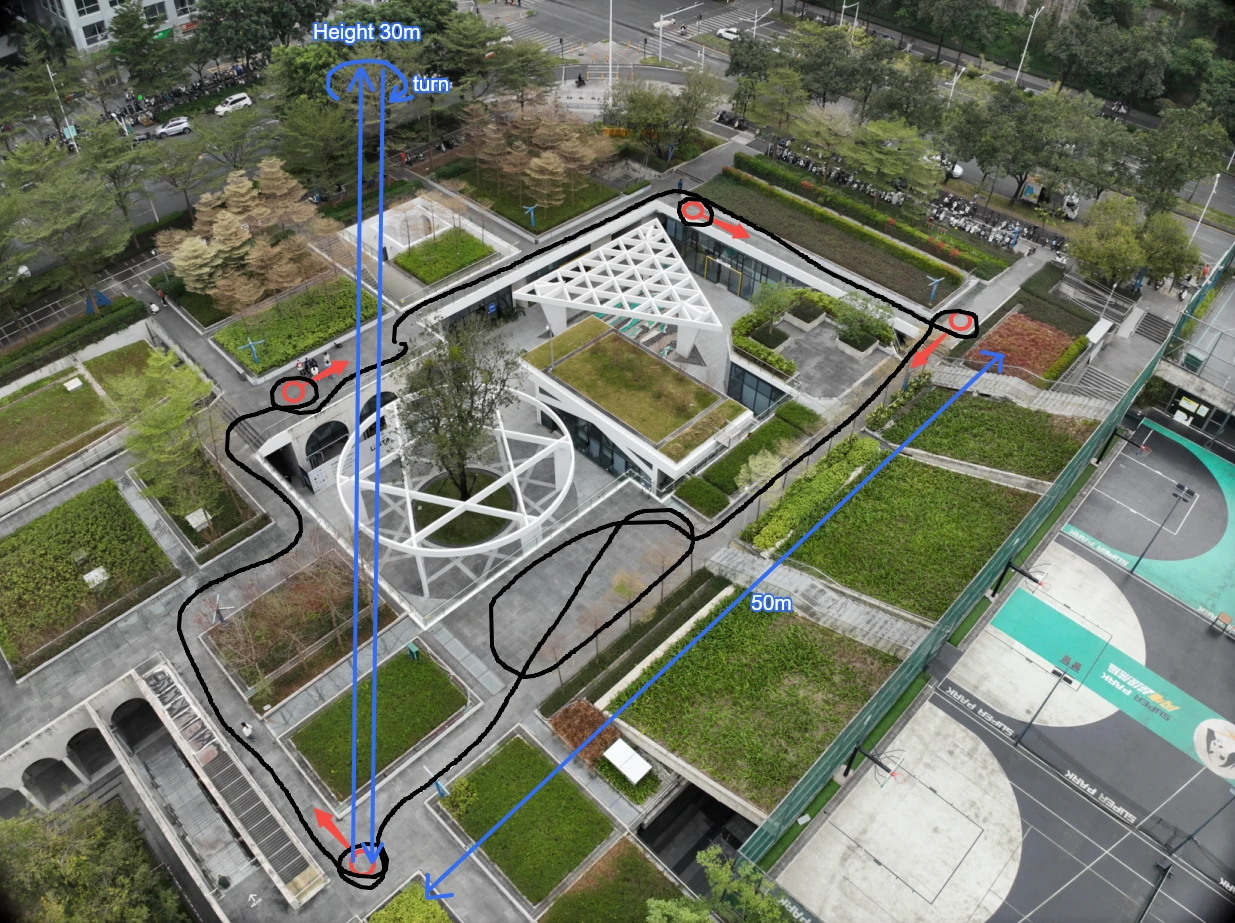
Schema der Aufnahmeroute
Wesentliche Aufnahmepunkte:
- Planung der Start- und Landepunkte (rote Punkte im Bild):
- Der Park weist relativ markante Gesamtmerkmale auf, daher werden die vier Ecken des Parks als Boden-Luft-Fusionspunkte und Ausrichtung der Verbindungspunkte gewählt.
- Diese Ausrichtung ist zugleich die Startausrichtung für die Start- und Landefotos der Drohne; die beiden Boden-Luft-Fusionspunkte liegen etwa 50 m auseinander.
- Bodenaufnahmeroute (schwarzer Pfad im Bild; in diesem Fall wird der P1 als Bodendaten-Aufnahmegerät verwendet):
- Die Laufroute folgt dem äußeren Umfang des Parks, um das gesamte Aufnahmegebiet abzudecken.
- Setzen Sie an jedem Start- und Landepunkt einen Boden-Luft-Fusionspunkt und umkreisen Sie dann den Standort einmal.
- Vorschau einiger Luftbildbeispiele:
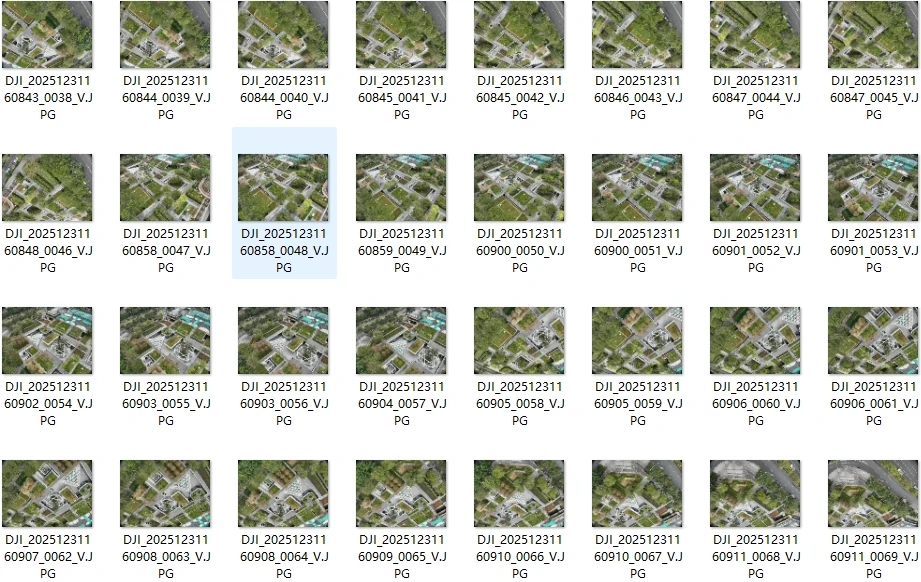
Foto der Schrägroute (intelligente Schrägaufnahme)
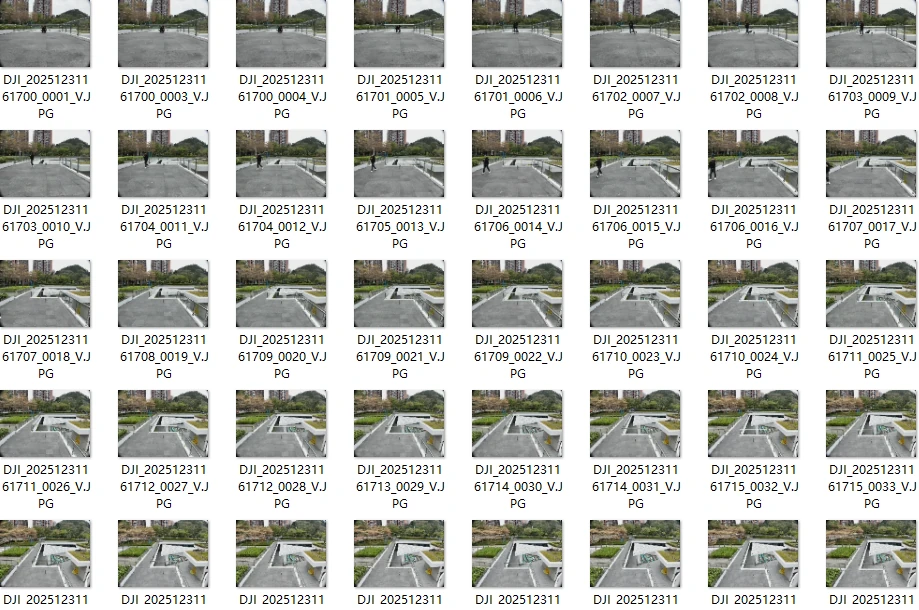
Start- und Landepunkt 1
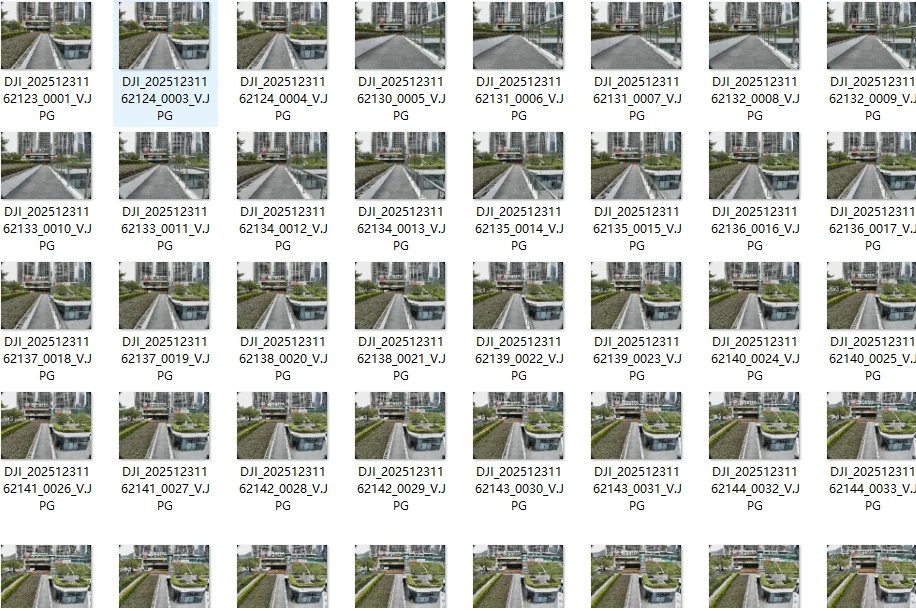
Start- und Landepunkt 2
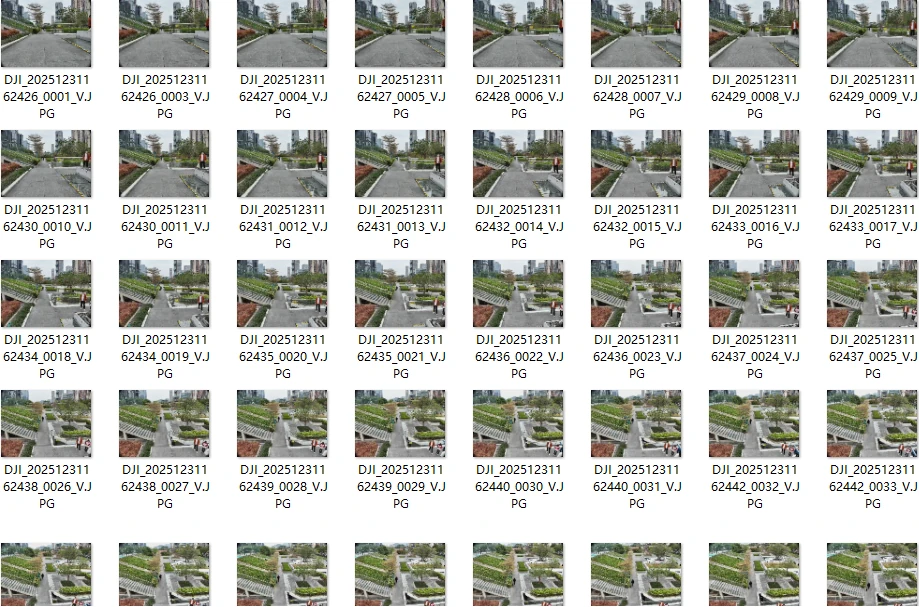
Start- und Landepunkt 3
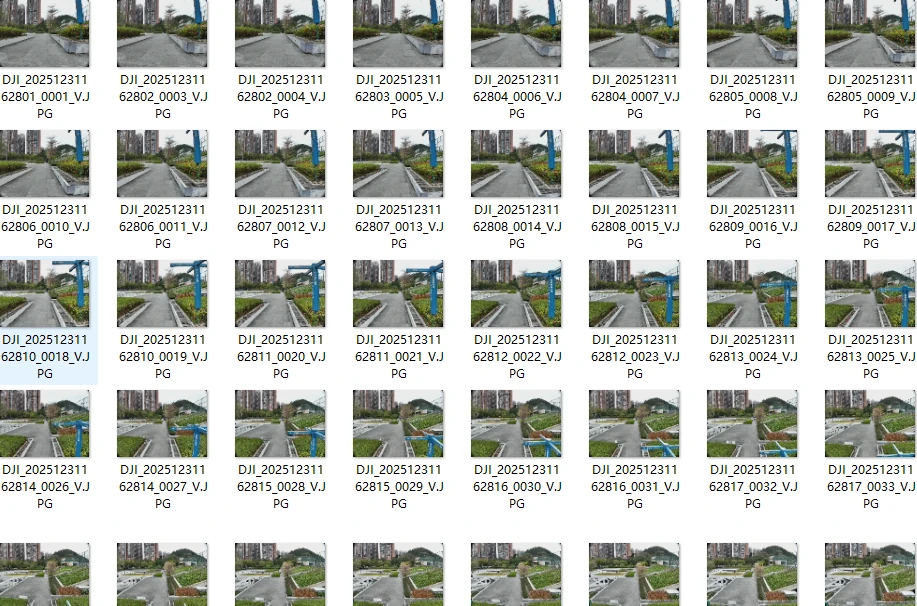
Start- und Landepunkt 4
Start- und Landeaufnahmen an den einzelnen Punkten
- Vorschau des Modellrekonstruktionsergebnisses:
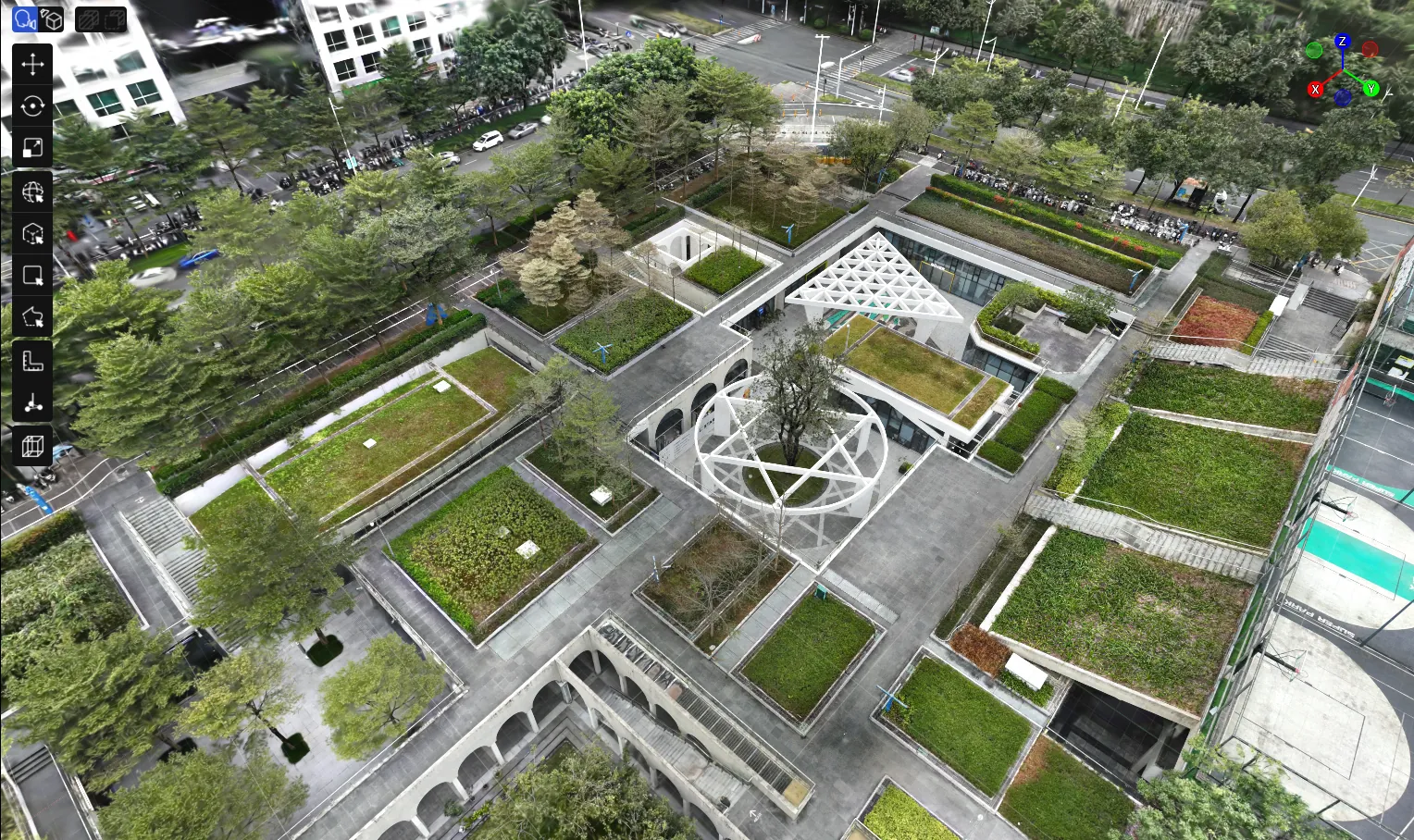
Modellergebnis nach der Rekonstruktion mit Boden-Luft-Fusion