
Metodo operativo della fusione aria-terra
Sintesi
Questo articolo riassume i metodi di acquisizione e il flusso di costruzione dei dati della fusione aria-terra (Aerial-Ground Map Fusion) in XGRIDS LCC Studio.
La fusione aria-terra combina i dati di terra acquisiti da uno scanner mobile terrestre con le immagini aeree acquisite da dispositivi come i droni DJI, e costruisce un modello LCC (3DGS) che integra la copertura di terra e di aria. È adatta alla modellazione completa di terreni complessi, come grandi siti, complessi di edifici e aree panoramiche.
Usando un drone per integrare l'acquisizione di zone difficili da raggiungere da terra, come i tetti degli edifici, l'intero sito e le parti superiori delle strutture, si può costruire un modello 3DGS che copre dal suolo all'aria quasi senza punti ciechi.
Dispositivi supportati
Dispositivi XGRIDS consigliati
Sono supportati gli scanner SLAM terrestri delle serie L, K e P; si consigliano l'L2 Pro e la PortalCam. Le combinazioni di dispositivo e RTK sono descritte di seguito:
| Dati di terra | Dati del drone | Raccomandazione | Nota |
|---|---|---|---|
| Serie L + RTK | Drone con RTK | ★★★★★ | Massima precisione, consigliato |
| Serie P + punti di controllo della fusione aria-terra | Drone con RTK | ★★★★ | Consigliato |
| Serie P + punti di controllo della fusione aria-terra | Drone senza RTK | ★★★ | Consigliato; si possono usare droni consumer |
| Serie L + RTK | Drone senza RTK | Non consigliato; la ricostruzione può fallire o stratificarsi |
Nota:
- Durante l'acquisizione con RTK attivo è necessaria una buona ricezione GNSS.
- Il supporto può cambiare con LCC Studio, Lixel Go, LCC Scan App e il firmware del dispositivo.
- Quando sia il dispositivo di terra sia il drone acquisiscono con RTK attivo, devono usare lo stesso sistema di coordinate (WGS84 o CGCS2000).
- I dispositivi della serie P richiedono punti di connessione della fusione aria-terra; altrimenti la ricostruzione può fallire o la qualità della fusione essere scarsa.
Modelli di drone consigliati
Per la fotografia aerea, scegliere un modello adatto agli scenari di fotogrammetria, come la serie Enterprise ad alta risoluzione di DJI. Si consigliano in particolare i modelli che supportano la registrazione della posizione di scatto ad alta precisione tramite soluzioni come TimeSync.
| Consigliato | Accettabile | Non consigliato |
|---|---|---|
| DJI P1 (Zenmuse P1) | DJI M4E / M3E / P4R | Modelli a bassa risoluzione o non fotogrammetrici come M4T / M3T / FC3582 / M30 / M30T |
Acquisizione dei dati di terra
I dati di terra sono acquisiti con uno scanner mobile terrestre XGRIDS, seguendo il normale flusso di acquisizione in esterni.
Requisiti di base
- Scansionare con un dispositivo XGRIDS nel modo consueto, concentrandosi su zone come le basi degli edifici, le texture del suolo e gli ingressi.
- È supportata l'unione di più segmenti di acquisizione di terra; i requisiti di acquisizione sono gli stessi della fusione delle mappe.
- Assicurarsi che il percorso di scansione passi per ciascun punto di decollo e atterraggio del drone (cerchi gialli nell'immagine sotto), lasciando una zona di sovrapposizione per la connessione aria-terra successiva.
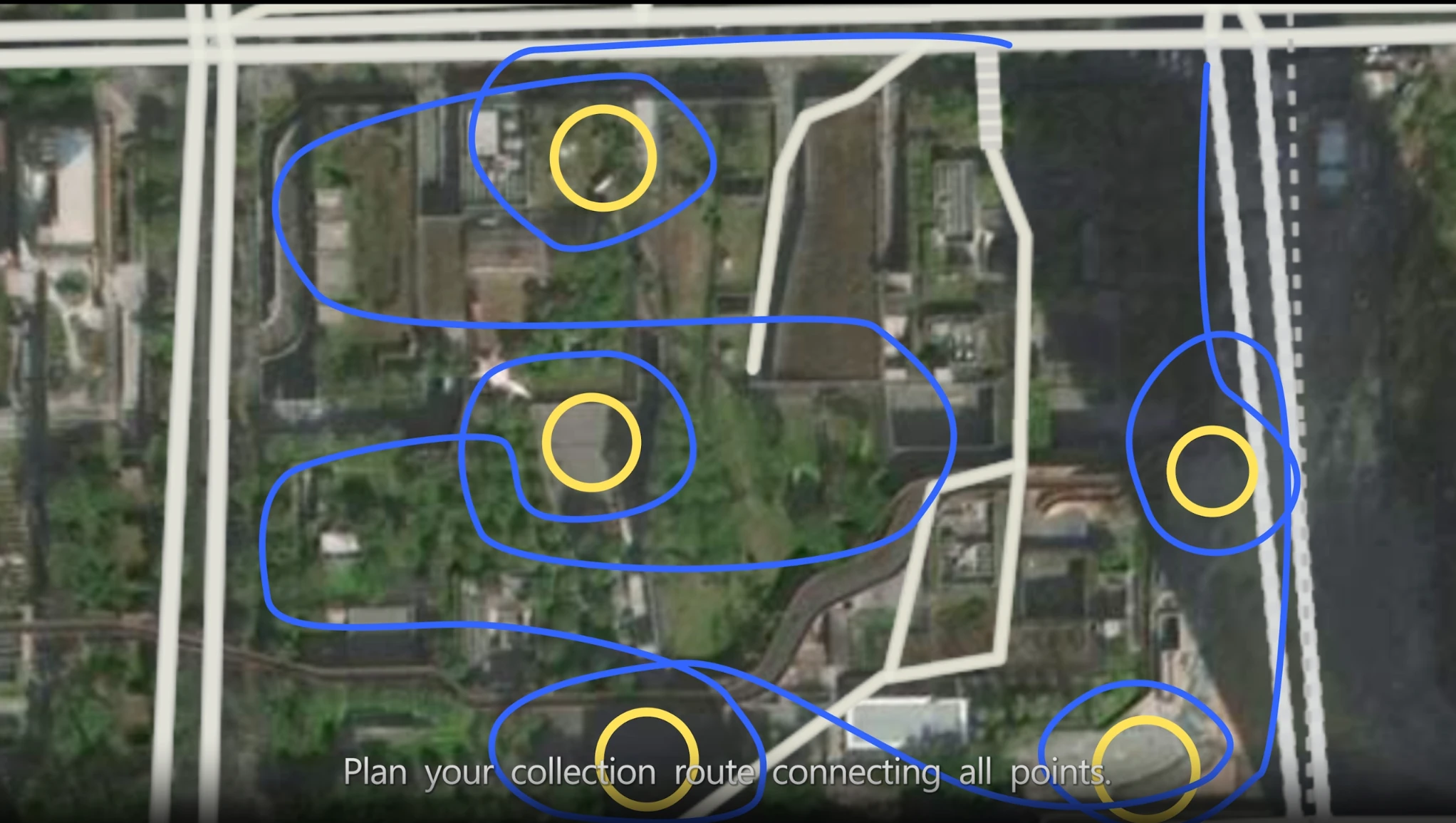
Il percorso di scansione passa per ciascun punto di decollo e atterraggio del drone, lasciando una zona di sovrapposizione
I dispositivi della serie P richiedono che in LCC Scan vengano posti punti di connessione della fusione aria-terra; quelli della serie L no. I passaggi specifici:
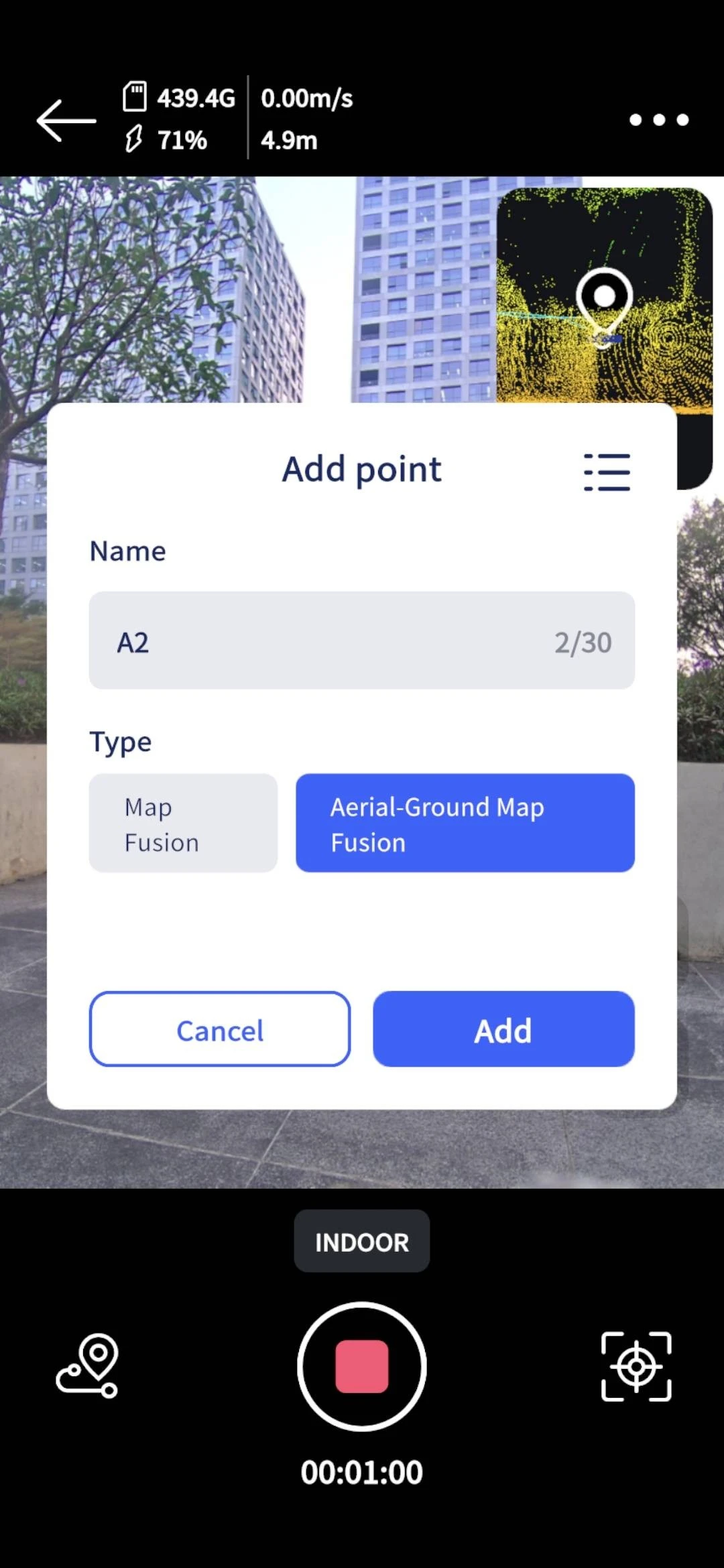
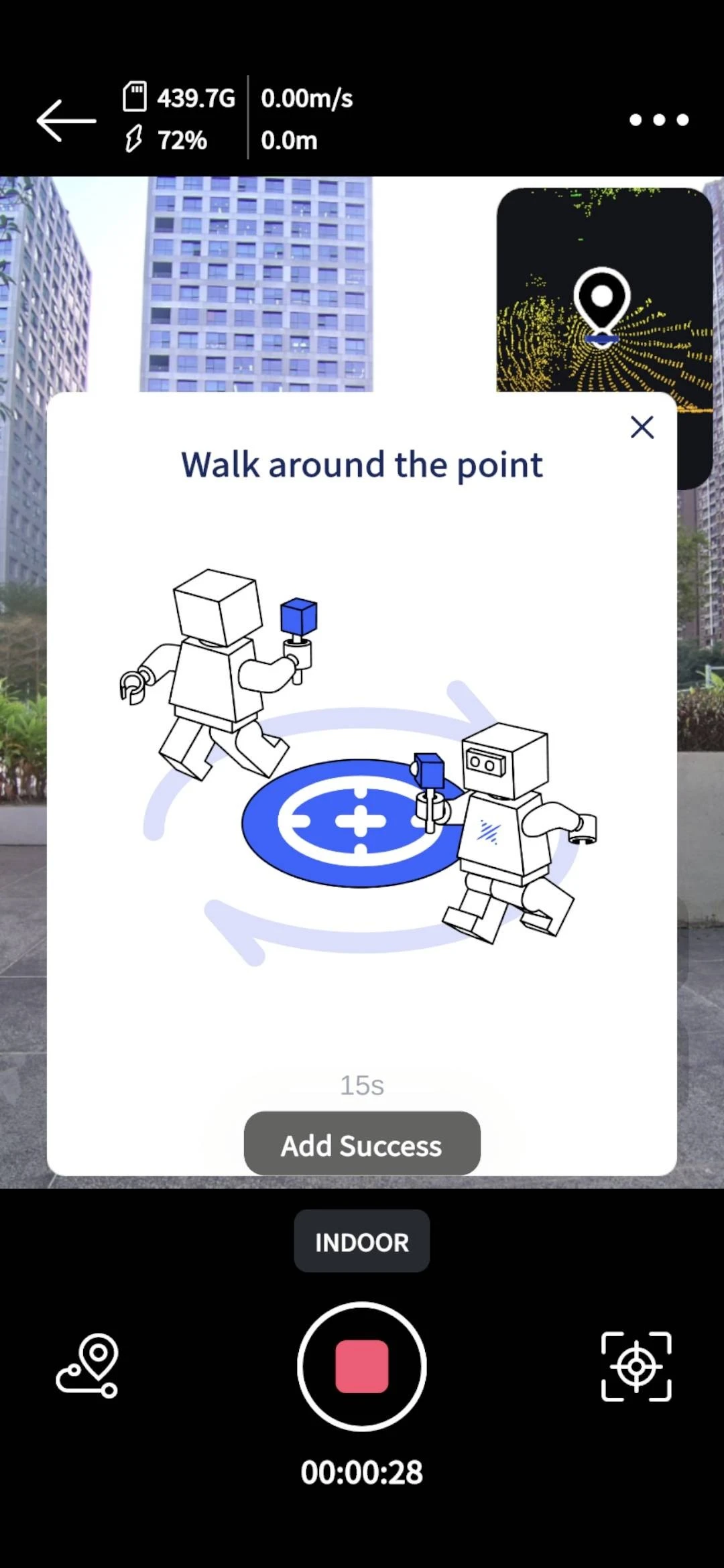
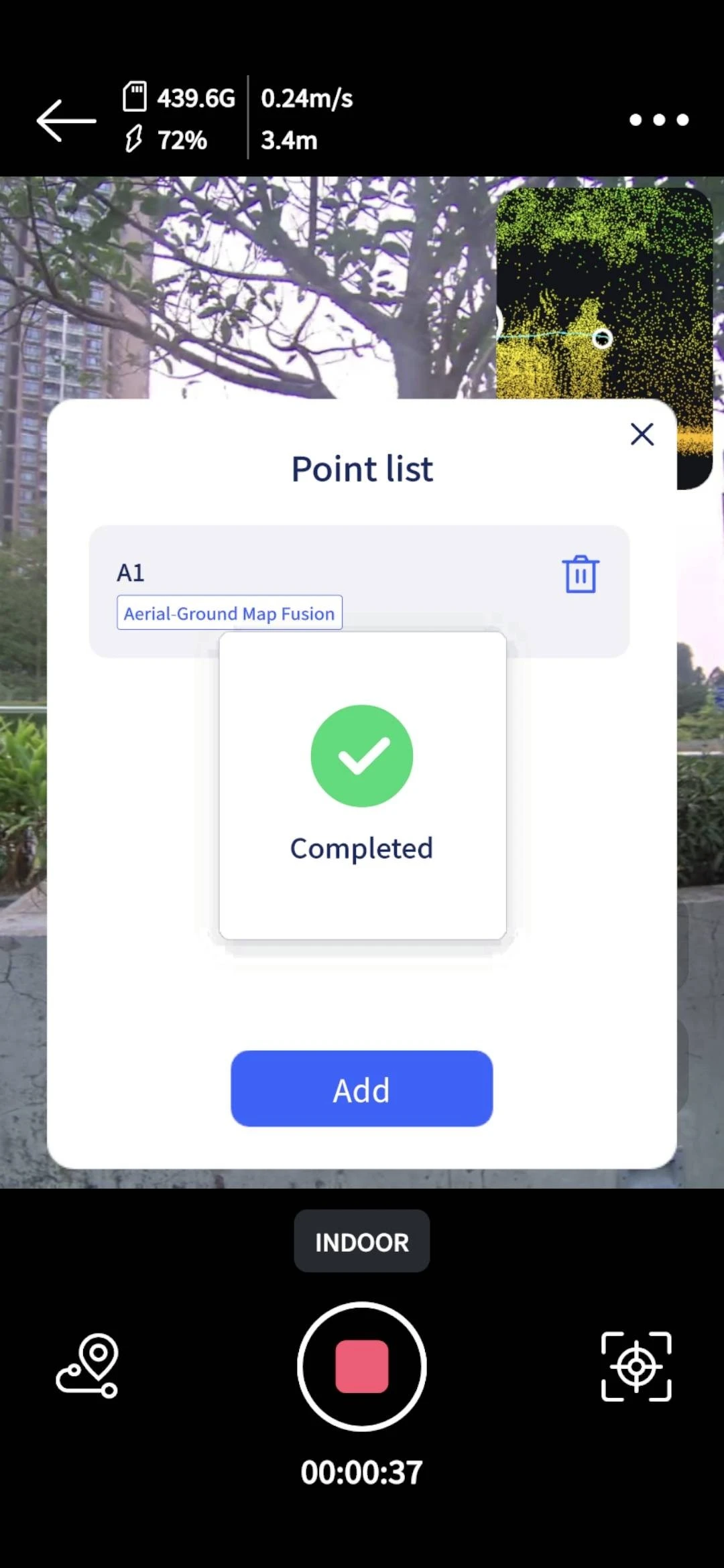
Copertura a più altezze
Seguendo l'approccio dei «tre angoli» per gli interni, il campo visivo del LiDAR del dispositivo durante la scansione di terra dovrebbe coprire tre angoli, specialmente per le facciate degli edifici:
- Basso: dettagli del suolo
- All'altezza degli occhi: facciata principale
- Verso l'alto: strutture alte
Note sull'RTK
- Prima di accendere il dispositivo, assicurarsi che sia montato saldamente, che l'RTK non oscilli e che le viti non siano allentate.
- Dopo l'accensione, connettersi a Lixel Go e accedere al servizio Cors, attendere che il segnale RTK raggiunga lo stato di soluzione fissa (Fix) e mantenere il Fix per quanto possibile durante tutto il processo.
- Il sistema di coordinate di Lixel Go supporta attualmente solo l'ellissoide WGS84 / CGCS2000.
Acquisizione dei dati aerei
I dati aerei sono acquisiti con un drone, seguendo a grandi linee i requisiti consueti della fotografia obliqua. L'acquisizione dei dati aerei ha due varianti, con RTK e senza RTK; sceglierne una in base alla combinazione di dispositivi.
Variante con RTK (consigliata)
In linea di principio, si consiglia la variante cinematica in tempo reale (RTK). Assicurarsi che sia la scansione di terra sia il drone portino informazioni di posizione precise, e usare tali informazioni di posizione per completare la calibrazione di posizione in LCC Studio.
- Il drone (compresi decollo e atterraggio) e il dispositivo SLAM di terra devono attivare entrambi l'RTK, con sistemi di coordinate del tutto coincidenti (WGS84 o CGCS2000).
- Mantenere lo stato di segnale Fix per quanto possibile durante tutto il processo, sia per il drone (compresi decollo e atterraggio) sia per il dispositivo SLAM di terra, per migliorare la precisione e la qualità della fusione.
- Il risultato del modello ricostruito conterrà informazioni di coordinate assolute e potrà essere esportato per l'uso in piattaforme GIS.
- I dispositivi della serie P non hanno modulo RTK; l'acquisizione di terra non deve attivare questa funzione, e la post-elaborazione si adatta automaticamente.
Prendendo l'M4E come esempio: in un luogo aperto all'interno dell'area di rilievo e senza ostruzione di edifici alti, accendere il radiocomando, trascinare lo schermo verso il basso e toccare WiFi per connettersi a una rete hotspot. Entrare nell'interfaccia di volo dell'app DJI Pilot 2 (disattivare prima il controllo pre-volo), toccare il simbolo a tre punti nell'angolo in alto a destra e poi «Impostazioni di posizionamento preciso» nell'angolo in basso a destra: impostare il sistema di coordinate e confermare che l'RTK è connesso e che il posizionamento è Fix.
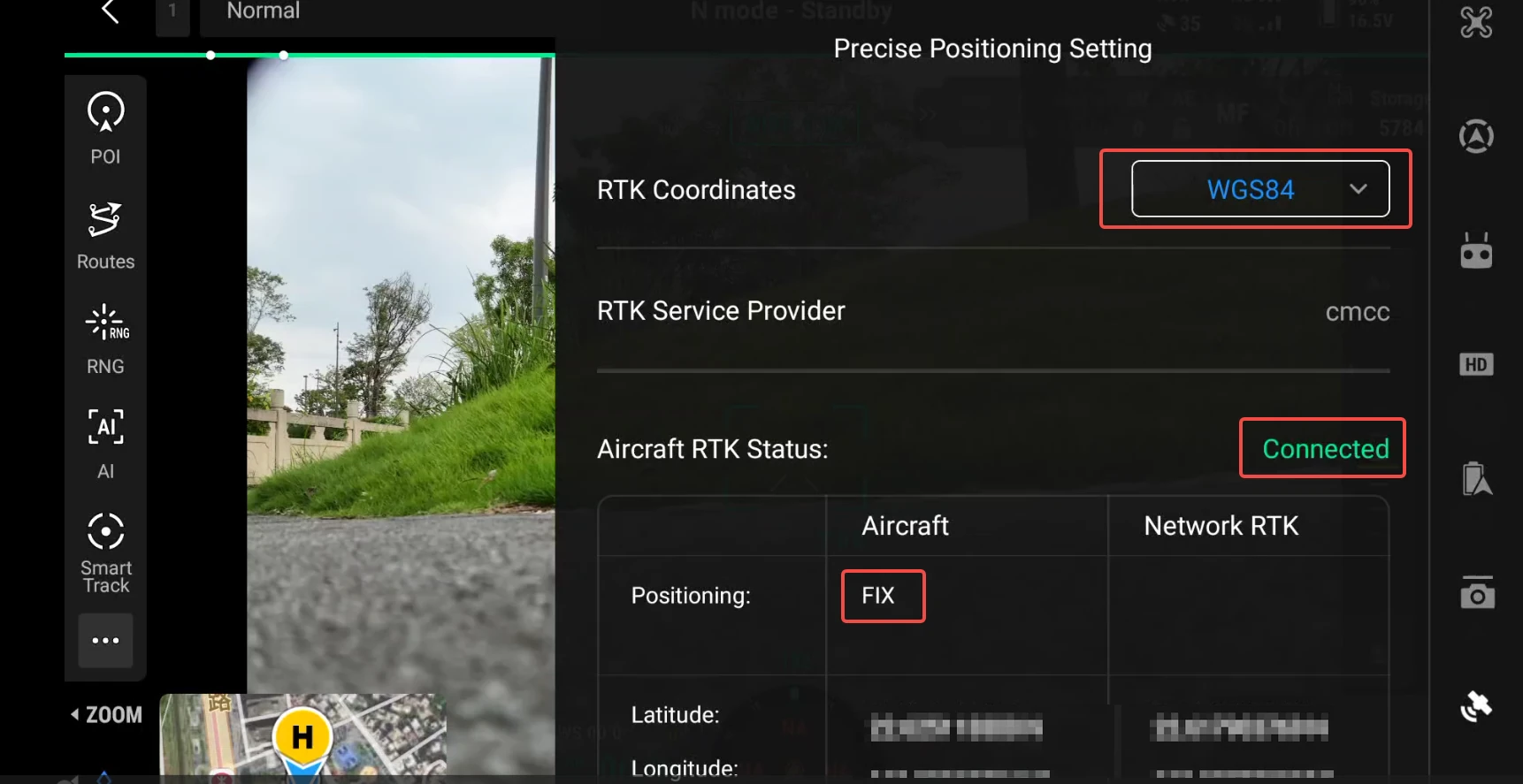
Impostazioni di posizionamento preciso: confermare il sistema di coordinate e lo stato RTK Fix
Requisiti generali dell'acquisizione delle rotte
Acquisizione della rotta in quota sopra i tetti degli edifici
| Voce | Raccomandazione |
|---|---|
| Modalità di volo | Si consiglia l'acquisizione obliqua intelligente, per garantire la copertura totale |
| Sovrapposizione | ≥ 85 % |
| Quota di volo | Volare alla quota di sicurezza minima consentita dà il risultato migliore; salvo restrizioni specifiche, non volare oltre i 50 m |
| Livello singolo / più livelli | Scene piccole o medie semplici: un solo livello alla quota di sicurezza minima; scene grandi complesse: 1–2 livelli aggiuntivi sopra il livello più basso |
| Differenza di quota tra i livelli | La differenza di quota tra due livelli adiacenti non deve superare il doppio |
| Velocità di volo | ≤ 5 m/s, uniforme e stabile |
| GSD | Sotto 1 cm |
| Angolo del gimbal | Circa 45° (fotografia obliqua); acquisizione obliqua intelligente attivata |
| Lunghezza focale | Usare un'unica lunghezza focale per tutto il tempo |
Continuando con l'M4E come esempio, toccare per entrare nella libreria delle rotte e toccare il «+» nell'angolo in alto a destra per creare una nuova rotta:
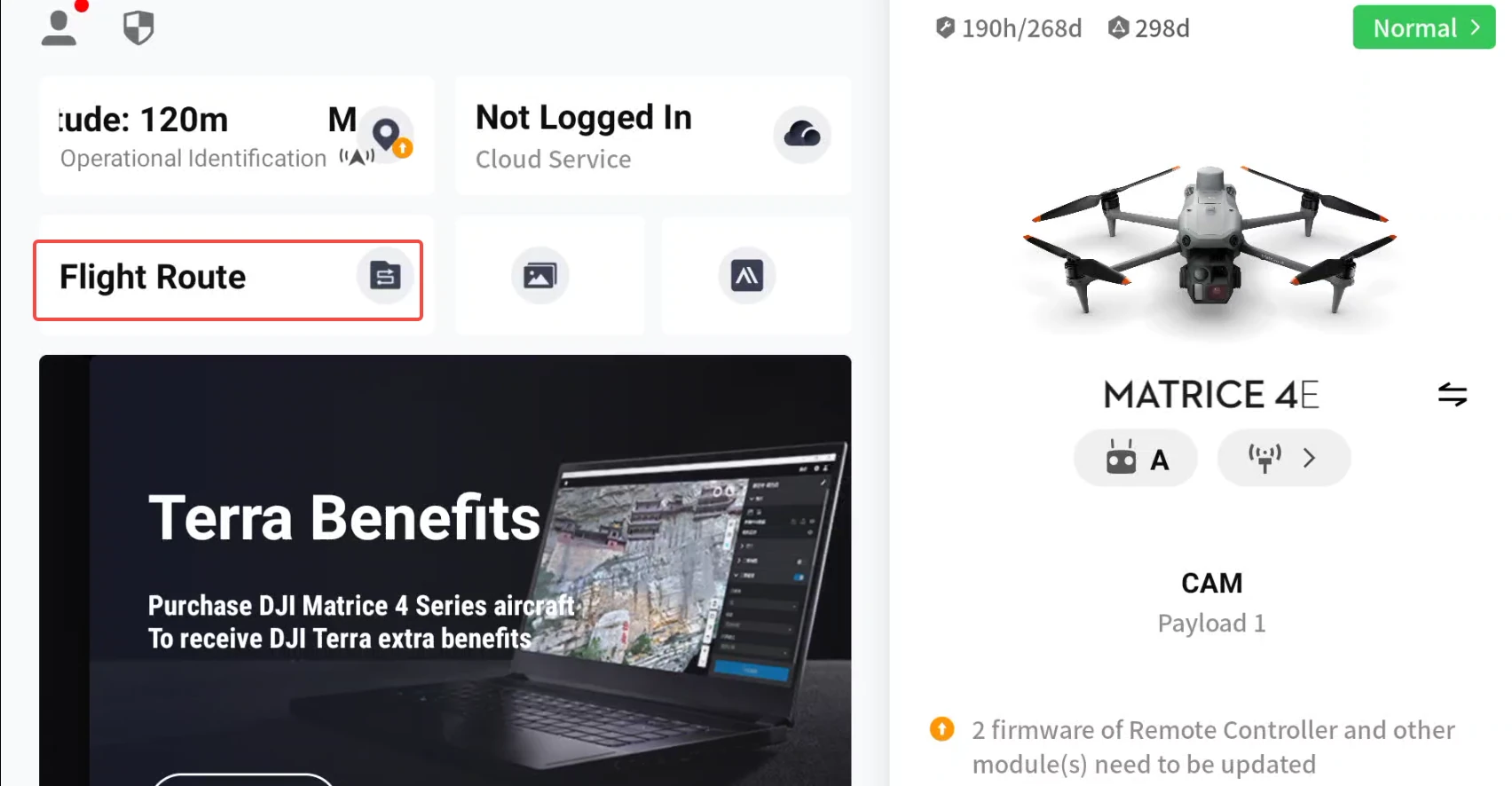
Entrare nella libreria delle rotte
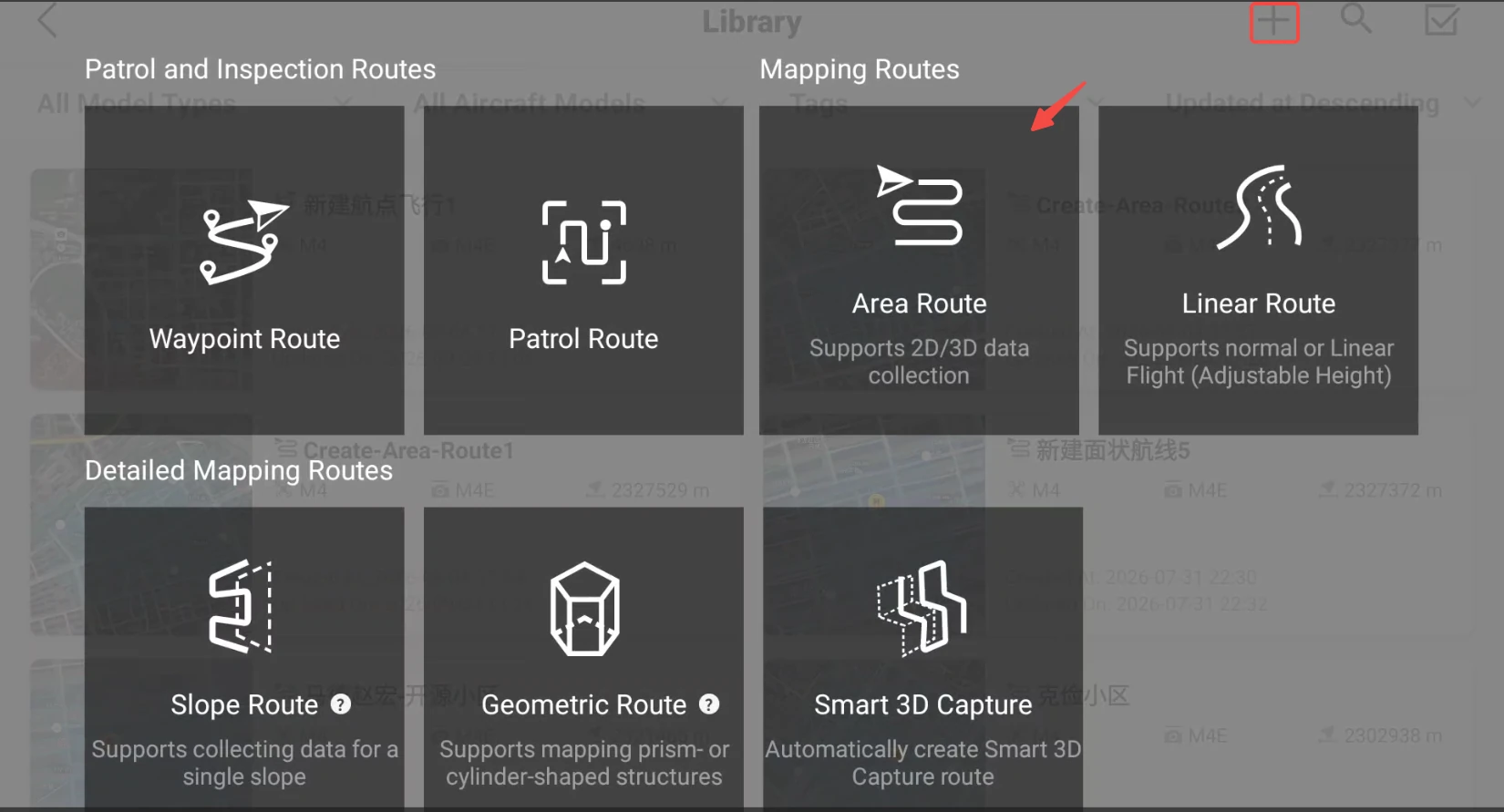
Creare una nuova rotta
Toccare sulla mappa per pianificare il confine dell'area di rilievo:
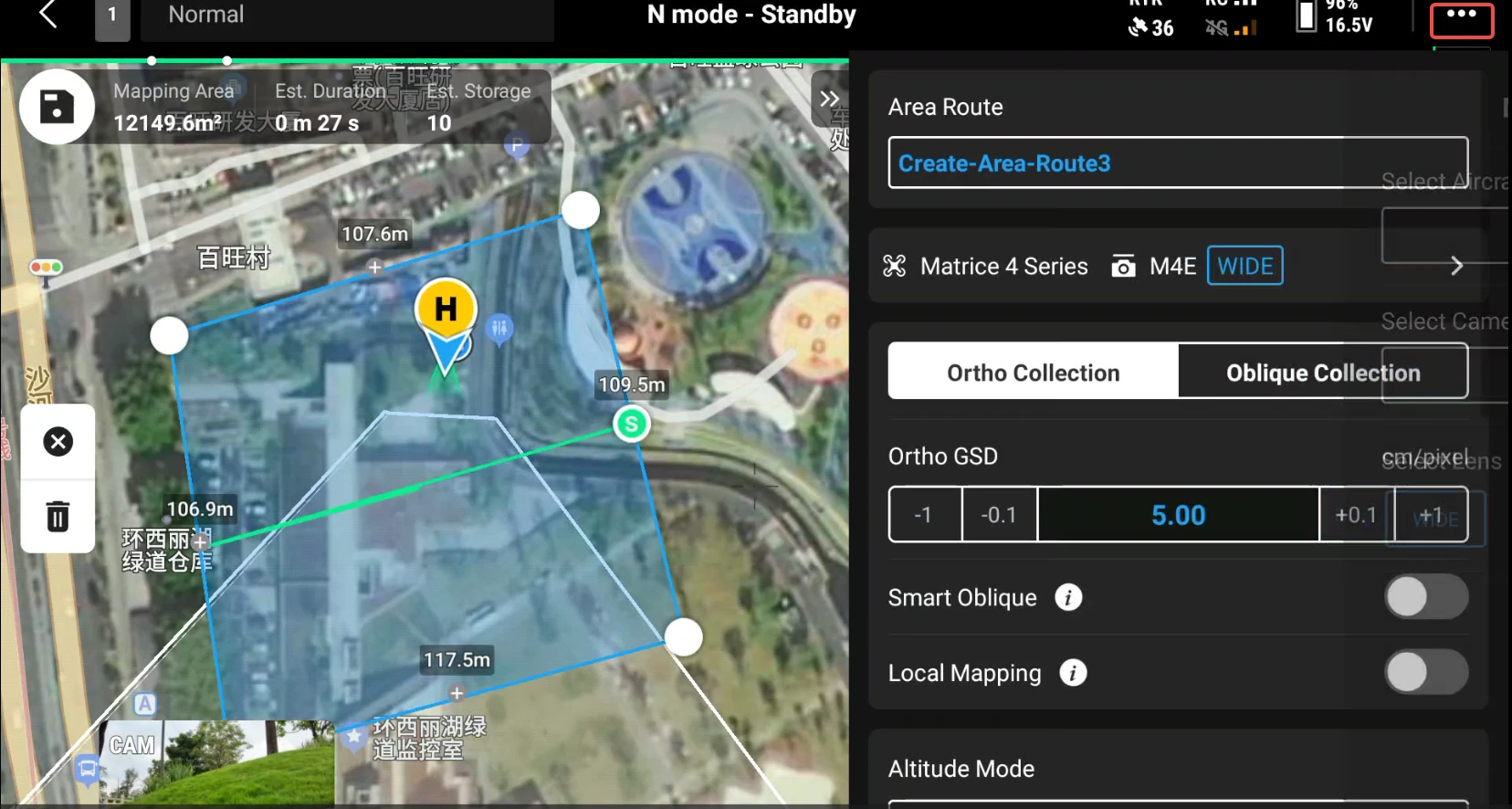
Pianificare il confine dell'area di rilievo
Seguendo la specifica, impostare il GSD di acquisizione della rotta obliqua, attivare l'acquisizione obliqua intelligente, fissare l'inclinazione di scatto della camera a 45° e impostare la quota di volo:
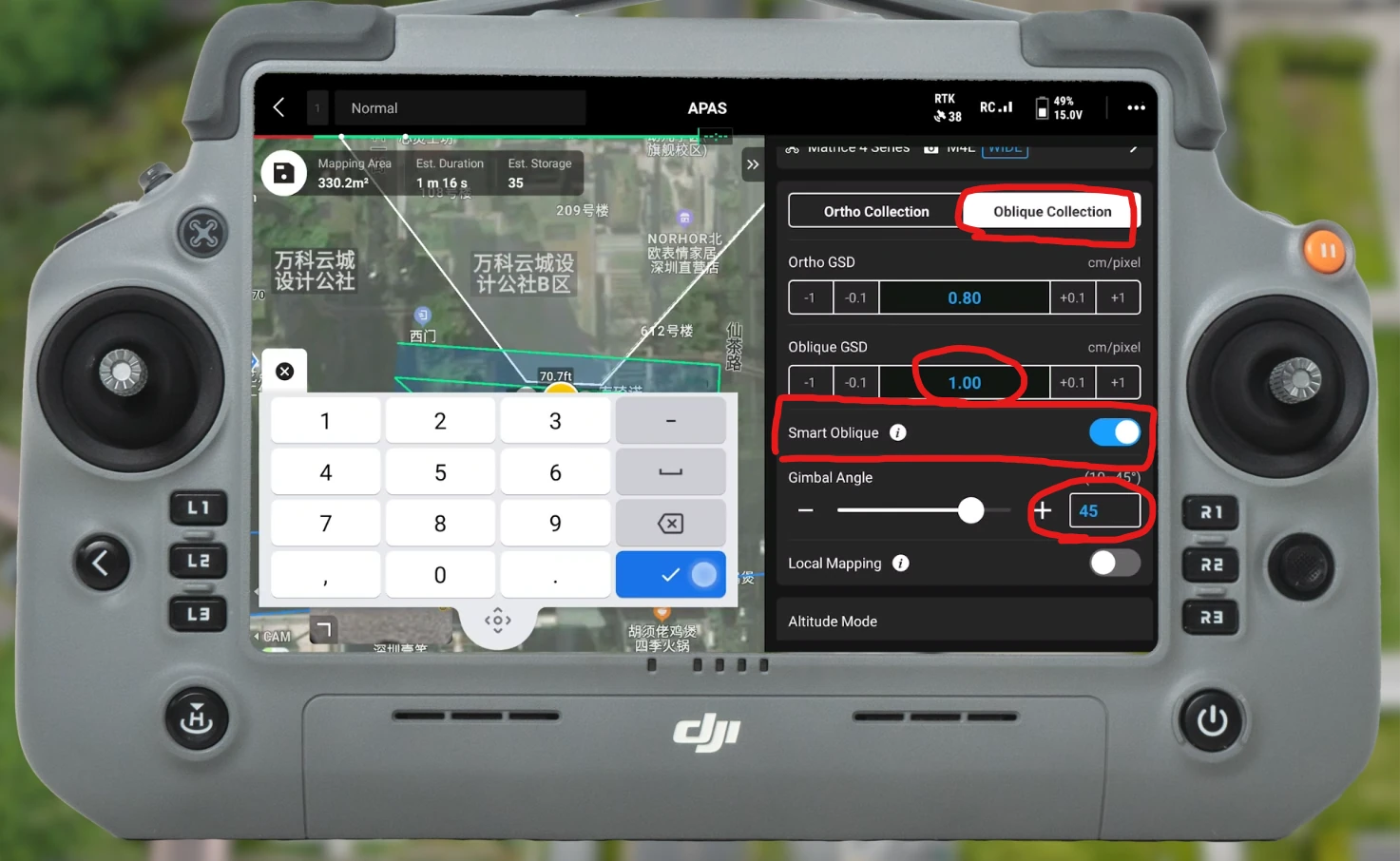
Impostare la rotta obliqua: GSD, acquisizione obliqua intelligente, inclinazione di 45°, quota di volo
Nelle impostazioni avanzate, inserire la sovrapposizione di scatto in entrambe le direzioni.
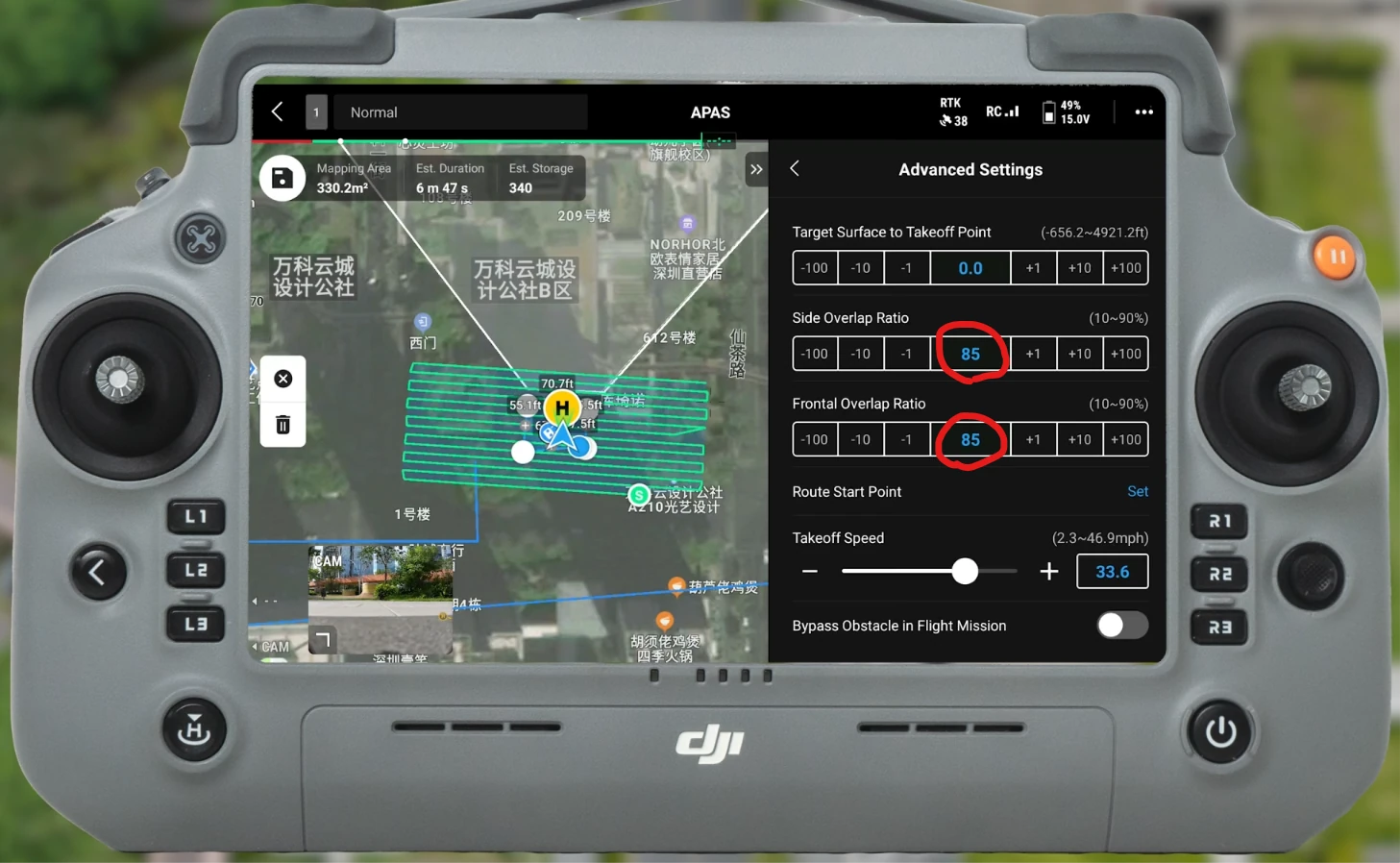
Inserire la sovrapposizione di scatto nelle impostazioni avanzate
Toccare Salva rotta nell'angolo in alto a sinistra, poi toccare di nuovo per caricare la rotta ed eseguire la missione di volo, finché il drone non torna a terra.
Scatti in orbita delle facciate degli edifici (se necessario)
Se le facciate (muri esterni) di un edificio alto necessitano di una copertura dedicata, il drone la integra orbitando intorno all'esterno dell'edificio:
| Voce | Raccomandazione |
|---|---|
| Distanza di volo | 3–5 m dalla facciata dell'edificio |
| Quota di volo | A 1/2 o 2/3 dell'altezza dell'edificio (perché l'obiettivo copra la parte superiore e inferiore) |
| Orientamento dell'obiettivo | Sempre verso il muro esterno dell'edificio |
| Velocità di volo | ≤ 5 m/s, uniforme e stabile |
| Requisito di copertura | Vanno orbitati tutti e quattro i lati dell'edificio; rallentare agli angoli per una copertura da più angolazioni |
| Orbita su più livelli | Per gli edifici alti, orbitare una volta su ciascuno di 2–3 livelli di quota |
Nota: L'acquisizione obliqua intelligente delle rotte ad area può coprire solo le viste dall'alto di tetti e suolo. Le facciate degli edifici (finestre, dettagli dei muri, ingressi) vanno integrate orbitando.
Requisiti generali della connessione di decollo e atterraggio
Che i dati aerei e quelli di terra possano fondersi con successo dipende dall'esistenza di una zona di connessione sovrapposta tra i due insiemi di dati. La parte di decollo e atterraggio è proprio questa zona di connessione ed è decisiva per la qualità della fusione.
Scelta della posizione dei punti di decollo e atterraggio
| ✅ Corretto | ❌ Errato |
|---|---|
| Durante la pianificazione del rilievo, scegliere posizioni di decollo del drone senza ostruzioni, distribuite in modo uniforme nell'area di rilievo, idealmente una ogni 50 m, circondando l'area di rilievo SLAM di terra su tutti i lati | Posizionati tutti sullo stesso lato |
| Relativamente aperto davanti, senza ostruzione della linea di vista entro 10 m | Vicino a un muro di colore uniforme o a una superficie riflettente |
| Orientati verso edifici o facciate distintivi | Vicino ad alberi o strutture ripetitive |
| Più decolli e atterraggi orientati verso lo stesso soggetto nella scena | Orientati verso uno sfondo poco distintivo |
Numero e distribuzione dei punti di decollo e atterraggio
- Per ciascuna scena, aggiungere punti in modo adeguato seguendo una distribuzione a «quattro angoli + centro»; meglio abbondare che risparmiare.
- Per scene più grandi con lati oltre i 100 m: assicurare almeno 1 scatto di decollo e atterraggio ogni 50–100 m.
Requisiti di scatto in decollo e atterraggio
Ogni decollo e atterraggio deve fornire immagini continue da circa 1,5 m sopra il suolo fino alla quota di volo aerea, e soddisfare queste condizioni:
- Scatto all'altezza degli occhi a terra: la posizione e l'angolo di ripresa devono sovrapporsi a sufficienza con la traiettoria acquisita dal dispositivo di terra. Poiché il FOV del drone è di solito minore, dando priorità all'angolo di ripresa è possibile allontanarsi leggermente dal soggetto per garantire la copertura, ma non oltre 1,5 volte la distanza di acquisizione di terra. Regolare l'orientamento del drone affinché il suo soggetto e la sua inquadratura restino il più possibile coerenti con le immagini acquisite dal dispositivo di terra.
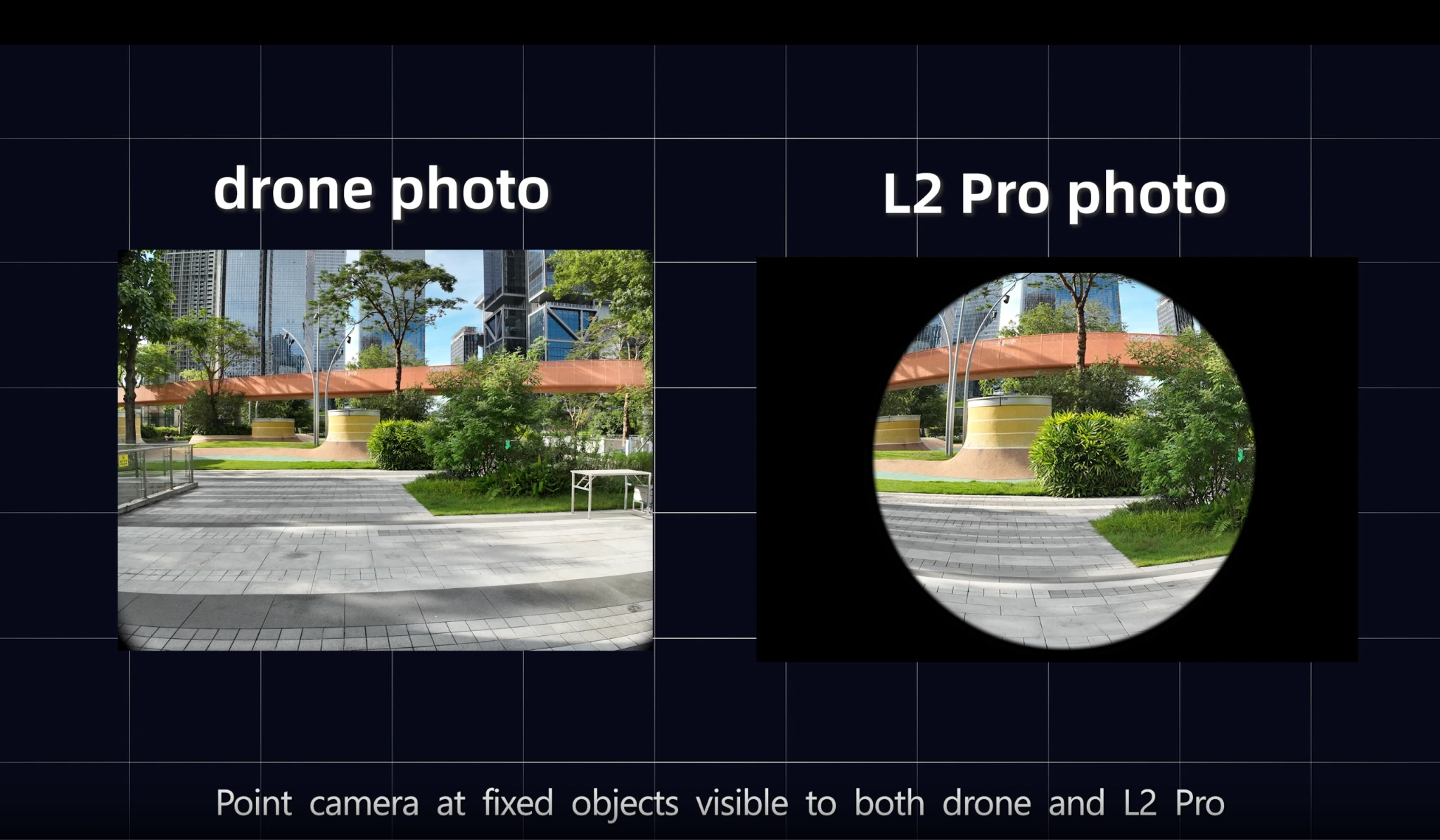
Scatto all'altezza degli occhi a terra, sovrapposto alla traiettoria di acquisizione di terra
- Scatto dall'alto aereo: la posizione e l'angolo di ripresa devono sovrapporsi a sufficienza con le immagini della rotta aerea.
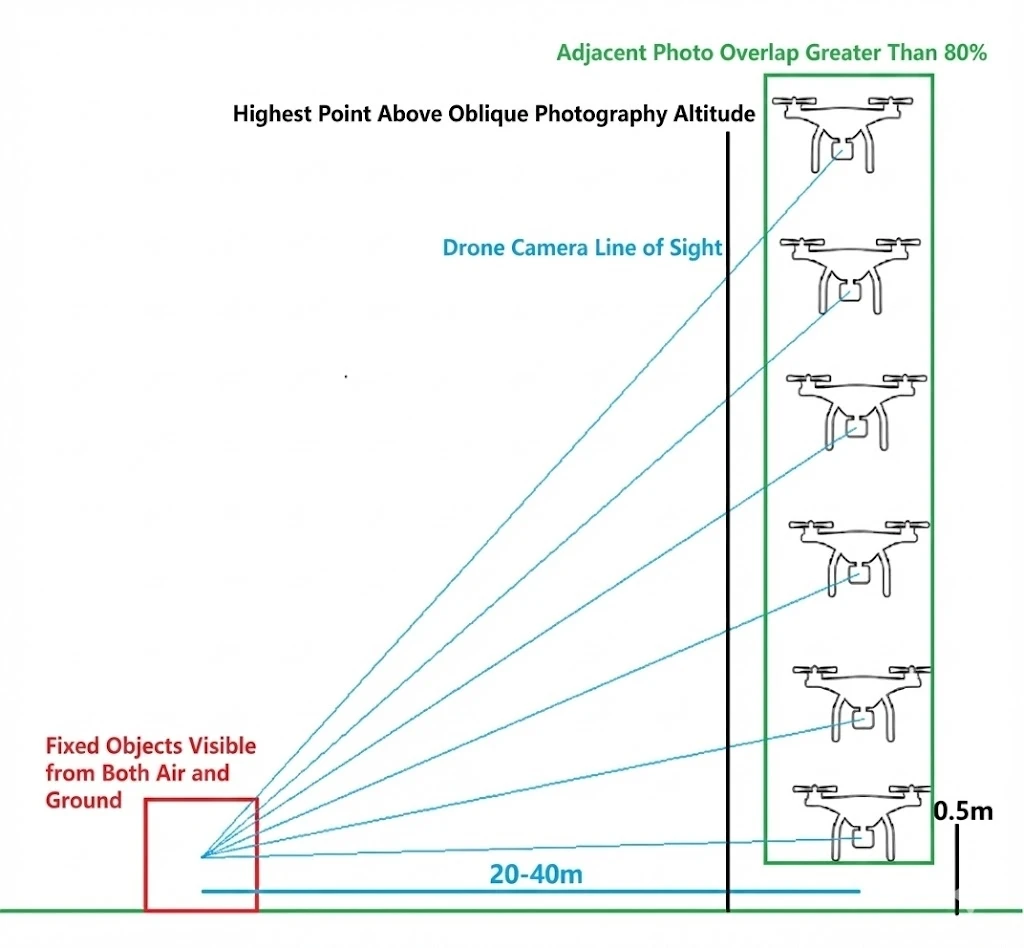
Schema di scatto di decollo e atterraggio: connessione continua dal suolo all'aria
- Transizione fluida: dal suolo all'aria, la posizione e l'angolo della camera devono transitare in modo fluido, con una sovrapposizione di ≥ 85 % tra immagini adiacenti.
- Punto più alto di decollo/atterraggio: il punto più alto di ciascuno scatto di decollo e atterraggio dovrebbe superare la quota di volo della rotta di fotografia obliqua di circa 5 m.
- Scattare ciascun punto di decollo e atterraggio da tre o più direzioni, per aumentare il tasso di successo della connessione tra i dati aerei e quelli di terra.
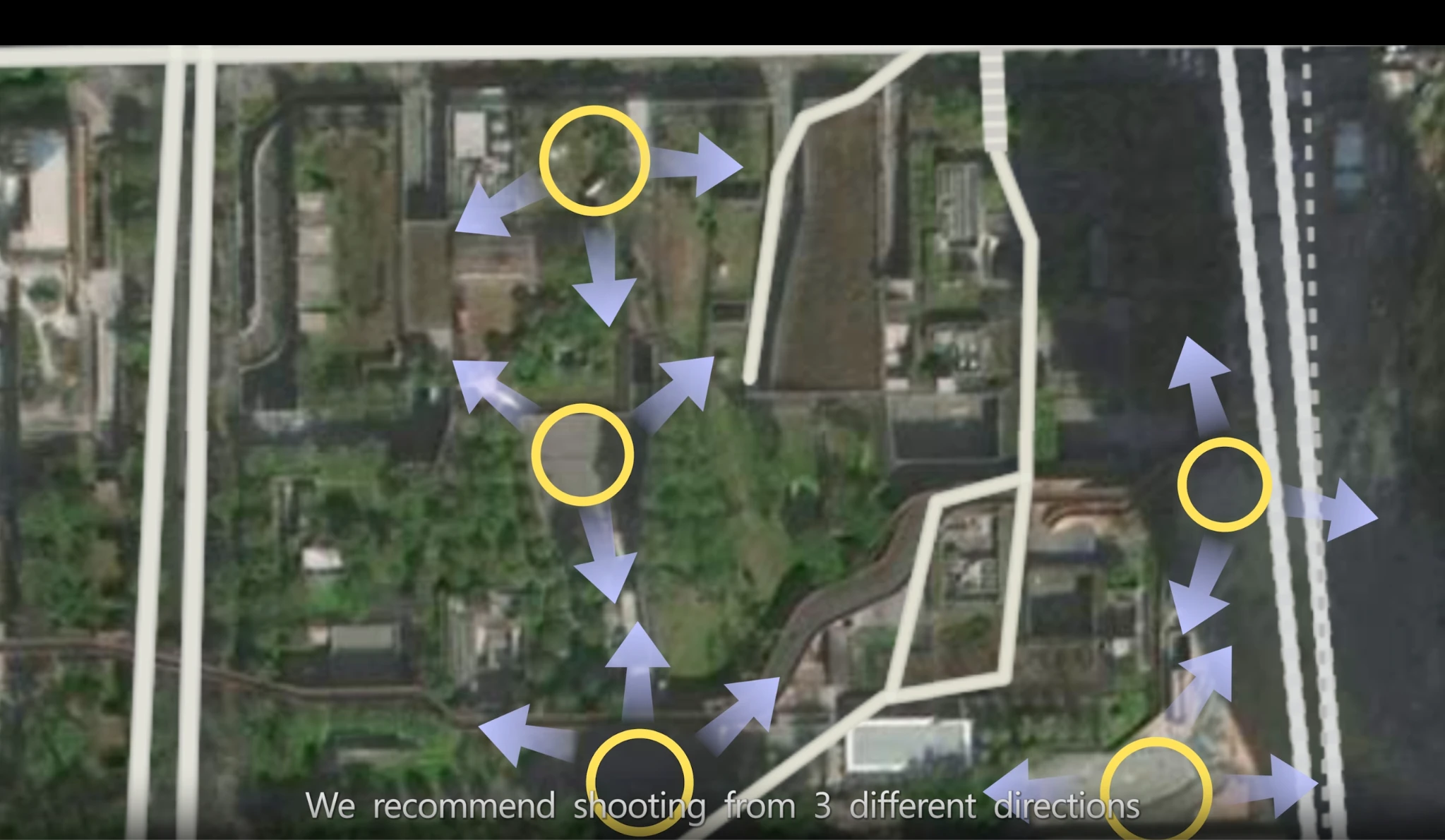
Scatto dello stesso punto di decollo e atterraggio da più direzioni
Continuando con l'M4E come esempio, posizionare il drone su un punto di decollo e atterraggio, entrare nell'interfaccia di volo e mantenere lo stato RTK su Fix. Con il muso (la camera) orientato in modo coerente con l'acquisizione di terra, decollare a un'altezza di 0,5–1,5 m. Far salire il drone in verticale, puntare a un bersaglio fisso davanti e scattare manualmente oppure usare il tracciamento di punti, l'orbita o metodi simili per scattare a intervalli temporizzati:
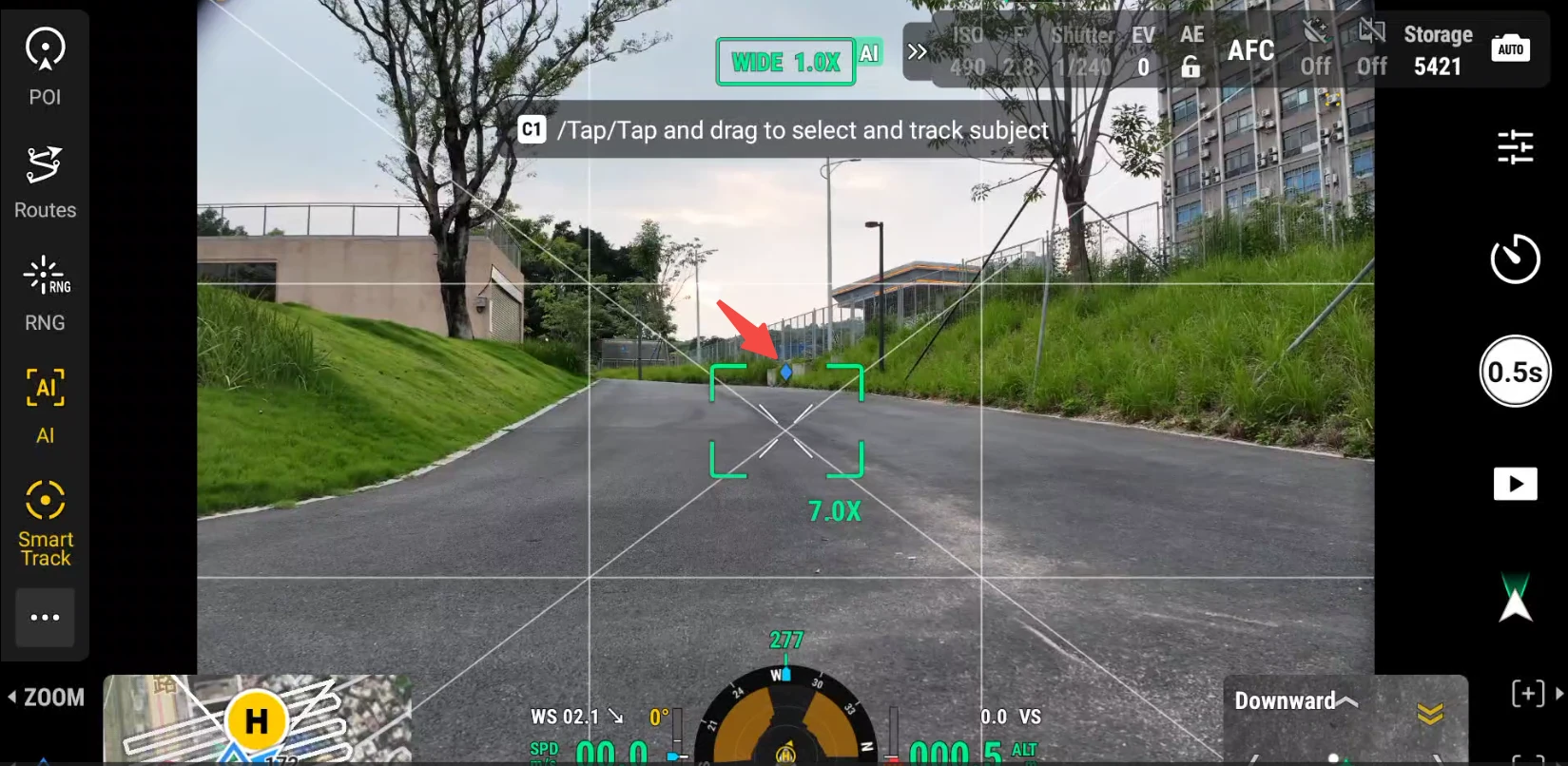
Salire in verticale e scattare puntando a un bersaglio fisso davanti
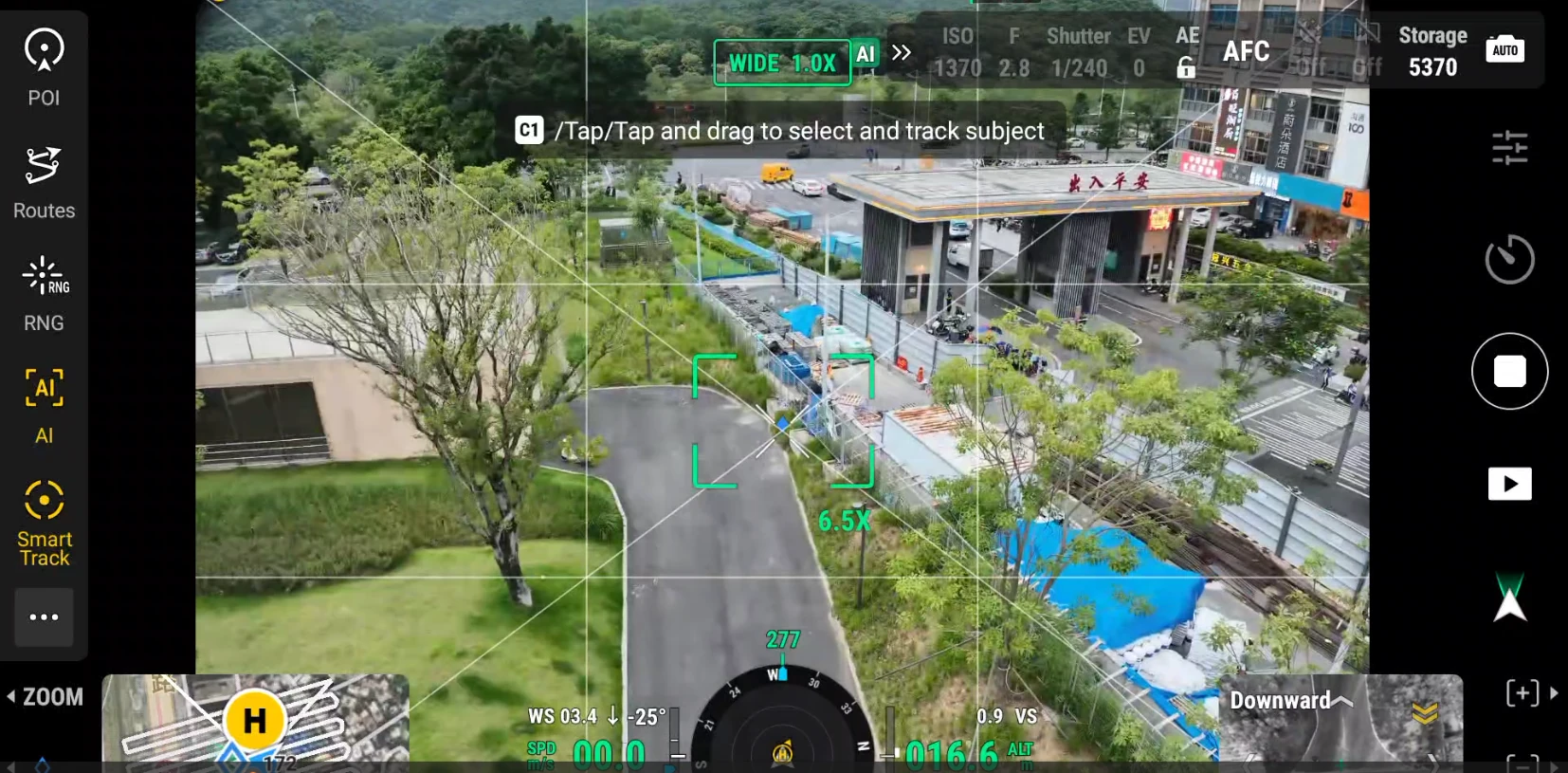
Scatto continuo in un punto di decollo e atterraggio
Dopo aver raggiunto la quota della rotta di fotografia obliqua, far girare il drone e poi farlo scendere in verticale in aria scattando foto. Completato il primo punto di decollo e atterraggio, mantenere la modalità di scatto corrente, proseguire verso il punto di decollo e atterraggio successivo e completarne lo scatto.
Variante senza RTK (solo serie P)
Se non si usa l'RTK, occorre impiegare le caratteristiche delle foto per associare i dati di terra ai dati aerei, collegando l'intero percorso dal suolo alla quota di volo tramite foto continue. In questo caso è adatto solo il dispositivo PortalCam.
- Serie P + drone senza RTK: insieme ai punti di controllo della fusione aria-terra in ciascun punto di decollo e atterraggio, si possono ottenere buoni risultati.
- Un drone senza RTK significa che è possibile disattivare l'interruttore WiFi e l'interruttore RTK di un drone consigliato, oppure usare alcuni droni consumer.
- I punti di connessione della fusione aria-terra vanno comunque acquisiti.
- Il risultato del modello ricostruito non conterrà informazioni di coordinate assolute.
Nota: La variante senza RTK si basa sui punti caratteristici dell'immagine per la calibrazione di posizione e può subire una ricostruzione instabile a seconda del soggetto e dell'ambiente. Nei siti in cui l'RTK è disponibile, preferire la variante in cui sia il dispositivo di terra sia il drone portano l'RTK.
Limiti del numero di foto
Il limite superiore del numero di foto del drone varia secondo la versione del prodotto; confermarlo in base al prodotto effettivamente usato:
| Prodotto | Limite di foto del drone per la fusione aria-terra | Durata della scansione di terra |
|---|---|---|
| LCC Studio (desktop) | 10000 foto | Fino a 10 segmenti, durata totale ≤ 200 min |
| LCC Linux (server) | Consigliato entro 15000 foto | Durata totale ≤ 500 min |
Nota: Altri requisiti per le immagini del drone: la risoluzione dell'immagine deve essere superiore a 1024×768 e coerente per ogni foto; Linux Server richiede inoltre il formato JPG/JPEG, almeno 100 foto e una quota di foto con RTK di ≥ 80 %. Nell'elaborazione di dati su larga scala, seguire la specifica della versione usata o gli avvisi all'interno del software.
Ricostruzione del modello
Aprire LCC Studio Professional, selezionare la funzione «fusione aria-terra» e aggiungere:
- Inserire un nome di attività
- Dati di scansione di terra di XGRIDS
- Tutte le foto aeree del drone (compresi i dati di connessione di decollo e atterraggio), come la cartella Drone-M4E nell'immagine sotto
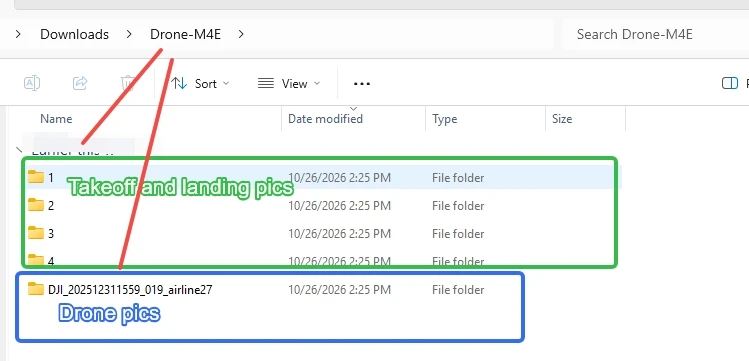
Importare i dati di terra e le foto del drone nella funzione di fusione aria-terra
Nota: I dati aerei devono includere i dati di decollo e atterraggio. All'importazione dei dati aerei, importare tutte le foto scattate dal drone e selezionare in più la cartella delle foto dei punti di decollo e atterraggio. Per una dimostrazione dal vivo del flusso di importazione, consultare il videotutorial sul sito web ufficiale.
Pratica correlata
Di seguito un esempio di acquisizione di un parco di circa 300 m². Il parco ha caratteristiche complessive marcate, per cui si usano le diagonali in quattro direzioni come punti di decollo e atterraggio. Il percorso di acquisizione di terra e la pianificazione dei punti di decollo e atterraggio sono mostrati nell'immagine sotto.
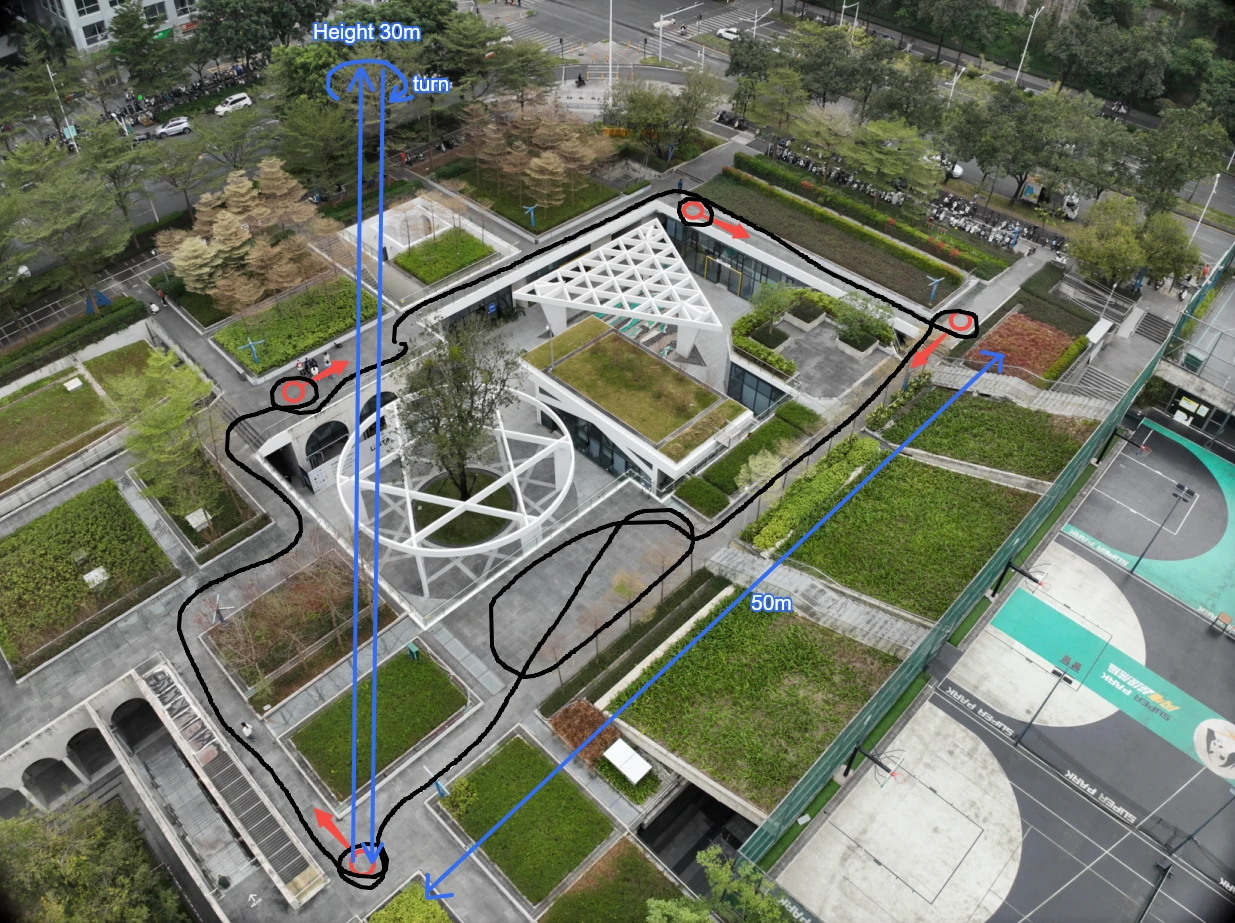
Schema del percorso di acquisizione
Punti chiave dell'acquisizione:
- Pianificazione dei punti di decollo e atterraggio (punti rossi nell'immagine):
- Il parco ha caratteristiche complessive relativamente marcate, per cui si scelgono i quattro angoli del parco come punti di fusione aria-terra e orientamento dei punti di connessione.
- Questo orientamento è anche l'orientamento di decollo per le foto di decollo e atterraggio del drone; i due punti di fusione aria-terra distano circa 50 m.
- Percorso di acquisizione di terra (percorso nero nell'immagine; in questo caso si usa il P1 come dispositivo di acquisizione dei dati di terra):
- Il percorso a piedi segue il perimetro esterno del parco per coprire l'intera area di acquisizione.
- A ciascun punto di decollo e atterraggio, porre un punto di fusione aria-terra e poi orbitare una volta intorno alla posizione.
- Anteprima di alcuni esempi di foto aeree:
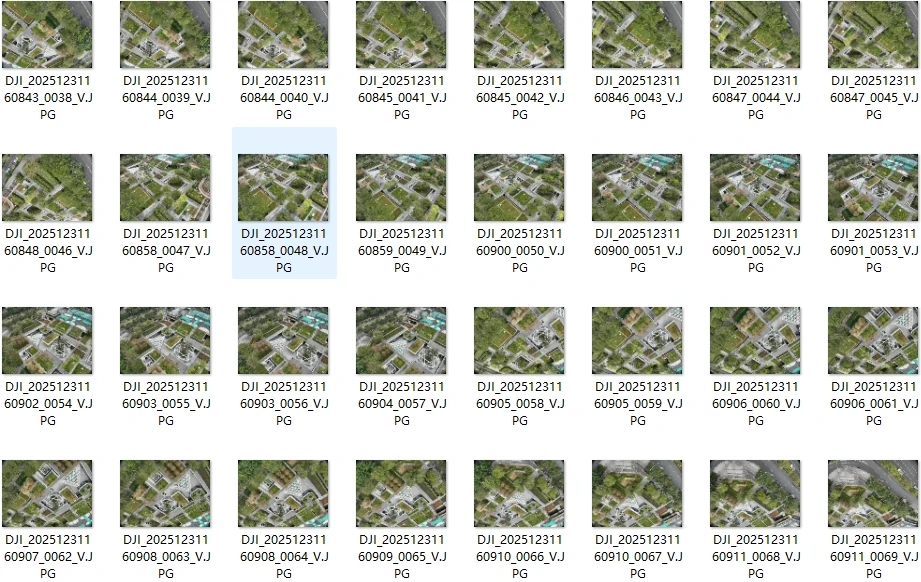
Foto della rotta obliqua (acquisizione obliqua intelligente)
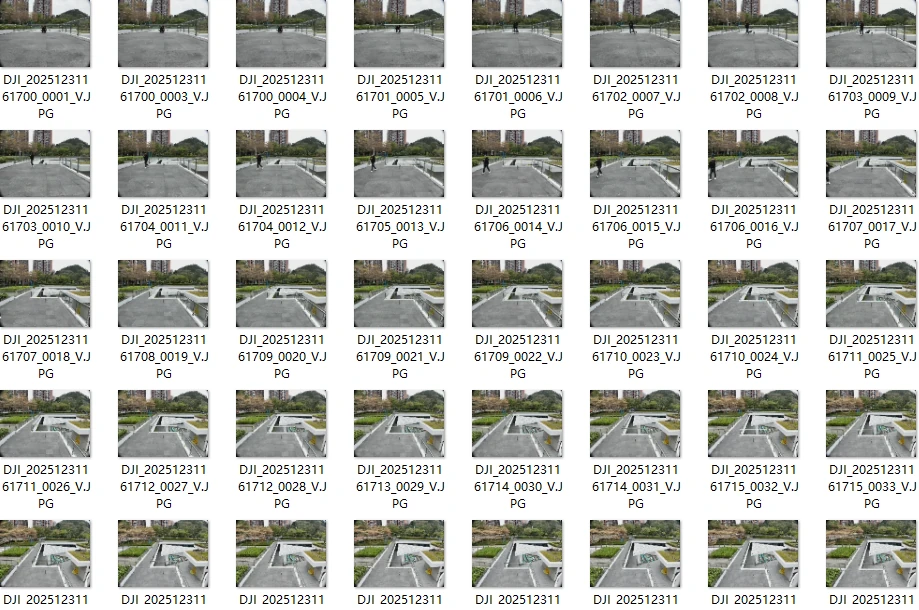
Punto di decollo e atterraggio 1
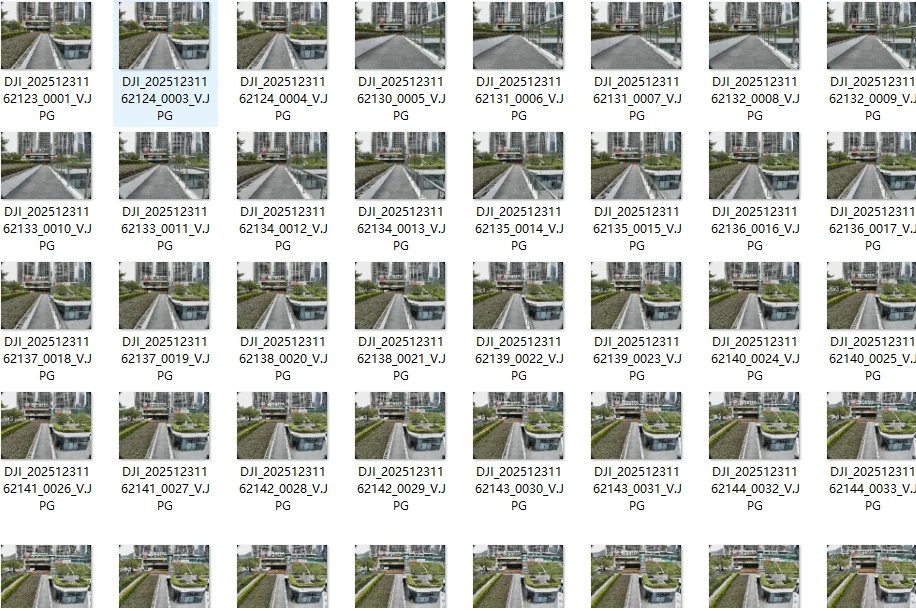
Punto di decollo e atterraggio 2
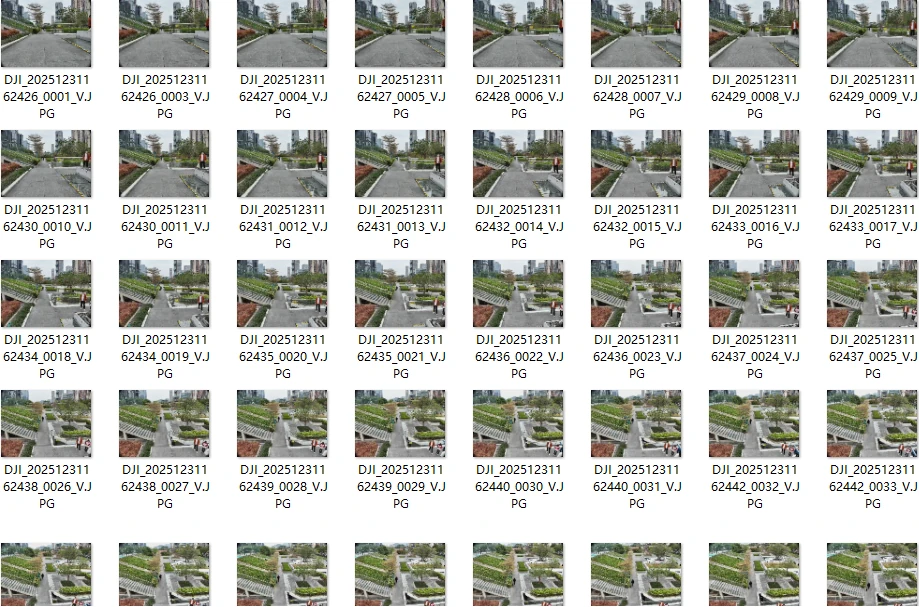
Punto di decollo e atterraggio 3
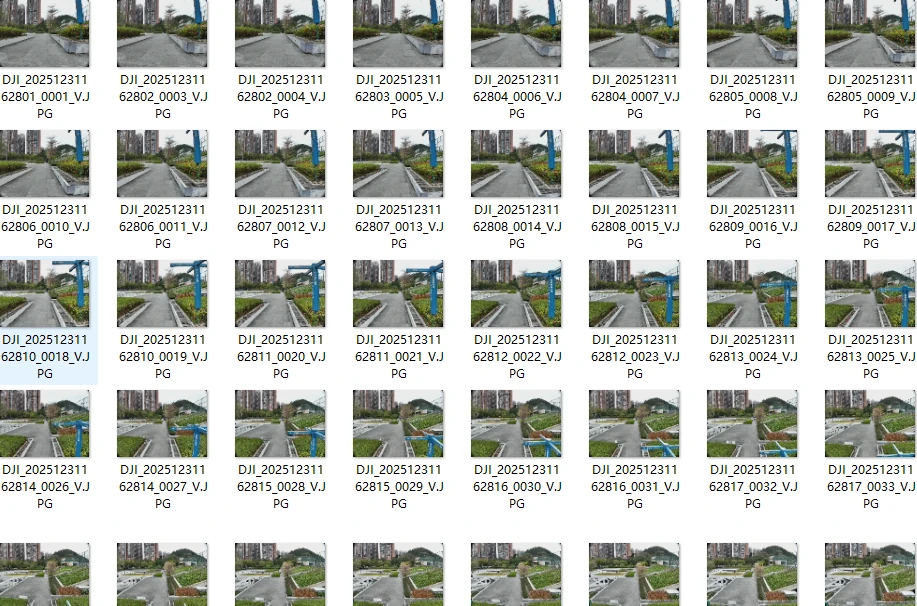
Punto di decollo e atterraggio 4
Scatti di decollo e atterraggio in ciascun punto
- Anteprima del risultato della ricostruzione del modello:
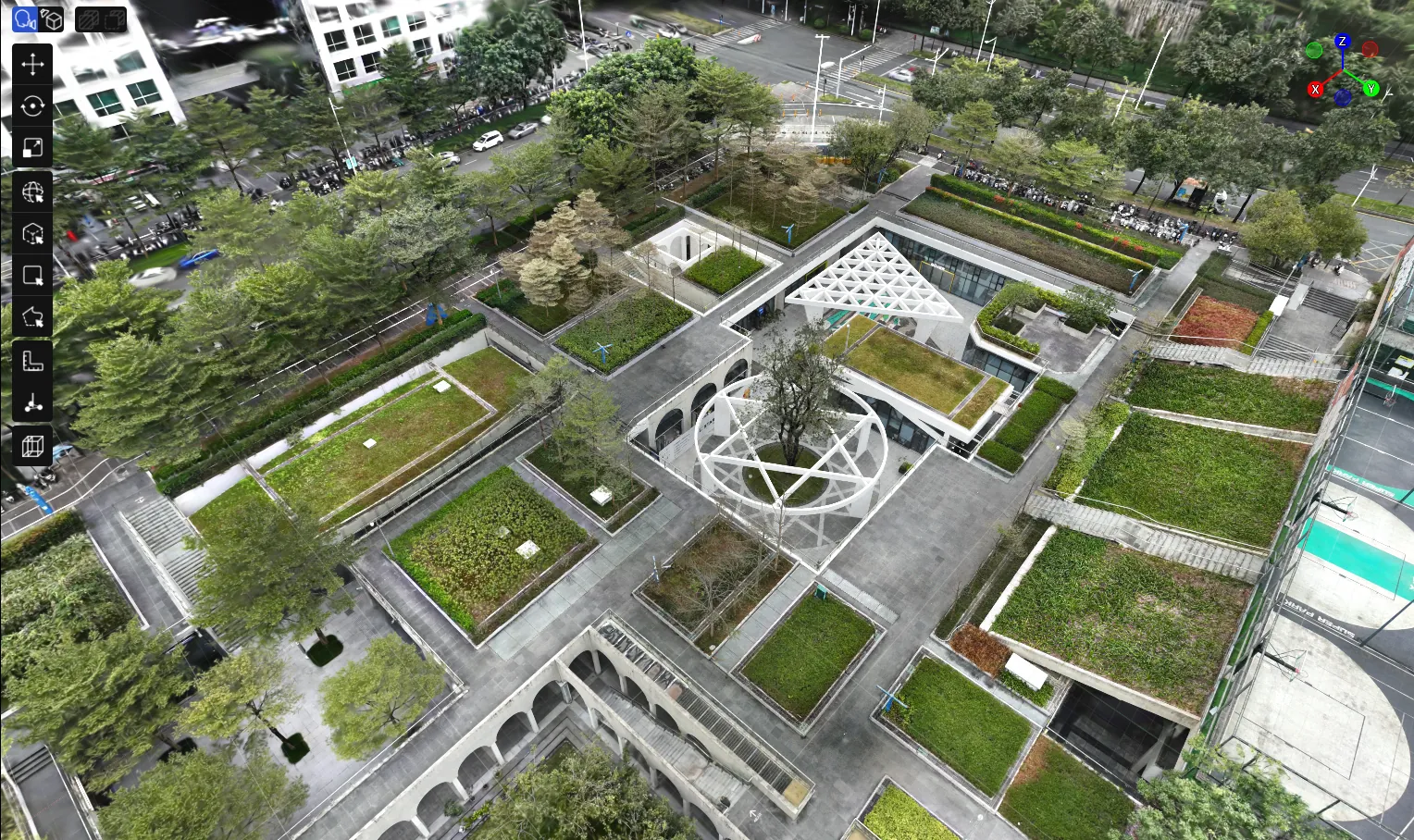
Risultato del modello dopo la ricostruzione con fusione aria-terra