
エディター画面
パネルは自由にドラッグ、ドッキング、フローティング配置でき、使い方に合わせてレイアウトを調整できます。
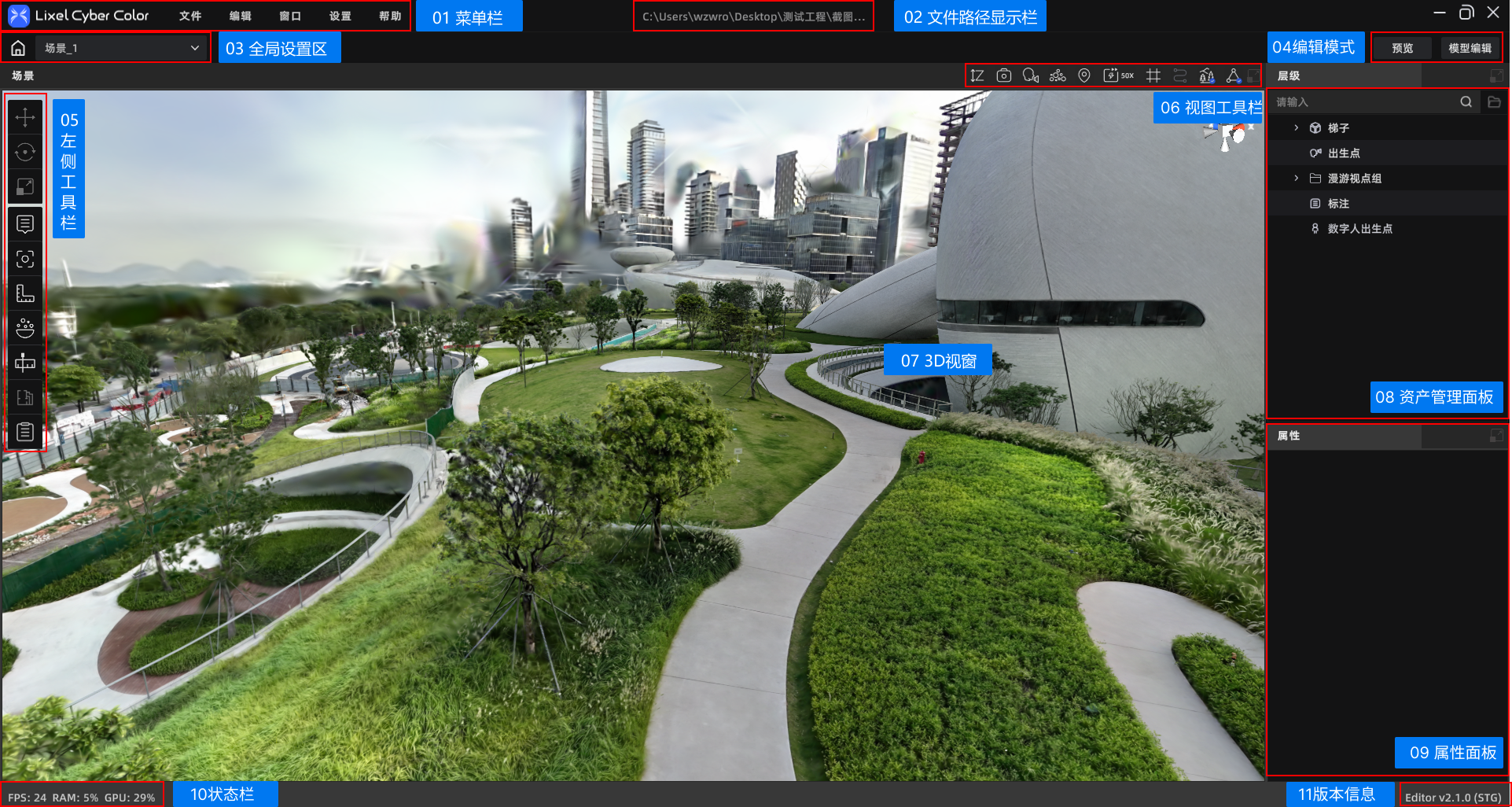
LCC Scene Editor の画面レイアウト
デフォルトレイアウト:
- メニューバー:ファイル、編集、設定、ヘルプ
- ファイルパスバー:ファイルの場所を表示・コピー
- グローバル設定エリア:ホーム画面に戻る、シーンを切り替える
- 編集モード:編集モードとプレビューモードを切り替える
- 左ツールバー:アセットの変形ツールと機能ツール
- ビューツールバー:元に戻す/やり直し、シーン表示、ナビゲーション、撮影などのショートカット
- 3D ビューポート:シーンの編集・プレビューエリア
- アセット管理パネル:複数モデルの空間グループを含む、現在のプロジェクト内のアセットを管理
- プロパティパネル:選択したアセットのパラメーターを編集
- ステータスバー:フレームレート、メモリ使用量などの実行状態
- バージョン情報:バージョン番号とリージョン
メニューバー
画面の左上にあり、エディターの主な機能にアクセスできます。
| メニュー | 主な機能 |
|---|---|
| ファイル | プロジェクトの作成、開く、保存、モデルのインポートなどのファイル操作 |
| 編集 | 元に戻す、やり直し、その他の編集操作 |
| 設定 | 言語、レンダリング、操作方法などのエディター設定 |
| ヘルプ | 操作ガイド、キーボードショートカット、その他のヘルプ情報の確認 |
ファイルパスバー
メニューバーの右側にあり、現在開いているプロジェクトのファイルパスを表示します。パスをクリックするとファイルの場所をコピーでき、ファイルマネージャーでプロジェクトフォルダーを探したり共有したりするときに便利です。
グローバル設定エリア
上部ツールバーの左側にあり、プロジェクトおよびシーン単位のショートカットを提供します。
| 操作 | 説明 |
|---|---|
| ホームアイコンをクリック | ホーム画面(プロジェクト一覧)に戻る |
| シーンのドロップダウンを開く | 現在のプロジェクトのシーンを表示して切り替える |
編集モード
上部ツールバーにあり、現在の作業モードを切り替えます。
| モード | 説明 |
|---|---|
| 編集 | デフォルトモードです。シーン内のアセットを調整し、ビューポイント、アノテーション、測定などの編集ツールを使用できます |
| プレビュー | 編集用の補助表示を非表示にし、公開後のプロジェクトの閲覧状態をプレビューします |
左ツールバー
3D ビューポートの左側にあり、アセットの変形とシーンコンテンツの編集に使用するツールを提供します。
- 変形ツール:選択したモデルまたはアセットを移動、回転、拡大・縮小します。
- 機能ツール:ビューポイント、ジャンプポイント、スカイボックス、アノテーション、測定、シーンツアー、シーンレポート、スマートフロアプランを作成・管理します。
各ツールの詳しい使い方は、左ツールバーを参照してください。
ビューツールバー
3D ビューポートの右上にあり、元に戻す/やり直し、コライダー、環境データ、キャプチャ軌跡、グリッド線、カメラ速度、スポーンポイント、点群表示、視点切り替え、撮影、高さフィルターなど、シーン表示とよく使う機能へのショートカットを提供します。
レンダリング品質のオプションは、設定 → レンダリングにあります。詳しくは設定を参照してください。ビューツールの詳細は、グローバルツールバーを参照してください。
3D ビューポート
画面中央にあり、シーンの編集とプレビューを行うメインエリアです。シーン内を自由に移動して確認できるほか、アセットを選択し、ギズモを使用して移動、回転、拡大・縮小できます。アセットリストでの選択、表示/非表示、位置への移動は 3D ビューポートにも反映されます。
アセット管理パネル
画面右側にあり、現在のシーン内のモデル、アノテーション、ビューポイント、測定などのアセットをまとめて表示します。検索、選択と位置への移動、表示/非表示、ドラッグ&ドロップによる並べ替え、グループ化、コンテキストメニュー操作に対応しています。複数モデルのプロジェクトでは、空間グループを使って各モデルと関連コンテンツを管理できます。
詳しい操作方法は、アセットとプロパティを参照してください。
プロパティパネル
画面右下にあります。アセットを選択すると、名前、位置、回転、スケール、機能ごとの設定など、編集可能なパラメーターが表示されます。表示されるプロパティはアセットの種類によって異なります。
ステータスバー
画面下部にあり、現在のフレームレート、メモリ使用量などの実行状態を表示します。エディターの動作状況をリアルタイムで確認できます。
バージョン情報
画面下部にあり、現在のソフトウェアのバージョン番号とリージョンを表示します。問題を報告する際は、該当バージョンを特定できるよう、この情報もあわせて提供してください。