
よくある質問
1. 永久アクティベーションコード申請時に「正しいSNを入力してください」と表示される場合は?
- 購入済みのデバイスSNであることを確認してください。デモ機のSNでは申請できません。営業担当者から試用アクティベーションコードを取得してください。
- 入力したSNコードが完全であることを確認してください(Lixel Goでデバイスに接続し「デバイスコード」を確認)
- 英字Oと数字0、英字lと数字1の違いに注意し、余分なスペースがないことを確認してください。
- XGRIDS公式サイトからダウンロードした国際版LixelStudioを使用していることを確認してください。地域が一致しないエディションを使用するとアクティベーションに失敗します。
- それでも申請できない場合は、営業担当者または公式テクニカルサポートにお問い合わせください。
2. LixelStudioのアクティベーションが失敗する、または「認証期限切れ」と表示される場合は?
- インストールしたソフトウェアエディションとアクティベーションコードの地域がデバイスSNと一致していることを確認してください。
- PCのVPNをオフにしてください。
- アクティベーション後も「認証期限切れ」と表示される場合は、システム設定-日付と時刻-時計の同期で「今すぐ同期」をクリックし、ソフトウェアを再起動してください。
- 認証を移行せずにシステムを再インストールすると、元のアクティベーションコードが復元できなくなります。
- オフライン認証ファイルのインポート時に「認証無効」と表示された場合、そのアクティベーションコードは無効になります。リクエストコードが正確に入力されていることを確認し(手動入力、画像認識ツールは使用しないでください)、テクニカルサポートに確認してから操作することをお勧めします。
3. LixelStudioの認証を別のPCに移行するには?
- 認証移行にはバージョン3.5.0.0以上が必要です。設定-認証アクティベーション-権限移行-生成の順に操作すると、新しいアクティベーションコードがtxtファイルに保存されます。大切に保管し、速やかに使用してください。
- バージョン3.2.0.0リリース前にアクティベーション済みのソフトウェアは、移行時に失敗する場合があります。営業マネージャーに連絡して新しいアクティベーションコードを取得してください。
- 認証移行に回数制限はなく、認証有効期間は変更されません。
- PC再インストール前に必ず認証移行を行ってください。
4. 「このソフトウェアの実行にはCodeMeterライセンスが必要です」と表示される場合は?
- これはバージョン2.5.2.1以前のukey認証を使用している場合に発生します。CodeMeterがインストールされ、UkeyがPCに接続されていることを確認してください。
- CodeMeterダウンロード先:https://www.wibu.com/support/user/user-software/file/download/16912.html
5. マルチユーザーPCでアクティベーション失敗または権限衝突が発生する場合は?
- 管理者権限でLixelStudioをインストールおよび起動する必要があります。
- 以前に他のユーザーアカウントでアクティベーションした場合は、まず古いアクティベーション情報を削除してください:
C:\Users\管理者アカウント名\AppData\Local\XGrids\LixelStudio\config、その後再アクティベーションしてください。
6. LixelStudioは仮想マシンや仮想サーバーにインストールできますか?
- できません。現在、仮想マシン(VM)、Linux、Mac、Windows Serverシステムには対応していません。
7. Win11 PCにLixelStudioをインストール後、起動時にクラッシュまたは無応答になる場合は?
- システムにWMICツールがありません。設定-システム-オプション機能で「WMIC」を検索してインストールし、完了後PCを再起動してください。
- それでも無応答の場合は、システムの「地域設定」でUTF-8(Beta)オプションが有効になっているか確認してください。
- システムライブラリが古い場合は、下記の第9項を参照してください。
8. インストール後にmsvcp140.dll、MSVCP140_1d.dll、またはcombase.dllが見つからないと表示される場合は?
- システムにランタイムライブラリファイルがありません。新しいPCまたは長期間更新されていないPCでよく発生します。
- Microsoft公式サイトからVisual C++ランタイムをダウンロードしてインストールしてください:https://learn.microsoft.com/zh-cn/cpp/windows/latest-supported-vc-redist
- combase.dllの不足が表示される場合は、Windows Updateでシステムを最新バージョンに更新してください。
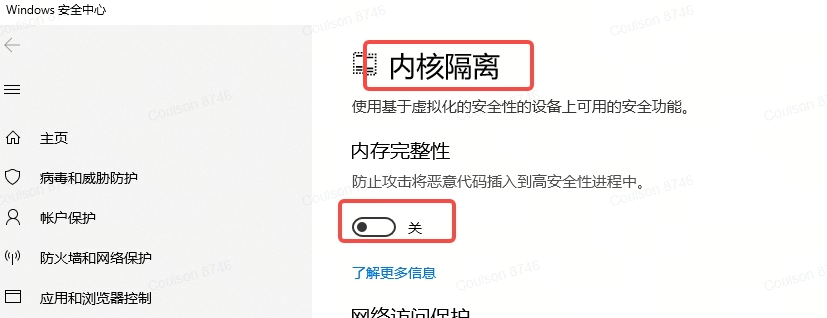
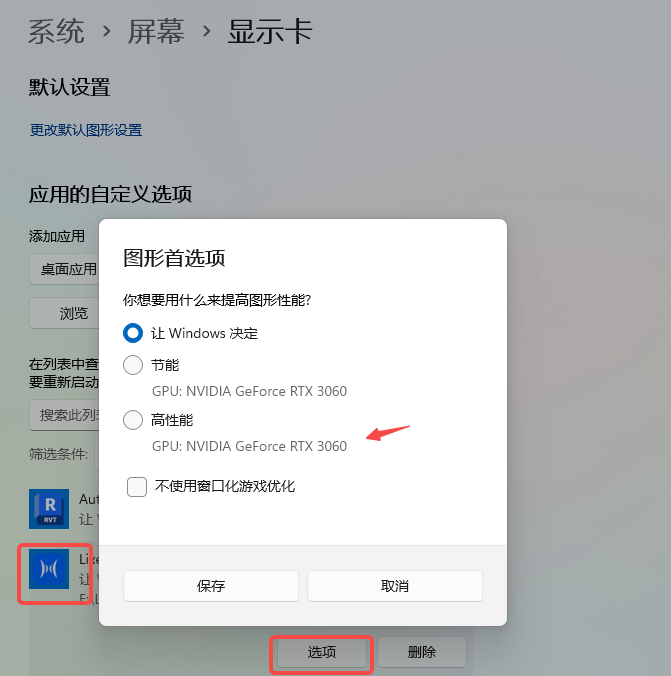
9. LixelStudioまたはLCCを開いた後に白い画面が表示される、またはプロジェクト作成後に白い画面になる場合は?
- ディスプレイが接続されていないホストにリモートソフトウェアでアクセスすると発生します。例えばSunloginやToDeskなどのリモートソフトウェアはGPUレンダリングに依存します。
- システムライブラリ.dllファイルの更新を試してください:https://learn.microsoft.com/zh-cn/cpp/windows/latest-supported-vc-redist
- NVIDIAグラフィックドライバーの更新を試してください(AMDおよびIntelグラフィックカードは非対応):https://www.NVIDIA.cn/drivers/lookup/
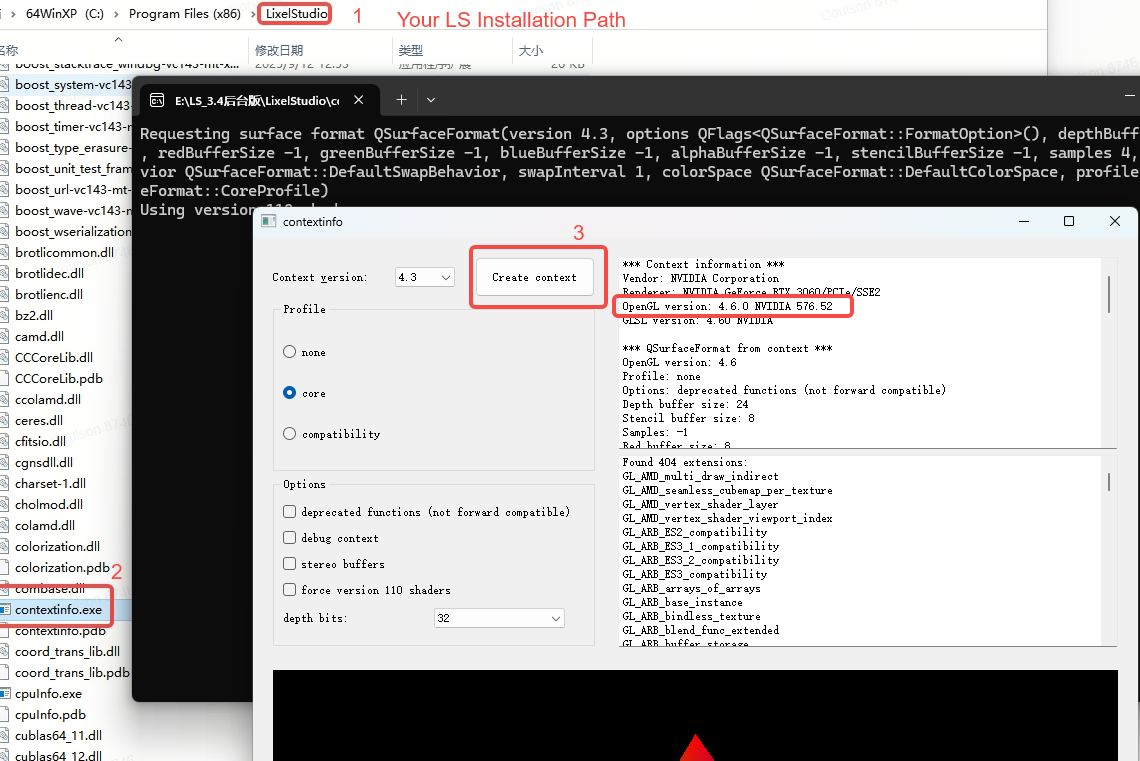
- インストールディレクトリのcontextinfo.exeをダブルクリックして、OpenGL 4以上であることを確認してください。
10. レポートに「HBC/Xbinファイルの解析に失敗しました」と表示される原因は?
- デバイスからコピーしたデータが完全であることを確認してください。コピー中に異常なエラーがなかったか確認してください。
- 元データがクラウドストレージでのアップロード/ダウンロード中に欠損またはサイズが不完全になっている可能性があります。
- 収集中に録画が突然中断した、またはデバイスが自動停止した。
- 録画を保存せずにシャットダウンした。
- L1/L2旧ファームウェア(1.3.2以前)で収集時にAPPデータが遅延し、軌跡が実際の位置に戻る前に録画を終了した。
- バージョン不一致:L1/L2-1.4以上のファームウェアで収集したデータはLS 2.4.5以前のバージョンでは処理できません。
11. レポートに「有効点が少なすぎる、または軌跡がドリフトしています。ロバストモードを試してください」と表示される場合は?
プロジェクト処理で「ロバストモード」にチェックを入れて再処理してください よくある原因:
- 開けた場所や退化シーンで点群がドリフトした。
- デバイスの初期化時に厳密に静止を保たなかった。
- 初期化中にLiDARの視野が遮られた、または前方に動的物体が多すぎた。
- 長時間デバイスの傾斜角が大きすぎた(例:30度以上の傾斜が続いた場合)
- 狭い空間を通過する際に急激に大きく方向転換した。
- LiDARの視野が長時間多数の動く物体に向いていた(例:歩行者が密集するエリア)
- 注意:トンネルなどの狭い場面ではロバストモードではなく「狭小空間」モードの使用を優先してください。
12. レポートに「点群マッピング-起動失敗」と表示される場合は?
- LixelStudio 3.0.2.1以上のバージョンを使用していることを確認してください。
- 元データをCドライブに置くこと、またはCドライブにプロジェクトを作成することを避けてください。
- PCのログオフやバックグラウンドプロセスのクリアでリソースを解放し、管理者権限でソフトウェアを起動してみてください。
- システムにWMICツールがありません:設定-システム-オプション機能でWMICをインストールし再起動してください。
- Win11システムの定期更新後にUTF-8設定が変更されている可能性があります。「地域設定」を検索してUTF-8オプションにチェックを入れてください。
13. プロジェクト処理で「バージョン非対応」と表示される場合は?
旧バージョンデバイス対応のAPP、ファームウェア、後処理ソフトウェアバージョン参考:
| L1 | L2 | L2 Pro | K1 | |
|---|---|---|---|---|
| ファームウェア | 1.4.3 | 1.4.3/1.4.5 | 3.2.1 | 3.2.1 |
| APP | 1.1.9 | 1.1.9 | 公式サイト最新版を使用 | 公式サイト最新版を使用 |
| LS | 2.5.2.1 | 3.2.0.0 | 公式サイト最新版を使用 | 公式サイト最新版を使用 |
| LCC | 1.8.0 | 1.8.1 | 公式サイト最新版を使用 | 公式サイト最新版を使用 |
L2 Pro、K1、K2、PortalCamデバイスは公式サイトの最新バージョンを使用してください。
14. レポートでRAM不足により失敗と表示される場合は?
現在のPCのRAMが不足しています。通常、元データが大きすぎることが原因です。
- バックグラウンドで大量のメモリを使用しているプログラムを終了してから再試行してください。
- より大きなRAMを搭載したPCの使用をお勧めします。
15. レポートで点群マッピング/グローバル最適化/フィルタリング/動的物体除去などのステップで「クラッシュ」と表示される場合の一般的な原因と対処法は?
- 第13/14世代CPUでマザーボードBIOSが更新されていない(マイクロコードパッチ0x12Bをインストール)。マザーボードメーカーに連絡して更新してください。
- PCで複数の異なるソフトウェアプログラムを同時に実行しており、利用可能なRAMが不足。他のプログラムを終了する必要があります。
- プロジェクトディレクトリがCドライブにあり、アクセス権限が制限されている。十分なディスク容量のあるドライブに変更する必要があります。
- PCシステムの一時的な競合による突発的なクラッシュ。PCの再起動を試してください。
- プロジェクトディレクトリがサーバーアクセスパスまたは外部ディスクにあり、接続が不安定。
- Windows仮想メモリ不足:仮想メモリがCドライブに設定されており、Cドライブの残容量が不足している場合、処理中のクラッシュを引き起こしやすくなります。システムのプロパティ-詳細設定-パフォーマンス設定-仮想メモリで、非システムドライブに仮想メモリを設定することをお勧めします。
- ノートPCで長時間高負荷運転すると放熱不足でクラッシュしやすくなります。大規模データの処理にはデスクトップPCの使用をお勧めします。
16. グローバル最適化エラーの一般的なタイプとトラブルシューティング方法は?
- 「最適化失敗-制御点マッチング異常」:制御点の座標が正しいか、座標系がRTKと一致しているか確認してください。
- 「最適化失敗-ループ検出失敗」:始終点の重複が十分か(15m以上推奨)、重複エリアに十分な特徴があるか確認してください。
- 「最適化失敗-RTKデータ異常」:RTK設定パラメータを確認し、固定解の持続時間が要件を満たしているか確認してください。
- 「最適化失敗-メモリ不足」:バックグラウンドプログラムを終了するか、64GB以上のメモリを搭載したPCを使用してください。
- 「最適化失敗-プロジェクトファイル破損」:元データを再インポートして新しいプロジェクトを作成してください。
- 「最適化タイムアウト」:PCの電源設定が「スリープしない」に設定されているか確認し、リソースを消費するバックグラウンドプロセスを終了してください。
17. ブルサ7パラメータ変換後に点群がぼやける原因は?
- 7パラメータの形式と単位を確認してください。LixelStudioのスケールパラメータの単位はppmです。
- 取得したスケールパラメータの単位がkの場合、ppmに変換する必要があります:
ppm = (k - 1) * 1000000
18. pose.csvとpose_no_offset.csvはそれぞれ何ですか?
- pose.csvは相対座標の軌跡ファイルです。
- pose_no_offset.csvは絶対座標の軌跡ファイルです(プロジェクト最適化後に絶対座標が存在する場合のみ生成されます)
19. APPでRTK設定時にソース楕円体で「Other」を選択した場合、記録される座標は?
- ソース楕円体でOtherを選択すると、gnss.csvファイルの座標系は「platform」として記録され、LixelStudioはデフォルトでWGS84として認識します。実際に設定したCORSポートが他のソース楕円体に対応している場合、後処理時に手動でソース楕円体を変更する必要があります。
20. 収集時にRTKの緑色ランプが固定解を示しているのに、LS処理時にRTK無効と表示される場合は?
ソフトウェア処理時にRTKデータをさらにフィルタリングします。以下を確認してください:
- Lixel Go APPの衛星捕捉数が10個以上であること。
- RTKステータスが「Fixed」表示時に直線移動距離が10m以上であること。
- 手持ち時にRTKアンテナの傾斜が15度以内であること。
- デバイス収集ガイドラインに従って操作してください。
21. 外部制御点ファイルのフォーマット要件は?
- ソフトウェアが最新バージョンに更新されていることを確認してください。
- プロジェクト処理画面でテンプレートをダウンロードして記入してください。テンプレートがない場合は公式テクニカルサポートから取得してください。
- 点名、東座標、北座標、標高の順に入力することをお勧めします。
- フィールドヘッダーの入力は不要です。1行目が使用可能なGCPになります。
22. 標高異常値とは何ですか?
- 標高異常値は地表の特定の点における楕円体高と正規高の差です。
- 楕円体高の基準面は参照楕円体面、正規高の基準面は擬ジオイドです。
23. フィールドでの始終点ループクロージャの操作方法は?
- 収集時に開始点から1m以内に戻ると始終点ループクロージャとみなされます。
- プロジェクト処理時に「始終点クロージャ」にチェックを入れることができます。
- 注意:実際にはループクロージャがないのにこのオプションにチェックを入れると、層分離が発生する可能性があります。
24. 同じ制御点を繰り返し収集できますか?
- できます。同じ制御点を通過するたびに複数回収集し、同じ点名を入力することができます。これは後処理での点群拘束精度の向上に有利です。
- 注意:同名の制御点の座標は完全に一致している必要があります。収集時はターゲット中心に合わせて静止を保ち、毎回同じ向きにすることをお勧めします。
25. 後処理のカラーリングでクラッシュが発生する場合は?
後処理カラーリング段階でクラッシュが発生した場合、通常以下の観点から調査できます:
- ソフトウェアバージョンの確認
- L1デバイス:LixelStudio 2.5で何度も発生する場合は、バージョン3.0または3.1へのアップグレードを検討してください。
- L2デバイス:LixelStudio 3.2を使用する必要があります(それ以上のバージョンは非対応)。
- K1 / L2 Proデバイス:公式サイトの最新バージョンを使用してください。
- L1/L2デバイス外部カメラ録画規範
- Insta360 Studio全天球カメラ使用時は、タイムラプスモードで撮影する必要があります。
- 収集時間が2分以上であることを確認し、データ不足による処理異常を防いでください。
- PC性能と環境の確認
- 後処理に使用するディスクに十分なストレージ容量があることを確認してください。
- システム電源設定を「高パフォーマンス」にし、スリープや省電力モードが計算プロセスに影響しないようにしてください。
- 処理中に大型ソフトウェアを同時に実行しないでください。リソース競合を防ぎます。
- グラフィックカード要件:
- NVIDIAグラフィックカードのみ対応、RTX 20シリーズ以上、ドライバーバージョン580以上。
- AMD、Intelグラフィックカードは非対応。 上記すべての調査で異常がない場合は、公式テクニカルサポートに連絡してさらなる支援を受けてください。
26. L2デバイスの本体カラーリング後に点群全体が青緑色になる原因は?
- 本体レンズの保護フィルムが剥がされていません。デバイスカメラレンズに保護フィルムが付いているか確認してください。
27. マップ融合の軌跡重複にはどのような要件がありますか?
- 隣接する2つのマップ間の重複パス長は15m以上を推奨します(15-30m推奨)
- 重複エリアはできるだけ特徴の豊富なシーンにしてください。
- 開けた場所、長い廊下、滑らかなトンネルなどの退化シーンでの重複は避けてください。
28. マップ融合にはどのような方法がありますか?
- 方法1:RTK収集(全行程で十分な固定解がある)
- 方法2:絶対座標制御点(各マップに最低3点)
- 方法3:相対座標接続点(重複エリアに最低1つの同名点)
- 方法4:中断続行スキャン(L1/L2デバイスのみ、弱い光環境では非対応)
- 制限:最大10マップ、各20分以内、重複15m以上。
29. 異なるデバイスで収集したデータをマップ融合できますか?
- できません。マップ融合には同一モデルのデバイスが必要です。L2Pro 16/120と32/120は同一モデルではありません。
30. Lシリーズのレーダー型番が何ライン何メートルか確認するには?
- プロジェクトディレクトリの
project.jsonファイルを開き、LidarTypeフィールドを確認してください。 - このフィールドにはレーダーのライン数と測距範囲の情報が記載されています。
31. LASからRCP/E57への変換が失敗する、止まる、またはクラッシュする原因は?
- LASファイル名が長すぎます。20文字以内に短縮することをお勧めします。
- LASに絶対座標が含まれている場合、E57変換時にposeファイルで「pose_no_offset.csv」を選択する必要があります。
32. プロジェクト処理後の点群から余分なノイズを除去するには?
- ツールのクリッピング機能を使用して手動で削除してください。
- または「点群デノイズ+点群スムージング」機能を使用してください。参考パラメータ:検索半径0.30、隣域値6(半径30cm以内に6点未満の孤立点が除去されます)
33. 点群後処理結果をAutoCAD/3ds Maxに直接インポートできますか?
- できません。LAS形式はデータ変換機能でRCPファイルに出力してからインポートする必要があります。
- 変換結果はAutoCAD、3ds Max、Recap 2022以上のバージョンに対応しています。
34. 点群データのインポート時に「オフセット」と表示される意味は?
- 絶対座標の点群を読み込む際に座標オフセットが表示されます。これはソフトウェア内の表示位置のみが変更され、データ自体の座標と精度は変わりません。確認をクリックしてください。
35. 後処理ソフトウェアで点群平面図をエクスポートするには?
- ツールの「3Dクリッピング」機能を使用し、上下の矢印をドラッグして断面を実現してください。
- 操作前にプロジェクト処理を行い、「人影除去」にチェックを入れることをお勧めします。
36. K1とL2 ProはLixelStudioでのMesh生成に対応していますか?
- LixelStudio 3.0.2以上のバージョンで対応しています。該当バージョンでプロジェクト処理を行い、カラーリング時に「パノラマ写真出力」にチェックを入れる必要があります。
37. Mesh生成時に「画像と位置ファイルが見つかりません」と表示される場合は?
- プロジェクト処理結果フォルダ内の対応ディレクトリを選択してください。
- 同一の後処理バージョンでカラーリングを行っていることを確認してください。
- K1/L2 Proのカラーリング時に「パノラマ写真出力」にチェックを入れる必要があります。
- L2で内蔵カメラのカラーリングを選択した場合、Mesh生成には使用できません。
38. マップ融合で統合されたMesh結果を出力できますか?
- 対応していません。Meshは現在、単一マップのみ対応しています。
39. カラーリング結果のLASを間引きしてからMeshを生成できますか?
- できます。ただしLASファイルはLixelStudio内で「リサンプリング」間引きを行う必要があり、他のソフトウェアでは操作できません。間引き後に元の結果LASを置き換え、名前を一致させてください。
40. OBJ形式出力でブロックの統合に対応していますか?
- 対応していません。OBJ出力はブロックファイルであり、ソフトウェア内で単一ファイルに統合することはできません。
- 統合が必要な場合は、サードパーティの3Dモデリングソフトウェア(Blender、MeshLabなど)で手動操作してください。
41. L2 Proのアップサンプリング分割データからMeshを生成できますか?
- 対応していません。アップサンプリング後の分割データはMesh生成に直接使用できません。
- Meshが必要な場合は、アップサンプリング前の元のカラーリング結果を使用してください。
42. 点群強化機能とは?ハードウェア要件は?
- 点群強化(アップサンプリング)は点群密度を高め、点群の分布をより均一に、カラーリング効果をより美しくしますが、データ量と処理時間が大幅に増加します。
- ディスク容量要件:5mmの場合は元のmap.lasサイズの25倍以上、1mmの場合は465倍以上を確保してください。
- K1デバイスは5mmのみ対応。
- 参考処理時間(RTX 4090 + 64GB RAM):室内小規模 5mm 約1:2、1mm 約1:8;屋外大規模 5mm 約1:5、1mm 約1:41。
43. 推奨PC構成は?
- プロセッサ:Intel i7 第11世代 ~ i9 第12世代(推奨);Intel第13/14世代プロセッサは安定性問題の修正のためマザーボード最新BIOSへのアップグレードが必要。
- メモリ:64GB以上(広域または長時間収集データには64GB+必須)
- ストレージ:1TB以上のSSD、十分な処理容量を確保することをお勧めします。
- グラフィックカード:NVIDIAグラフィックカードのみ対応(CUDA 11.6以上)、AMDおよびIntelグラフィックカードは非互換。10シリーズの古いグラフィックカードの使用は避けてください。
- システム:Windows 10/11 64ビット(VM/Linux/Mac/Server非対応)
- 大規模データの処理にはデスクトップPCの使用をお勧めします。ノートPCは長時間高負荷運転で放熱問題によりクラッシュしやすくなります。
44. 後処理に必要なディスク容量は?
- SSDタイプのディスクの使用をお勧めします。
- 通常のプロジェクト処理:元のプロジェクトフォルダサイズの5倍以上の空き容量を確保してください。
- L2 Pro 5mm点群強化:元のmap.lasサイズの25倍以上を確保してください。
- L2 Pro 1mm点群強化:元のmap.lasサイズの465倍以上を確保してください。
45. プロジェクトデータを外部ディスクに置いて処理できますか?
- できません。外部ディスクは後処理のクラッシュを引き起こしやすくなります。PCのローカルディスクで実行する必要があります。同時にUSBメモリやLANパスの使用も避けてください。
46. LixelStudioのプロジェクト処理各段階で「タイムアウト」と表示される場合は?
- PCのシステム設定-電源-画面とスリープで「なし」に設定してください。
- タスクマネージャーでバックグラウンドの他のリソース消費プロセスを終了してください。
- Cドライブにインストールしている場合は、現在のユーザーに管理者権限があることを確認するか、ソフトウェアをCドライブ以外のディレクトリにインストールしてください。
47. LixelStudioはマルチGPU並列処理に対応していますか?
- 対応していません。ソフトウェアは自動的にGPUの1つを選択して実行します。
48. 「狭小空間」モードはいつ使用しますか?注意事項は?
- トンネル、パイプ、鉱洞など空間幅3m未満の狭い環境に適しています。
- 狭小空間モードはロバストモードよりも優先して使用し、精度が高くなります。
- 制御点の配置要件:20-30mごとに1つの制御点を配置し、カーブには追加で配置することをお勧めします。
- 収集時は一定速度で歩行し、急激な大きな方向転換を避けてください。
49. 堆積体測定機能で重量を計算できますか?
- できます。堆積体測定結果で材料密度値を入力すると、ソフトウェアが自動的に体積x密度で重量を計算します。
- 密度の単位は体積の単位と一致させる必要があります。
50. LASファイルが開けない、または開く際にクラッシュする場合は?
- ファイルパスが長すぎないか確認してください(総パス200文字以内推奨)。ファイルを短いパスのディレクトリに移動して再試行してください。
- LASファイルのバウンディングボックスが異常でないか確認してください(座標値が合理的な範囲を超えている)。CloudCompareなどのツールで再エクスポートして検証できます。
51. LASファイルを読み込んだ後に完全に表示されない場合は?
- LixelStudioの1回の読み込み点数上限は約43億点です。
- 超大規模データはブロック処理するか、CloudCompareなどのサードパーティソフトウェアの間引き機能で点密度を下げてから読み込むことをお勧めします。
52. ソフトウェアでネットワーク接続失敗と表示される場合は?
- PCのネットワーク接続が安定しているか確認してください。WiFiから有線ネットワークへの切り替えを試してみてください。
- ファイアウォールやウイルス対策ソフトウェアがLixelStudioのネットワークアクセス権限をブロックしていないか確認してください。
- オフライン版ソフトウェアを使用しており、ローカル認証設定が完了している場合、一部のネットワーク検出メッセージは無視できます。
53. GNSSマップページに「使用不可」と表示される原因は?
- 最も一般的な原因は、RTK Fixed(固定解)状態が継続する直線距離が10m未満であることです。これはGNSS座標変換を生成するための必須条件です。
- 収集環境に高層ビルや密集した樹木などRTK信号品質に影響する遮蔽物がないか確認し、開けたエリアでRTK付きデータセグメントを収集することをお勧めします。
- 長期間FloatまたはSingle解しか取得できない場合は、地上制御点(GCP)方式での座標変換に切り替えることをお勧めします。