
ファイル
Editor 内でプロジェクト・モデルの開く、保存、名前を付けて保存、インポート、エクスポート、プロジェクトのエクスポート、公開、設定、終了などの操作を行います。
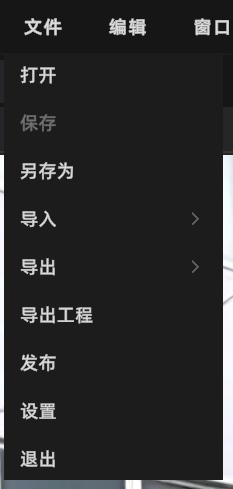
ファイルメニュー
開く
ローカルからプロジェクトファイルまたはモデルファイルを開きます。
- プロジェクトを開く:同じ作業内容(モデル、アセット、アノテーション/測定などの編集状態)の編集を継続。
- モデルを開く(.lcc / .ply など):一時的な閲覧/編集用。長期メンテナンスには「保存」でプロジェクトを作成することを推奨。
保存
現在のプロジェクト(作業)の編集状態を保存します。
操作:Ctrl + S またはメニューバーのファイル → 保存
自動保存:
- 「プロジェクト」にのみ有効;一時プロジェクトは自動保存されません
- 自動保存のコピーはプロジェクトディレクトリの
autosaveフォルダに保存 - 現在は最新の 1 件のみ自動保存;保存期間は 1 か月
- 操作なしで 3 分後、10 分おきに自動保存
名前を付けて保存
現在のプロジェクト(作業)を新しいバージョンとして保存。元のプロジェクトはそのまま保持されます。
インポート
外部リソースを現在のシーンにインポートします。
3DGS モデルをインポート
V2.2 より LCC インポート時にシステムが自動で対応するフロアプランデータを関連付け、スポーンポイントデータも一緒に読み込みます。詳細は 3D レイアウト と スポーンポイント を参照。
対応フォーマット:
| フォーマット | 説明 |
|---|---|
| LCC2 | 変換不要で直接読み込み |
| LCC(LCC1) | インポート時に変換プロンプトが表示;保存先選択後、自動で LCC2 に変換 |
| PLY | インポート時にバックグラウンドで自動的に LCC2 に変換 |
メッシュモデルをインポート
対応フォーマット:FBX / OBJ / GLB
その他のリソースをインポート
対応:コリジョン、3D レイアウト、開発者データ、AI 認識データ
エクスポート
編集結果を成果物ファイルまたはデータとしてエクスポートします。
- 3DGS モデル:LCC、LCC2、PLY フォーマット(個別エクスポートのみ対応)
プロジェクトをエクスポート
現在のプロジェクトを完全なプロジェクトパッケージとしてエクスポートし、他の Editor ユーザーが引き続き編集できるようにします。
公開
プロジェクトを Web Viewer リンクとして公開し、オンラインで共有・閲覧できるようにします。
手順:
- 「公開」をクリックして公開フローへ進む
- 完了を待つ(進捗が表示される)
- 公開成功後にダイアログでリンク情報が表示される
設定
設定パネルを開きます。詳細は 設定 を参照。
終了
現在のソフトウェアを閉じます。