XGRIDSドキュメント
  • 简体中文
  • English
  • 繁體中文
  • 日本語
  • Deutsch
  • Español
  • Italiano
  • 简体中文
  • English
  • 繁體中文
  • 日本語
  • Deutsch
  • Español
  • Italiano
  • PortalCam

    • 製品概要
    • デバイスの基本操作
    • LCC Scan App の使用
    • メンテナンスとお手入れ
    • FAQ
  • Lixel K シリーズ

    • Lixel K1

      • 製品概要
      • デバイスの基本操作
      • デバイスのアクティベーションと接続
      • デバイス収集
      • 絶対座標のポイントクラウドデータを取得する
      • マップフュージョン
      • 典型的なシーンにおける経路計画の推奨
      • 注意事項
      • FAQ
    • Lixel K2

      • 製品概要
      • デバイスの基本操作
      • デバイスのアクティベーションと接続
      • デバイス収集
      • 絶対座標のポイントクラウドデータを取得
      • マップフュージョン
      • 典型的なシーンにおける経路計画の推奨
      • 注意事項
      • FAQ
  • Lixel L シリーズ

    • Lixel L2 Pro

      • 製品概要
      • デバイスの基本操作
      • デバイスのアクティベーションと接続
      • デバイス収集
      • 絶対座標のポイントクラウドデータを取得する
      • 実時計測機能
      • 付録
      • FAQ
  • Lixel Studio

    • バージョンと著作権
    • インストールとアクティベーション
    • ソフトウェアインターフェース
    • ファイル操作
    • プロジェクト処理
    • ツール
    • 2D 作図
    • 業界応用
    • 設定
    • デバイス接続
    • よくある質問
  • Lixel CyberColor

    • LCC Studio

      • はじめに
      • バージョンと更新
      • ダウンロードとインストール
      • インターフェース概要とナビゲーション
      • 再構築前の準備
      • モデル再構築
      • 単一モデル再構築
      • 地図合成
      • 空地融合
      • 航空撮影再構築
      • マイモデル
      • その他の機能
      • 設定とアカウント
      • Converter
      • 動画再構築
      • よくある質問 / FAQ
    • LCC Scene Editor

      • バージョンと更新
      • アカウントとサインイン
      • 製品概要とホーム画面
      • エディター画面
      • ナビゲーションモード
      • ファイル
      • 設定
      • 編集
      • ウィンドウ
      • グローバルツールバー
      • アセットとプロパティ
      • 左ツールバー
      • ビューポイント
      • ポータル
      • スカイボックス
      • アノテーション
      • 測定
      • フライスルー
      • シーンレポート
      • 3D レイアウト
      • ミニマップ
      • プレビューモード(Viewer)
      • ヘルプ
      • よくある質問(FAQ)
      • スポーンポイント
    • LCC Model Editor

      • バージョンと更新
      • ユーザーガイド
      • 概要とインターフェース
      • ファイル操作
      • セレクター
      • モデルの編集
      • 測定
      • カラーグレーディング
      • アセット管理
      • 設定とヘルプ
      • よくある質問
    • Capture Guide

      • 概要
      • 撮影デバイス概要
      • 一般的な撮影の原則
      • 屋内シーンの撮影
      • 屋外シーンの撮影
      • 大規模撮影(マップフュージョン)
      • 空地マップフュージョン撮影
      • オブジェクト撮影
      • 人物撮影
      • ビデオ再構築撮影
      • HD Enhancement
      • 制御点(Lixel P1)
      • FAQ とトラブルシューティング
    • バージョン履歴

ミニマップ

ミニマップでは現在位置と視線方向をすばやく確認でき、3D シーン内での位置把握とナビゲーションが容易になります。
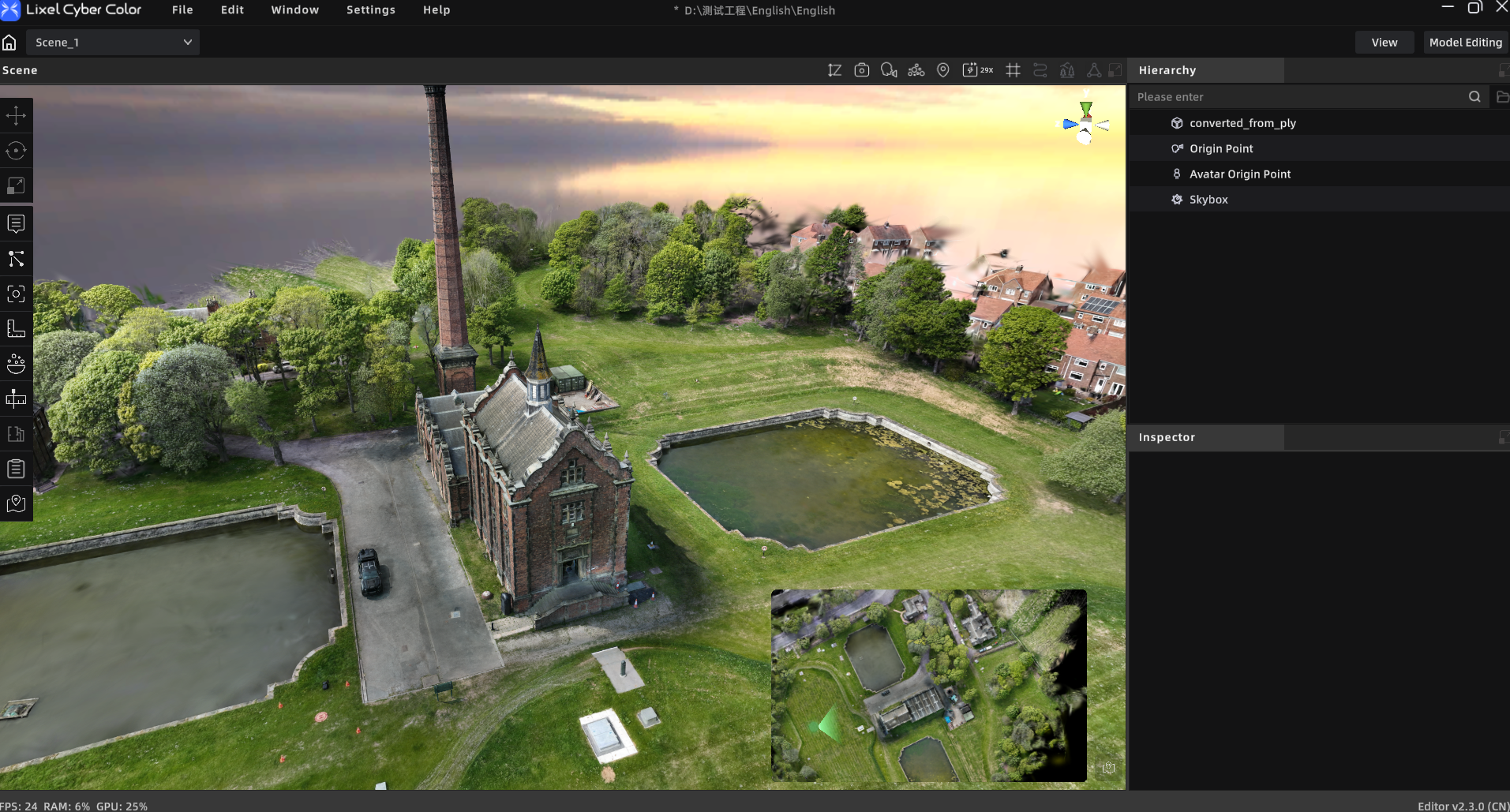
ミニマップ

ミニマップの表示と非表示

シーンに入ると、ミニマップが自動的に生成されます。ミニマップの切り替えボタンをクリックすると、ミニマップウィンドウを表示または非表示にできます。ミニマップは、編集モード、プレビューモード、Web Viewer で使用できます。

シーンデータに応じて、システムが使用するマップを選択します:

  • シーンに 3D レイアウトデータが含まれていない場合は、シーン全体を上から見た全体マップがデフォルトで表示されます。
  • シーンに 3D レイアウトデータが含まれている場合は、フロアプランがデフォルトで表示されます。

マップモードの切り替え

シーンに 3D レイアウトデータが含まれている場合は、フロアプランモードと全体マップモードを切り替えられます。3D レイアウトデータが含まれていない場合は、全体マップのみ使用できます。

全体マップモードに初めて切り替える際は、マップの生成に時間がかかる場合があります。モードを切り替えても、保存済みのマップや設定は削除されません。

全体マップの編集

ミニマップツールをクリックして、マップエディターを開きます。

  1. 向きを調整:シーンを回転し、ミニマップの上側に表示したい方向を合わせます。「リセット」をクリックすると、デフォルトの向きに戻ります。
  2. 高さでフィルタリング:高さ範囲を調整し、ミニマップに表示したくない下部のコンテンツを非表示にします。
  3. マップをクロップ:ポリゴンクロップツールを選択し、クリックしてポイントを追加してポリゴンを閉じます。ポリゴン内のコンテンツのみが保持されます。
  4. 結果をプレビュー:マップの向き、高さフィルター、クロップ範囲を確認します。
  5. マップを保存:保存してミニマップを更新をクリックし、更新が完了するまで待ちます。

マップ全体を復元するには、クロップ範囲をクリアします。高さフィルタリングとクロップはミニマップの表示にのみ影響し、元のシーンは変更しません。
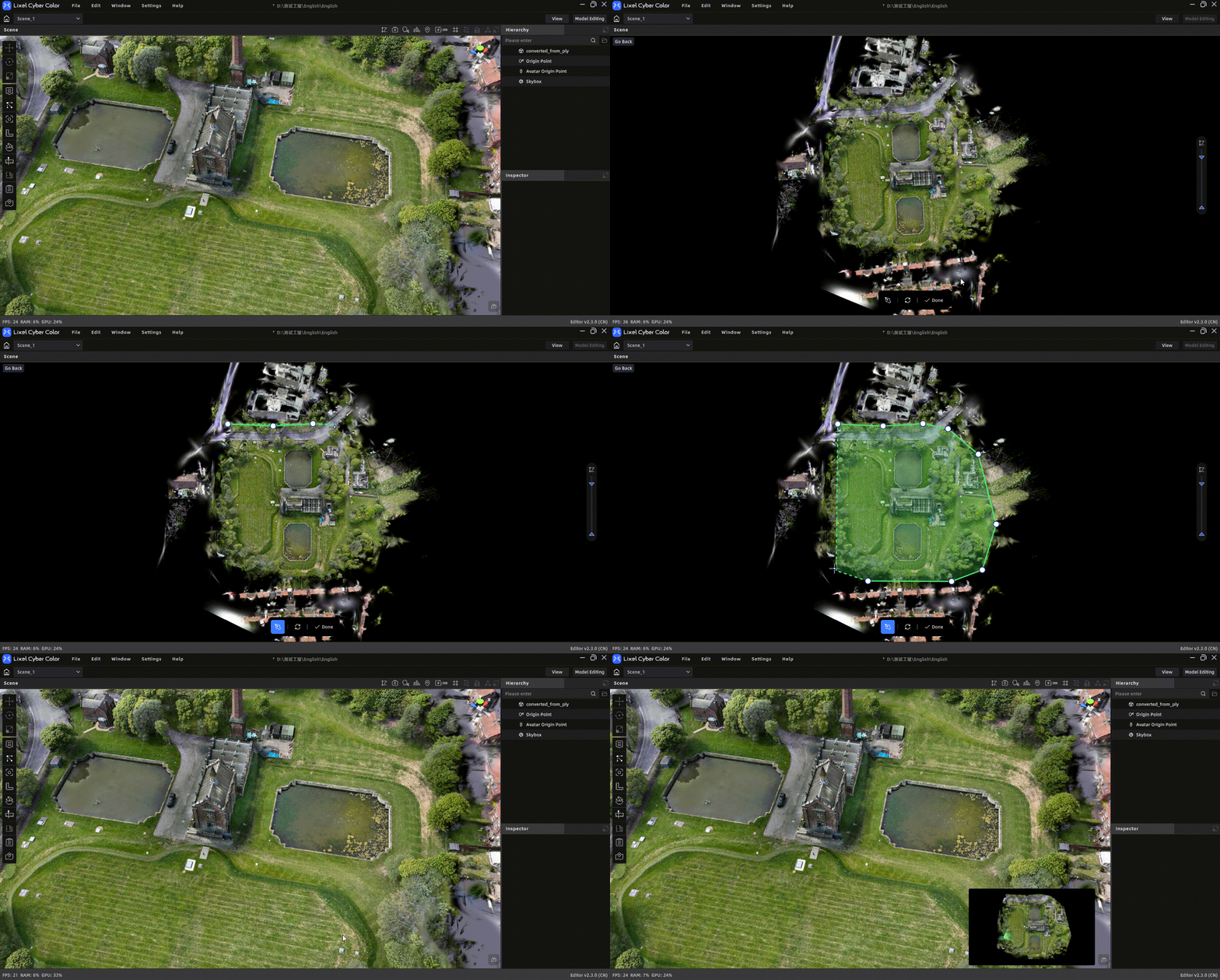
ミニマップ編集例

ミニマップ編集例

フロアプランマップの更新

3D レイアウトモジュールを開き、変更を行ってフロアプランを保存します。ミニマップは自動的に更新されるため、再生成する必要はありません。

ミニマップを使ったナビゲーション

ミニマップには現在のカメラ位置と視線方向が表示され、3D シーン内を移動すると自動的に更新されます。

操作結果
3D シーン内を移動ミニマップが現在位置を自動的に追従します
3D シーン内でビューを回転ミニマップの方向インジケーターも連動して回転します
マウスホイールをスクロール3D シーン内の位置を変更せずに、ミニマップを拡大または縮小します
マップの空白部分をドラッグ3D シーン内の位置を変更せずに、ミニマップをパンします
カメラアイコンをドラッグ3D シーンを対応する位置に移動します
方向インジケーターをドラッグ3D シーンの視線方向を調整します

マップまたはカメラアイコンをクリックしただけではミニマップが選択されるだけで、3D シーンは移動しません。シーン内の位置を変更するには、カメラアイコンをドラッグしてください。

前へ
3D レイアウト
次へ
プレビューモード(Viewer)