
De LCC Scan App gebruiken
Dit hoofdstuk behandelt het gebruik van de LCC Scan App, waaronder het verbinden met en activeren van het apparaat, beschrijvingen van de scanmodi, modelweergave, apparaatinformatie en instellingen, app-instellingen, overdracht van projectbestanden en hulpprogramma's.
De app verbinden en het apparaat activeren
Schakel de PortalCam in.
Schakel Wi-Fi en Bluetooth op uw telefoon in.
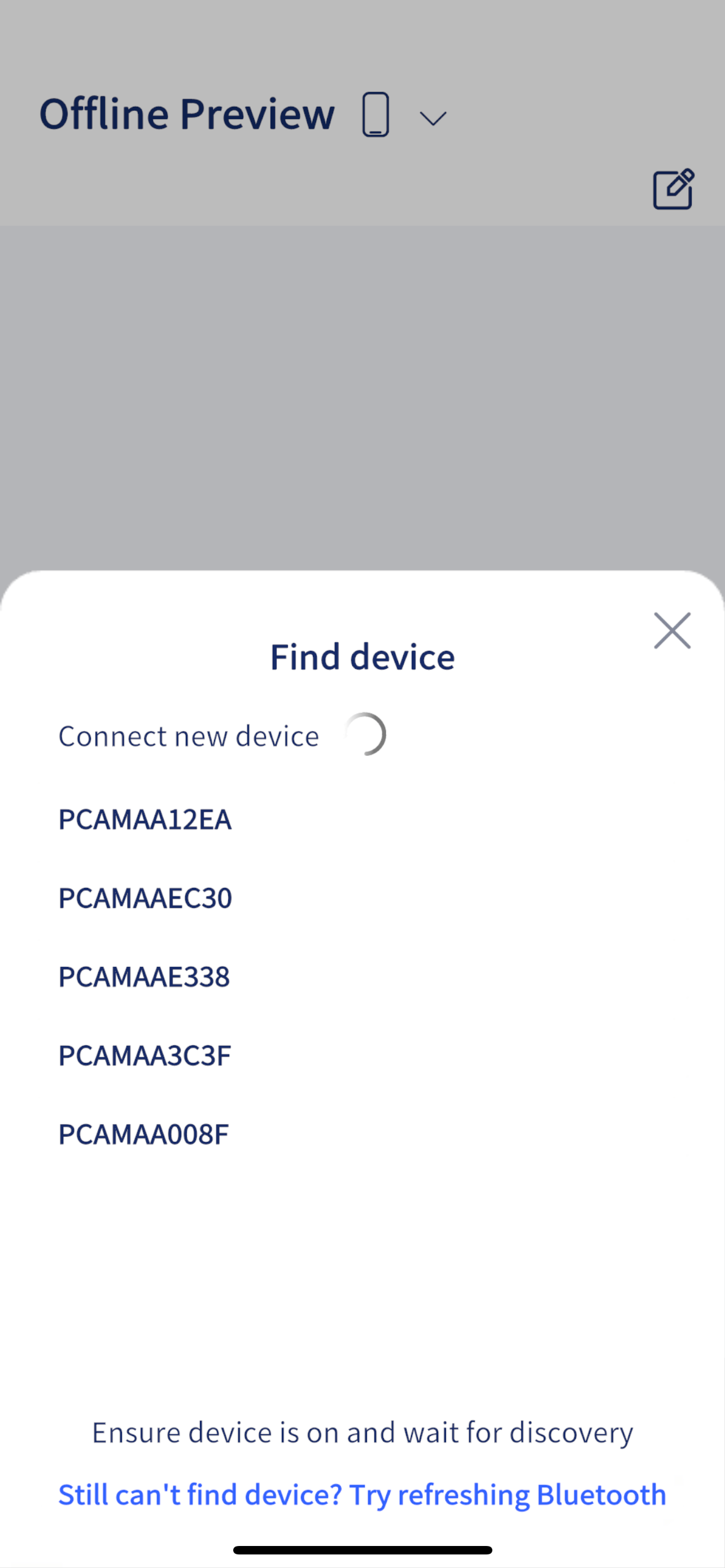
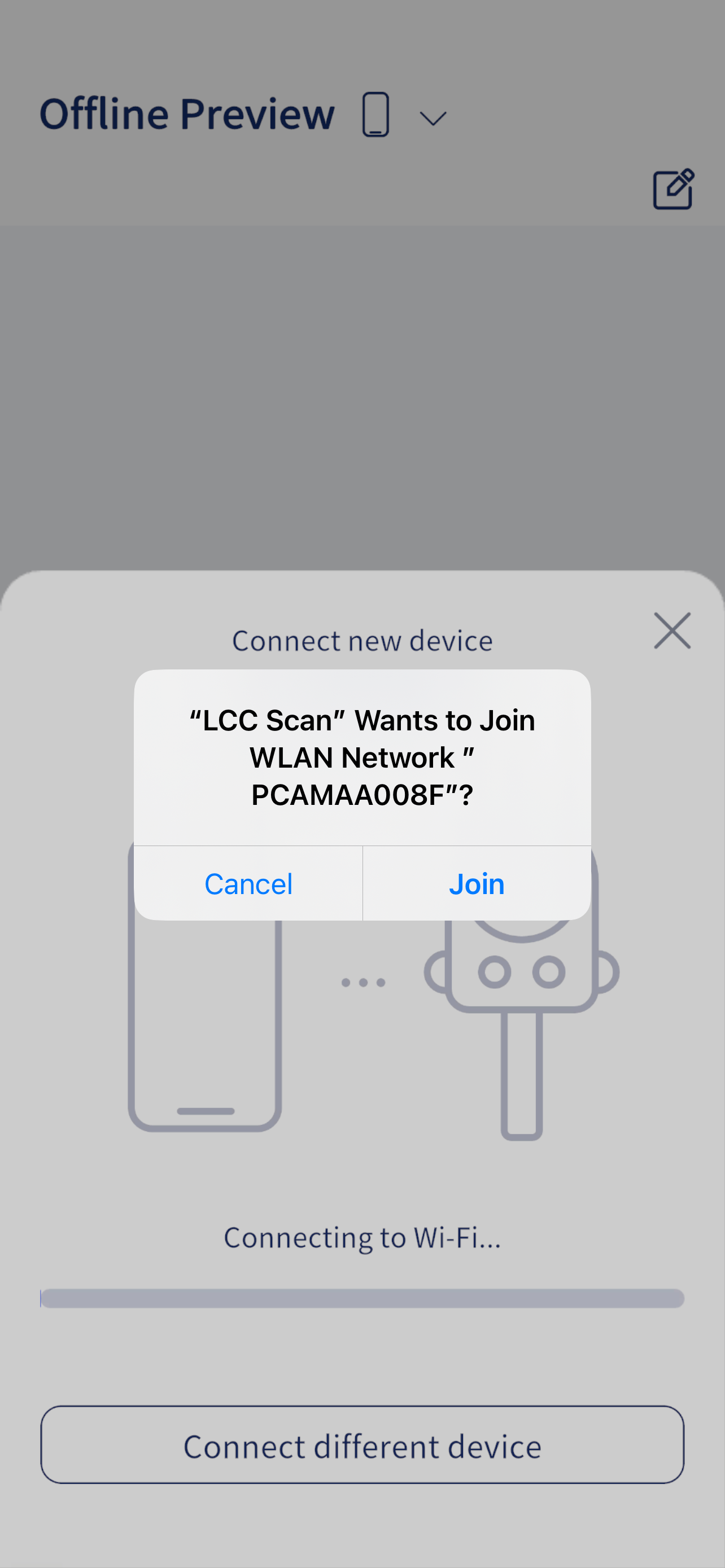
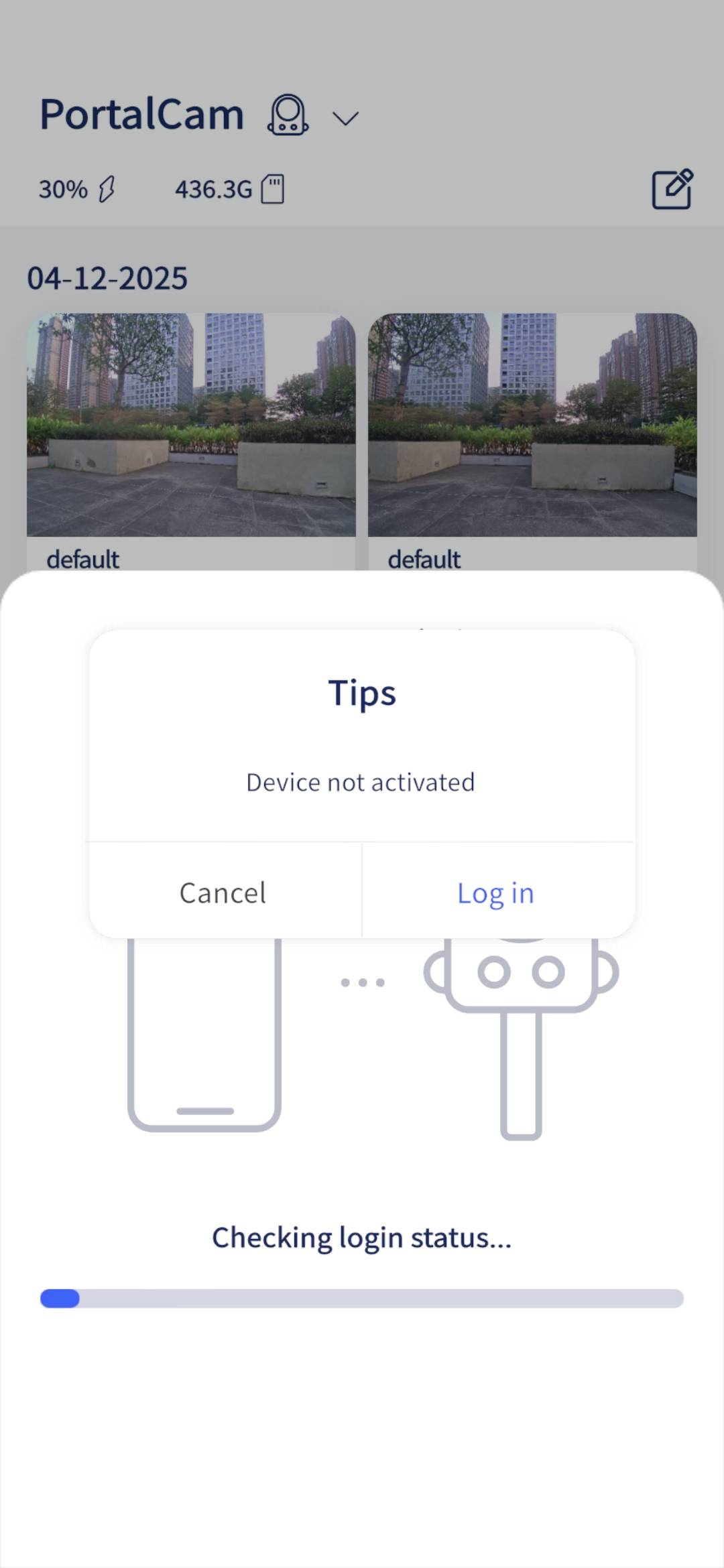
Open de LCC Scan App, tik op het camerapictogram op de startpagina om verbinding te maken met de PortalCam en volg de instructies op het scherm.
Nadat het apparaat is geactiveerd, verandert het lampje van het apparaat van geel naar groen.
iOS
Android
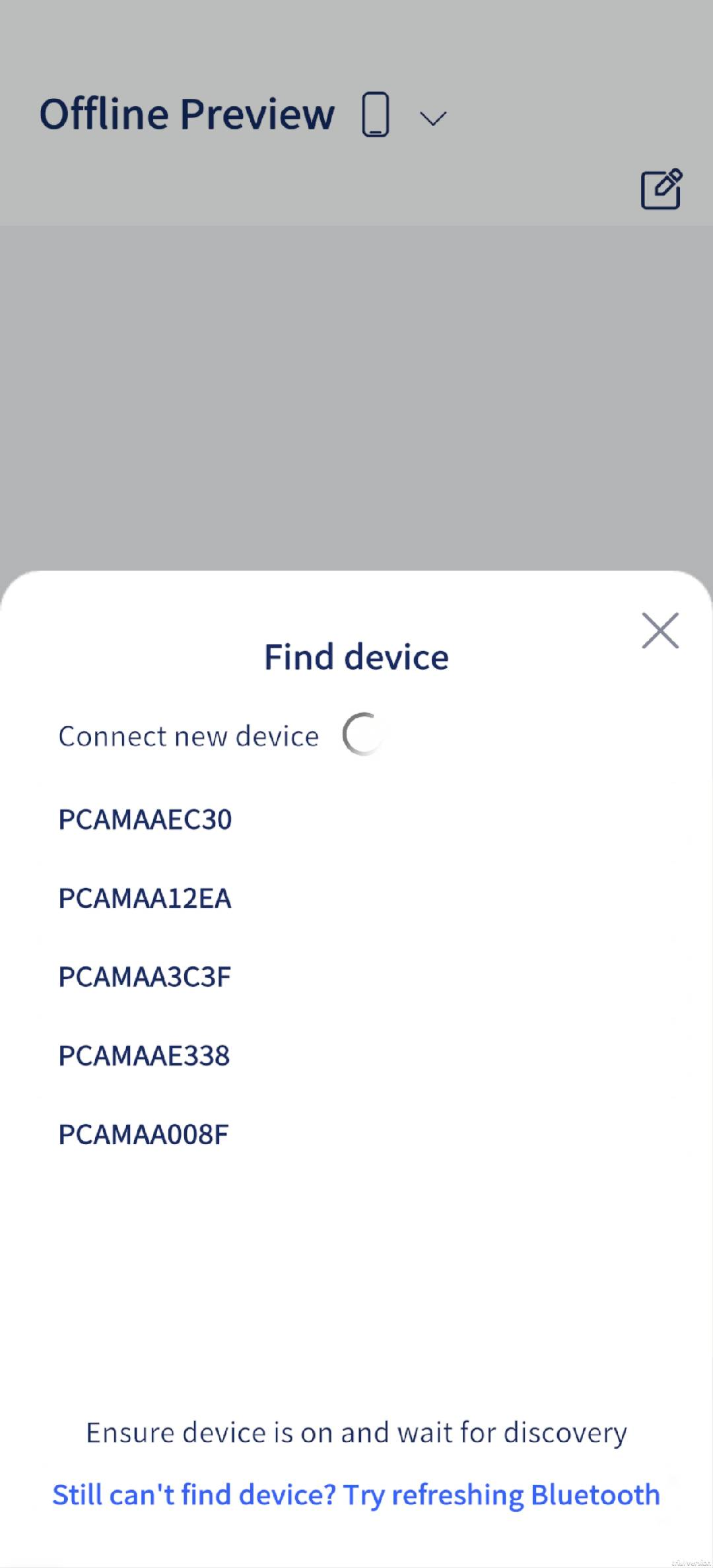
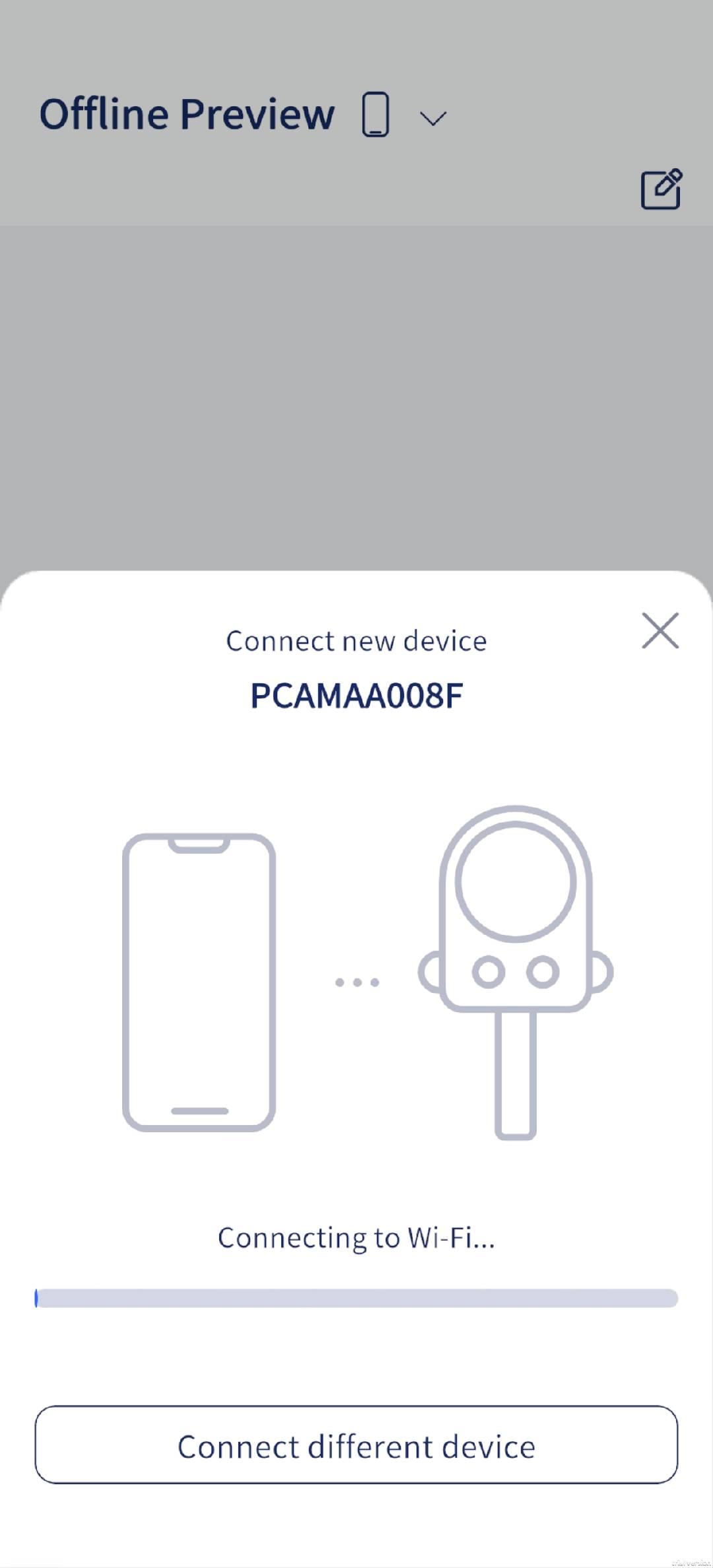
Probleemoplossing
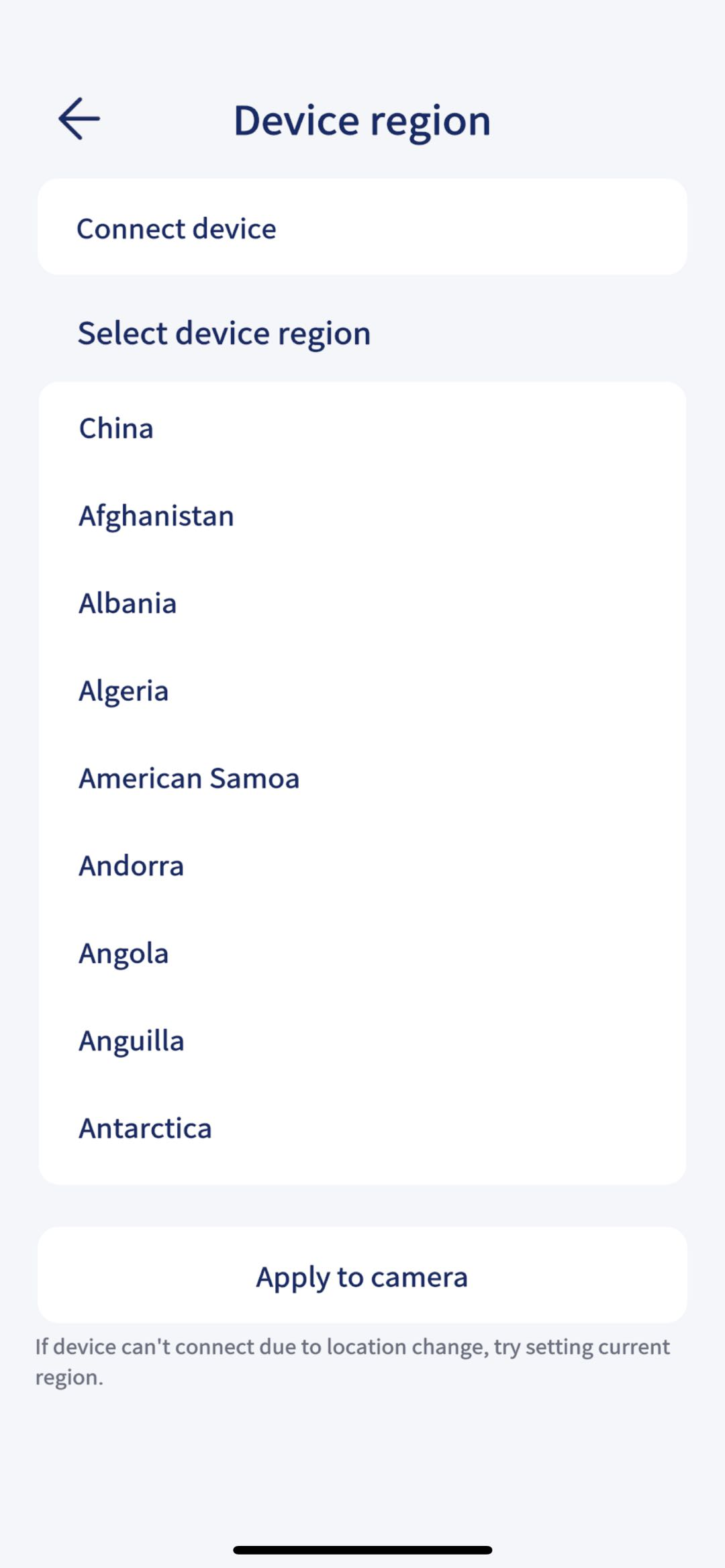
- Als de bovenstaande stappen niet werken, open dan de Wi-Fi van uw telefoon en controleer of u het Wi-Fi-netwerk van het apparaat met de naam PCAMAAxxxx kunt vinden. Als het niet kan worden gevonden, probeer dan de apparaatregio te wijzigen met de optie Apparaatregio in de app-instellingen.
- Zorg ervoor dat de app de nieuwste versie is en dat LCC Scan de volgende machtigingen heeft ingeschakeld: netwerk, Bluetooth en lokaal netwerk.
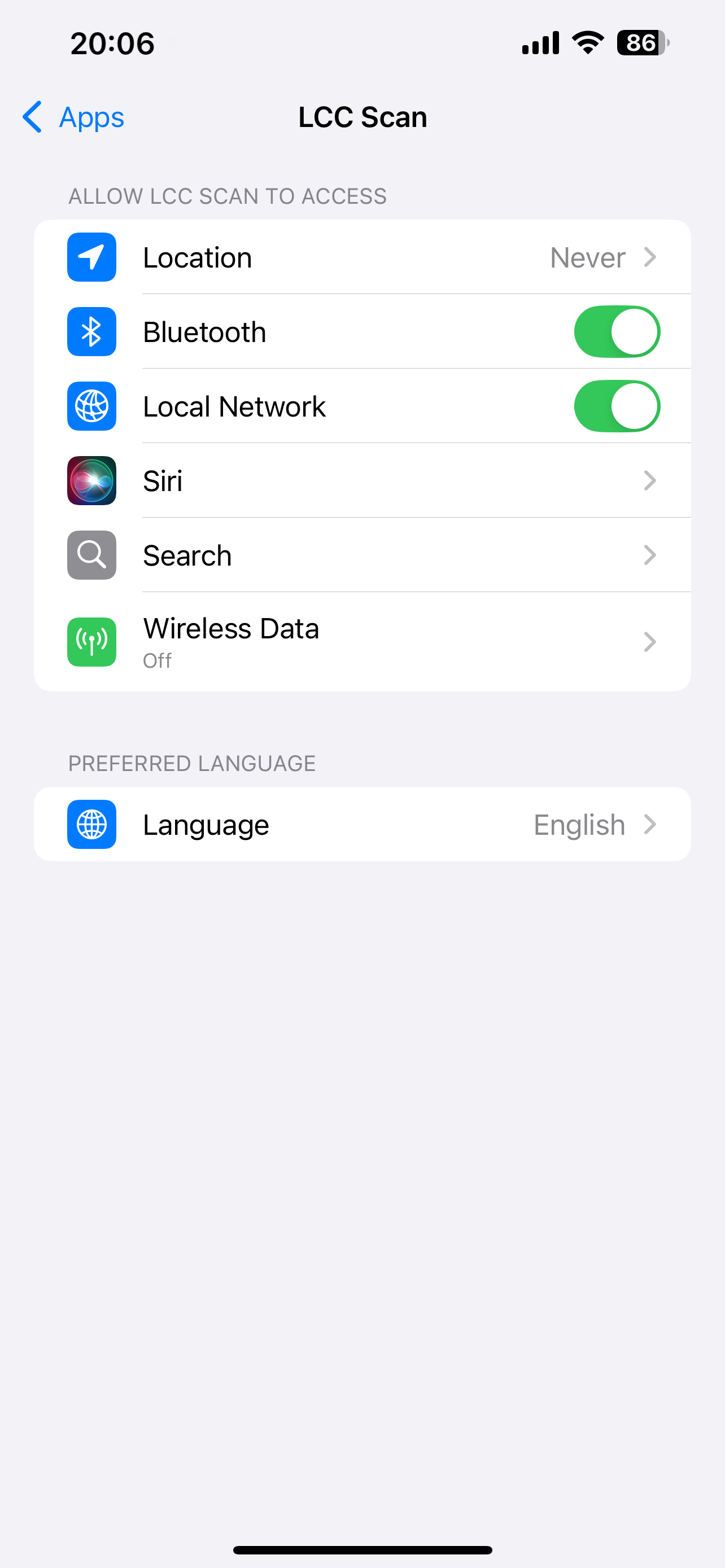
Controleer of de telefoon GPS- en Bluetooth-machtigingen aan de LCC Scan App heeft verleend.
Plaats de PortalCam dicht bij de telefoon.
Scanmodi
Veeg over het weergavegebied van de modus om een andere modus te selecteren.
| Modus | Gebruikssituatie |
|---|---|
| NIGHT | Te gebruiken in scènes met gedempt omgevingslicht. |
| INDOOR | Gebruikelijke binnenverlichting, zoals appartementen en kantoren. |
| NATURE | Gebruikelijk natuurlijk buitenlicht, zoals zonnige perioden. |
| PORTRAIT | Te gebruiken bij het reconstrueren van een persoon met de PortalCam. |
Tip
V1: Wanneer moet ik de NIGHT-modus kiezen?
A: Buiten: vroeg in de ochtend of in de schemering, wanneer het zonlicht zwak is en de omgevingshelderheid laag. Binnen: zwakke lichtbronnen en gedempt omgevingslicht.
V2: Als ik van een goed verlichte ruimte naar een donkere gang moet gaan en vervolgens weer terug naar een goed verlichte ruimte, welke modus moet ik dan kiezen?
A: Kies de NIGHT-modus om ook in donkere omgevingen een goede LCC-kwaliteit te behouden.
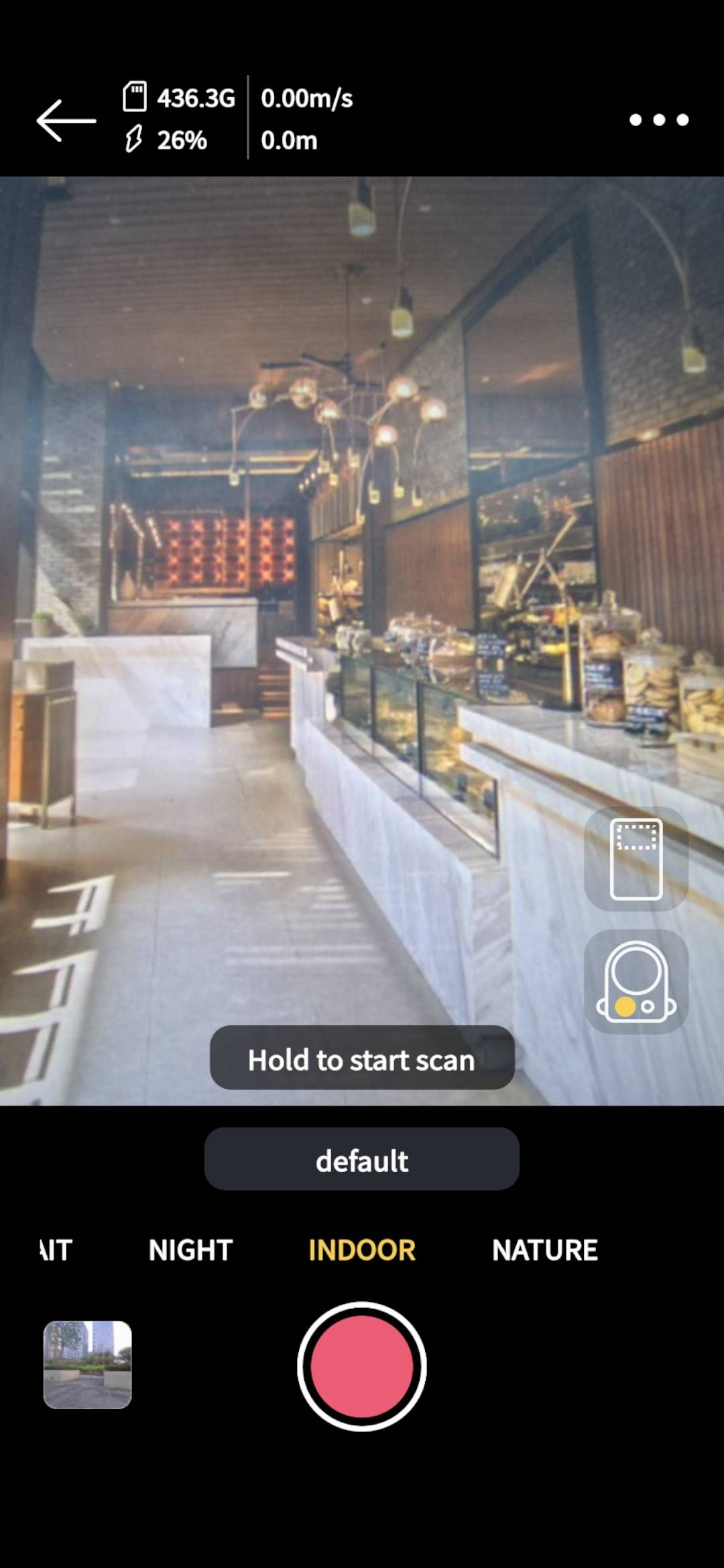
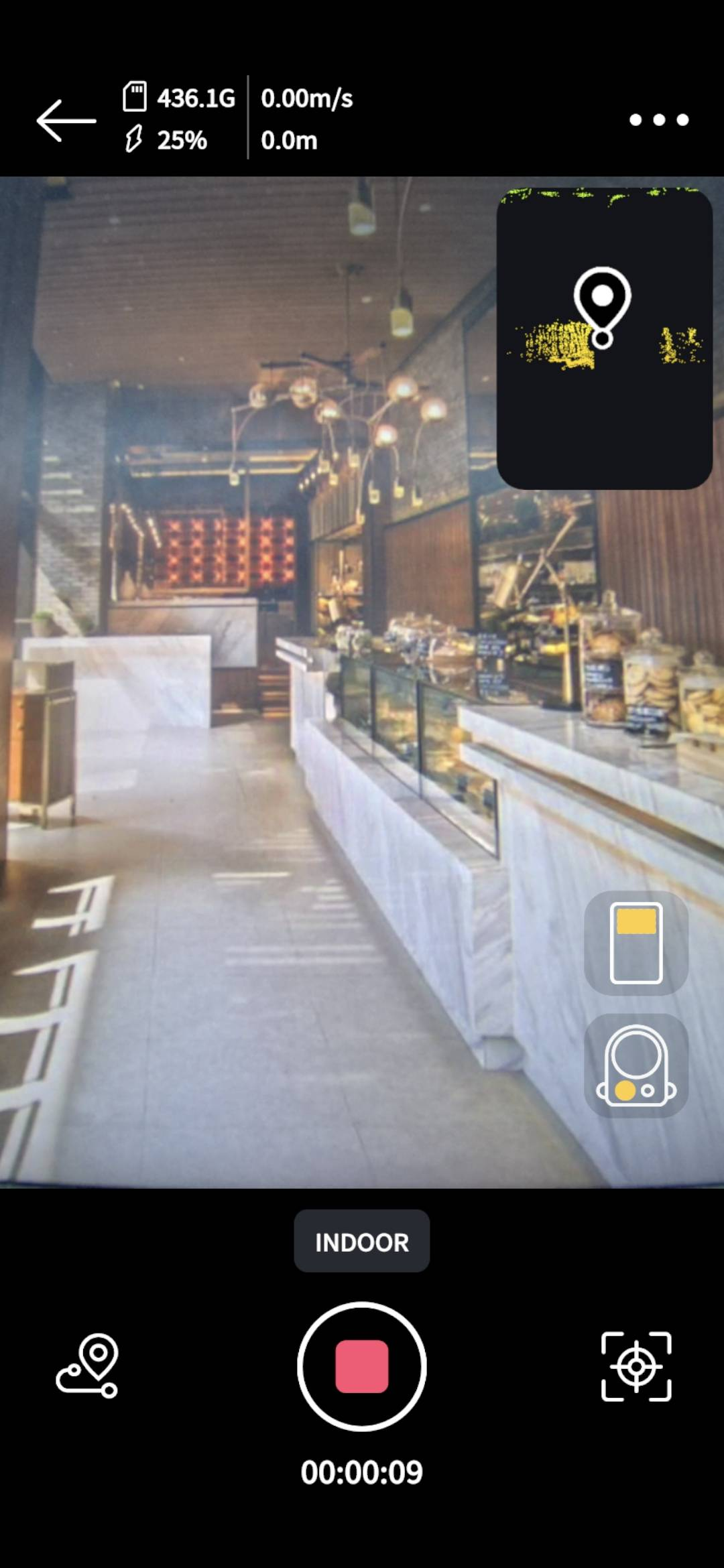
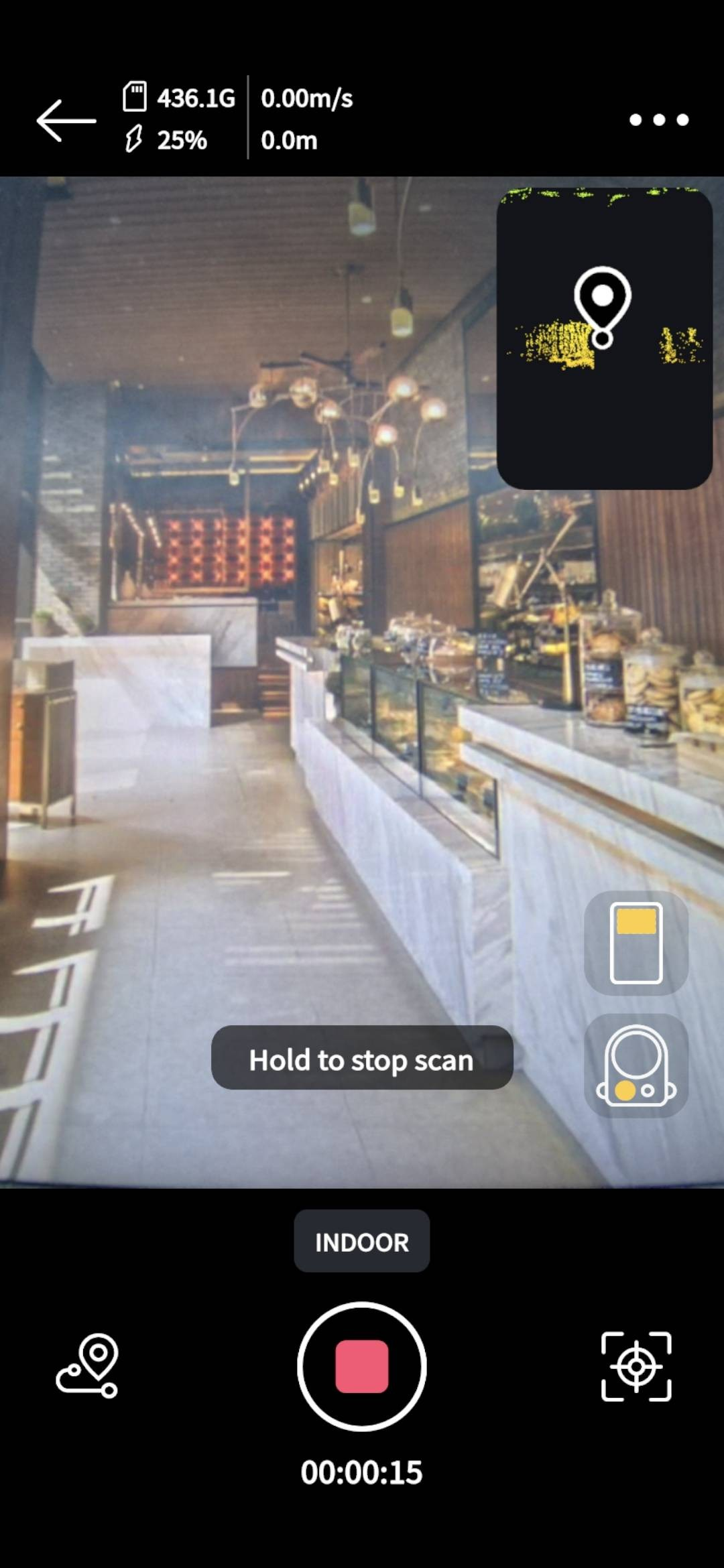
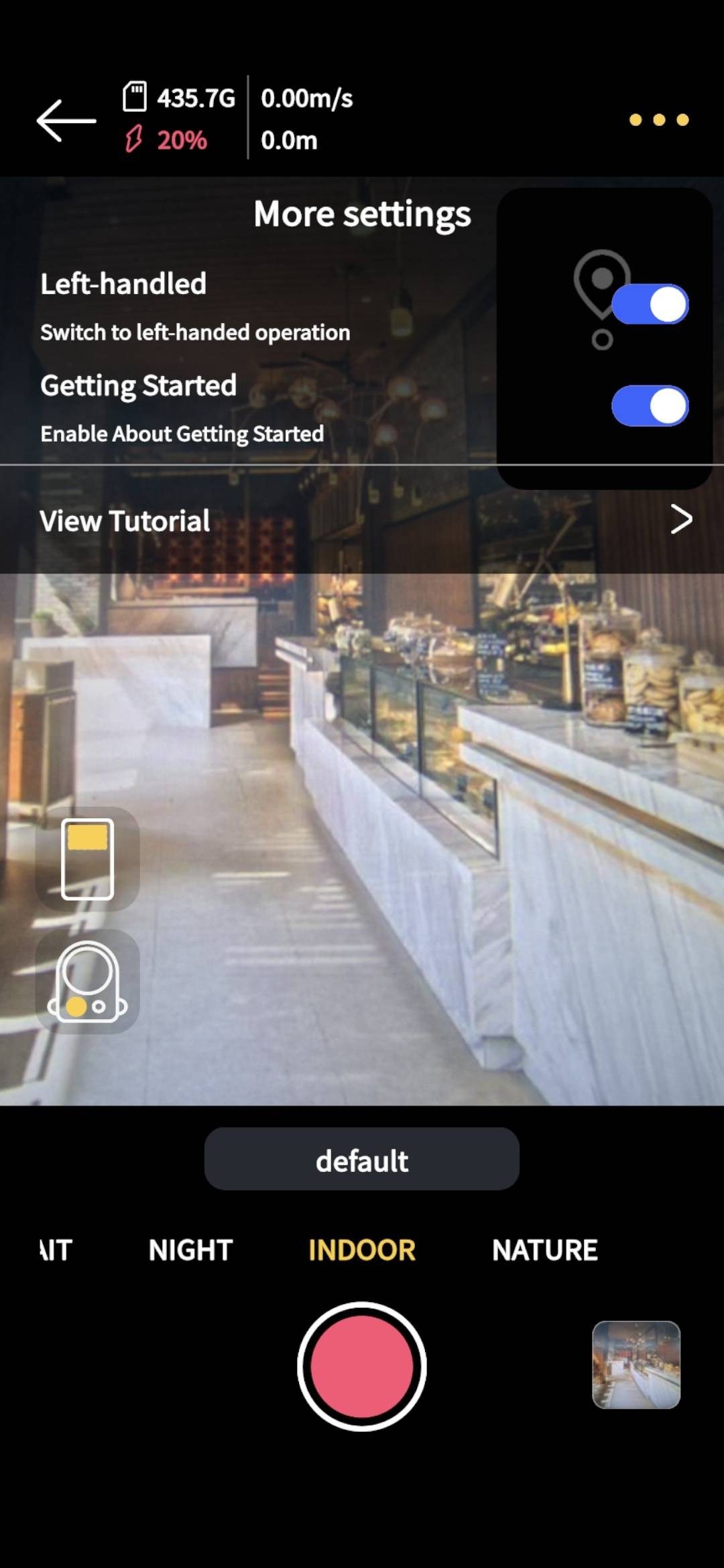
- Tik op het pictogram om de scanpagina te openen en houd vervolgens ingedrukt om met scannen te beginnen.
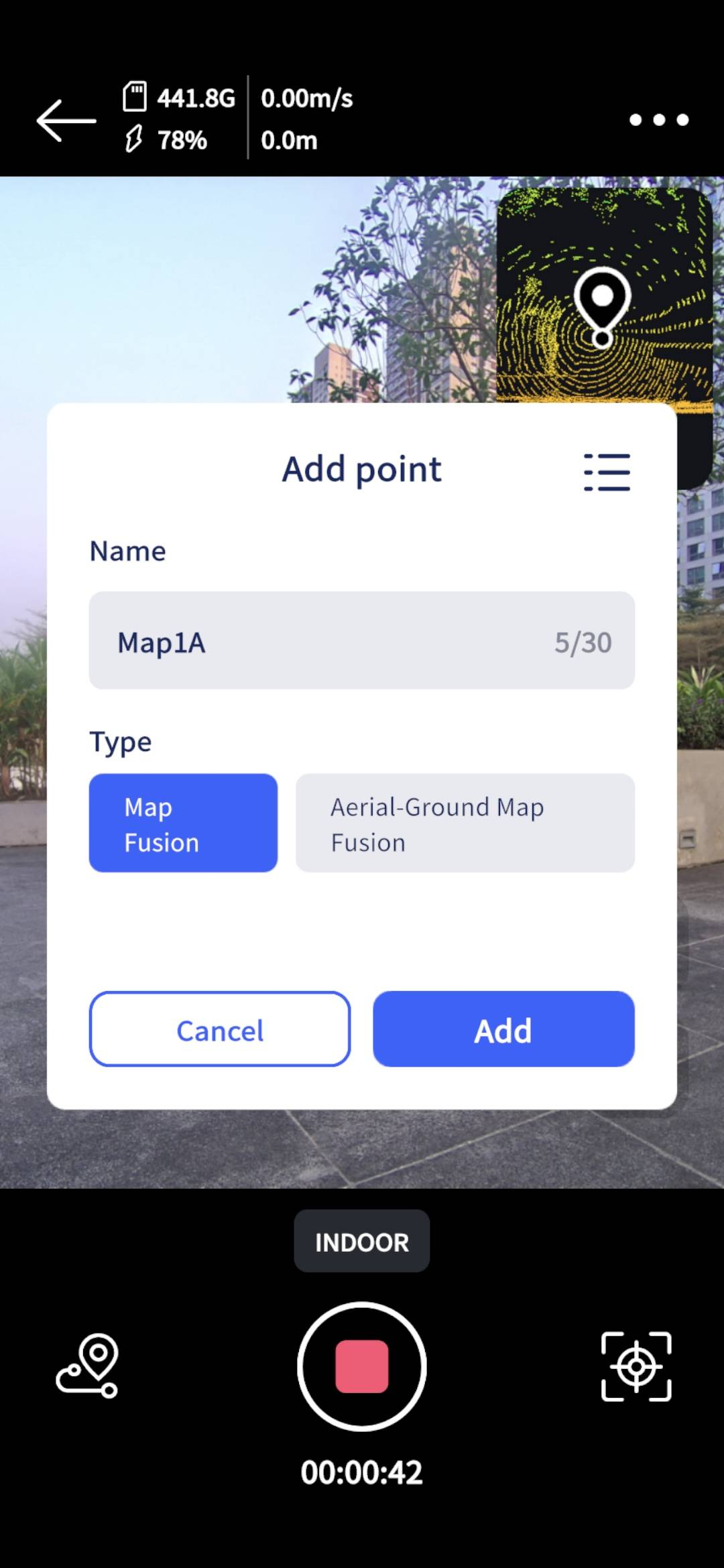
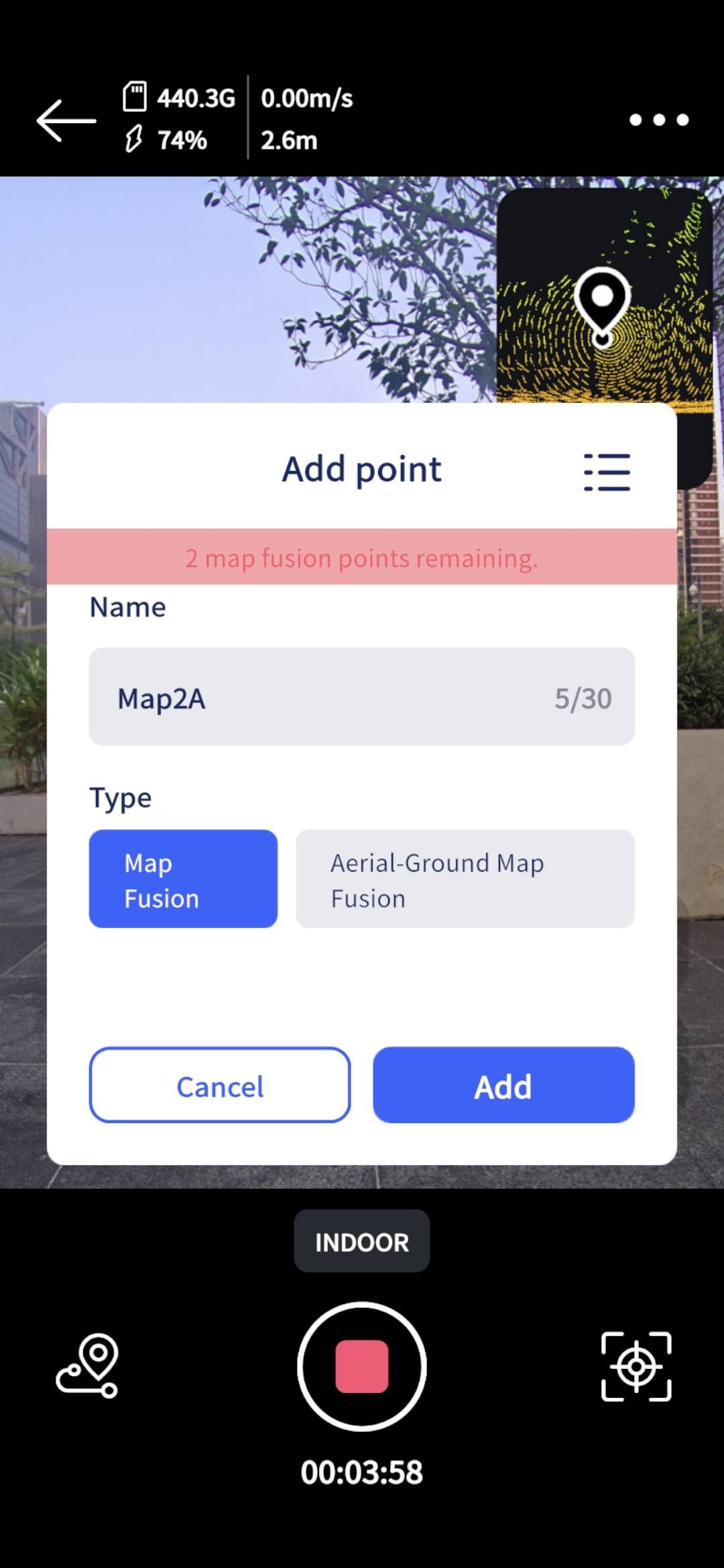
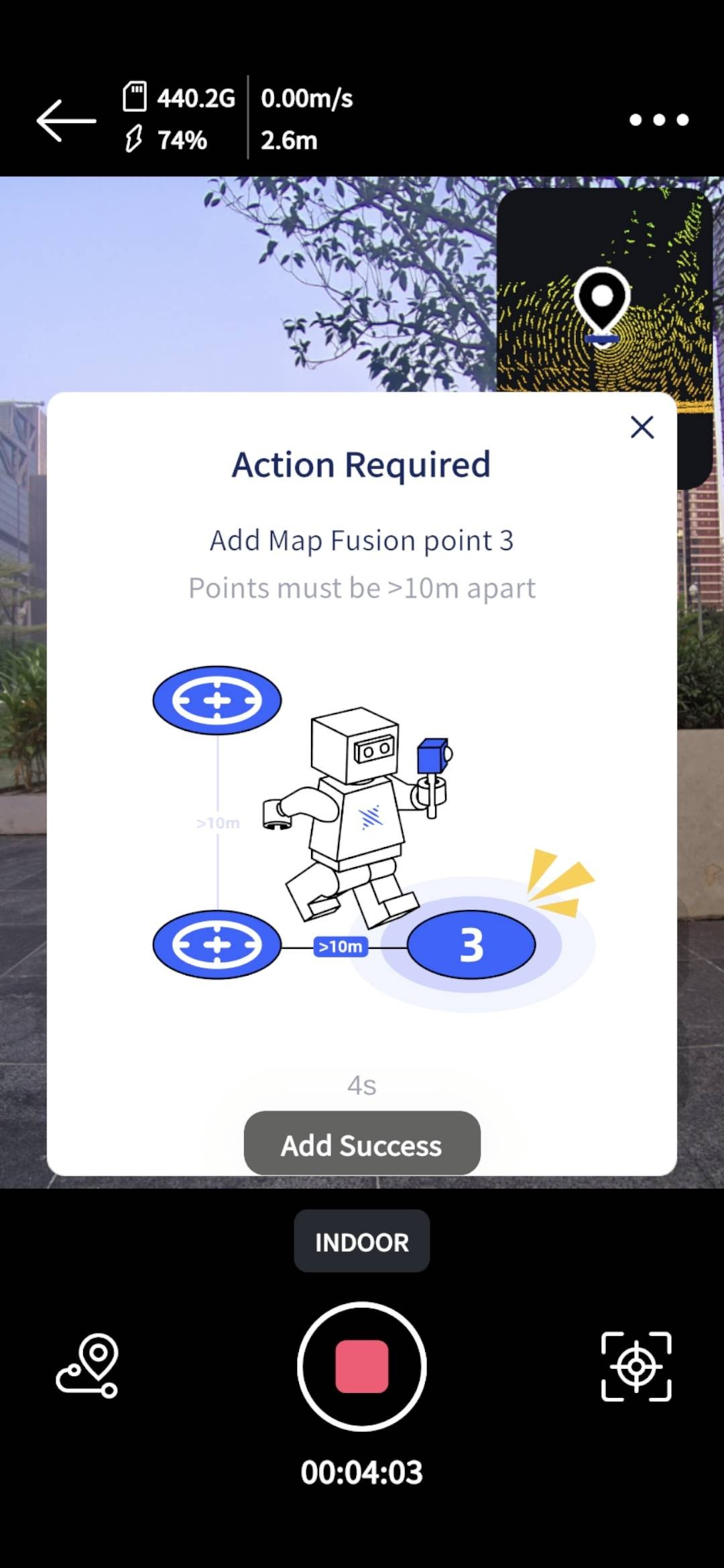
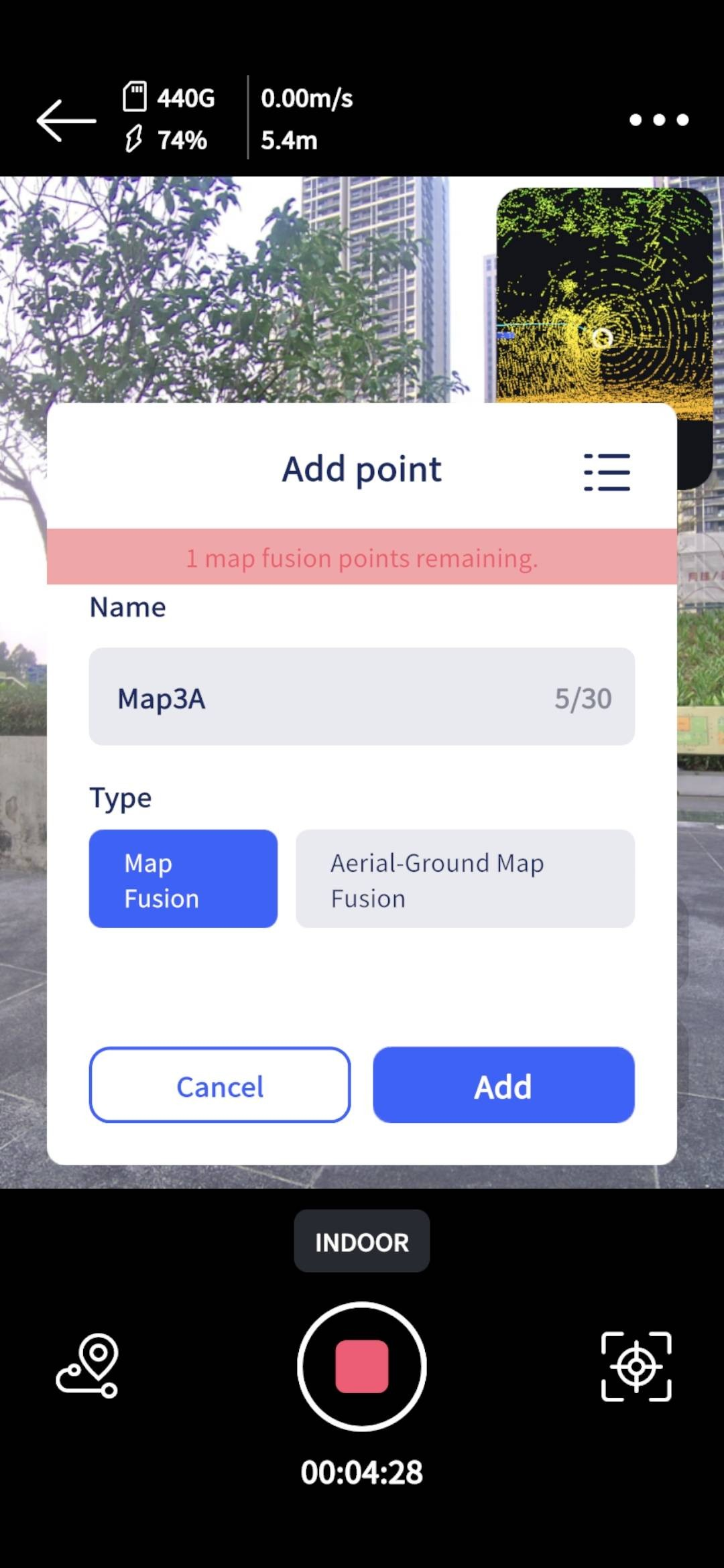
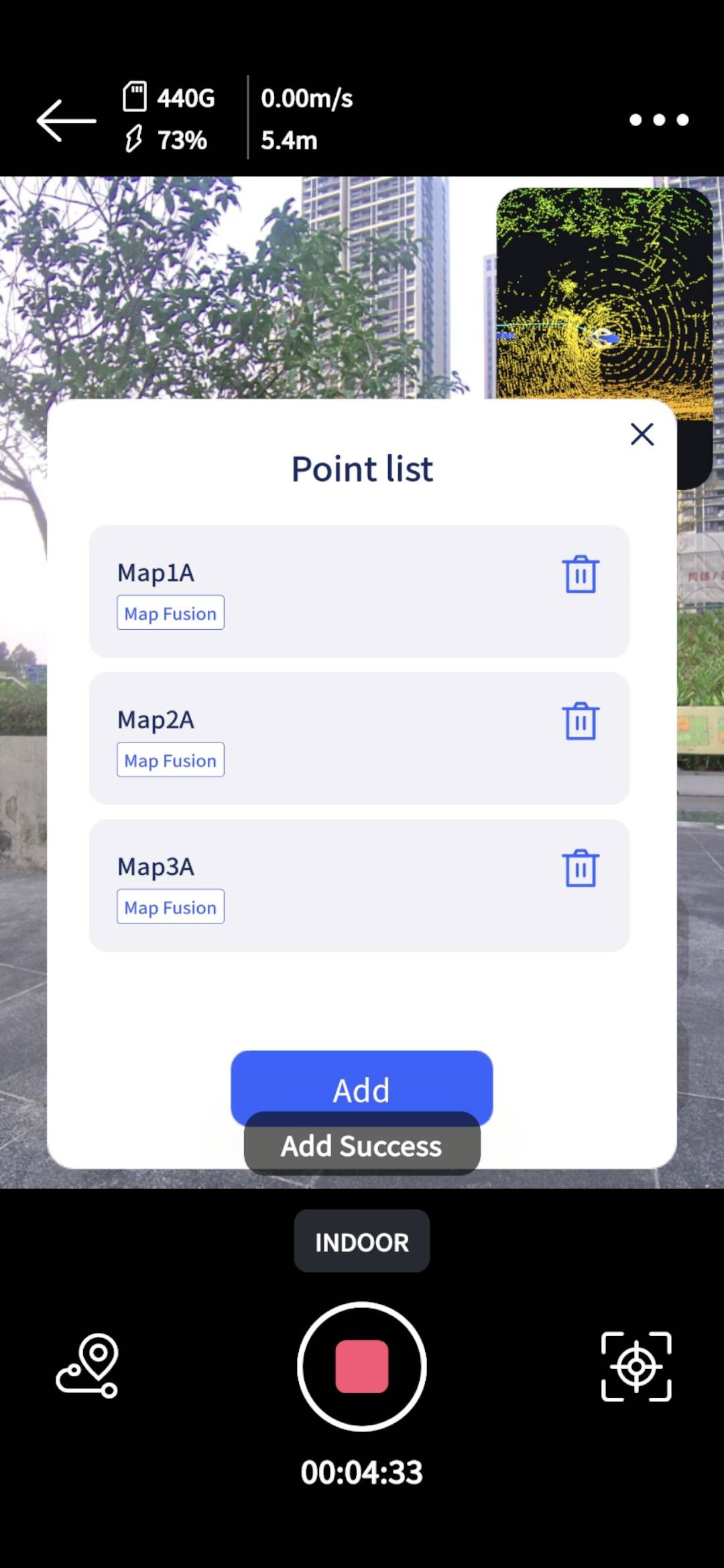
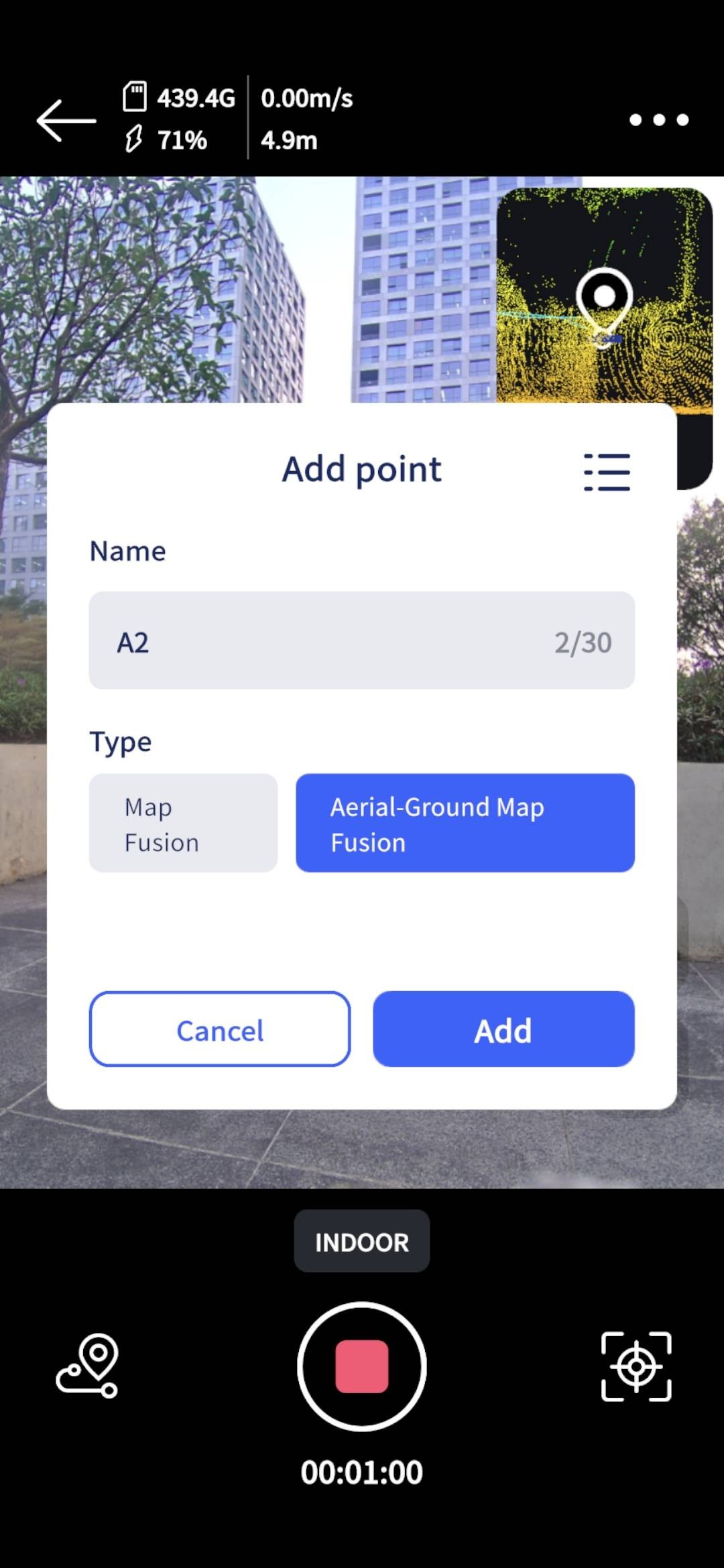
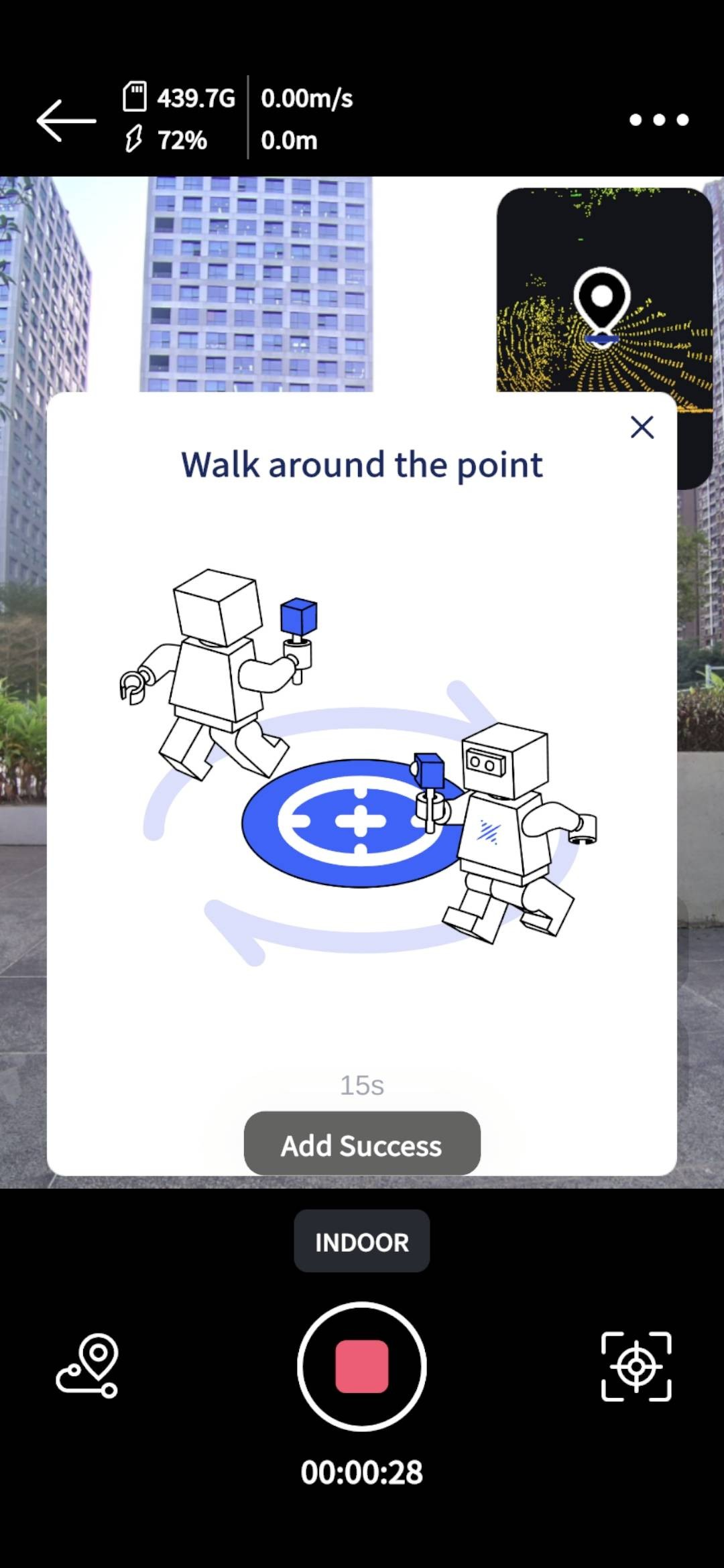
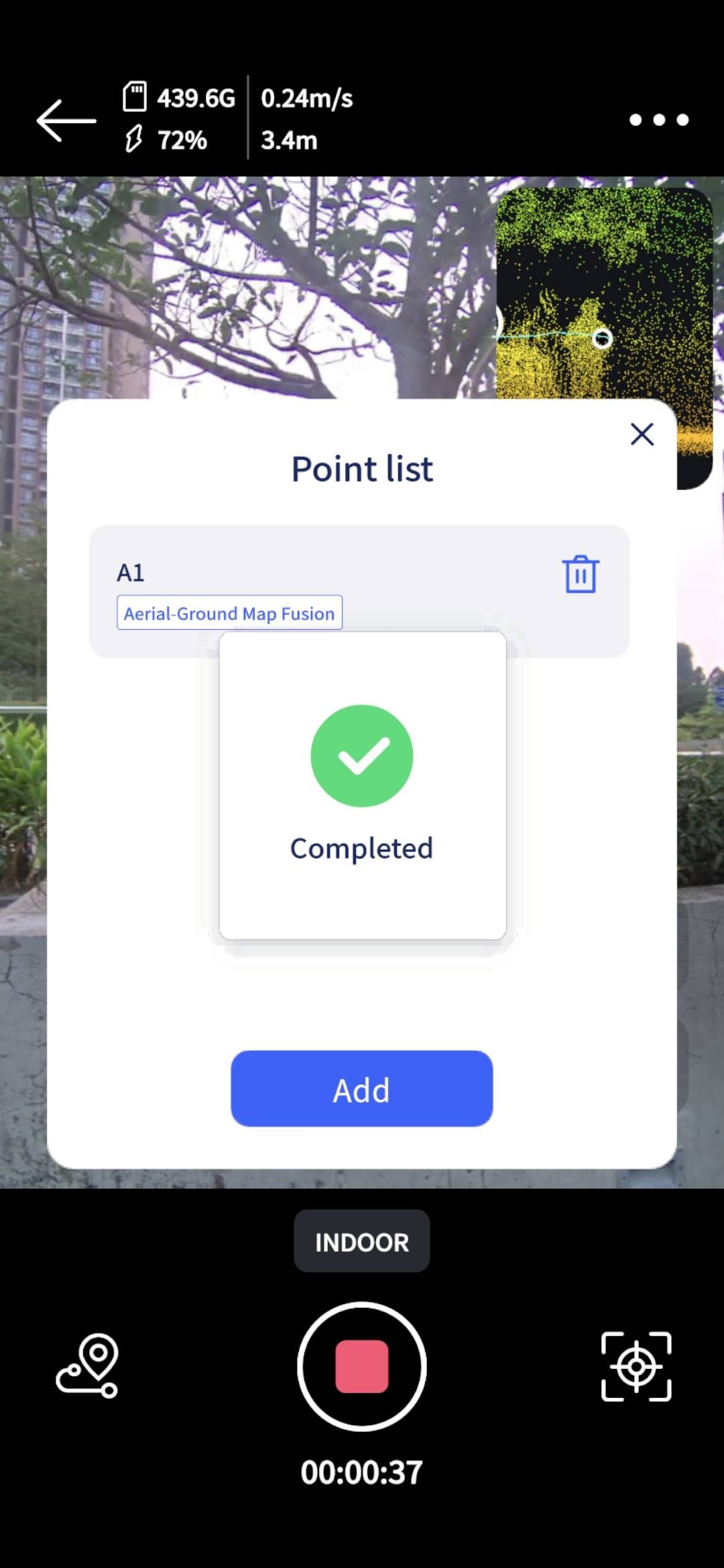
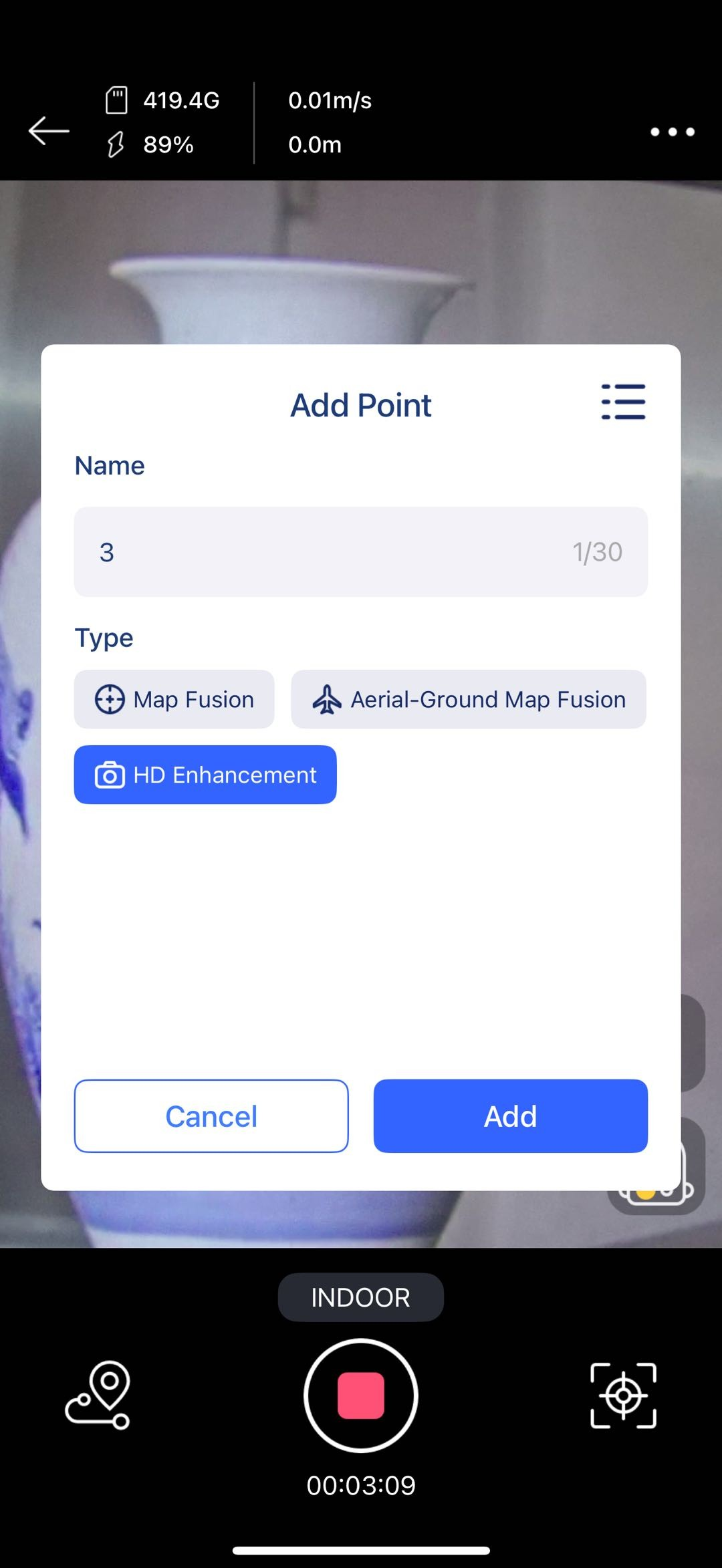
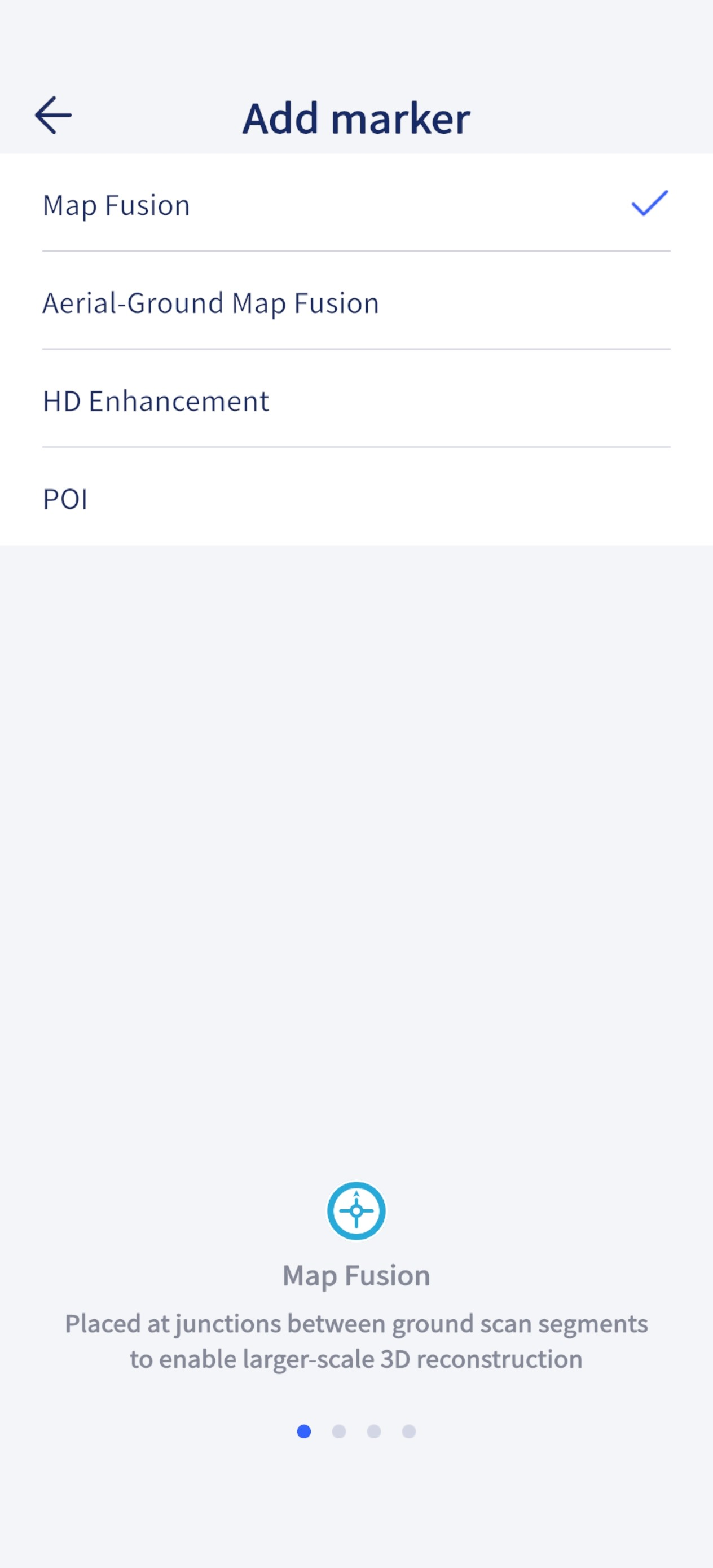
- Punten toevoegen
- Een kaartfusiepunt toevoegen
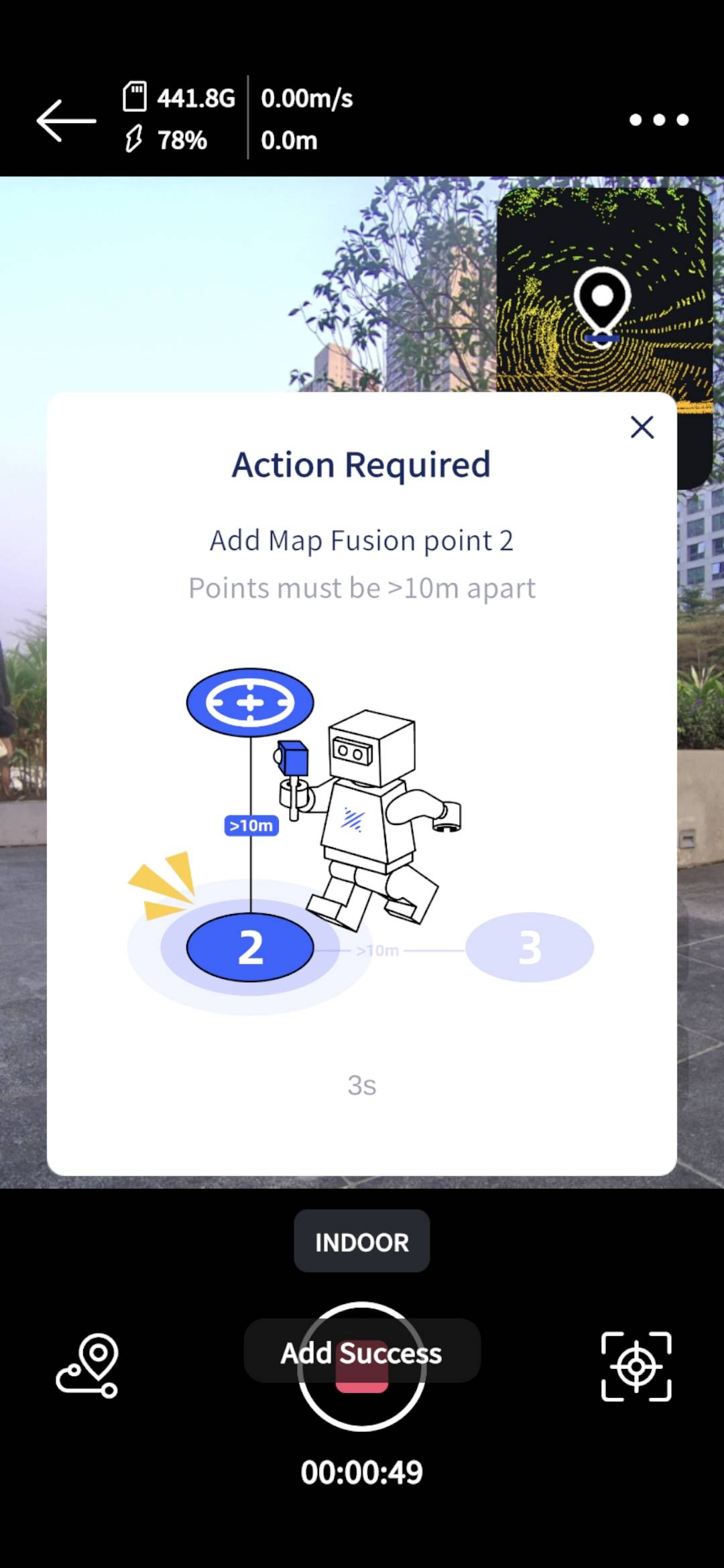
- Een lucht-grond-kaartfusiepunt toevoegen
- Een HD-verbeteringspunt toevoegen
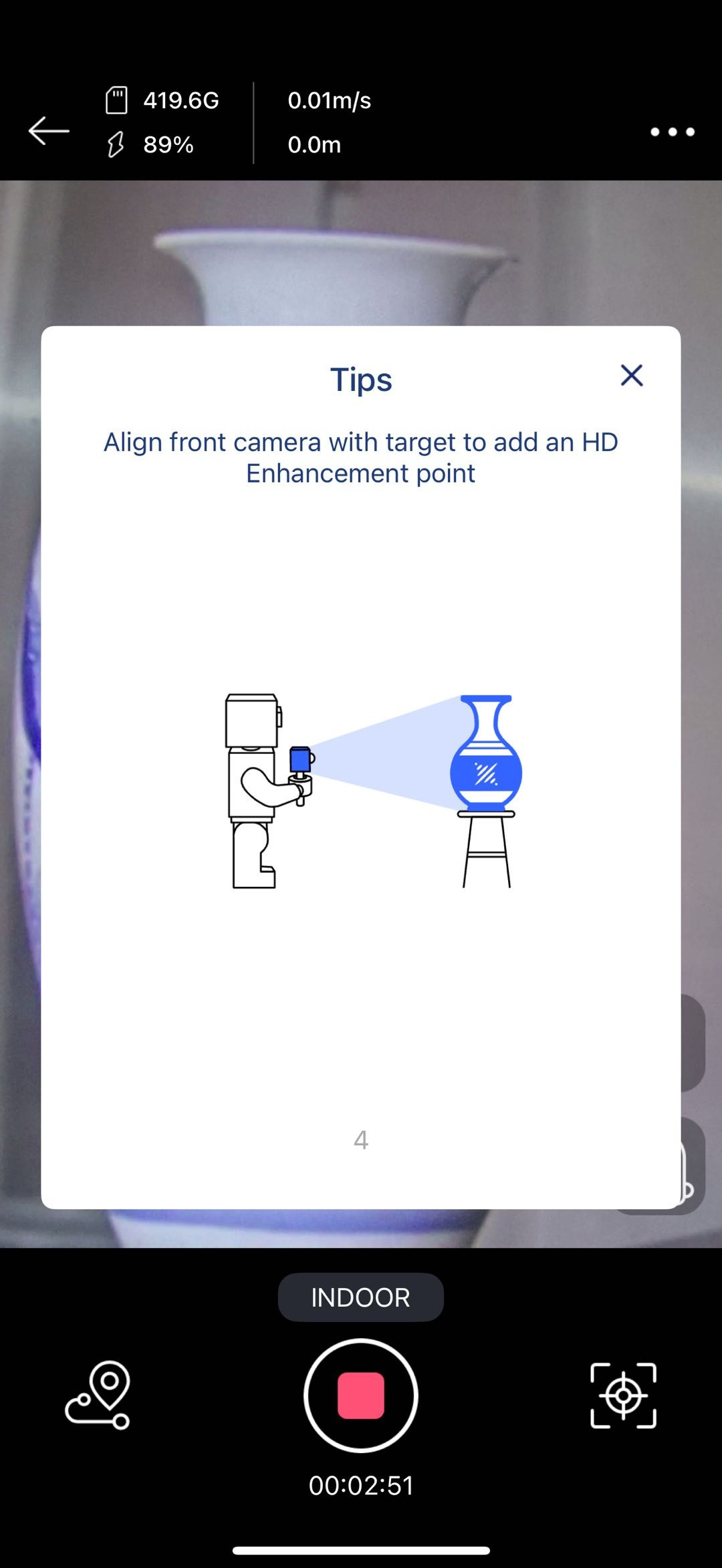
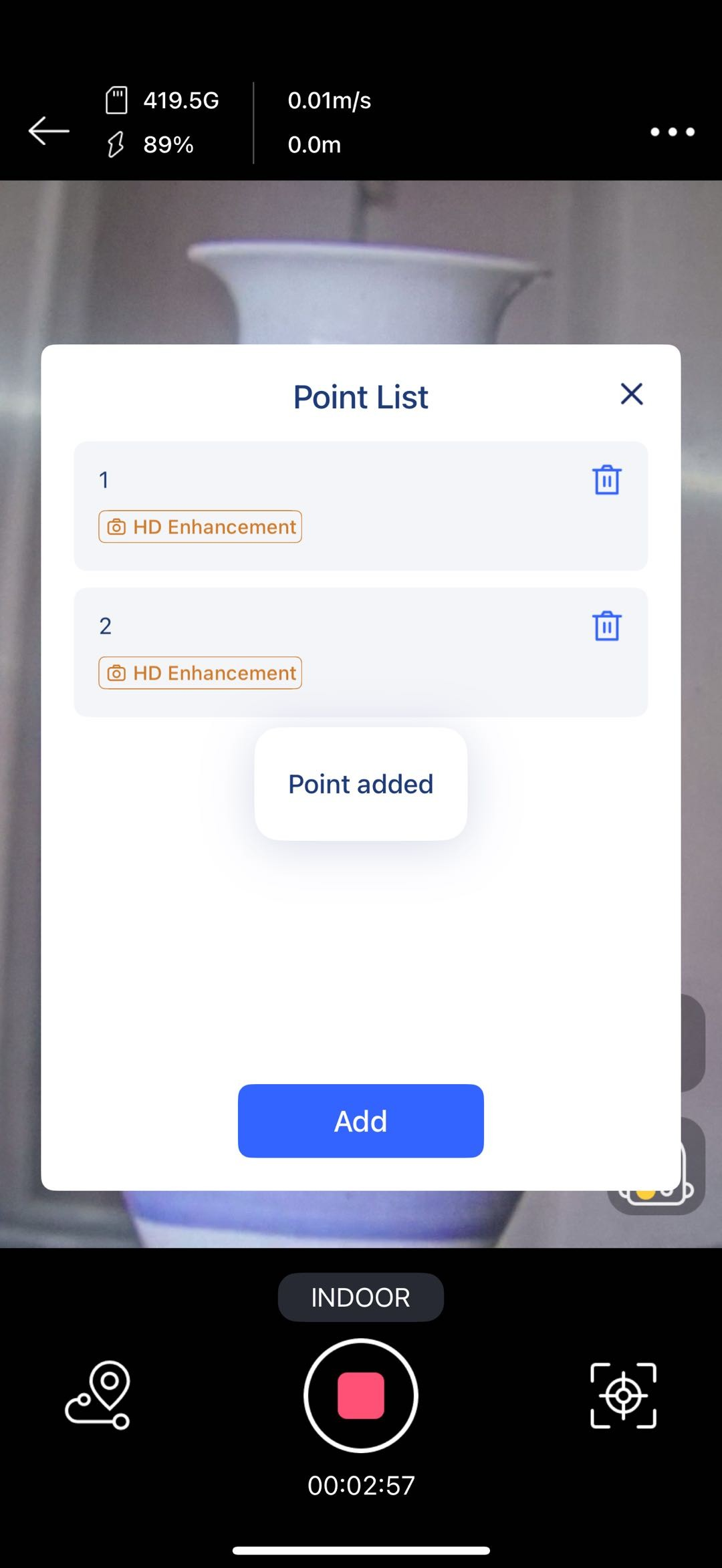
- Een POI-punt toevoegen
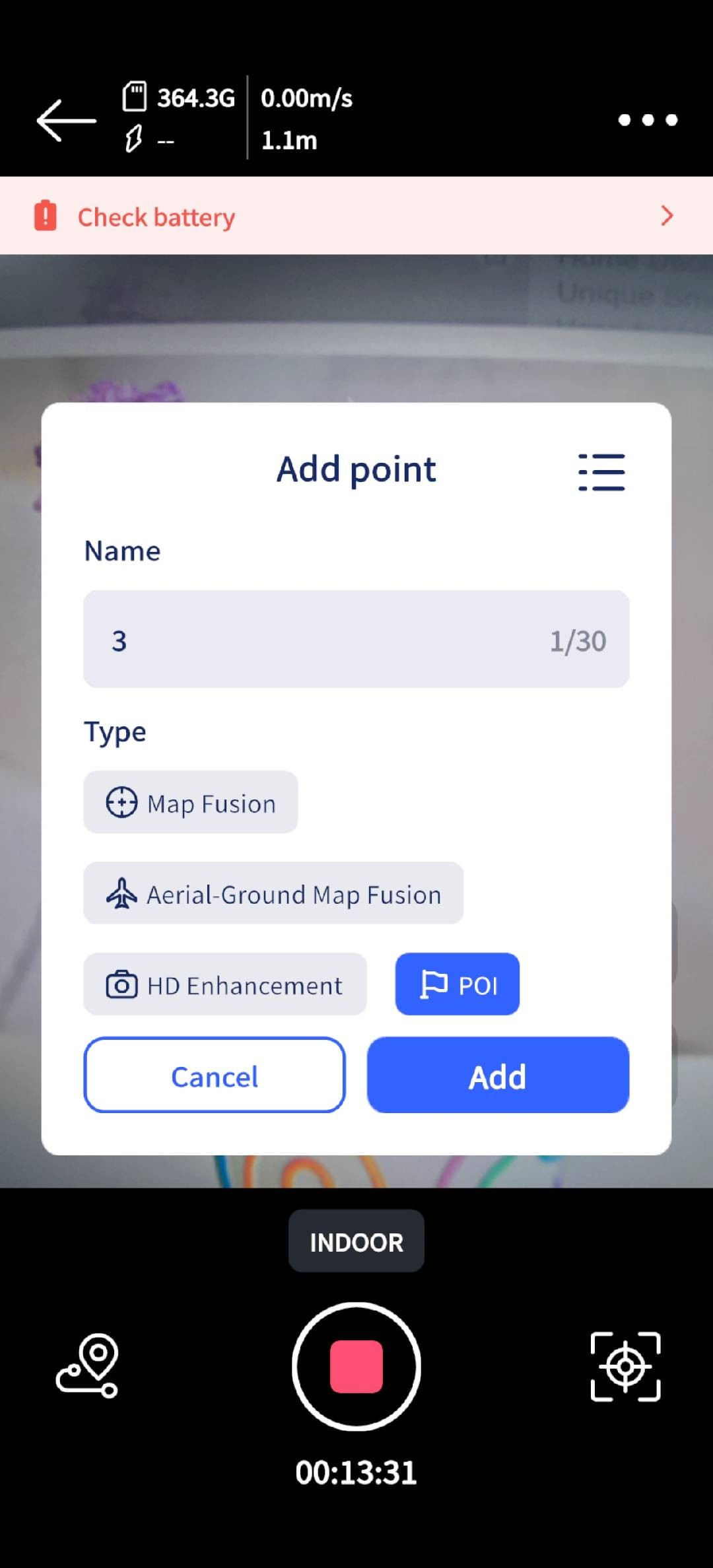
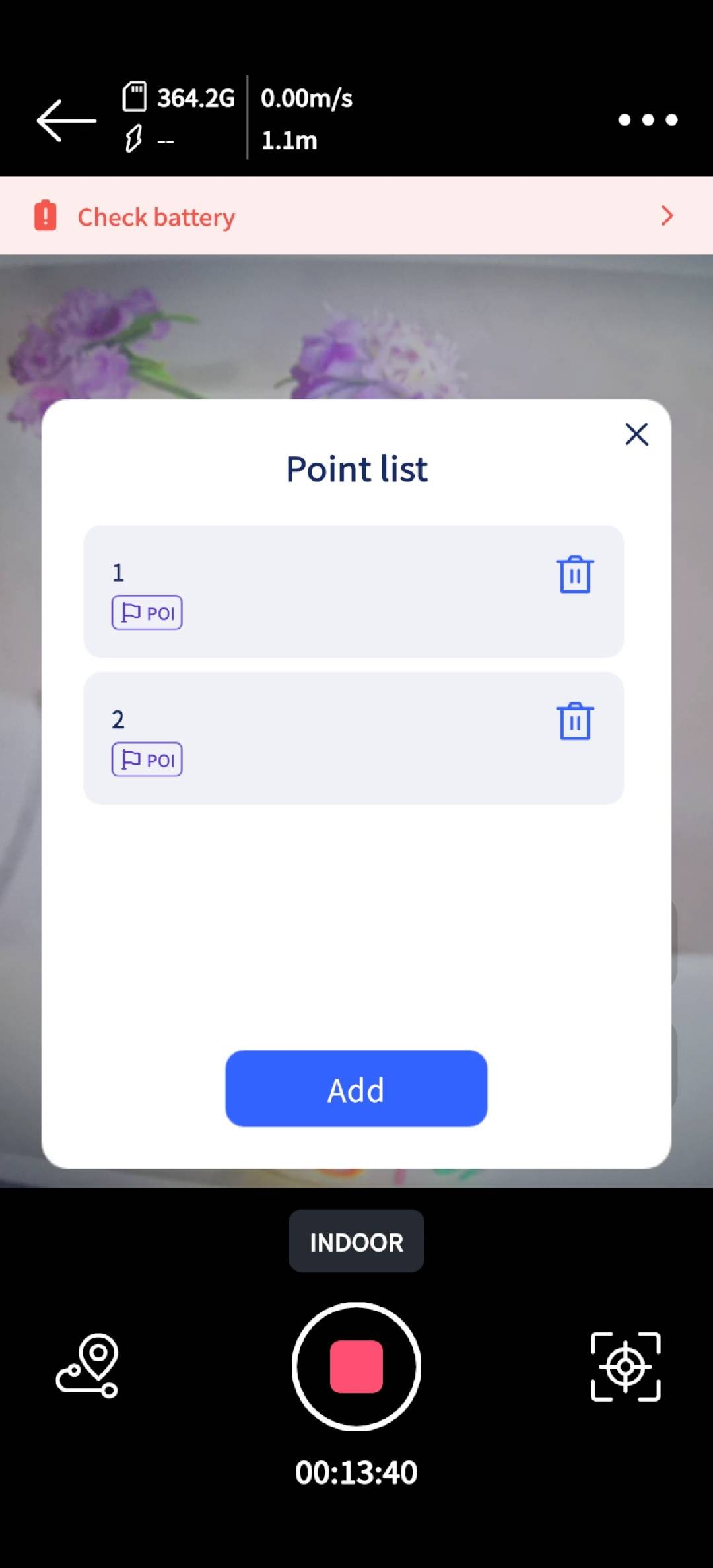
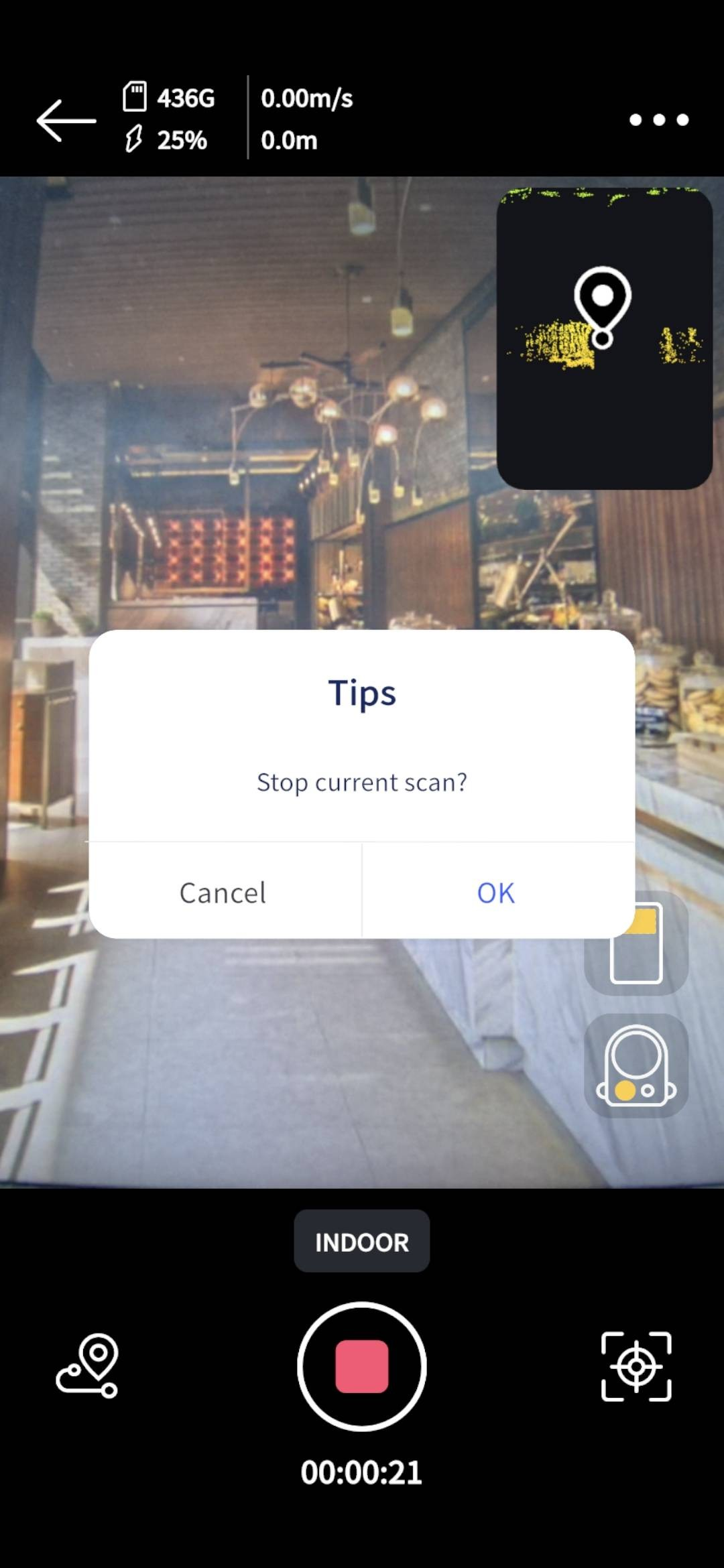
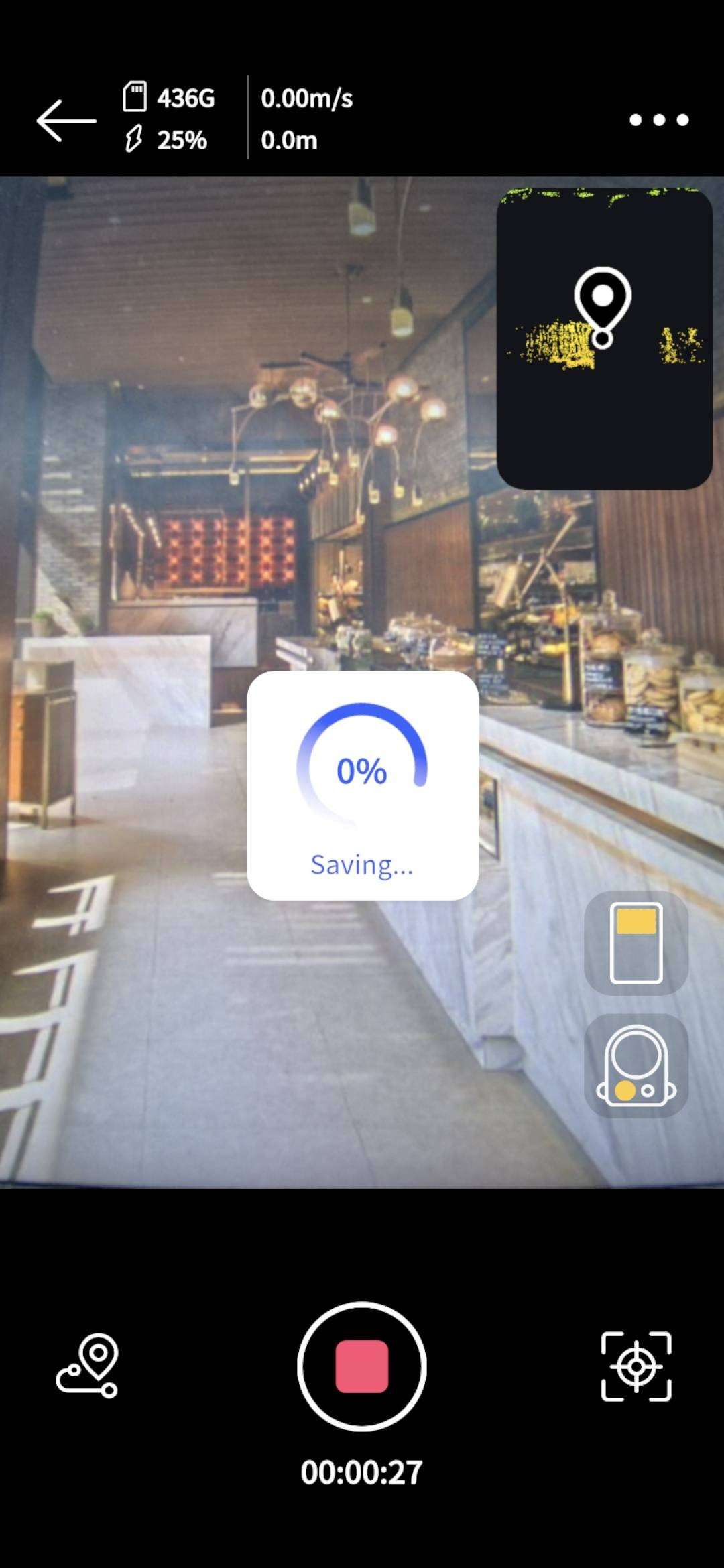
- Houd ingedrukt om het scannen te stoppen.
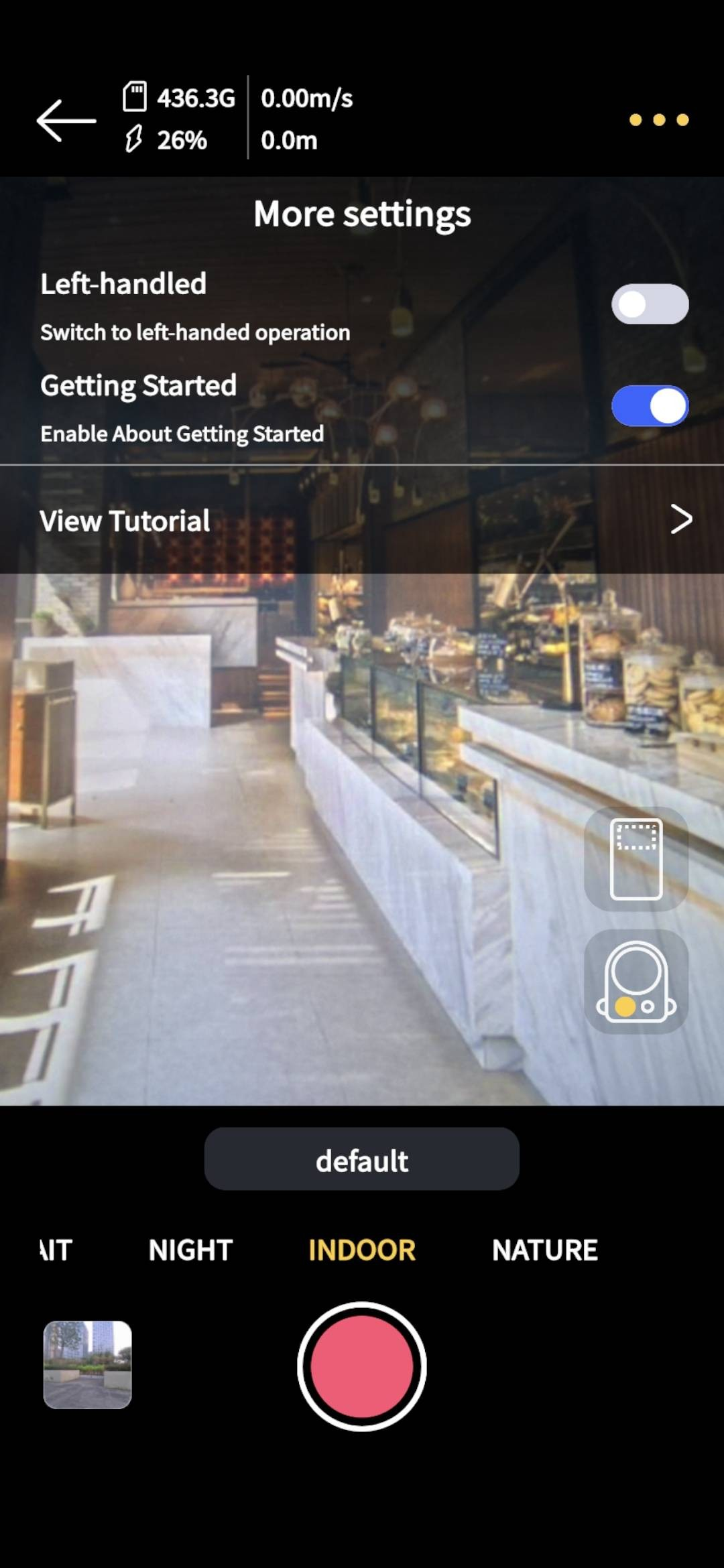
- Linkshandige modus
Model bekijken
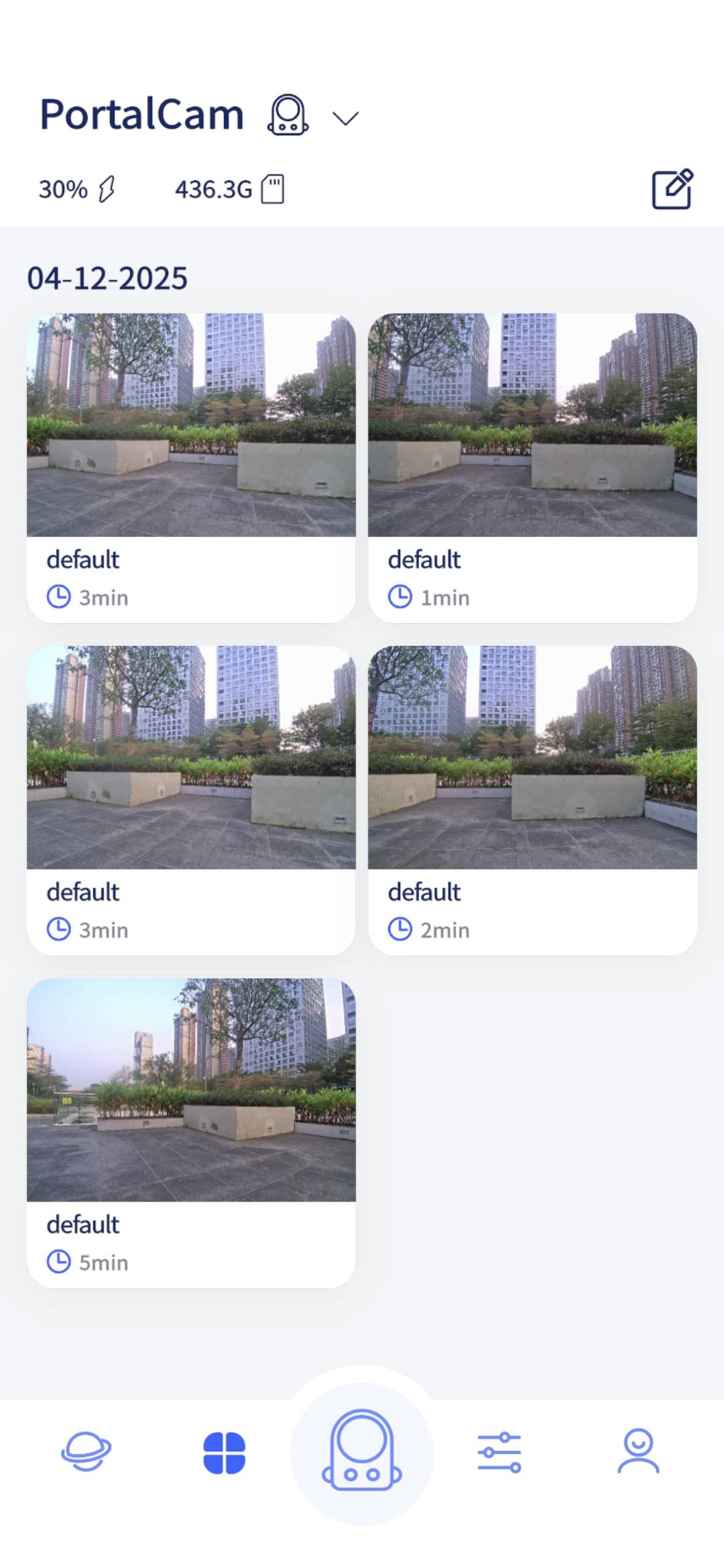
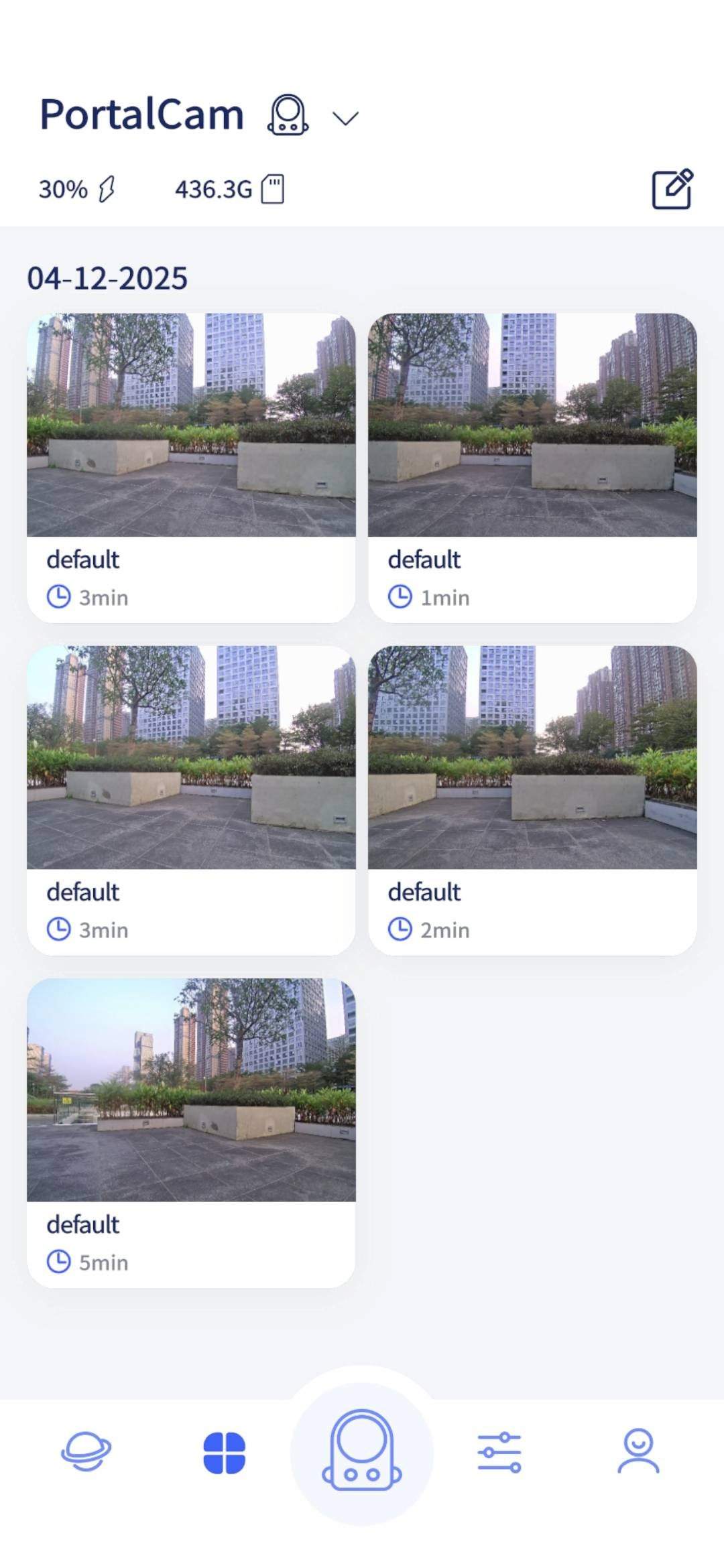
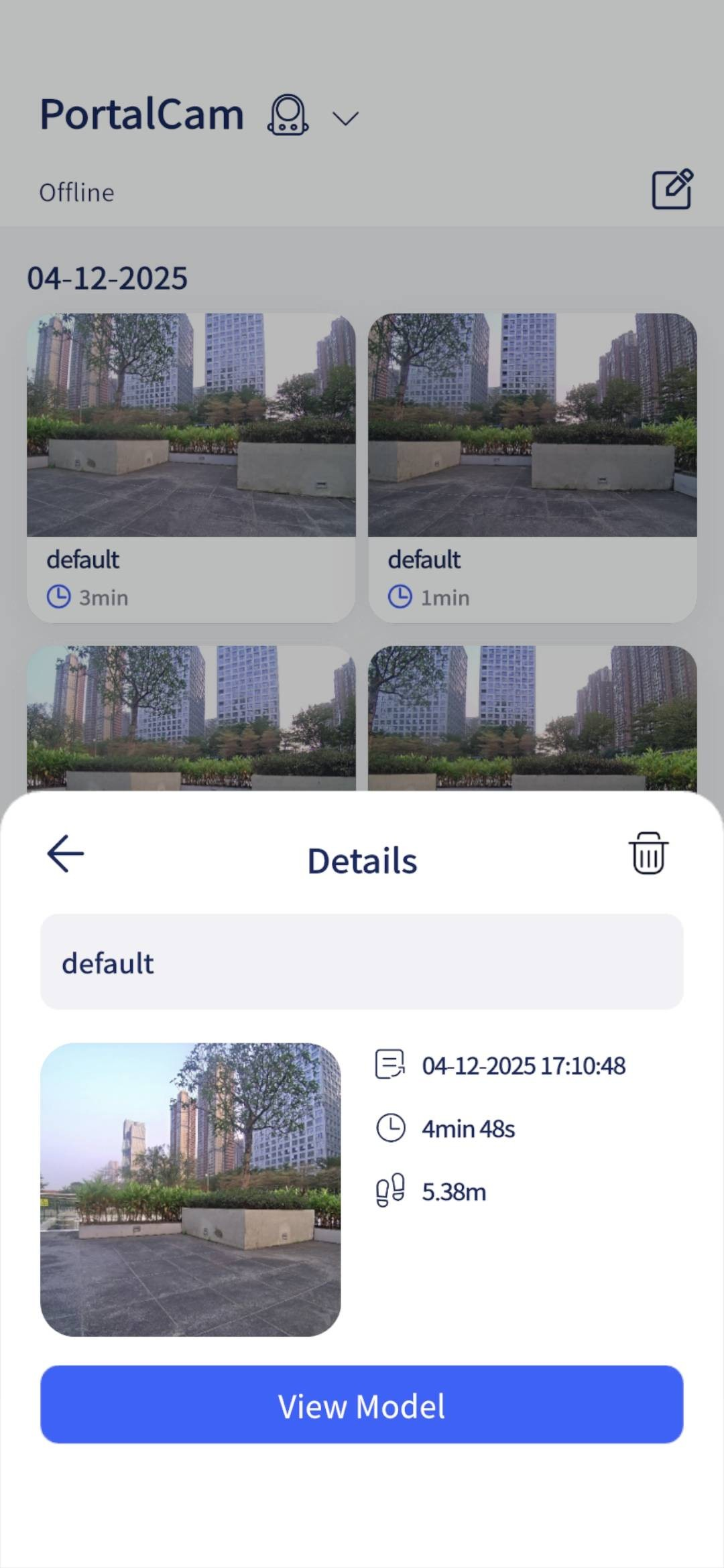
Ga naar de albumpagina, tik op een kaart en tik vervolgens op Model bekijken om de modelweergavepagina te openen.
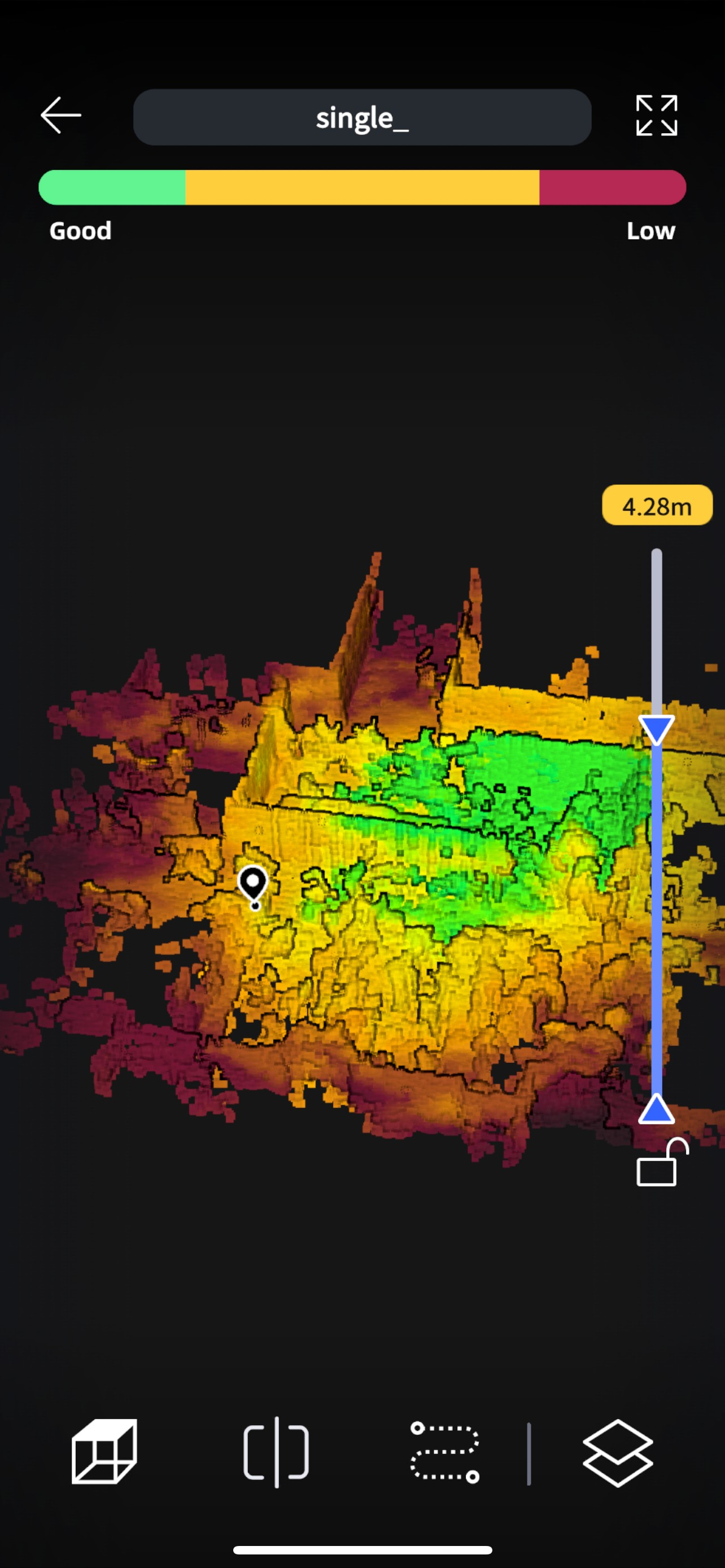
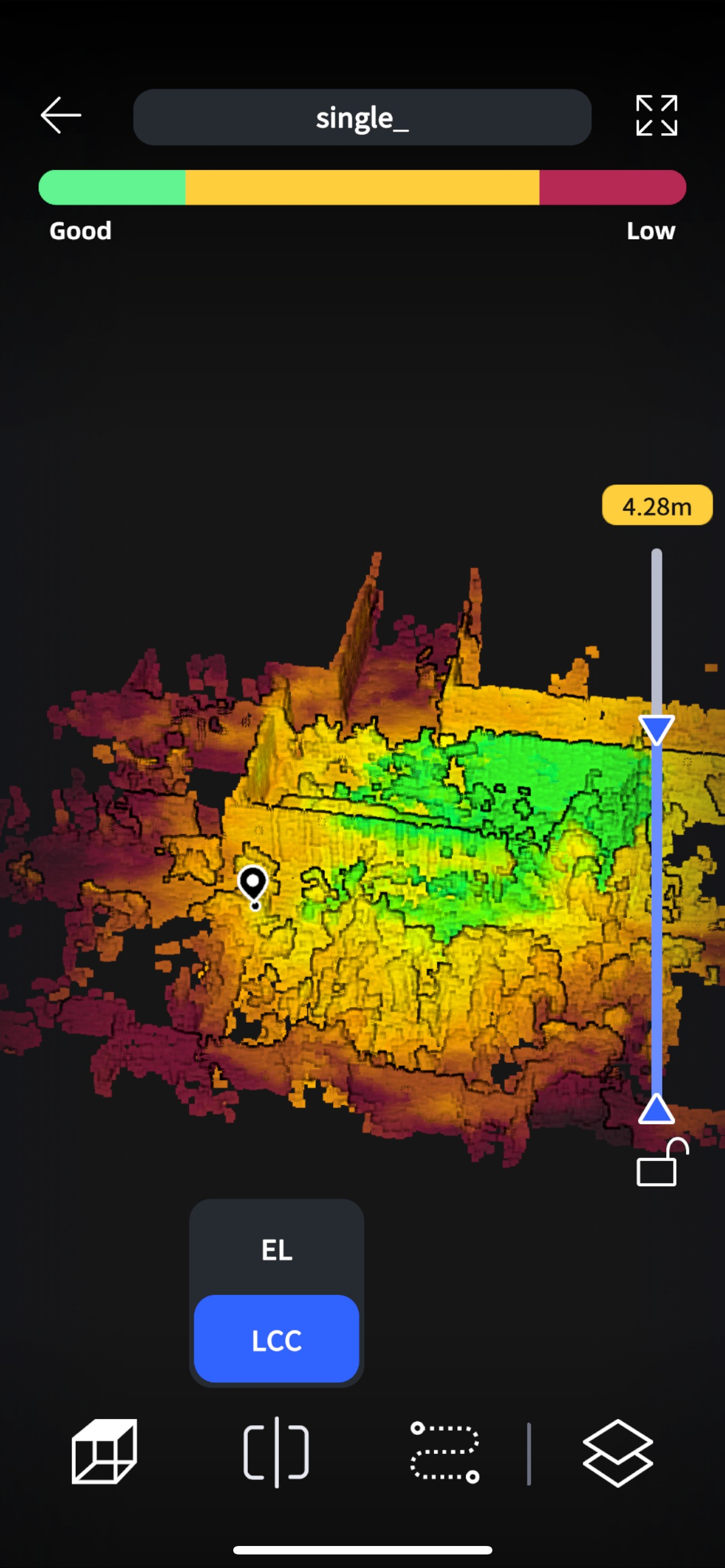
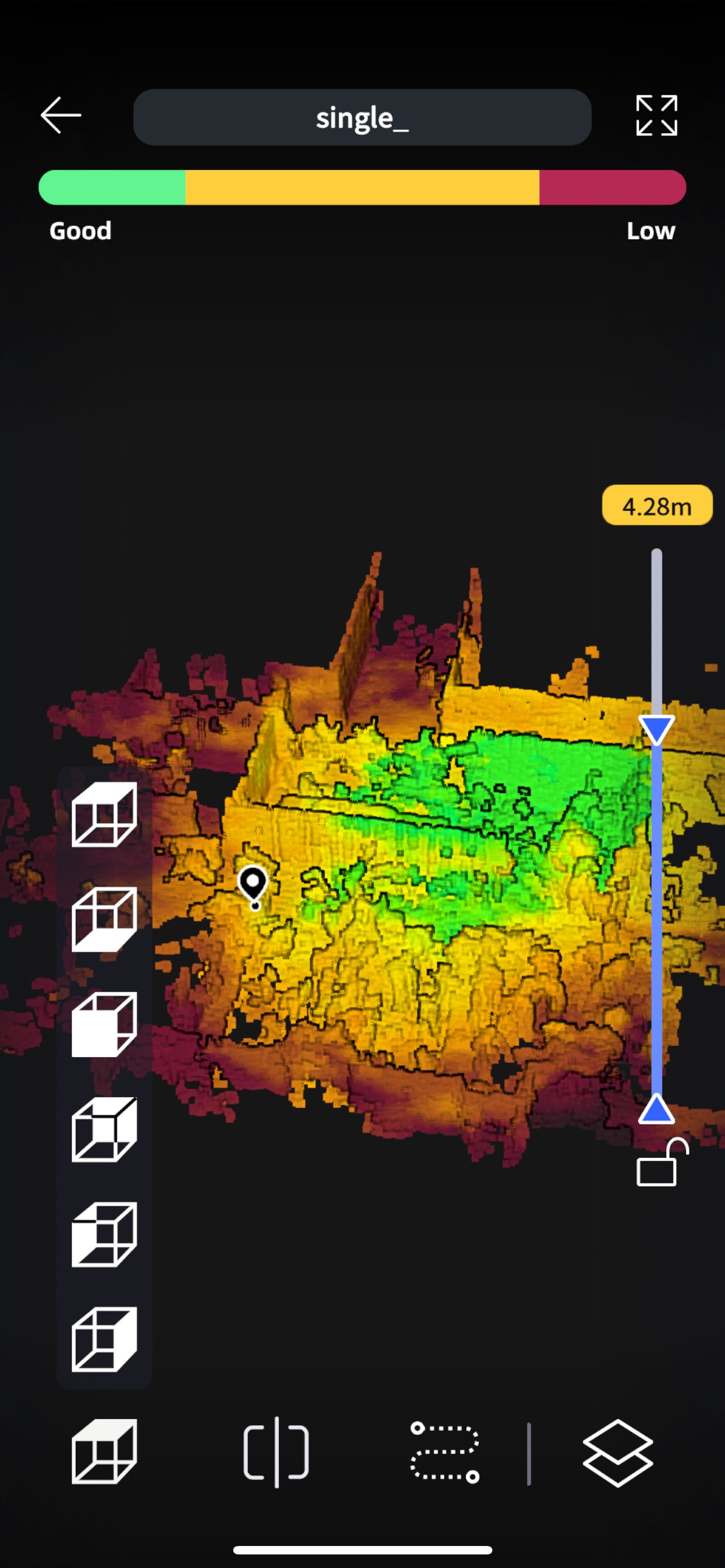
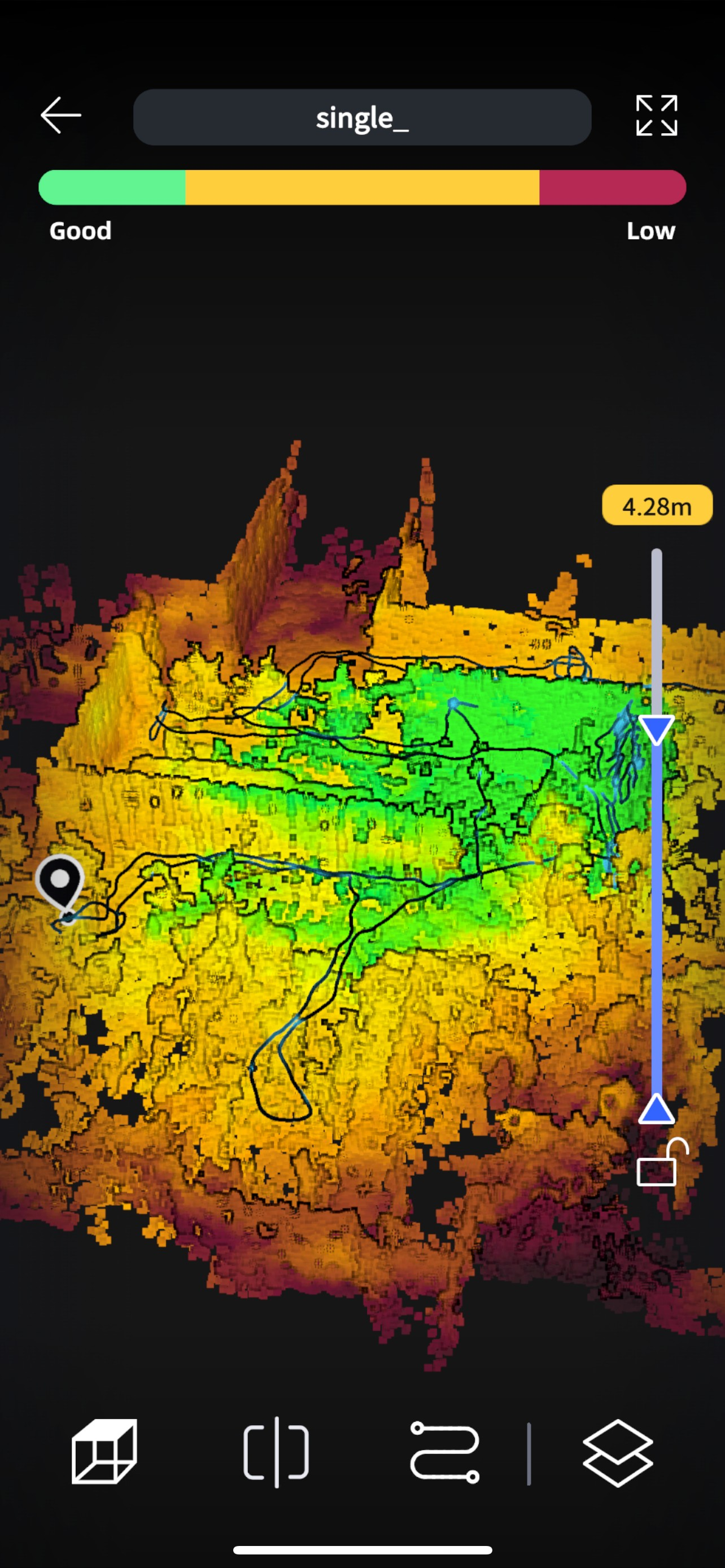
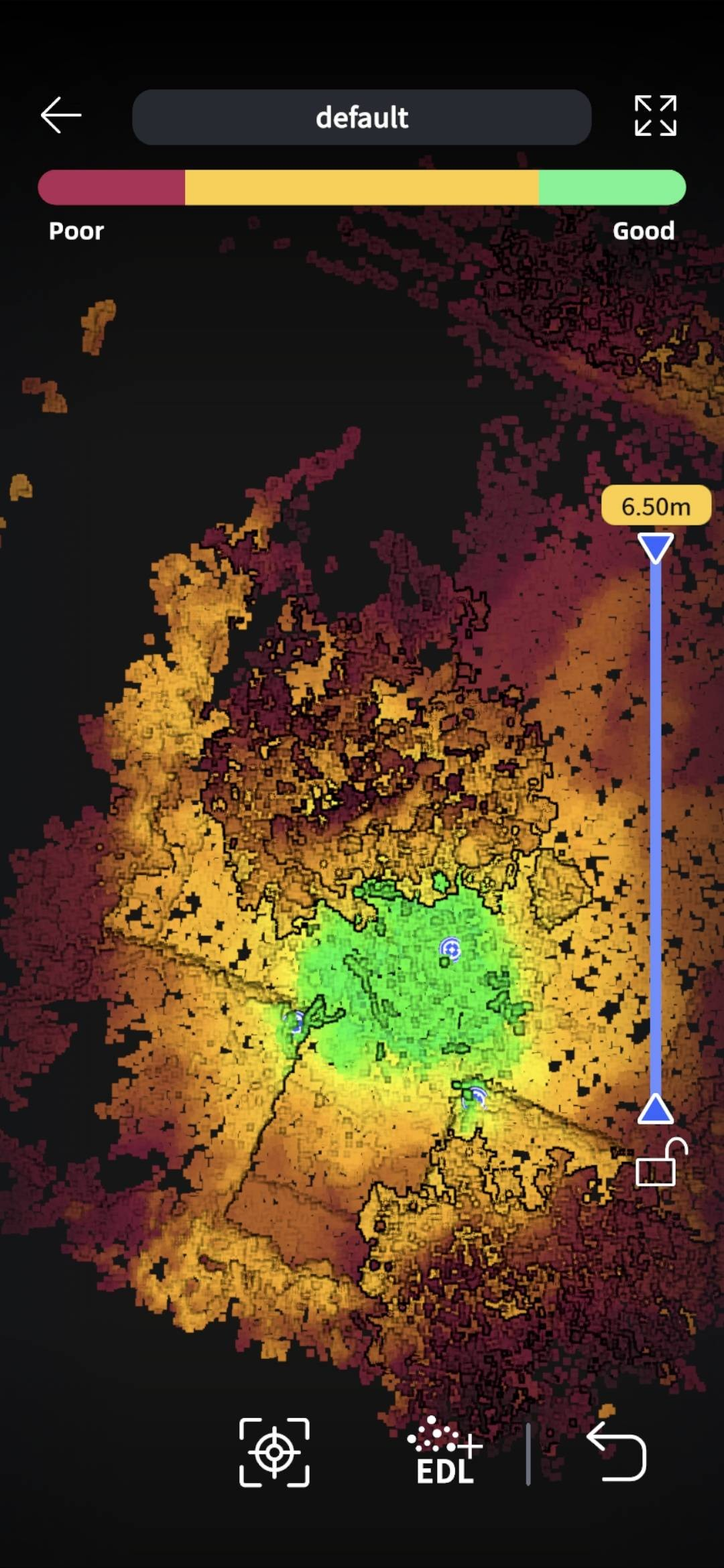
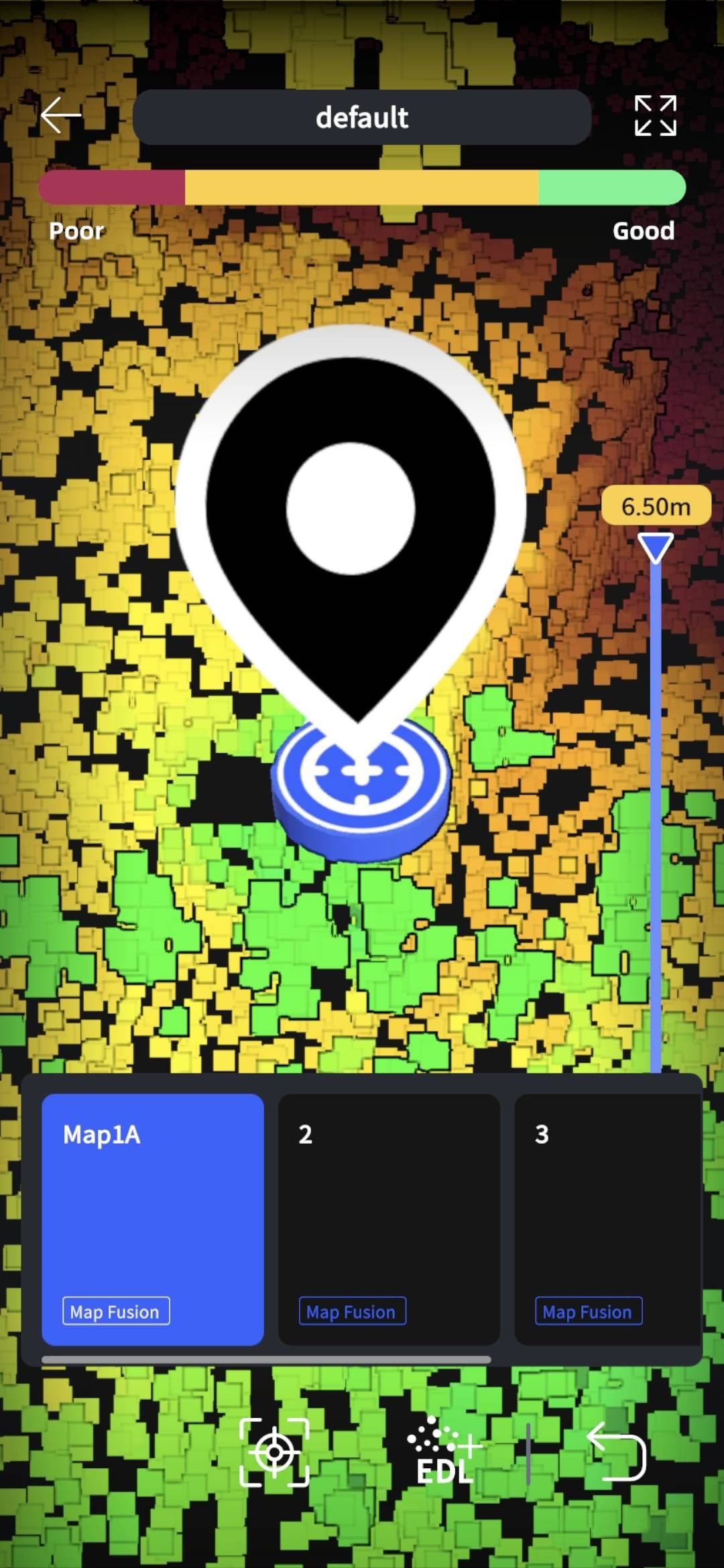
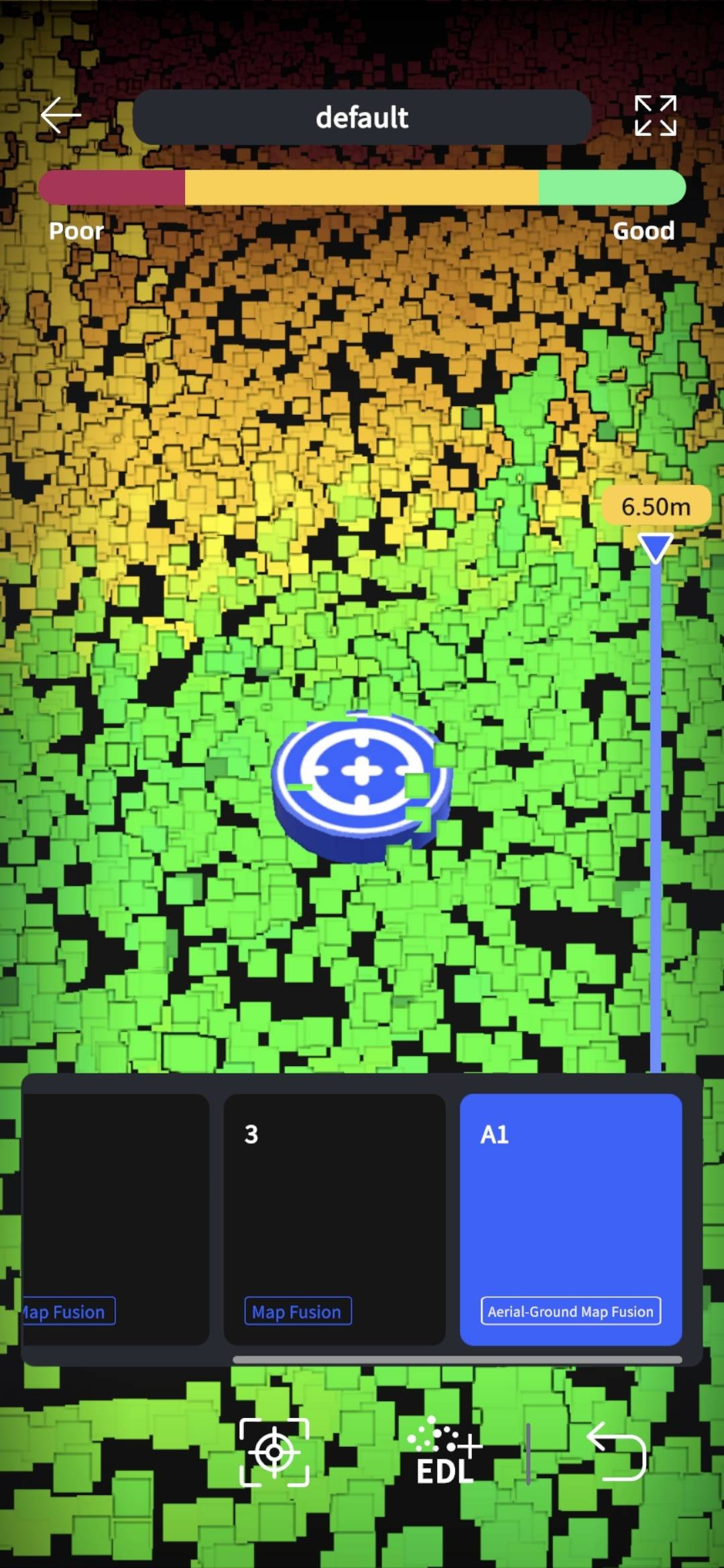
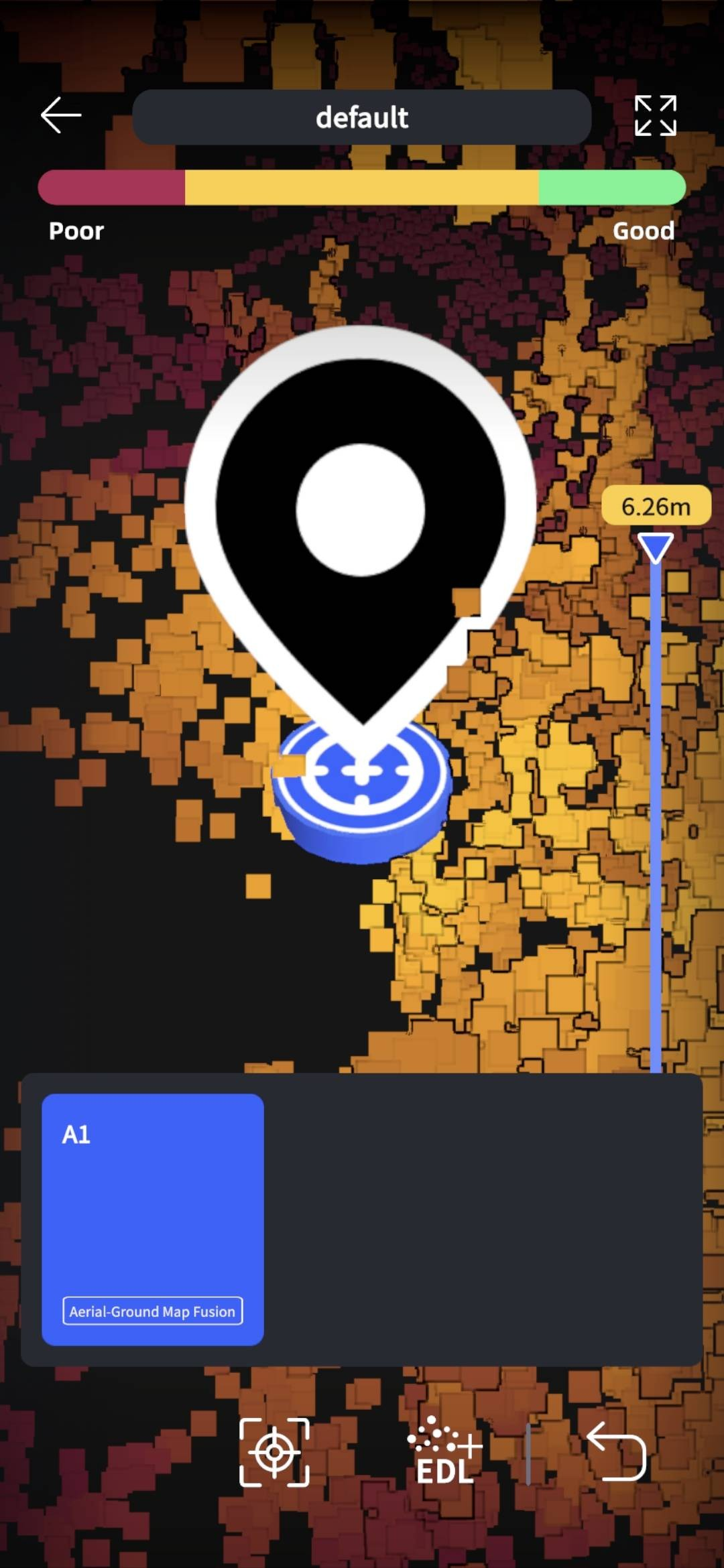
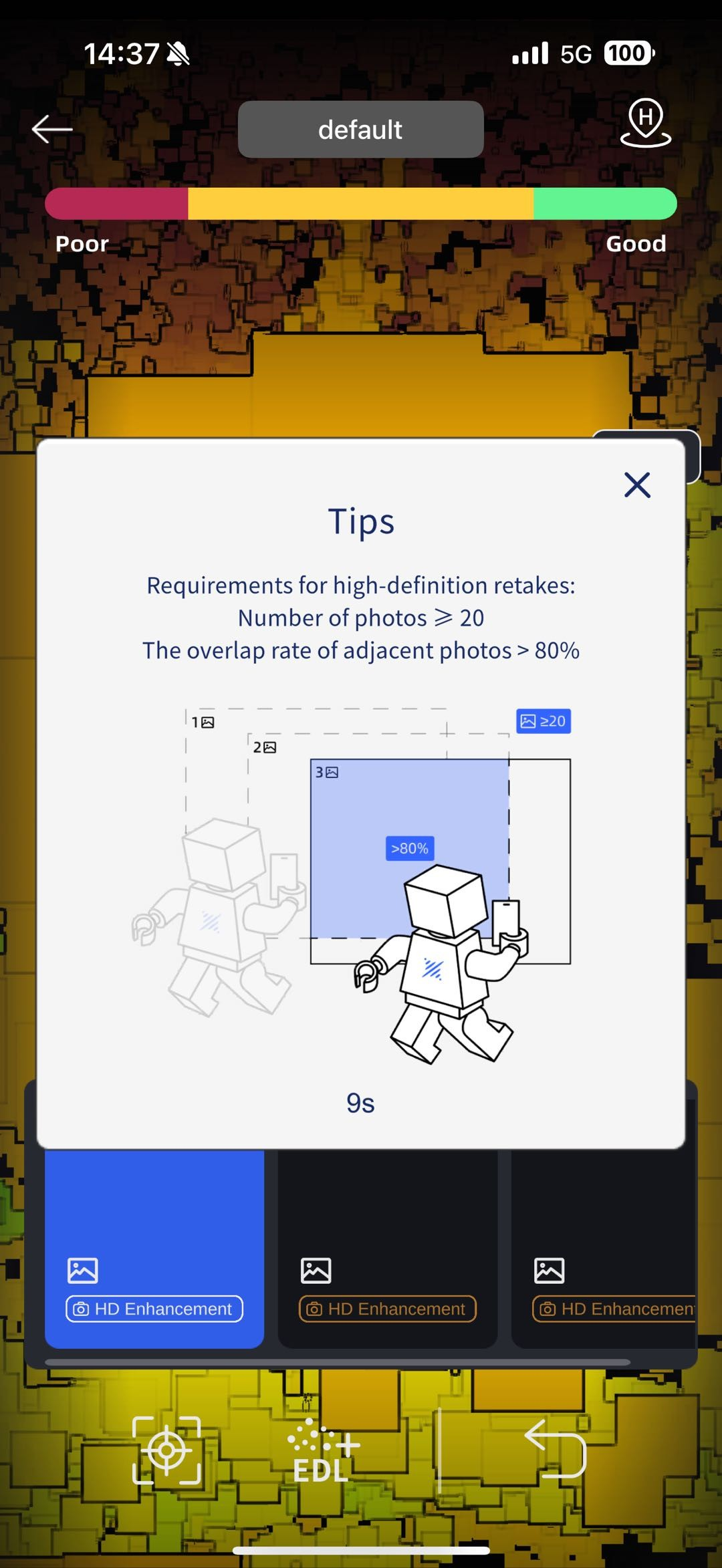
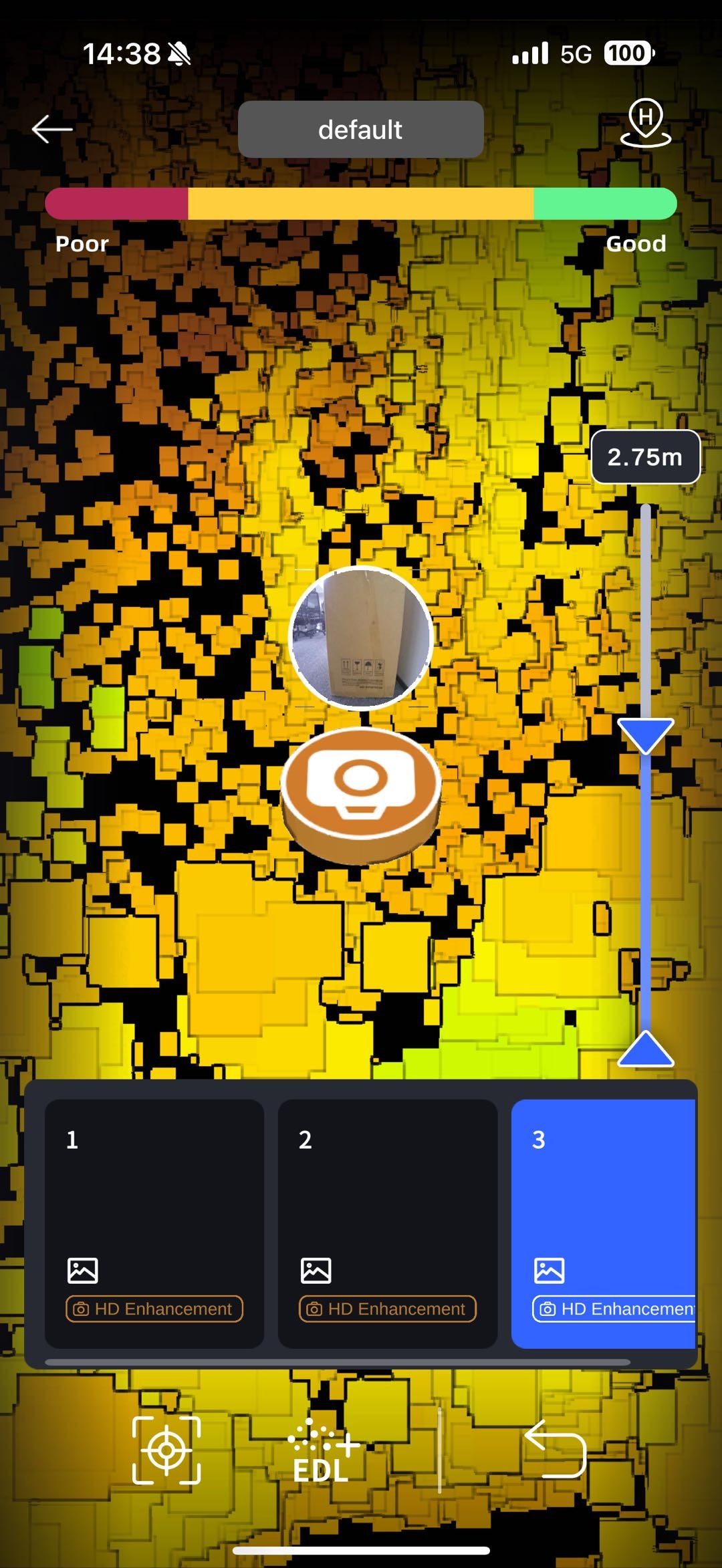
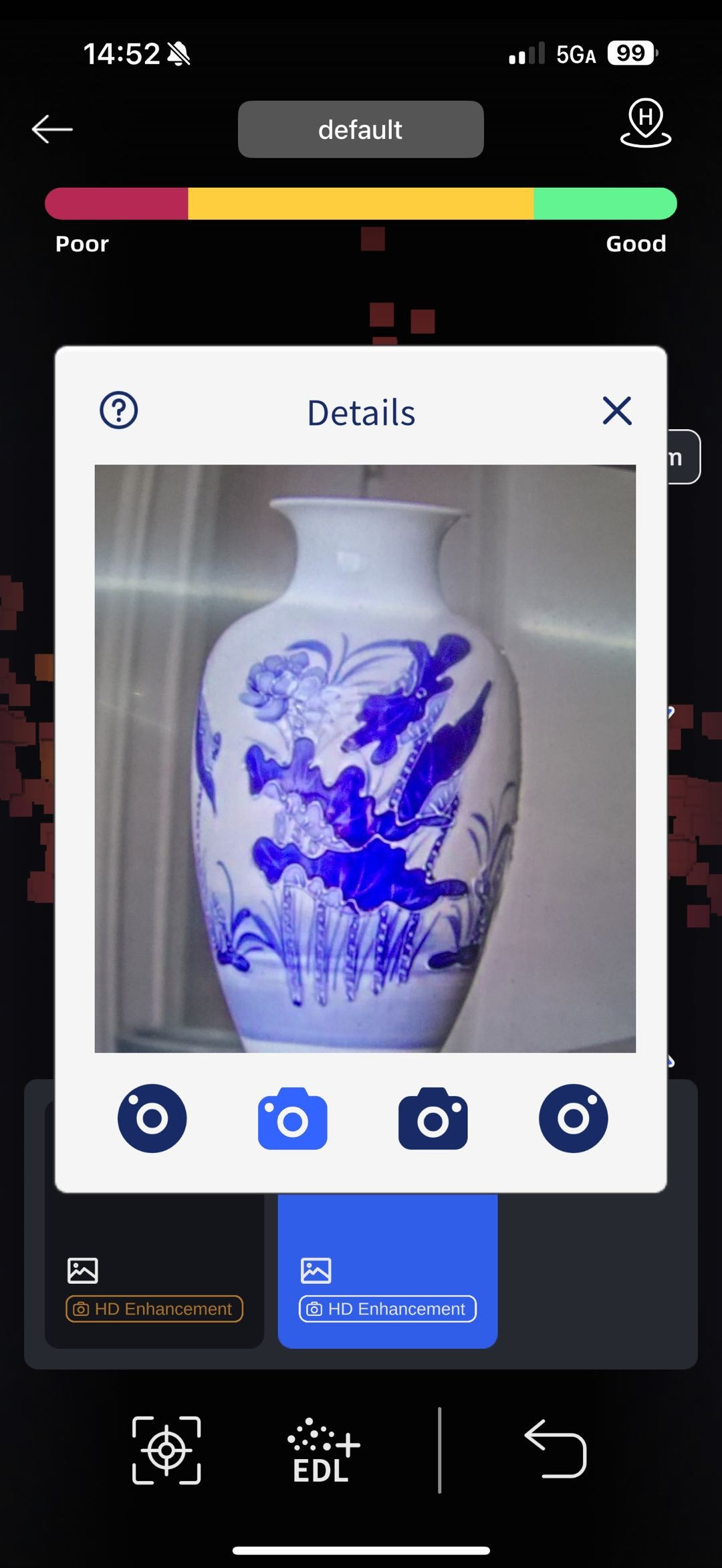
Kleurweergave
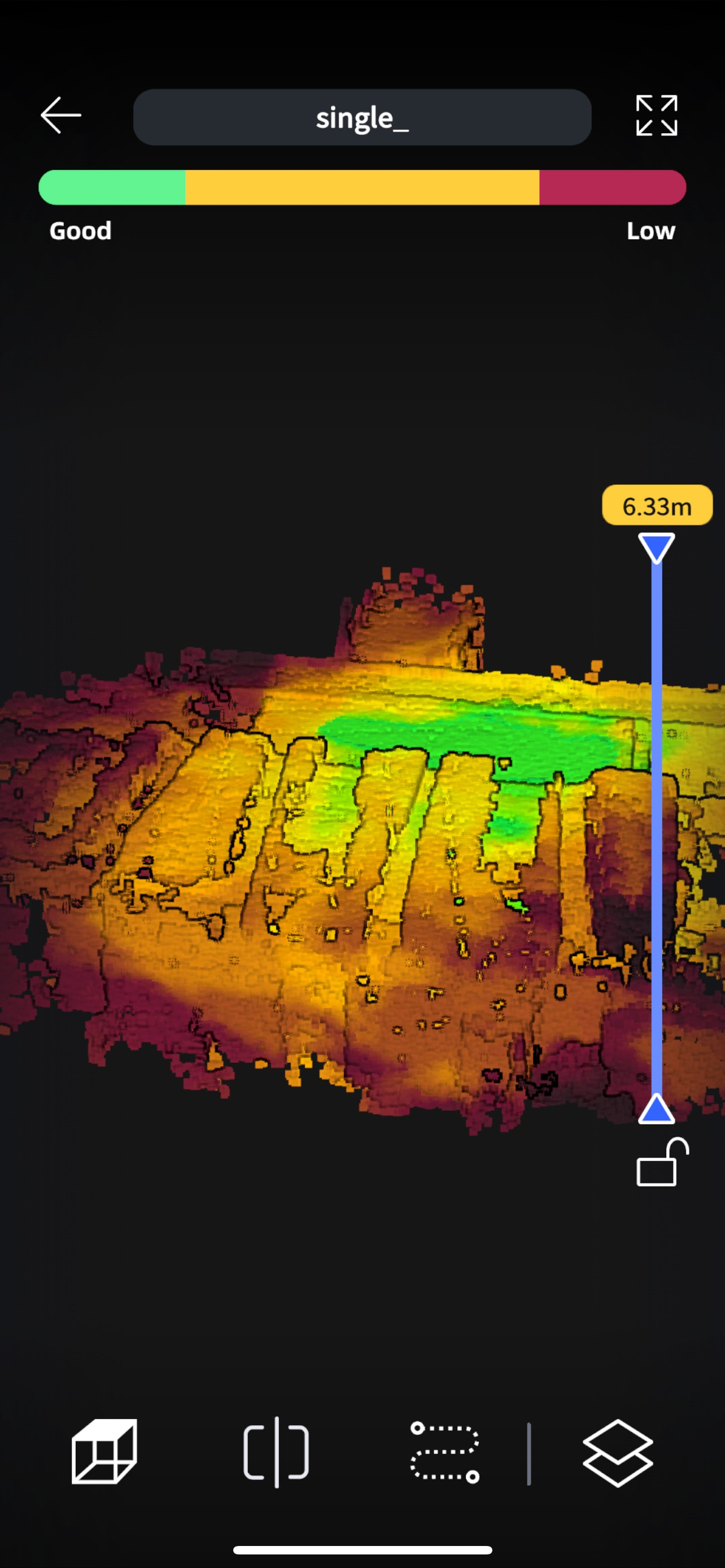
Na het scannen voltooit het systeem automatisch een voorbeoordeling van de LCC-kwaliteit. Groen betekent uitstekende kwaliteit, geel betekent gemiddelde kwaliteit en rood betekent slechte gegevenskwaliteit.
Hulpmiddelen
Bijsnijden: ondersteunt het bijsnijden van het model langs de Z-as. Snijd het dak weg om de opnamekwaliteit van het binnenmodel te inspecteren.
Multiweergave: ondersteunt het wisselen tussen meerdere weergaven.
Renderingmodus: ondersteunt rendering in de LCC-kwaliteitsmodus en de EL-hoogtemodus.
Traject: tik om het traject weer te geven.
Oorsprongspunt: tik om terug te keren naar het startpunt van de scan.
Apparaatinformatie en instellingen
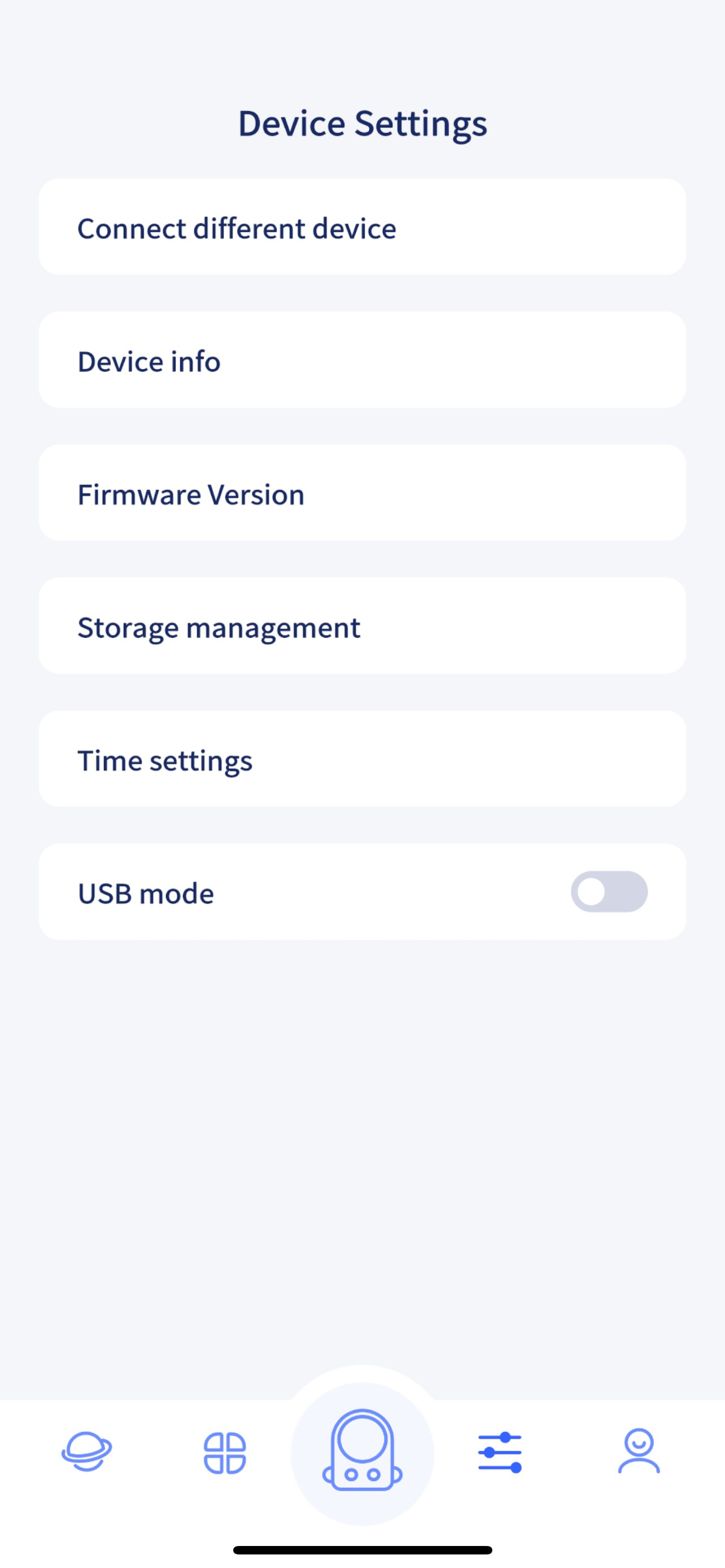
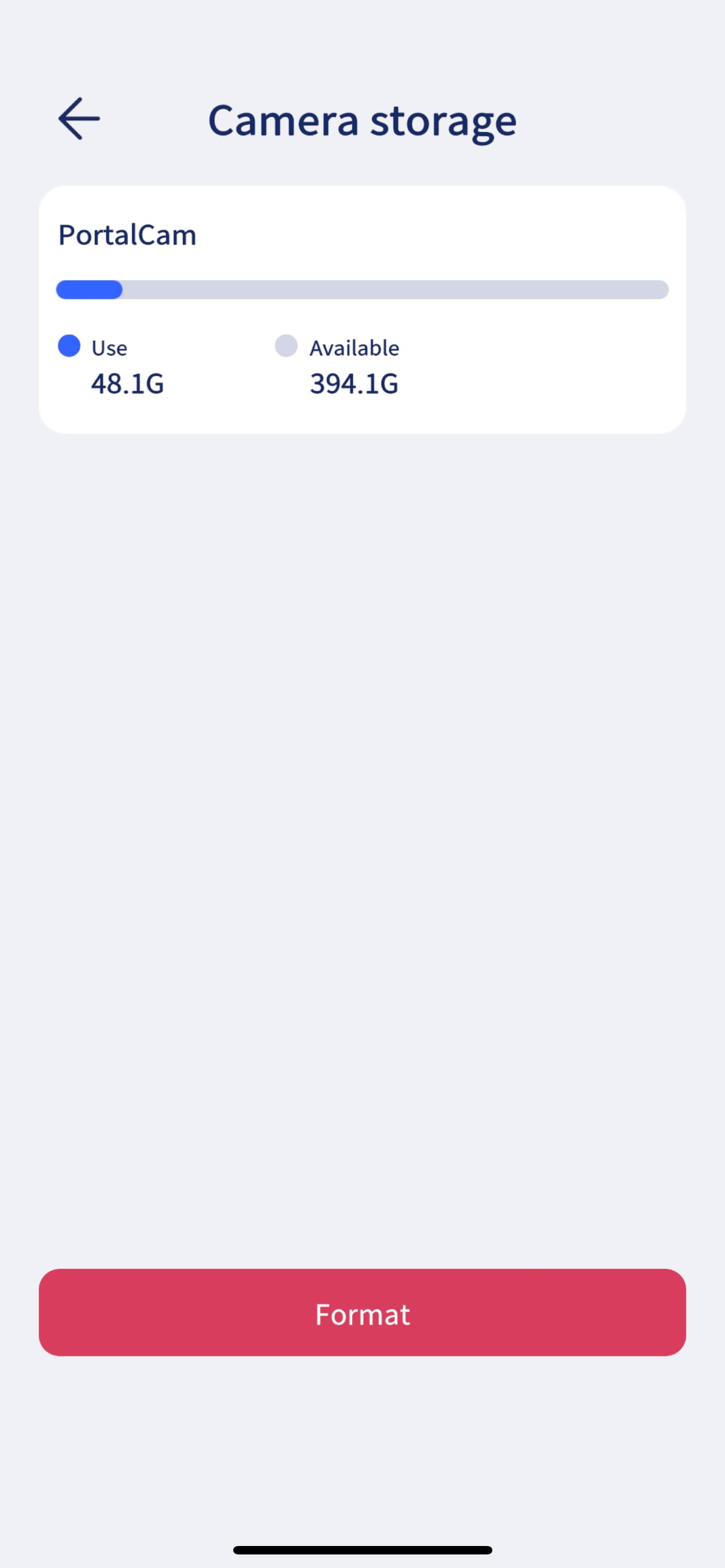
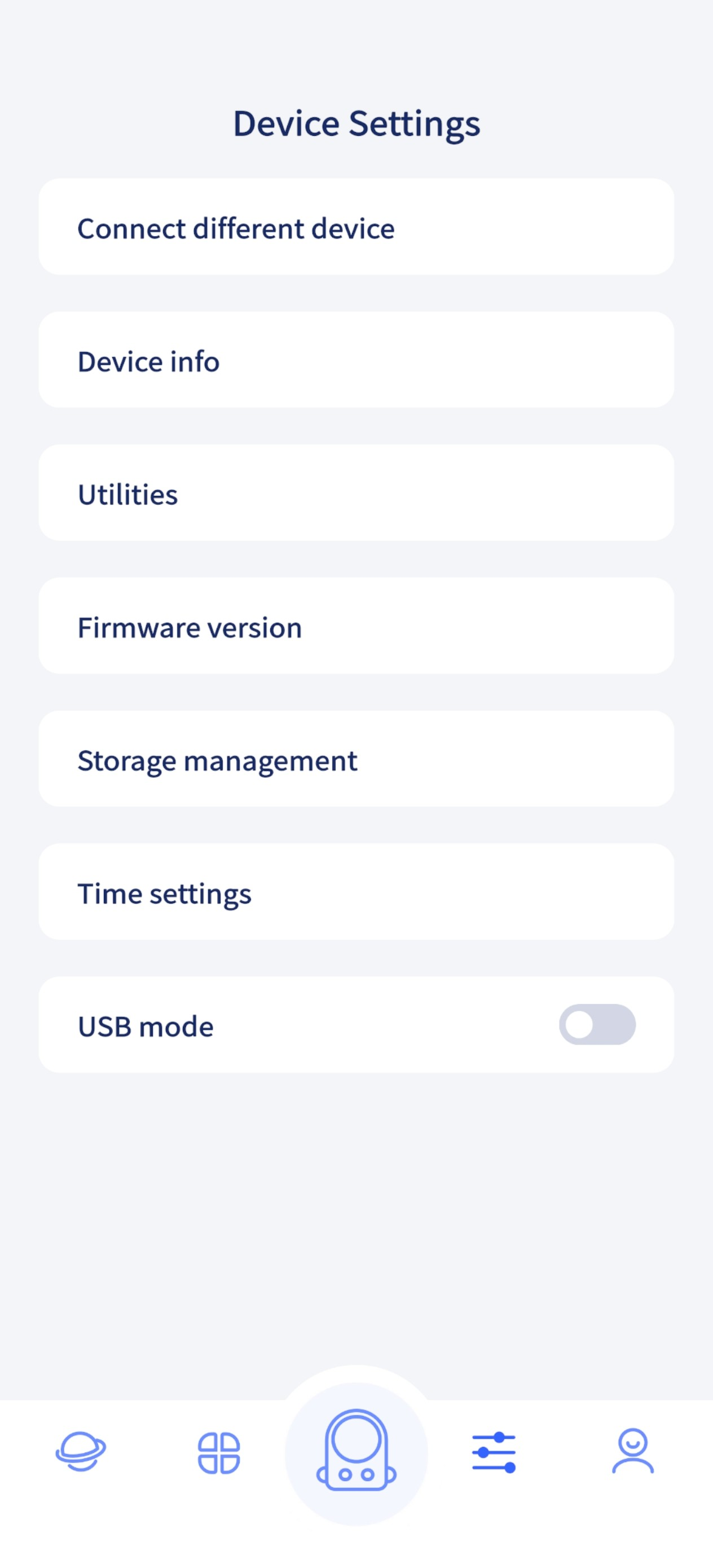
Opslagbeheer: beheer de interne opslag; u kunt de schijf formatteren.
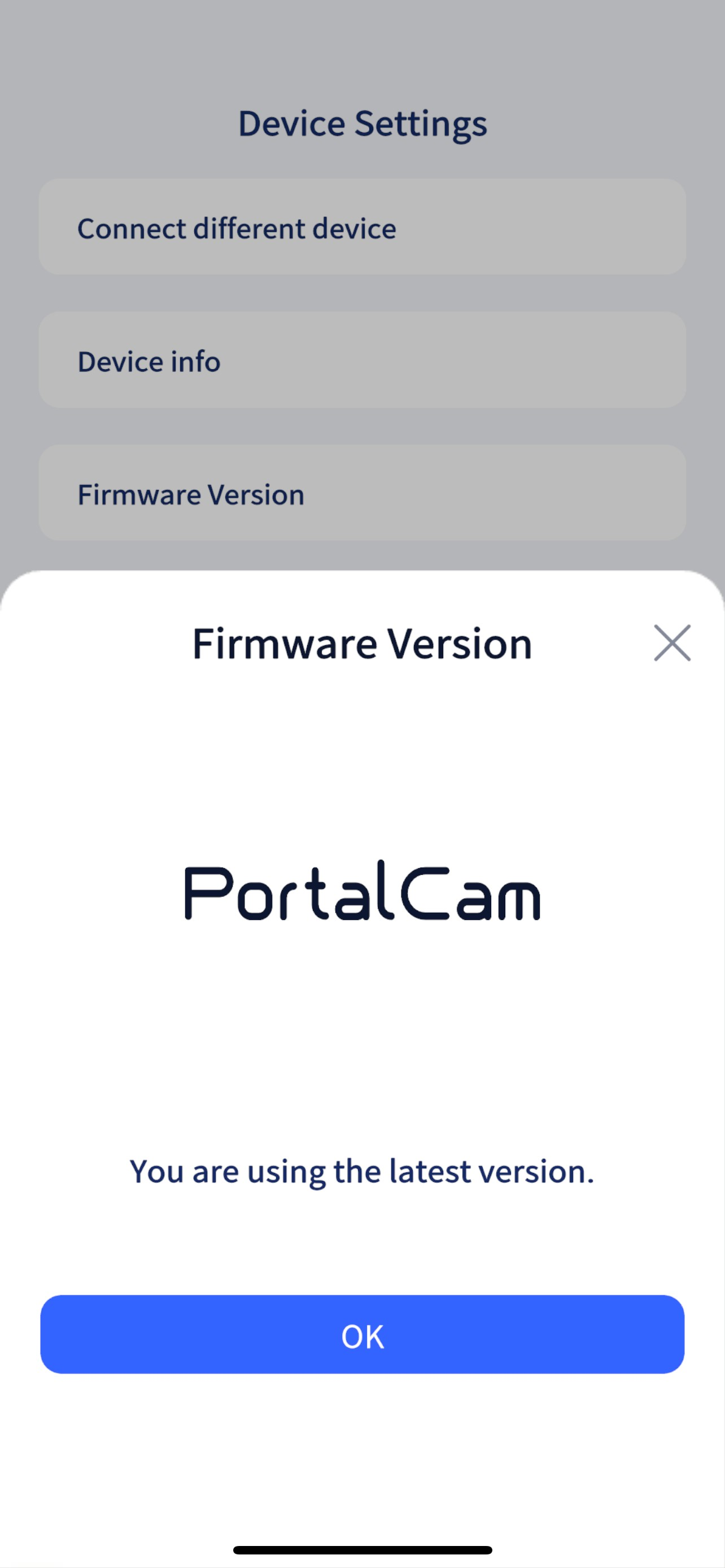
Firmwareversie: voer firmware-upgrades uit.
USB-modus: schakel de USB-modus op het apparaat in.
Tijdconfiguratie: stel de tijd en tijdzone van het apparaat in.
App-instellingen
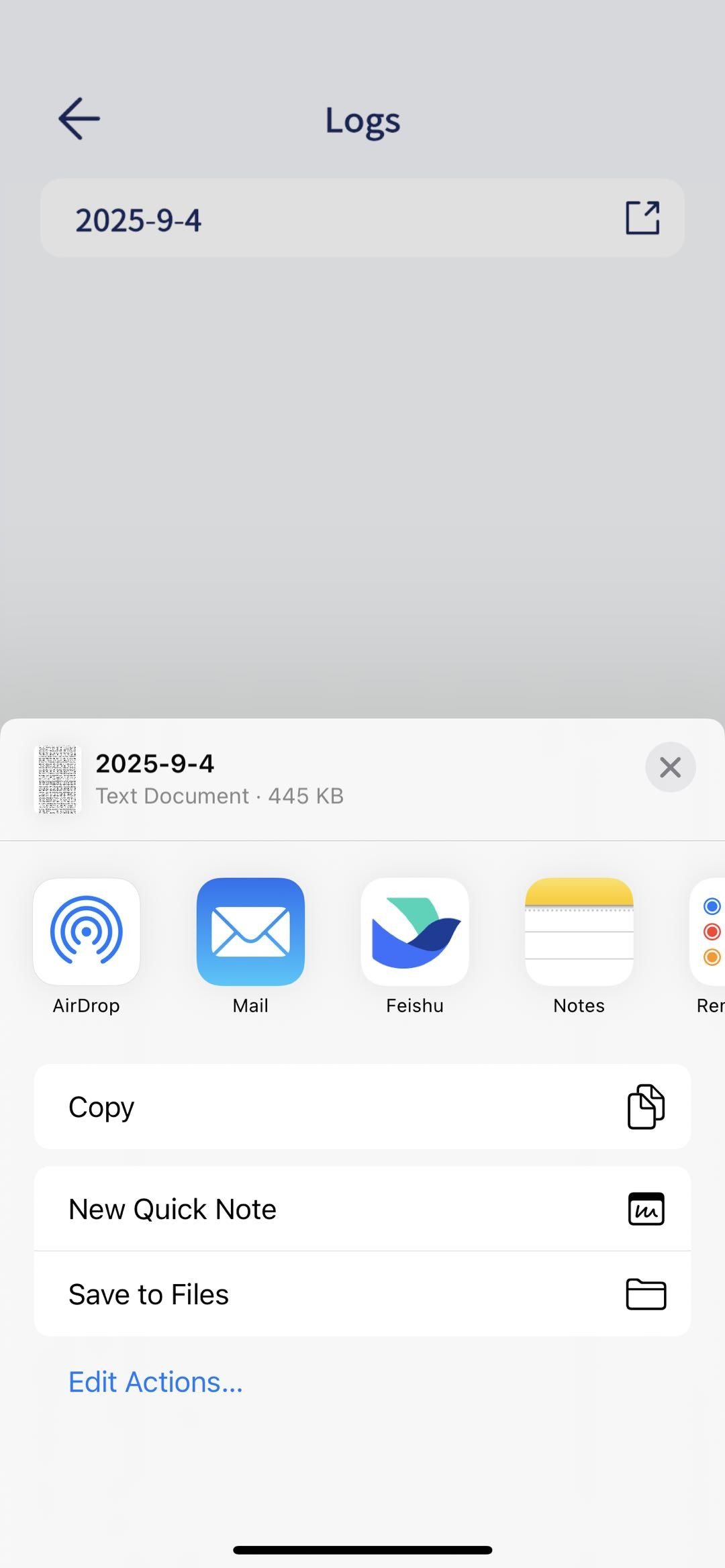
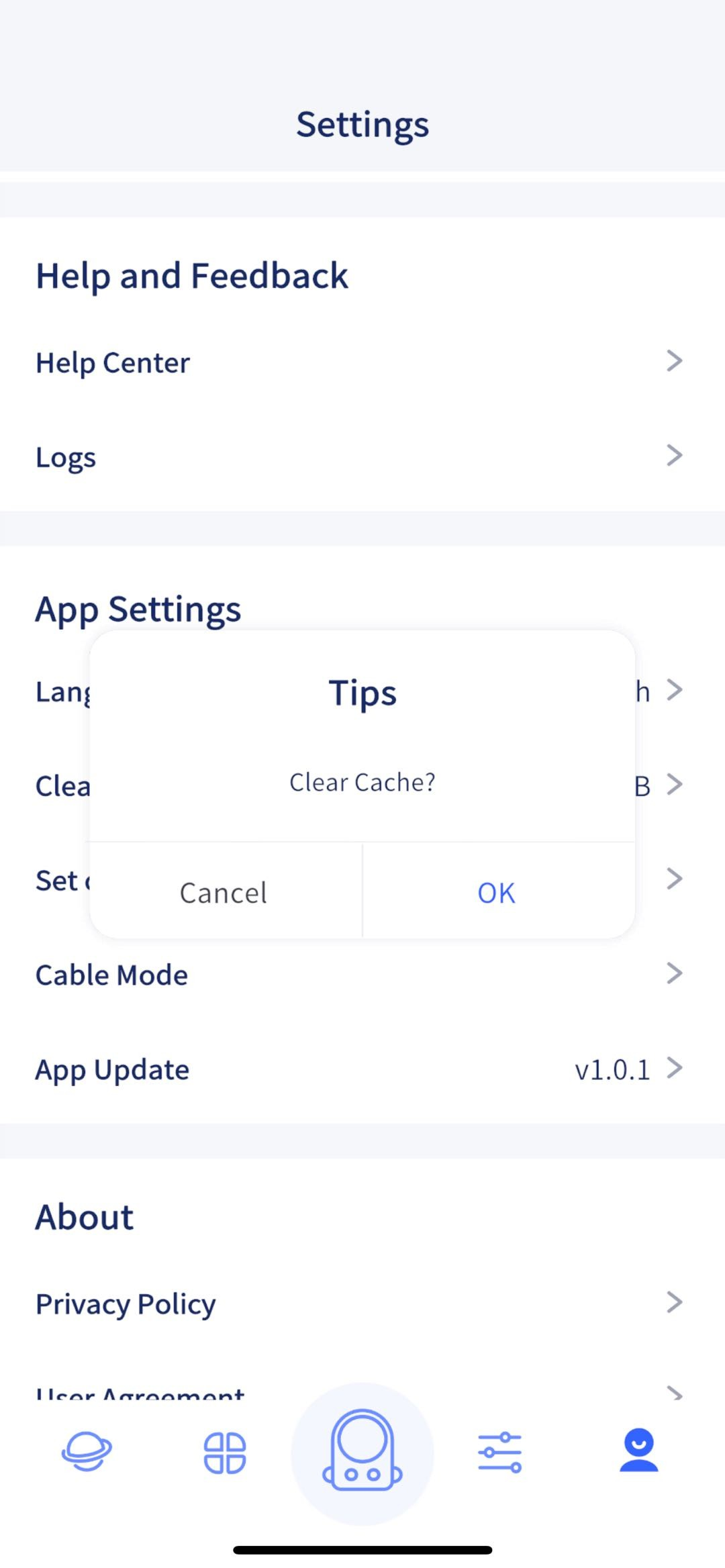
Logboeklijst: via Logboeken kunt u foutlogboeken delen met de technische ondersteuning voor probleemoplossing en diagnose.
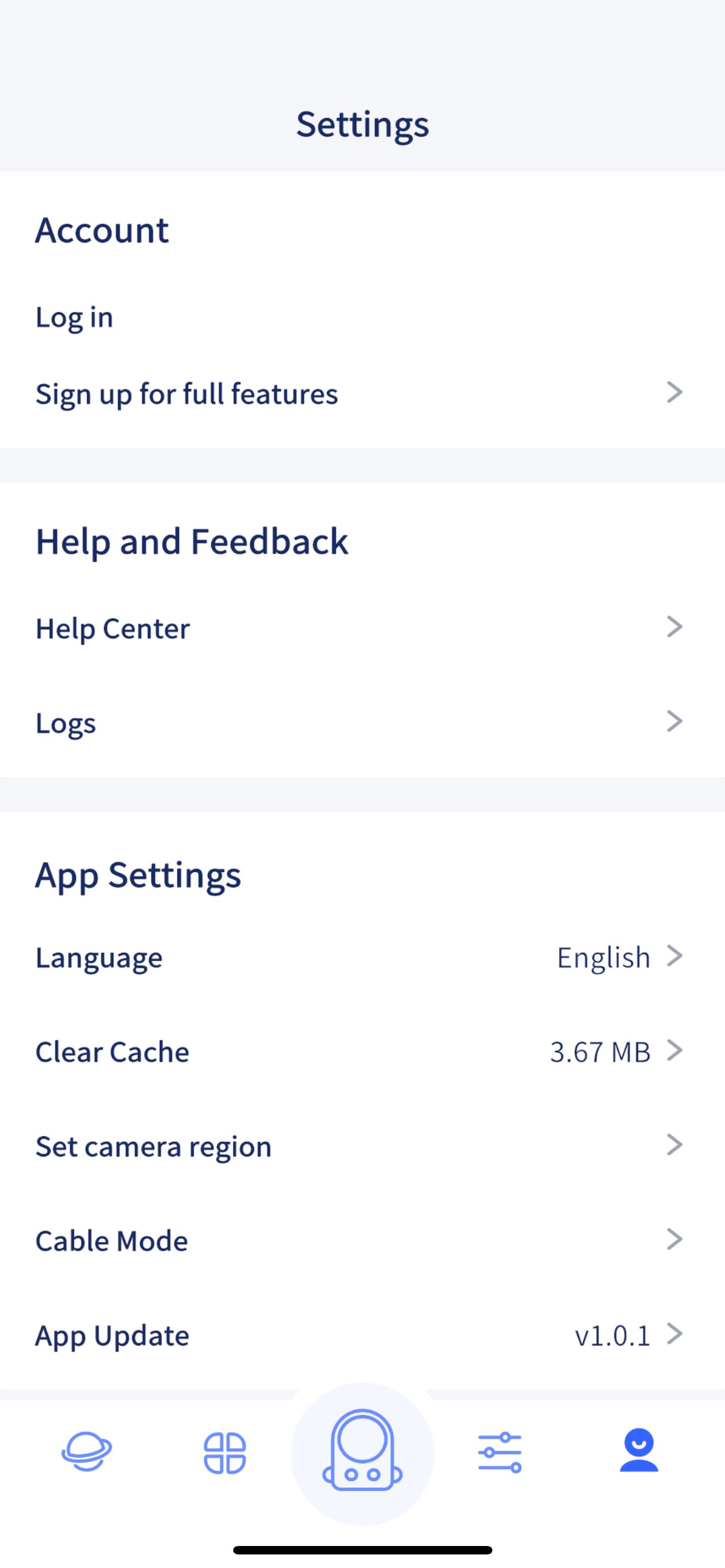
Apparaatregio: als u geen verbinding kunt maken met de Wi-Fi van het apparaat, probeer dan de apparaatregio te wijzigen.
Cache wissen: wis de cache van de app.
USB-modus: gebruik de officiële USB-kabel en volg de instructies op het scherm om het apparaat aan te sluiten.
Projectbestanden naar een computer overdragen
Terwijl de PortalCam is ingeschakeld, gebruikt u de officiële Type-C-kabel om de PortalCam op een computer aan te sluiten.
De PortalCam gaat automatisch in de USB-modus en het lampje van het apparaat wordt blauw.
De computer toont de schijf van de PortalCam.
Open het modelniveau om alle projectbestanden te zien.
Als de camera geen verbinding kan maken met de computer, controleer dan het volgende:
Als het apparaat na het aansluiten op de computer niet automatisch in de USB-modus gaat en nog steeds een groen lampje toont, kunt u de USB-modus inschakelen vanuit de LCC Scan App.
Hulpprogramma's
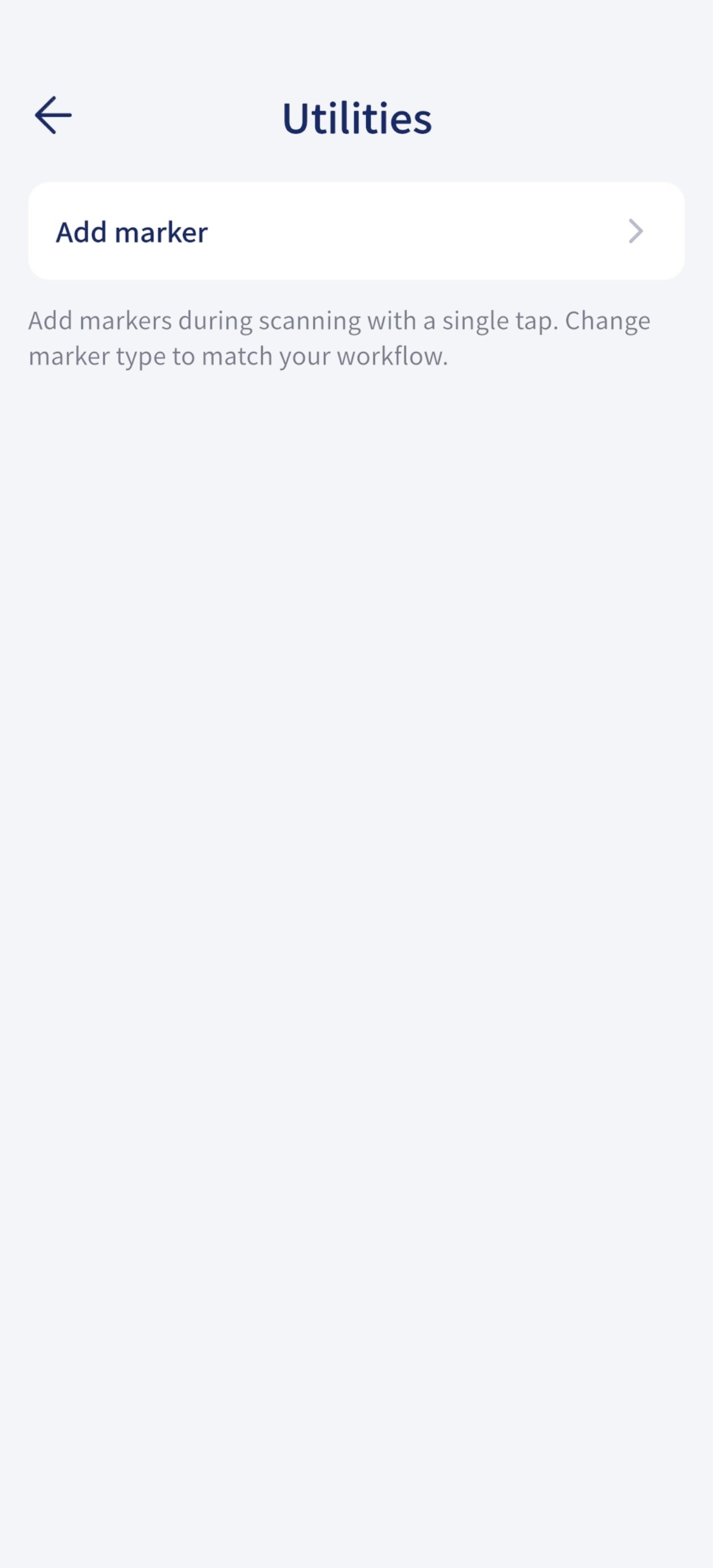
Punten toevoegen
Opmerking
Tijdens het scannen kunt u een punt toevoegen door één keer op de knop te klikken. U kunt het punttype wijzigen zodat de P1 beter bij uw workflow past.