
Veelgestelde vragen
1. Hoe activeer ik de PortalCam?
- Schakel de PortalCam in. Het indicatielampje van het apparaat wordt geel.
- Schakel Wi-Fi en Bluetooth op uw telefoon in.
- Open de LCC Scan-app, tik op het pictogram "Camera" op de startpagina om verbinding te maken met het apparaat en volg de instructies op het scherm.
- Zodra de activering is voltooid, verandert het indicatielampje van geel naar groen.
Aanvullende opmerkingen:
- Geel lampje: Apparaat is niet geactiveerd.
- Groen lampje: Apparaat is succesvol geactiveerd.
2. Wat te doen als de PortalCam geen verbinding maakt met de app?
Los het probleem op in de volgende volgorde:
Controleer of de Wi-Fi van het apparaat zichtbaar is:
- Open de Wi-Fi-instellingen van uw telefoon en controleer of u het PCAMAAxxxx-netwerk kunt vinden.
- Indien niet gevonden: Open de LCC Scan-app, ga naar "App-instellingen en vervolgens Apparaatregio", wijzig de apparaatregio en probeer het opnieuw.
Bevestig de app-versie en machtigingen:
- Werk de LCC Scan-app bij naar de nieuwste versie.
- Controleer of de netwerkmachtigingen, Bluetooth-machtigingen en machtigingen voor het lokale netwerk zijn ingeschakeld.
Controleer de systeemmachtigingen van de telefoon:
- Controleer of GPS-locatie en Bluetooth op systeemniveau zijn ingeschakeld.
Houd het apparaat dicht bij de telefoon:
- Zorg ervoor dat de PortalCam dicht bij de telefoon is om signaalinterferentie te voorkomen en stabiele Bluetooth- en Wi-Fi-verbindingen te behouden.
3. Hoe upgrade ik de firmware van de PortalCam?
U kunt de firmware van het apparaat upgraden via de meldingen in de app. Firmware-upgrades zijn onderverdeeld in upgrades met een groot pakket en upgrades met een klein pakket. Upgrades met een klein pakket kunnen rechtstreeks op het apparaat worden uitgevoerd via de app. Als de app aangeeft dat een upgrade met een groot pakket nodig is, verloopt het upgradeproces als volgt:
- Download het grote firmwarepakket van de officiële website (meestal groter dan 1GB). Zorg ervoor dat het huidige batterijniveau van het apparaat boven 50% is.
- Sluit het apparaat met de USB-gegevenskabel op een computer aan. Het apparaat gaat automatisch in de USB-modus. Kopieer het firmwarebestand naar de hoofdmap van de apparaatschijf en koppel vervolgens de USB-kabel los van zowel de computer als het apparaat.
- Schakel het apparaat uit en start het opnieuw op. Na het opnieuw opstarten gaat het automatisch in de firmware-upgrademodus (afwisselend rood en groen knipperende lampjes). Zodra de upgrade is geslaagd, keert het indicatielampje terug naar continu groen.
Belangrijke opmerkingen:
- Schakel het apparaat niet uit en verwijder de batterij niet tijdens het upgradeproces.
- Pak het firmwarepakket niet uit, wijzig de bestandsnaam niet en pas deze niet aan.
- Gebruik de officiële Type-C-gegevenskabel voor het kopiëren om onvolledige bestanden door kabelschade te voorkomen.
4. Wat is de positionering van de PortalCam (P1)?
De PortalCam (P1) is een 3D-ruimtecamera die 3D-Gaussiaanse modellen uitvoert. Deze is geschikt voor situaties waarin visuele presentatie de belangrijkste vereiste is, zoals filmproductie, ruimtelijke presentaties, virtuele vastgoedrondleidingen en vergelijkbare toepassingen. Als u puntenwolk- of Mesh-engineeringgegevens nodig hebt, overweeg dan in plaats daarvan de Lixel K-serie of L2 Pro.
5. Met welke app werkt de PortalCam?
De PortalCam werkt met de LCC Scan-app. Downloadlink: https://www.xgrids.com/support/download?page=LCCScan
Apparaatvereisten:
- Android: Systeemversie Android 12 of hoger, met een processor gelijkwaardig aan Qualcomm Snapdragon 765G / MediaTek Dimensity 8000-MAX of hoger.
- iOS: Systeemversie iOS 13 of hoger.
6. Welke uitvoerformaten ondersteunt de PortalCam momenteel?
De PortalCam ondersteunt het exporteren van LCC- en PLY-formaten. Het exporteren van zuivere puntenwolkbestanden wordt momenteel niet ondersteund.
7. Wat zijn de knopbedieningen van de PortalCam?
De PortalCam gebruikt de knop op de behuizing voor basisbedieningen:
- Inschakelen: Houd de aan/uit-knop lang ingedrukt.
- Uitschakelen: Houd de aan/uit-knop lang ingedrukt.
- Scannen starten/stoppen: Bedien via de LCC Scan-app of dubbelklik op de apparaatknop.
- Een punt toevoegen (controlepunt/fusiepunt, enz.): Klik tijdens het scannen één keer op de apparaatknop.
Het specifieke knoptype kan in de app worden gewijzigd om beter aan te sluiten bij uw bedieningsvoorkeuren.
8. Wat betekenen de indicatielampjes van de PortalCam?
- Continu geel: Apparaat is niet geactiveerd.
- Continu groen: Apparaat is ingeschakeld, in stand-bymodus.
- Continu blauw: USB-modus (gegevensoverdracht bezig).
- Knipperend groen: Scanmodus.
9. Hoe kopieer ik gegevens van het PortalCam-apparaat?
Sluit het apparaat aan:
- Zorg ervoor dat het apparaat in de stand-bymodus staat (continu groen lampje).
- Sluit het apparaat met de meegeleverde USB 3.0-gegevenskabel op een computer aan.
Ga naar de USB-modus:
- Wacht na het aansluiten ongeveer 5 seconden. Het apparaat gaat automatisch in de USB-modus (automatisch overschakelen wordt alleen op computers ondersteund).
Kopieer gegevens:
- Zodra de computer het apparaat herkent, kunt u gegevens kopiëren net als bij een gewone USB-stick.
Verlaat de USB-modus:
- Nadat het kopiëren is voltooid, koppelt u de USB-gegevenskabel los. Het apparaat verlaat automatisch de USB-modus en keert terug naar de stand-bymodus.
Aanvullende opmerkingen:
- Bij verbinding via telefoon/tablet moet u handmatig naar de USB-modus overschakelen met de app of de apparaatknop.
- De USB-modus wordt automatisch uitgeschakeld nadat het apparaat opnieuw is opgestart.
- Als u wilt doorgaan met scannen zonder uit te schakelen, moet u de USB-modus handmatig uitschakelen.
- Gebruik de meegeleverde USB 3.0-gegevenskabel. Het gebruik van andere kabels kan leiden tot lagere overdrachtssnelheden of werkt mogelijk alleen wanneer de kabel in één richting is aangesloten.
10. Hoe kies ik de opnamemodus van de PortalCam?
Veeg over het weergavegebied van de modus op de opname-interface om verschillende modi te selecteren:
- Portrait: Voor het opnemen van mensen, paspoppen of andere figuren in stilstaande toestand.
- NIGHT: Voor scènes met weinig omgevingslicht of zwakke verlichting. Bijvoorbeeld buitenscènes met weinig licht (vroege ochtend, schemering, zwak zonlicht, lage omgevingshelderheid); binnenruimten met weinig lichtbronnen en gedempte verlichting; de overgang van een heldere ruimte naar een donkere ruimte en vervolgens weer terug naar een goed verlichte ruimte.
- INDOOR: Gebruikelijke binnenomgevingen met voldoende verlichting, zoals appartementen en kantoren.
- NATURE: Gebruikelijk natuurlijk buitenlicht tijdens zonnige perioden.
Kies de modus die het beste past bij uw huidige lichtomstandigheden en onderwerp.
11. Welke opnamerichtlijnen moeten worden gevolgd bij het gebruik van de PortalCam?
Standaardomgeving scannen:
- Houd de bewegingssnelheid onder 0.5 meter per seconde. Vertraag in binnenomgevingen, bij gedempte verlichting, bij deurovergangen en bij het nemen van bochten tot ongeveer 0.3 meter per seconde.
- Gebruik een statief om het apparaat te ondersteunen en plaats het op een vlak gebied om de initialisatie te voltooien. Vermijd initialisatie op oneffen ondergrond, aangezien dit kan leiden tot het mislukken van de initialisatie of een toegenomen mappingdikte.
- Beweeg het apparaat niet tijdens de initialisatie, aangezien dit kan leiden tot het kantelen van het model of het mislukken van de reconstructie.
Scannen in de Portrait-modus:
- Selecteer de modus "Portrait" op de scaninterface voordat u opneemt.
- Richt het apparaat tijdens de initialisatie niet rechtstreeks op het onderwerp, zodat deze de tijd heeft om zich voor te bereiden.
- De aanbevolen opnamevolgorde is om te beginnen bij het hoofd en gezicht en vervolgens geleidelijk naar het lichaam en de onderste ledematen te gaan.
- Houd de totale opnametijd binnen 2 minuten.
Scènebeperkingen:
- Scènes met fijn gaas, koolstofvezel of andere speciale reflecterende/transparante materialen hebben momenteel een beperkte opnamekwaliteit. Het wordt aanbevolen deze te vermijden of de verwachte resultaten vooraf te begrijpen.
12. Hoe gebruik ik de hulpfuncties van de PortalCam om speciale punten toe te voegen?
Tijdens het scannen met het apparaat kunt u punten toevoegen door één keer op de knop te klikken. Ondersteunde punttypen zijn onder andere:
- Kaartfusiepunt: Gebruikt voor de fusie van gegevens uit meerdere segmenten.
- Lucht-grond-fusiepunt: Gebruikt voor de fusie van UAV- en grondgegevens.
- HD-heropnamepunt: Markeert posities die een herhaalde high-definition-opname nodig hebben.
- POI-punt: Markeert interessante punten.
U kunt de instellingen voor het punttype in de app wijzigen om beter aan te sluiten bij uw voorkeuren.
13. Waar moet ik op letten bij het stoppen van een PortalCam-scan?
Het wordt aanbevolen om vóór het stoppen terug te keren naar de buurt van het startpunt van de huidige scan. Sta enkele seconden stil bij het startpunt voordat u de opname stopt. Zo kan het systeem de loop closure-optimalisatie voltooien, waardoor de scheiding van gegevenslagen wordt verminderd en de nauwkeurigheid wordt verbeterd.
14. Wat betekent "Alleen-opnamemodus, kan niet normaal functioneren" op de PortalCam?
Dit geeft aan dat het apparaat zich momenteel in een abnormale mappingtoestand bevindt en alleen gegevens opneemt zonder in realtime een puntenwolk te genereren.
Symptomen:
- Kan geen voorbeeld van de realtime puntenwolk weergeven; alleen de camerabeelden zijn zichtbaar.
Mogelijke oorzaken:
- Omgevingsfactoren: Het betreden van open gebieden met weinig of uniforme kenmerken (gedegradeerde scènes), vaak voorkomend in tunnels, kabelgoten, mijngangen, extreem smalle looppaden of grote vlakke gebieden zonder hoogteverschillen.
- Operationele factoren: Extreme handelingen zoals het snel bewegen van het apparaat, hevig schudden of trillen, scherpe bochten, langdurige overschrijding van de hoeklimiet, geblokkeerde LiDAR of het apparaat dat plotseling naar een andere ruimte beweegt.
Gevolgen:
- De huidige gegevens worden mogelijk niet correct gereconstrueerd in LCC.
- Langdurig doorgaan met scannen kan ineffectief zijn.
Aanbevolen acties:
- Stop de opname en begin opnieuw met de juiste scantechniek.
- Overschrijd de verzameltijd van 20 minuten voor de huidige gegevens niet.
- Stop het scannen en controleer de omgeving of de bedieningsmethode.
- Door de app opnieuw te starten, wordt dit statusbericht gewist.
De limiet van 20 minuten die door de app wordt aangegeven, is bedoeld om het verzamelen van ongeldige gegevens te voorkomen en tijdverspilling te verminderen.
15. Wat zijn de veiligheids- en gebruiksvoorzorgsmaatregelen voor de PortalCam?
- Voorkom vallen en stoten: de PortalCam is een precisieapparaat. Het laten vallen of blootstellen aan stoten van buitenaf kan schade veroorzaken, wat kan leiden tot afwijkingen in de werking of in de nauwkeurigheid.
- Gebruiksomgeving en reiniging: Gebruik het apparaat niet in stoffige omgevingen of in de regen. Reinig het met een zachte droge doek of de meegeleverde reinigingsdoek en zorg ervoor dat het LiDAR-venster en de lensoppervlakken schoon blijven. Raak de lenzen niet rechtstreeks met uw handen aan.
- Temperatuurveiligheid: Het apparaat genereert warmte tijdens gebruik. Vermijd direct contact met de behuizing van het apparaat om brandwonden te voorkomen.
- Bescherming van de warmteafvoer: Dek de warmteafvoergebieden (luchtinlaat- en uitlaatopeningen) tijdens gebruik niet af en blokkeer ze niet. Als de warmteafvoer wordt belemmerd, neemt de koelefficiëntie af en in ernstige gevallen kan het apparaat automatisch stoppen met werken.
16. Wat zijn de batterijvoorzorgsmaatregelen voor de PortalCam?
- Laad de batterij na dagelijks gebruik tijdig volledig op.
- Batterijen die volledig zijn opgeladen maar lange tijd niet worden gebruikt, moeten periodiek worden bijgeladen.
- Batterijen met een zeer lage of volledig lege lading moeten zo snel mogelijk worden opgeladen.
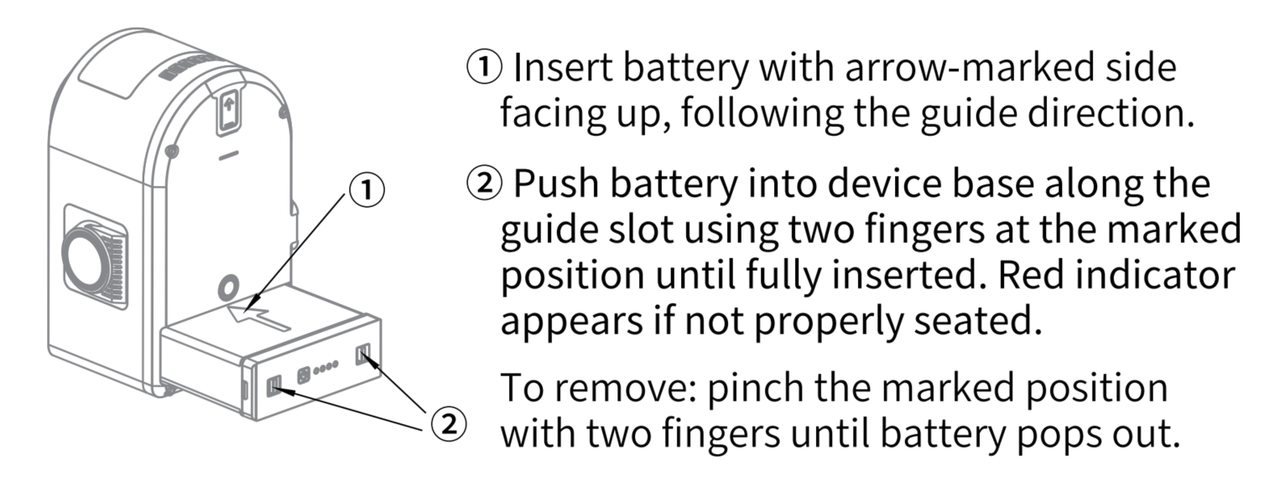
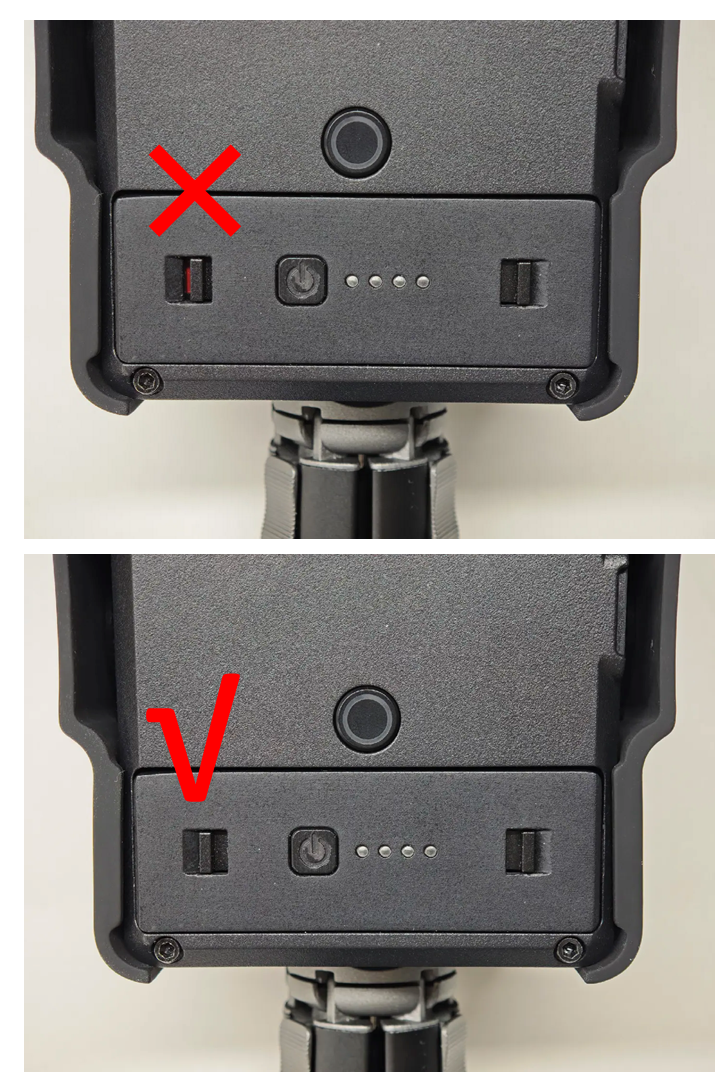
De standaardoplader is een TYPE-C single-port 45W. Bij gelijktijdig gebruik van beide poorten levert deze 25W+20W. De batterijcapaciteit is 23.04Wh. Opladen van 0% tot 90% duurt ongeveer 70 minuten en van 0% tot 100% ongeveer 90 minuten. De aanbevolen omgevingstemperatuur voor opladen is 5 tot 30 graden Celsius.
17. Hoe reinig ik de LiDAR van de PortalCam?
De lichtafscherming van de LiDAR moet schoon worden gehouden, anders beïnvloedt dit de waarneming van de omgeving. Reinig deze tijdig bij stoffige of zware omgevingen.
Benodigde materialen:
- Pluisvrije doek (schoon en zacht).
- Neutrale reinigingsoplossing (zoals zeepsop, gedistilleerd water of 99% ethanol).
Reinigingsmethoden:
Voor stof of fijne deeltjes op het oppervlak:
- Bevochtig een pluisvrije doek met een kleine hoeveelheid reinigingsoplossing en veeg voorzichtig over het LiDAR-oppervlak.
- Droog af met een schone pluisvrije doek.
Voor modder of andere aangekoekte stoffen op het oppervlak:
- Spoel of besproei met schoon water om het vuil los te maken (veeg niet rechtstreeks droog om krassen op het oppervlak te voorkomen).
- Spuit warm zeepsop op het vervuilde gebied en veeg voorzichtig met een pluisvrije doek.
- Spoel met schoon water om achtergebleven reinigingsmiddel te verwijderen.
- Als er resten achterblijven, gebruik dan 99% ethanol voor aanvullende reiniging.
- Droog af met een schone pluisvrije doek.
18. Wat is het bedrijfstemperatuurbereik van de PortalCam?
De omgevingstemperatuur voor gebruik van het apparaat is -20 tot 45 graden Celsius (zonder zonnestraling).
19. Wat is de scanduur van de PortalCam?
Eén volledig opgeladen batterij biedt ongeveer 60 minuten gebruik. Als u de opnamerichtlijnen volgt die niet meer dan 30 minuten per afzonderlijke kaartopname aanbevelen, kan één volledig opgeladen batterij ten minste twee kaartsegmenten voltooien.
20. Wat is de scanafstand van de PortalCam?
De scanafstand is 0.1m tot 30m bij 10% reflectiviteit en 60m bij 90% reflectiviteit. De laserclassificatie is Class 1 / 940nm, het gezichtsveld is 180 graden azimut bij 180 graden elevatie en de puntenwolkfrequentie is 856,000 punten per seconde.
21. Wat zijn de opslagcapaciteit en de gegevensinterface van de PortalCam?
De interne opslag is 512GB, met een USB 3.0-gegevensinterface. Een optionele externe SSD van 512GB/1TB is beschikbaar.
22. Wat zijn de cameraspecificaties van de PortalCam?
De PortalCam is uitgerust met 4 camera's (2 fisheye, 2 aan de voorzijde), allemaal met een resolutie van 4000x3000:
- Gezichtsveld fisheye-camera: 200 graden bij 200 graden.
- Gezichtsveld voorcamera: 100 graden bij 85 graden.
- CMOS-formaat: 1/2 inch.
- Sluitertype: Rolling shutter.
23. Wat zijn de algehele apparaatspecificaties van de PortalCam?
- Gewicht: 870g (zonder statief).
- Afmetingen: 130mm x 90mm x 77mm.
- Behuizingsmateriaal: Aluminium van luchtvaartkwaliteit.
- Stroomverbruik: Minder dan 19W.
- Draadloze connectiviteit: WiFi a/b/g/n/ac/ax + Bluetooth BT5.2.
- WiFi-communicatiebereik van de app: 20 meter.