
Scanworkflow
Dit hoofdstuk behandelt de volledige vastlegworkflow, van het starten van een scan tot het exporteren van gegevens, inclusief de scanmodusinstellingen, het starten van een scan, de weergavemodi, het Scan Assist System, het stoppen van een scan, het bekijken van modellen, het exporteren van gegevens en de projectbestandsstructuur.
Het vastlegscherm openen
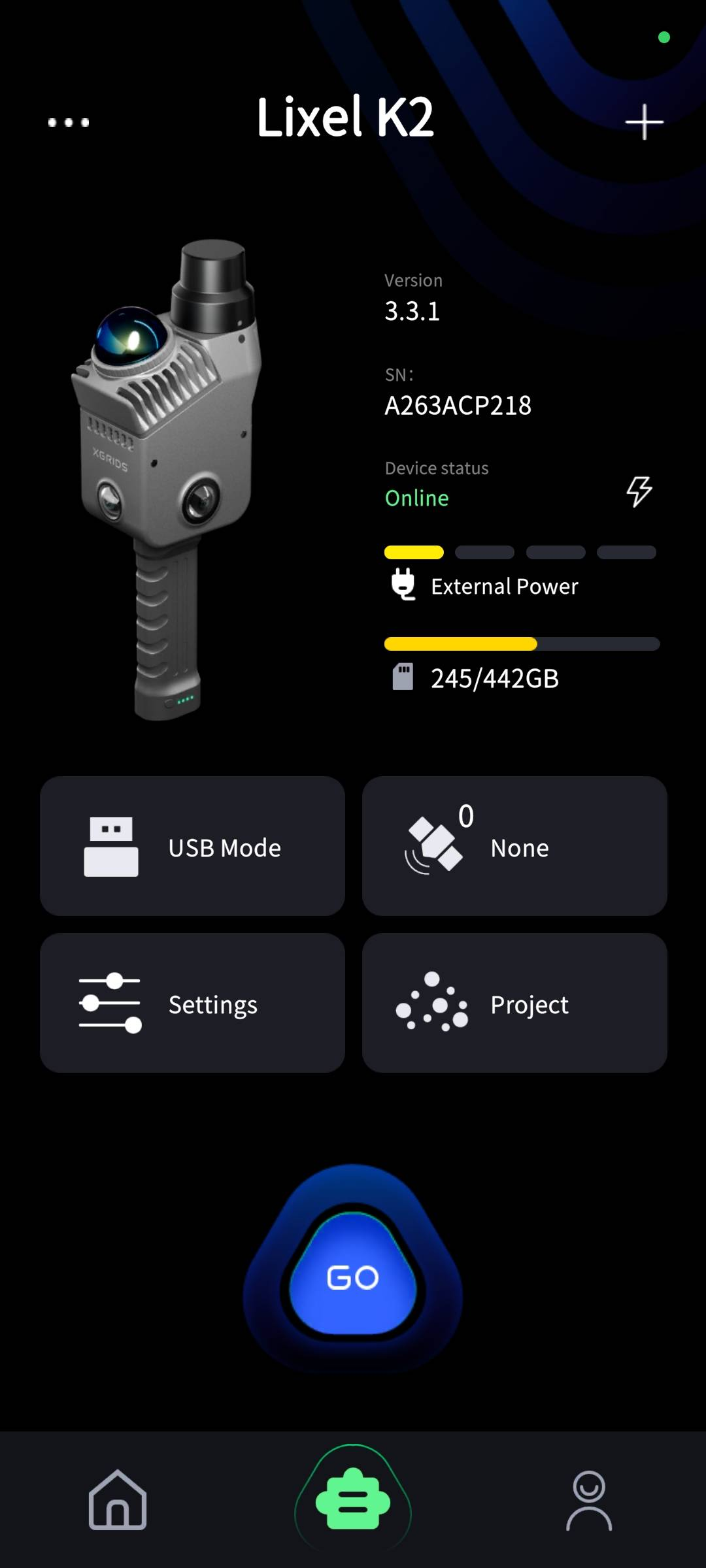
Tik op GO om naar het scherm te gaan dat klaarstaat om te scannen.
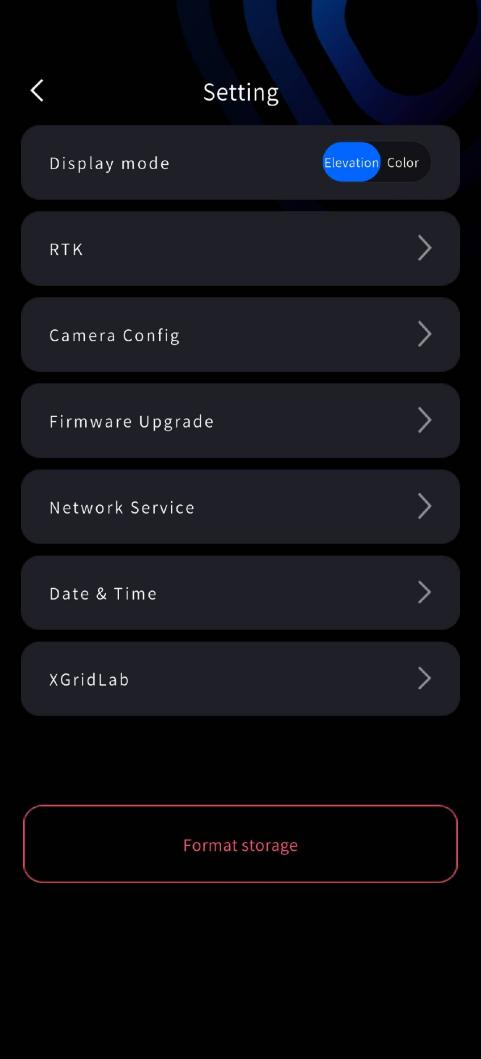
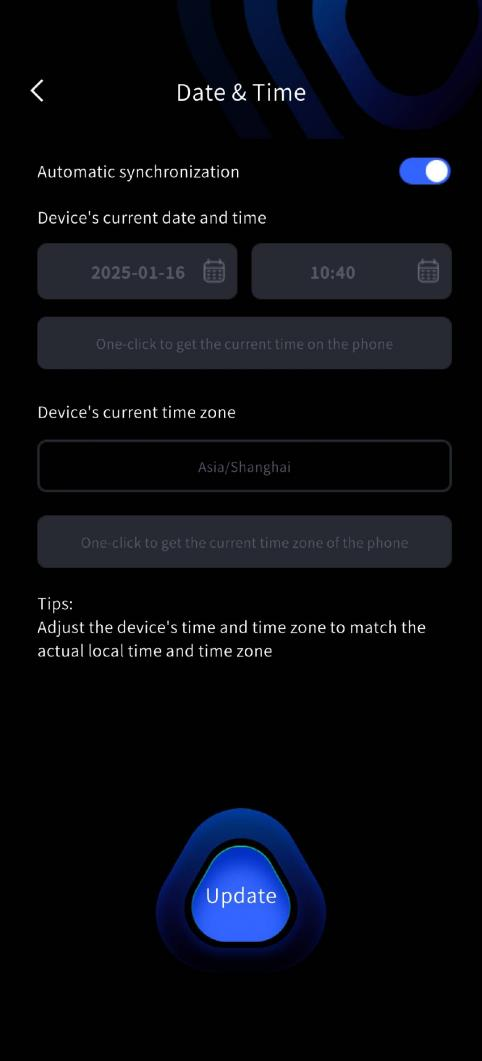
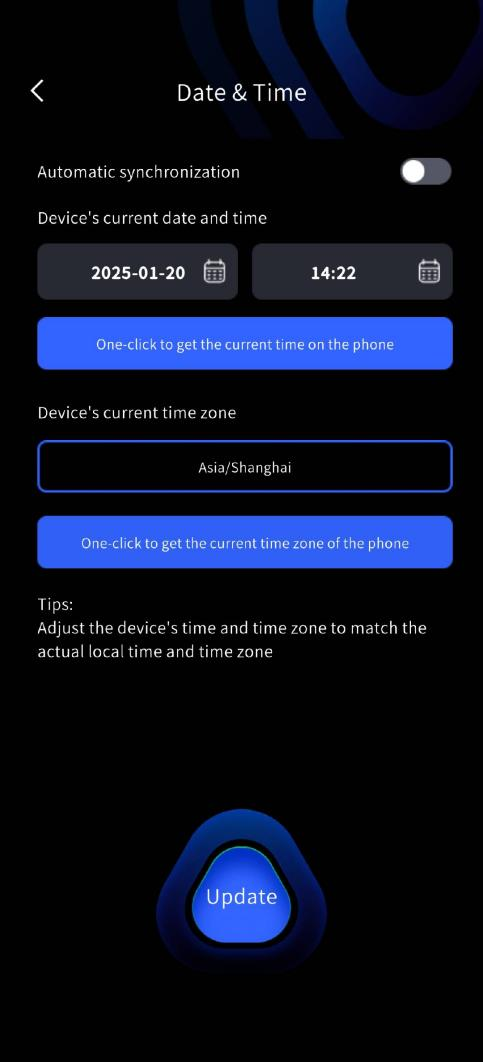
Het apparaat is in de fabriek op tijd gekalibreerd, maar langdurige opslag kan ervoor zorgen dat de tijd gaat afwijken. LixelGO schakelt automatische synchronisatie standaard in en synchroniseert de tijd van de telefoon met het apparaat. U kunt de apparaattijd ook handmatig instellen in LixelGO; stel de apparaattijd en tijdzone in op uw werkelijke locatie om de datarecords nauwkeurig te houden.
Scanmodusinstellingen
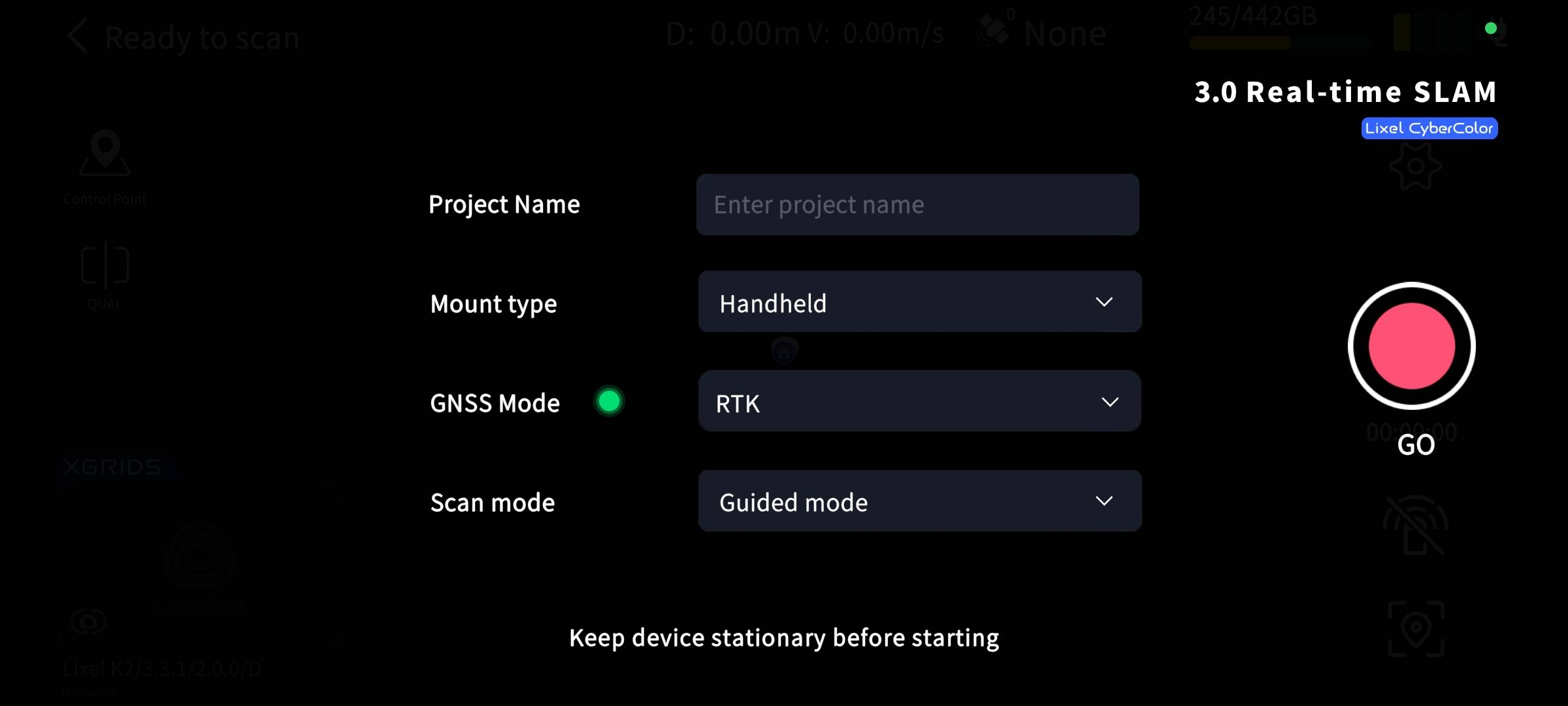
Tik op de rode knop Opnemen aan de rechterkant van het scherm. Het realtime-algoritme brengt de scène adaptief in kaart. Selecteer de volgende instellingen op basis van uw situatie.
Montagetype
| Modus | Functie | Beschrijving |
|---|---|---|
| Handheld | Vastleggen in handheld-modus | LixelStudio leest het montagetype automatisch, zodat handmatige selectie tijdens de projectverwerking niet nodig is |
GNSS-modus
| Modus | Functie | Beschrijving |
|---|---|---|
| RTK | Gebruikt de RTK-functie van de RTK-module om differentiële data te ontvangen voor realtime positionering en legt die vast in het projectbestand | Selecteer de RTK-modus op de startpagina; gebruik de RTK-module voor de projectverwerking in LixelStudio |
| PPK | Gebruikt de PPK-functie van de RTK-module om ruwe satellietdata te ontvangen en legt die vast in het projectbestand | Selecteer de PPK-modus op de startpagina; gebruik de PPK-module voor de projectverwerking in LixelStudio |
Scanmodus
| Modus | Functie | Ondersteunde weergavemodi |
|---|---|---|
| Geleide modus | Beoordeelt de scankwaliteit in realtime om de dekking te helpen inschatten | Ondersteunt Scan Assist System- en Scankwaliteitweergave; ondersteunt geen echte-kleur-puntenwolkweergave |
| RGB-modus | Bekijk de realtime echte-kleur-puntenwolk | Ondersteunt echte-kleurweergave; ondersteunt geen Scan Assist System of Scankwaliteitweergave |
Tip
De RGB-modus heeft ongeveer 10 seconden verwerkingsvertraging voor intelligente analyse en kleuroptimalisatie.
Projectnaamgeving
Wanneer u een scan start, toont de startpagina een invoerveld voor de projectnaam dat meerdere talen ondersteunt.
- Als u "Parking Lot B2F" invoert en begint met scannen en vervolgens na de scan de USB-modus inschakelt, krijgt de projectmap de naam
Parking_Lot_B2F_2025-01-15-1622026, met het scantijdstip als achtervoegsel. - Als er geen projectnaam wordt ingevoerd, krijgt de map de naam
default_2025-01-15-1622026.
Scannen starten
Statische initialisatie (vereist)
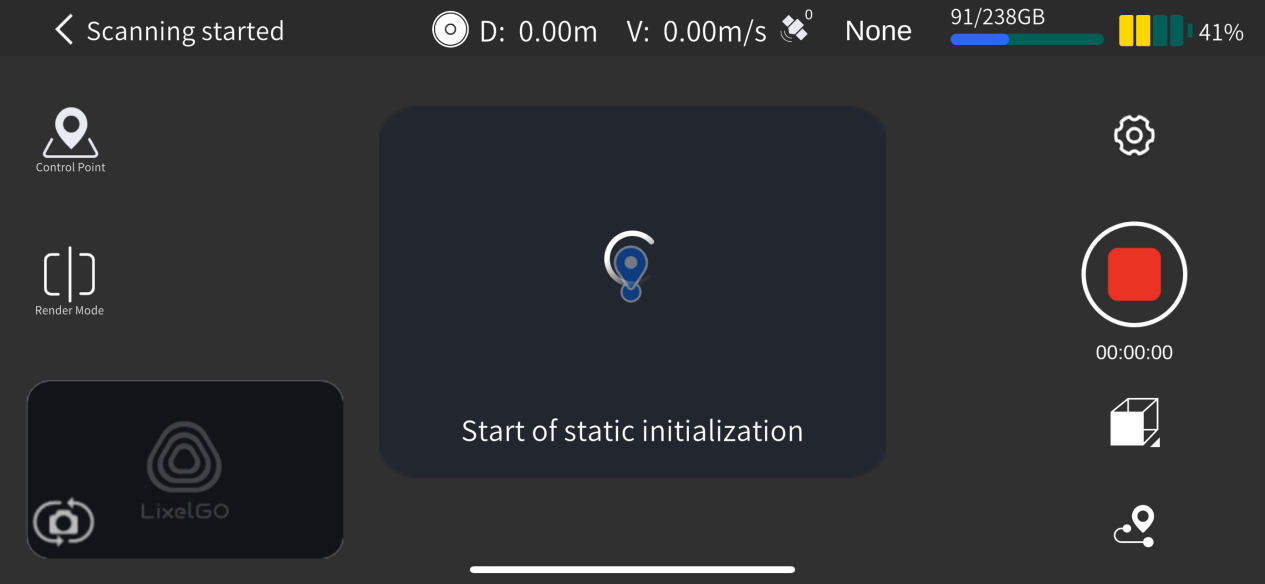
Nadat u de scanmodus hebt geselecteerd, start het apparaat automatisch de LiDAR:
- Let op het indicatielampje: snel knipperend groen betekent dat de LiDAR is gestart; de app geeft "Statische initialisatie gestart" aan.
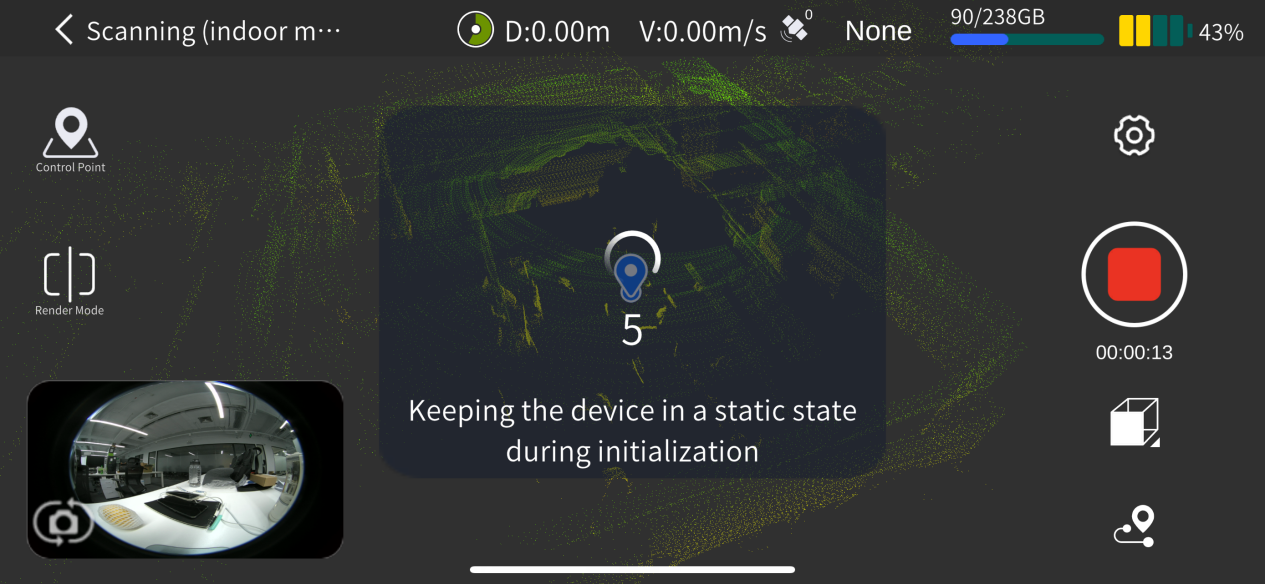
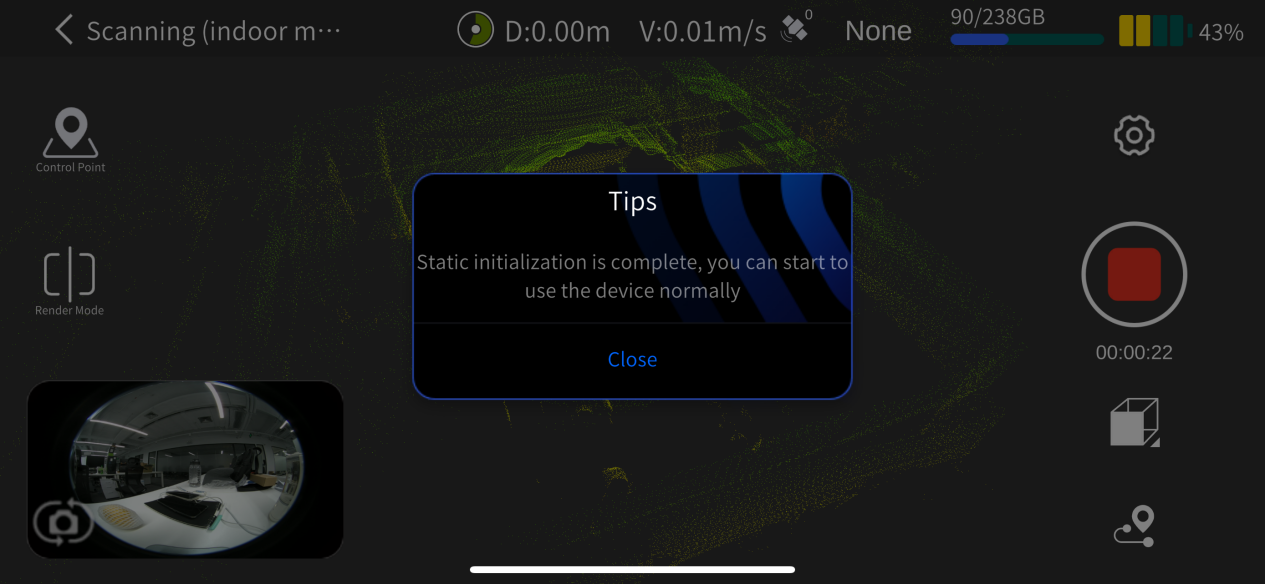
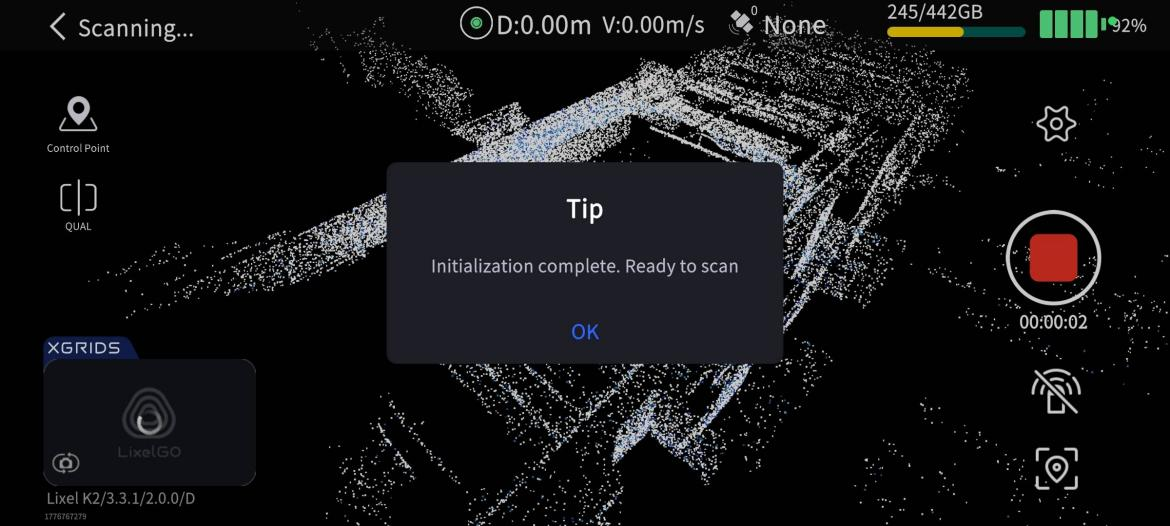
- Blijf 15 seconden stil: beweeg het apparaat niet; houd het stabiel. Het scherm toont een aftelling; wacht op de pop-up "Statische initialisatie voltooid".
- Begin met scannen: sluit de pop-up, pak het apparaat op en begin te scannen langs de geplande route.
Opmerking
Beweeg het apparaat niet tijdens de statische initialisatie; houd het stabiel.
Suggesties voor de handheld-houding
- Doel: verminderen hoeveel van de bediener in het gezichtsveld van de camera verschijnt om de inkleuring te verbeteren.
- Aanbevolen: houd het apparaat uitgestrekt voor uw borst.
- Vermijd: het apparaat dicht tegen uw lichaam houden.
Suggesties voor de scanroute
Verlichting
- Kies een omgeving met geschikte verlichting.
- Vermijd sterk licht-donkercontrast.
Gezichtsveld
- Geef de voorkeur aan routes met een breed gezichtsveld (zoals het midden van een weg) om de dekking van de ingekleurde puntenwolk en de inkleuringsnauwkeurigheid te verbeteren.
Bijzonder geval: scannen in smalle ruimtes (tussenruimtes tussen gebouwen, steegjes, enz.)
- Vertraag en beweeg langzamer dan normaal wandelen.
- Scan wanneer er geen mensen of bewegende objecten in de buurt zijn.
- Zorg voor nauwkeurige puntenwolkgegevens en goede inkleuring.
Tip
Smalle ruimtes vereisen een hogere scankwaliteit; leg geduldig vast en haast u niet.
Weergavemodus
Tik op de knop Weergavemodus aan de linkerkant van het scherm om een weergaveoptie te kiezen:
| Modus | Beschrijving |
|---|---|
EL Hoogte | Kleurt de puntenwolk op basis van hoogte, waardoor terreinreliëf eenvoudig te zien is |
RGB Echte kleur | Toont de puntenwolk in echte kleur, waardoor objecten eenvoudig te herkennen zijn |
QUAL Scankwaliteit | Toont de puntenwolkdichtheid in realtime om de dekking te helpen inschatten |
Tip
De beschikbare modi hangen af van de geselecteerde scanmodus (Geleide modus / RGB-modus). De RGB-echte-kleurweergave vereist dat de scanmodus op de projectstartpagina wordt gewijzigd naar "RGB-modus".
Over de Scankwaliteitweergave
- Doel: controleren of de puntenwolkdichtheid voldoende is, om gemiste gebieden of herwerk door schaarse dekking te voorkomen.
- Opmerking: het vertegenwoordigt niet de scannauwkeurigheid en weerspiegelt ook niet de LCC-scankwaliteit.
We raden aan tijdens het scannen periodiek naar de QUAL-modus te schakelen om de dekking te controleren en te waarborgen dat er geen gebieden worden gemist.
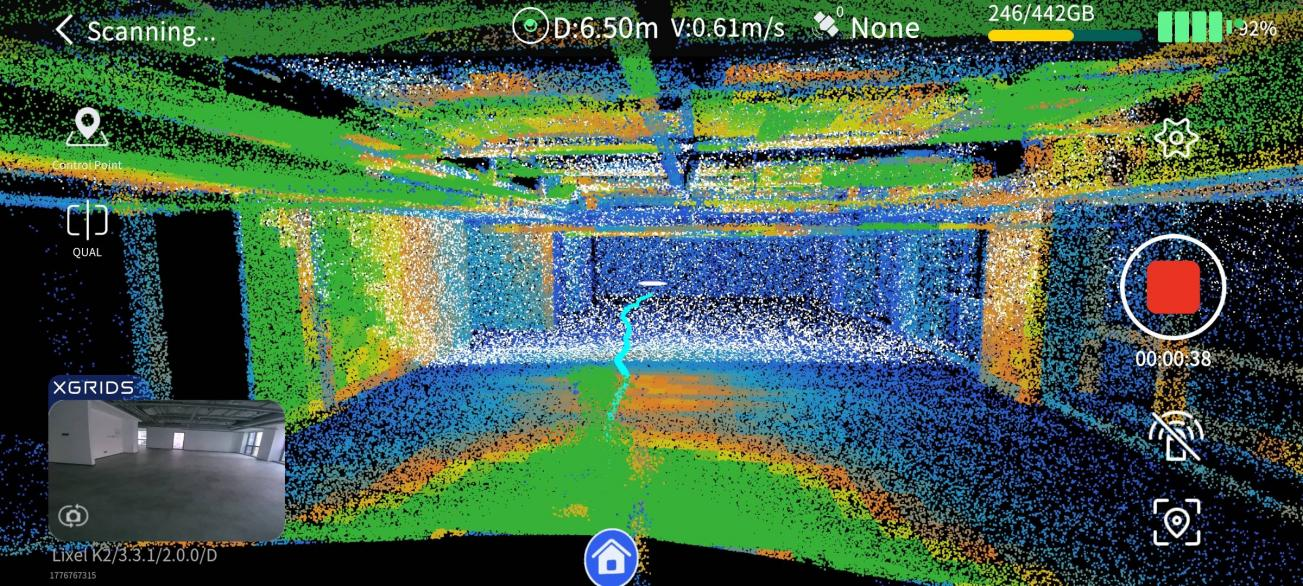
Scan Assist System
Doel
- Controleren of de puntenwolkdichtheid voldoende is.
- Gemiste gebieden of herwerk door schaarse dekking voorkomen.
Opmerking
- Het vertegenwoordigt niet de scannauwkeurigheid en weerspiegelt ook niet de LCC-scankwaliteit.
Gebruik
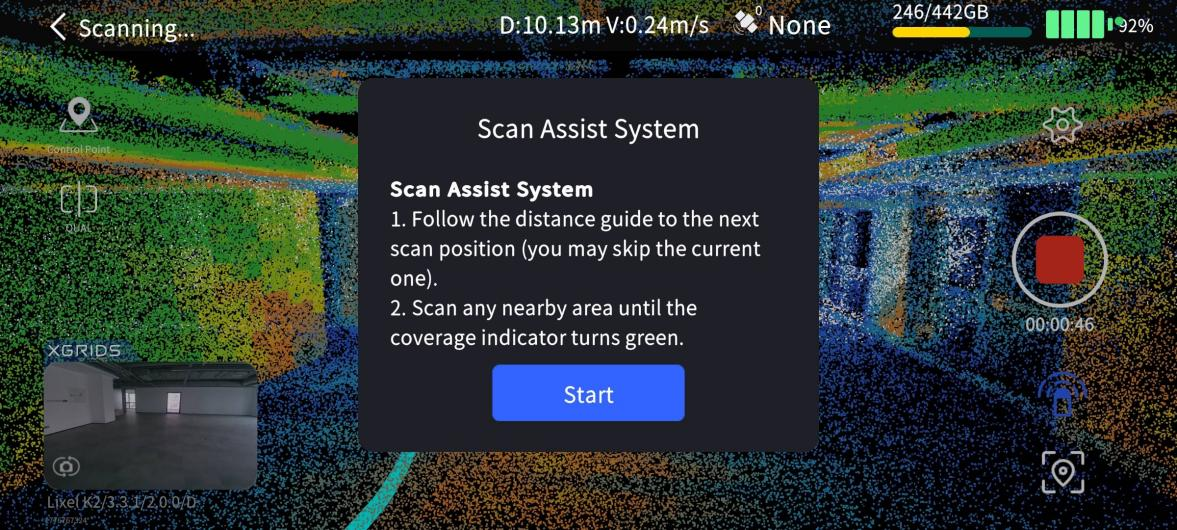
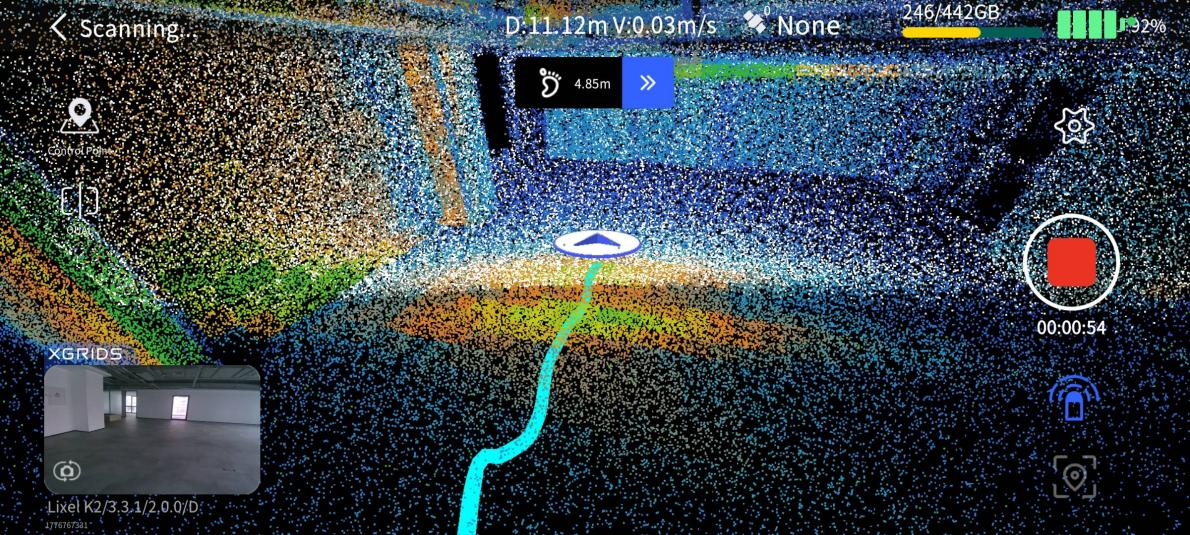
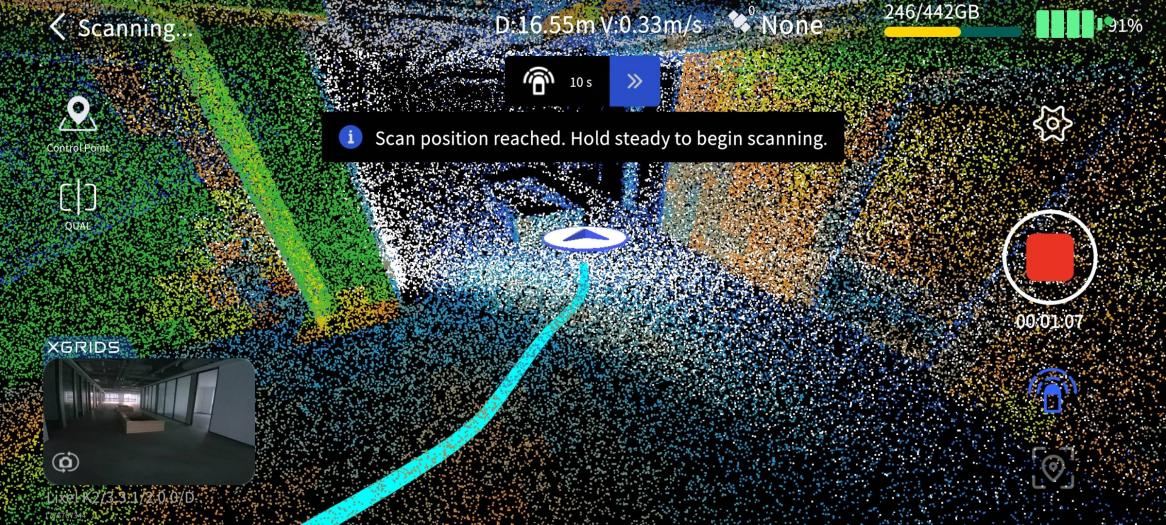
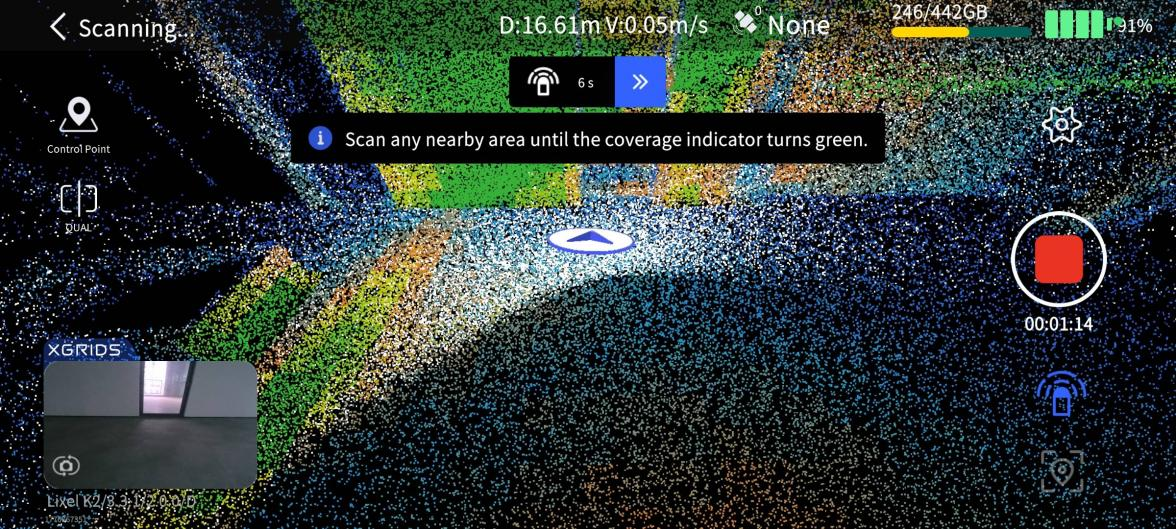
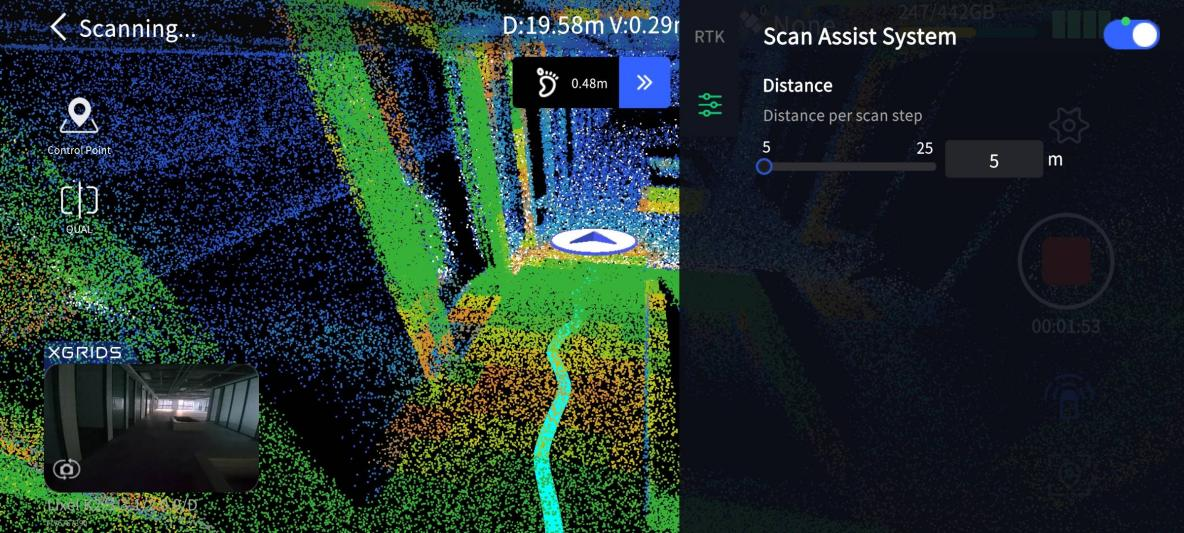
- Tik na het starten van een scan op Scan Assist System onder de stopknop.
- Het systeem start en gaat naar het instellingenscherm.
- Pas de stapafstand aan op basis van uw situatie.
Tip
Stel de stapafstand in op basis van de complexiteit van de scène om een volledige puntenwolkdekking te waarborgen.
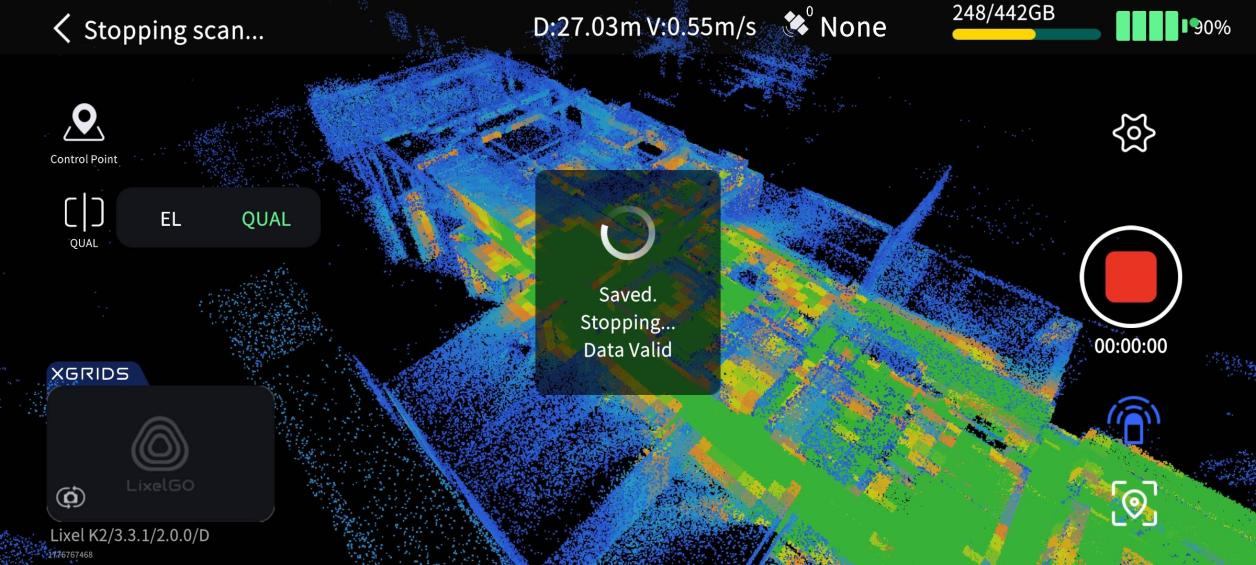
Scannen stoppen
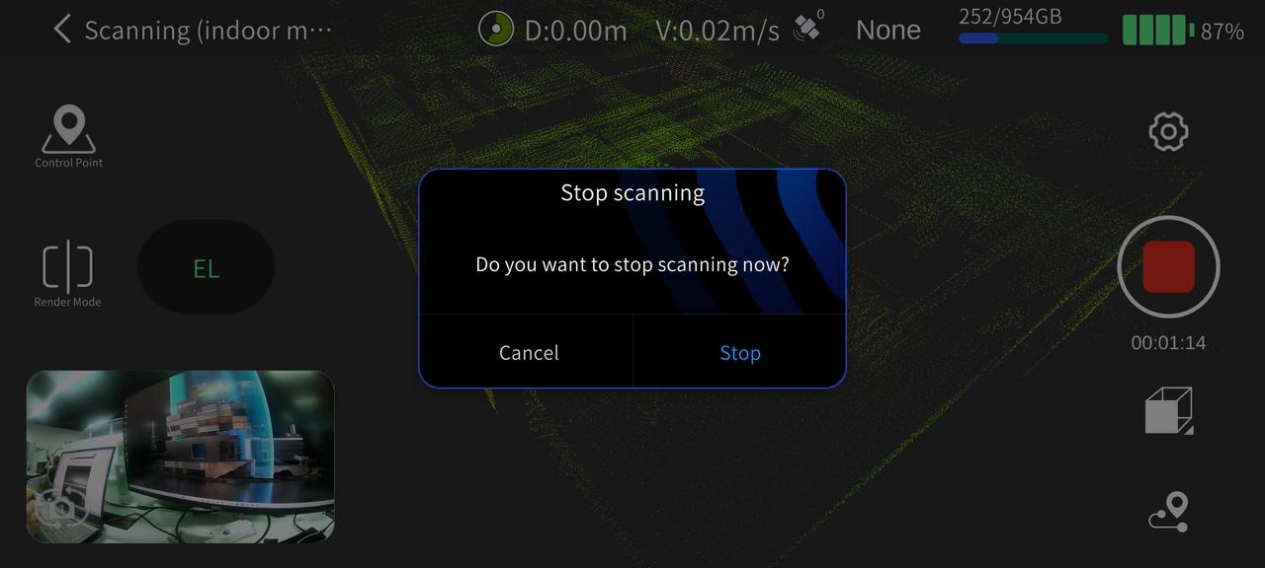
- Tik op de rode knop Opname beëindigen aan de rechterkant van het scherm.
- Bevestig in de pop-up dat u wilt stoppen met scannen.
- Let op het indicatielampje:
- Snel knipperend groen: gegevens worden opgeslagen.
- Continu groen: het scannen is voltooid en de gegevens zijn opgeslagen.
- Wanneer u klaar bent, kunt u het apparaat uitschakelen of een nieuwe scan starten.
Opmerking
Wacht tot het indicatielampje continu groen wordt voordat u iets anders doet, om te waarborgen dat de gegevens volledig zijn opgeslagen.
Model bekijken
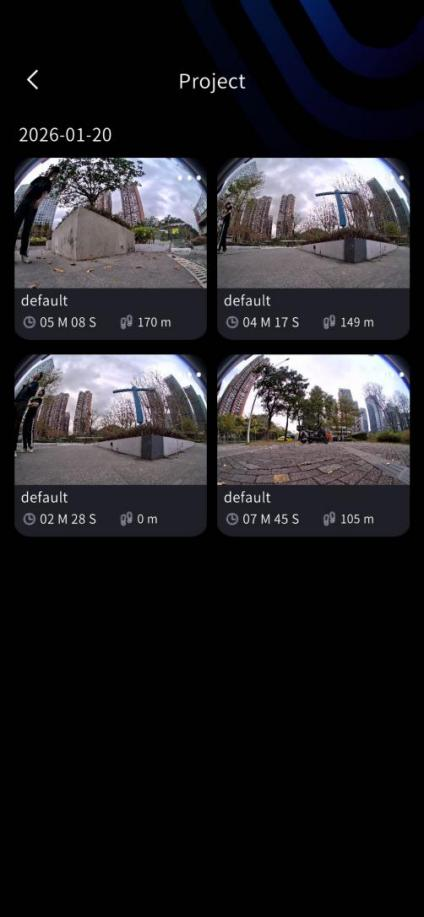
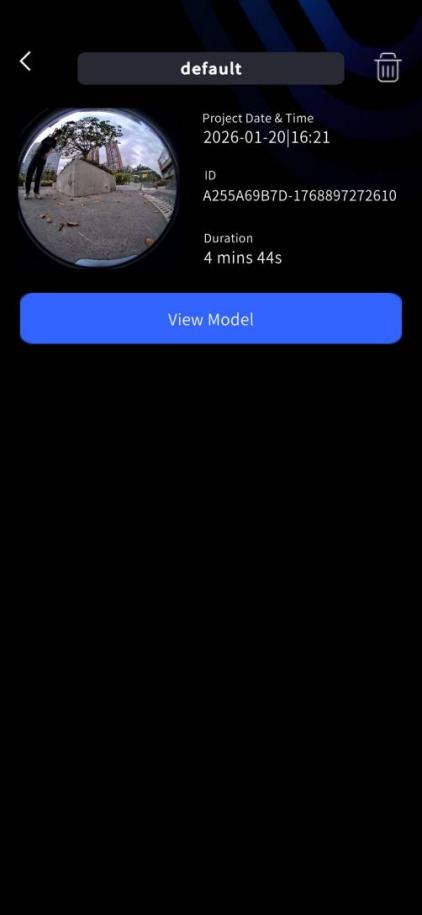
Na het scannen kunt u via LixelGO modelinformatie bekijken, metingen uitvoeren en offline delen.
Modelinformatie bekijken
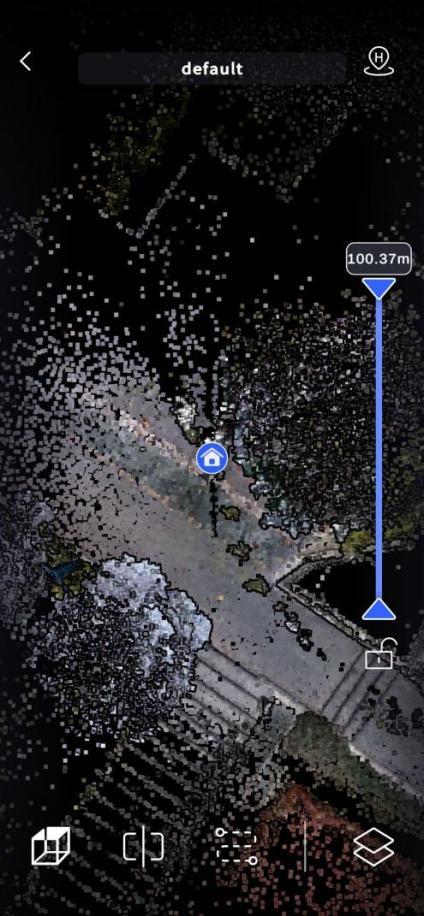
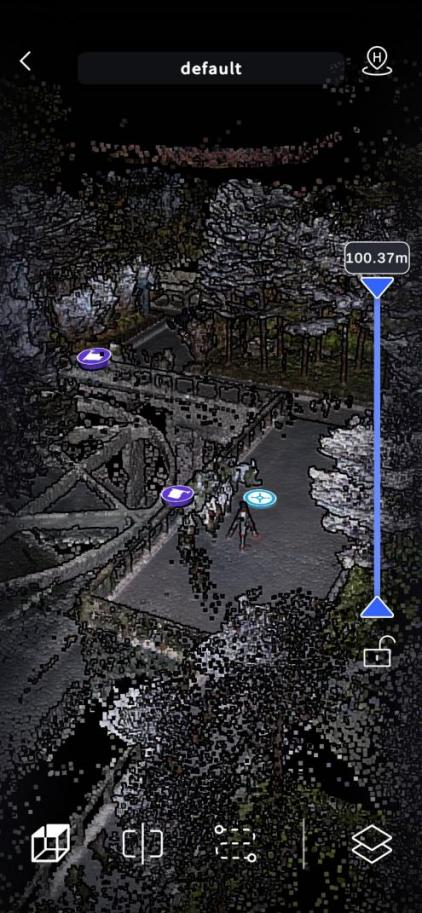
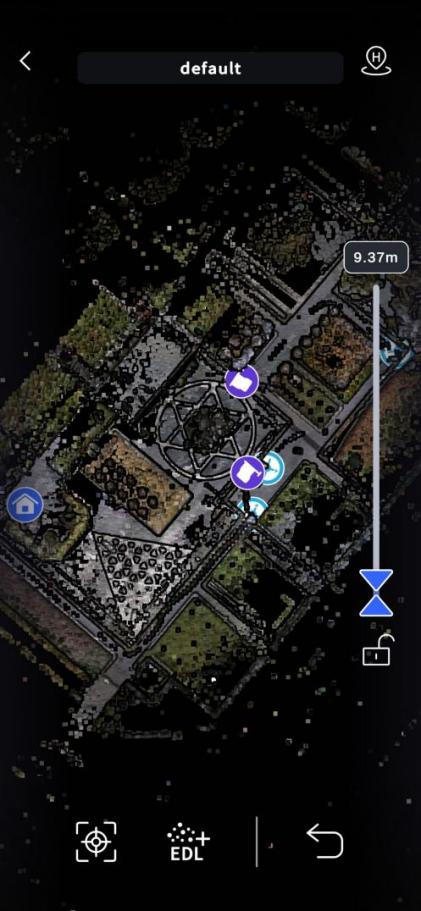
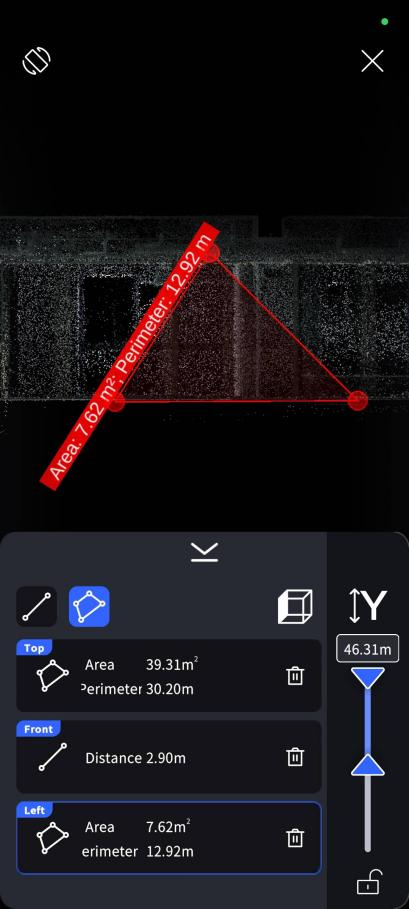
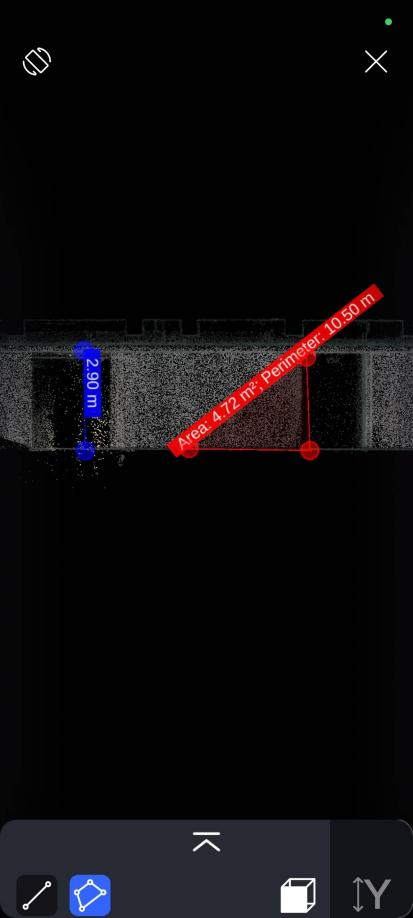
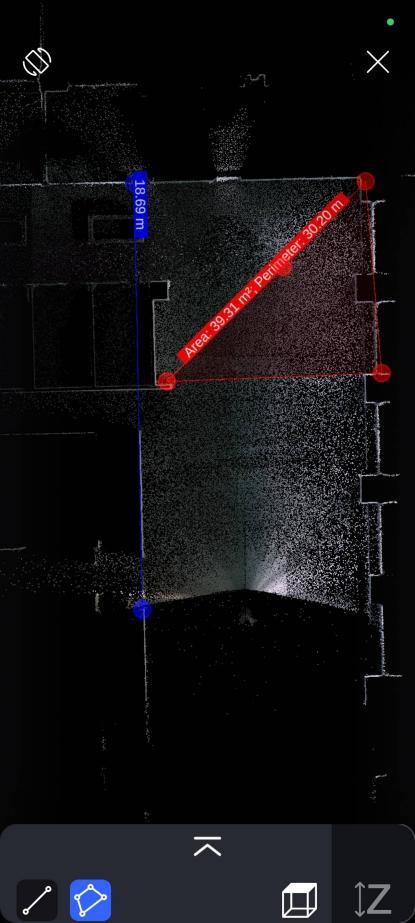
Meting
In de modelweergave kunt u afstandmetingen (lijn) en oppervlaktemetingen uitvoeren.
Offline delen
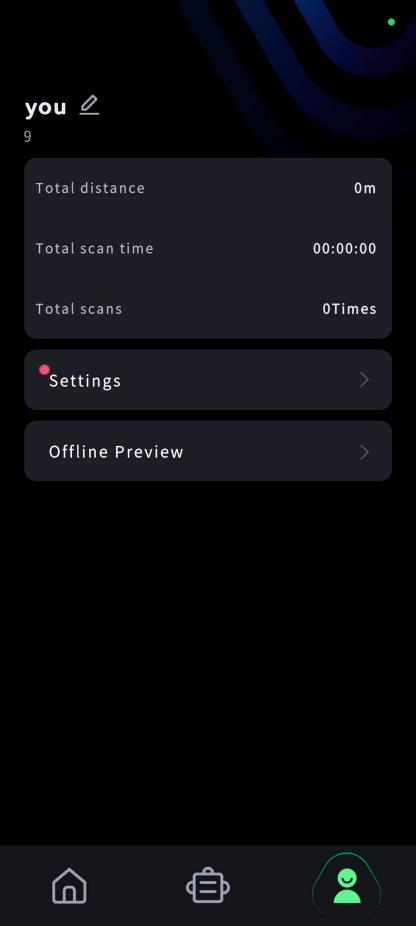
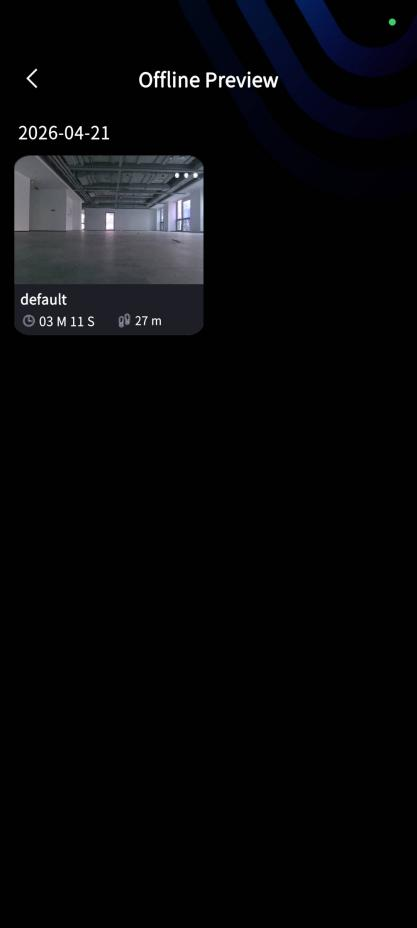
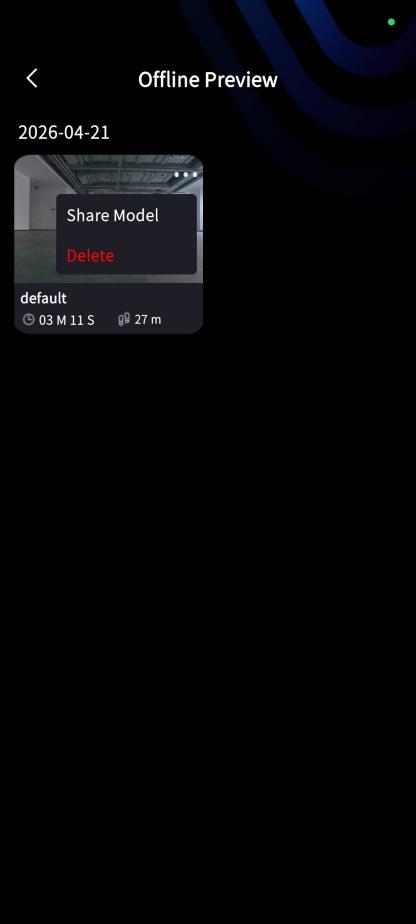
Met de module Offline Preview van LixelGO kunt u modellen snel delen. Het deelformaat is .las.
Scangegevens downloaden
Stappen
- USB-modus inschakelen: zet het apparaat na het inschakelen in LixelGO in de USB-modus.
- Verbinden met een computer: gebruik een Type-C-kabel om het apparaat op de computer aan te sluiten.
- Projectbestanden kopiëren: open de USB-map van het apparaat, ga naar de map
model, selecteer het bijbehorende projectbestand en kopieer het naar een geschikte map op de computer.
Naamgevingsregel voor projectbestanden
De bestandsnaam heeft het formaat Projectnaam_jaar-maand-dag-tijd, bijvoorbeeld:
Parking_Lot_B2F_2025-01-15-162026default_2025-01-15-143520
Tip
De bestandsnaam gebruikt automatisch het starttijdstip van de scan, waardoor deze eenvoudig te herkennen en te beheren is.
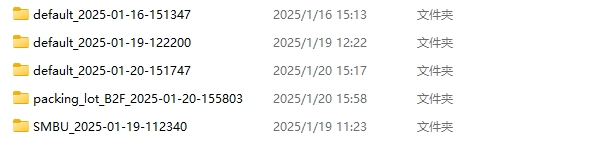
Structuur van het dataprojectbestand
De projectbestandsstructuur is als volgt:
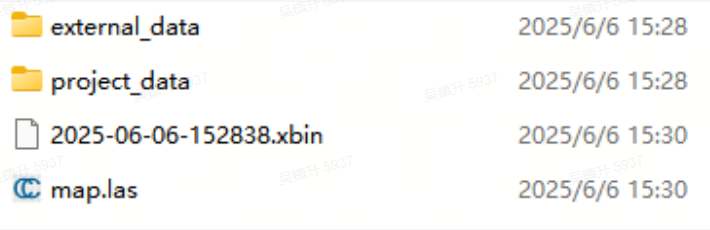
| Bestand / map | Subbestand | Beschrijving |
|---|---|---|
xxx.xbin | — | Ruwe sensordata die door het apparaat is vastgelegd |
map.las | — | Puntenwolk die door het apparaat in realtime wordt uitgevoerd |
project_data | control_points.csv | Controlepuntinformatie die wordt vastgelegd bij het toevoegen van controlepunten in LixelGO |
gnss.csv | GNSS-informatie die wordt vastgelegd bij gebruik van RTK | |
poses.csv | Trajectbestand dat tijdens het scannen wordt vastgelegd | |
project.json | Apparaatkenmerken en gerelateerde informatie | |
model | Modelvoorbeeldbestand in de app | |
photo | Camerabeeld dat wordt vastgelegd bij het toevoegen van een controlepunt | |
preview_photo.jpg | Voorbeeldafbeelding van het project | |
log | Logboek dat tijdens het scannen wordt vastgelegd | |
external_data | — | Aanvankelijk leeg; gebruikt om externe data op te slaan die nodig is voor de nabewerking in LixelStudio |
Opmerking
De rechtstreeks uitgevoerde realtime-puntenwolk is gedownsampled. Als u de volledige puntenwolk nodig hebt, gebruik dan LixelStudio voor de nabewerking.