
Ontwikkelgids voor realtime belichting
De LCC Unity SDK ondersteunt realtime belichting van dynamische puntlichten en spotlights. Hieronder wordt aan de hand van een voorbeeld van een puntlicht dat langs een cirkelvormig pad beweegt, beschreven hoe je realtime belichting volledig implementeert.
Stap 1: De scène en GameObjects aanmaken
Maak een gloednieuwe scène aan in Unity. Unity maakt standaard Main Camera en Directional Light aan.
Main Camera instellen
Selecteer Main Camera in het Hiërarchie-venster en stel de eigenschappen in het Inspector-venster in zoals hieronder wordt weergegeven.

Stel de eigenschappen van Main Camera in
LCCManager aanmaken
Klik met de rechtermuisknop op een leeg gebied in het Hiërarchie-venster, selecteer Create Empty in het pop-upmenu om een leeg GameObject aan te maken, geef het de naam LCCManager, normaliseer de Transform en voeg het LCCManager-script eraan toe via Component toevoegen.

Maak het LCCManager-GameObject aan en voeg het LCCManager-script toe
LCCRenderer aanmaken
Klik met de rechtermuisknop op een leeg gebied in het Hiërarchie-venster, selecteer Create Empty om een leeg GameObject aan te maken, geef het de naam LCCRenderer en stel de Transform in op Rotation.x = -90 en Scale.x = -1.

Maak LCCRenderer aan en stel de Transform in (Rotation.x = -90, Scale.x = -1)
Opmerking:
De Transform-instellingen van het LCCRenderer-GameObject (Rotation.x = -90, Scale.x = -1) lijnen het uit met het coördinatensysteem van de LCC-gegevens. Zie "Coördinatensysteem van LCC-gegevens" in LCC Unity SDK Introductie voor meer informatie over de uitlijning van het coördinatensysteem.
Stap 2: Een script schrijven om de lichten door te sturen
Maak een nieuw C#-script aan met de naam Relighting.cs met de volgende code:
using System.Collections.Generic;
using LCCCore;
using Unity.Mathematics;
using UnityEngine;

public class Relighting : MonoBehaviour
{
    public LCCManager m_manager;
    public string m_FilePath;
    private LCCCore.Renderer m_renderer;

    [Header("Instellingen voor puntlicht")]
    public Vector3 pointLightPosition = new Vector3(0, 2, 0);
    public Color pointLightColor = Color.red;
    public float pointLightIntensity = 2.0f;
    public float pointLightRange = 3.0f;

    [Header("Instellingen voor spotlight")]
    public Vector3 spotLightPosition = new Vector3(0, 2, -2);
    public Vector3 spotLightDirection = new Vector3(0, -1, 0);
    public Color spotLightColor = new Color(0.1f, 0.9f, 0.7f);
    public float spotLightIntensity = 3.0f;
    public float spotLightRange = 20.0f;
    public float spotLightAngle = 45.0f;

    [Header("Animatie")]
    public bool animateLights = true;
    public float rotateSpeed = 30.0f;

    private List<PointLightData> m_lights = new List<PointLightData>();
    private float m_angle;

    void Start()
    {
        m_manager.SetPlatformType(PlatformType.PC);
        m_manager.SwitchRenderPass(ActiveRenderMode.SingleRender);
        m_manager.SetMainCamera(Camera.main);

        m_renderer = m_manager.GetRender(this.transform);
        m_renderer.Load(m_FilePath, onProgress, onComplete);
    }

    private void onProgress(float _progress)
    {
        Debug.Log($"[Relighting] laadvoortgang: {_progress:P1}");
    }

    private void onComplete()
    {
        Debug.Log("[Relighting] laden voltooid, lichten worden ingesteld");
        //m_manager.SetLightIntensity(0.5f);
        ApplyLights();
    }

    void Update()
    {
        if (!animateLights) return;

        m_angle += rotateSpeed * Time.deltaTime;
        ApplyLights();
    }

    private void ApplyLights()
    {
        m_lights.Clear();

        float rad = m_angle * Mathf.Deg2Rad;
        float px = pointLightPosition.x + Mathf.Cos(rad) * 3f;
        float pz = pointLightPosition.z + Mathf.Sin(rad) * 3f;

        // lightType 0 = puntlicht
        m_lights.Add(new PointLightData
        {
            position = new float3(px, pointLightPosition.y, pz),
            lightType = 0,
            color = new float3(pointLightColor.r, pointLightColor.g, pointLightColor.b),
            intensity = pointLightIntensity,
            direction = float3.zero,
            range = pointLightRange,
            spotAngle = 0f,
            pad = float3.zero
        });

        // lightType 1 = spotlight
        Vector3 dir = spotLightDirection.normalized;
        m_lights.Add(new PointLightData
        {
            position = new float3(spotLightPosition.x, spotLightPosition.y, spotLightPosition.z),
            lightType = 1,
            color = new float3(spotLightColor.r, spotLightColor.g, spotLightColor.b),
            intensity = spotLightIntensity,
            direction = new float3(dir.x, dir.y, dir.z),
            range = spotLightRange,
            spotAngle = spotLightAngle,
            pad = float3.zero
        });

        int result = m_manager.SetLights(m_lights);
        if (result != 0)
            Debug.LogWarning($"[Relighting] SetLights mislukt: {result}");
    }

    void OnDisable()
    {
        // Geef null door om aangepaste belichting uit te schakelen
        m_manager.SetLights(null);
    }
}
Opmerking:
- Realtime belichting moet worden doorgestuurd nadat de LCC-scène is geladen, dus de eerste
ApplyLights()wordt aangeroepen in deonComplete-callback.- Dit voorbeeld werkt de lichtpositie elke frame bij in
Updateom het puntlicht langs een cirkelvormig pad te laten bewegen.- Het veldtype van het licht is
Unity.Mathematics.float3, waarvoorusing Unity.Mathematics;vereist is.colorheeft slechts drie RGB-componenten en geen alfa.
Stap 3: Het script toevoegen en het gegevenspad instellen
- Voeg het
Relighting.cs-script toe aan het LCCManager-GameObject in het Hiërarchie-venster. - Sleep in het Inspector-venster het LCCManager-GameObject naar de eigenschap Manager van het script.
- Vul het LCC-bestandspad in bij de eigenschap File Path van het script.
- De overige eigenschappen voor puntlicht, spotlight en animatie kunnen vrij worden geconfigureerd.
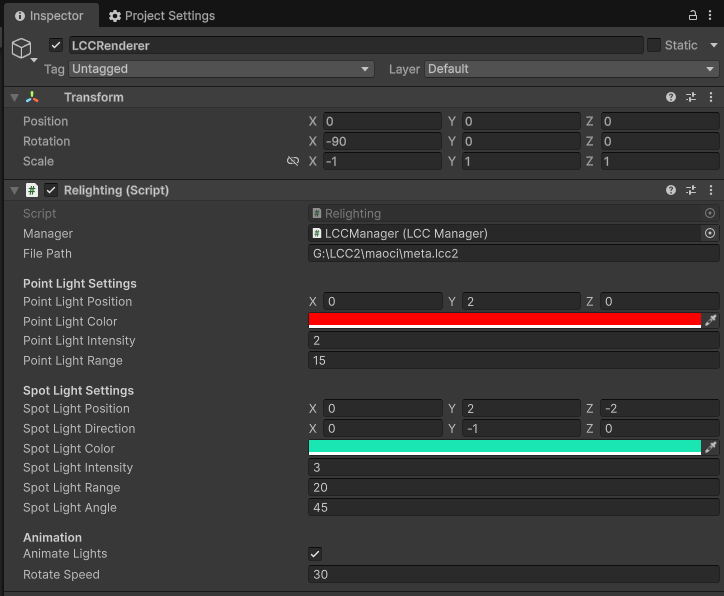
Voeg het Relighting-script toe en stel de eigenschappen in de Inspector in
In dit voorbeeld worden één puntlicht en één spotlight aangemaakt en beweegt het puntlicht langs een cirkelvormig pad om het realtime belichtingseffect te demonstreren.
Stap 4: Uitvoeren
Klik op de knop Play in het Game-venster om het realtime belichtingseffect in de scène te zien.
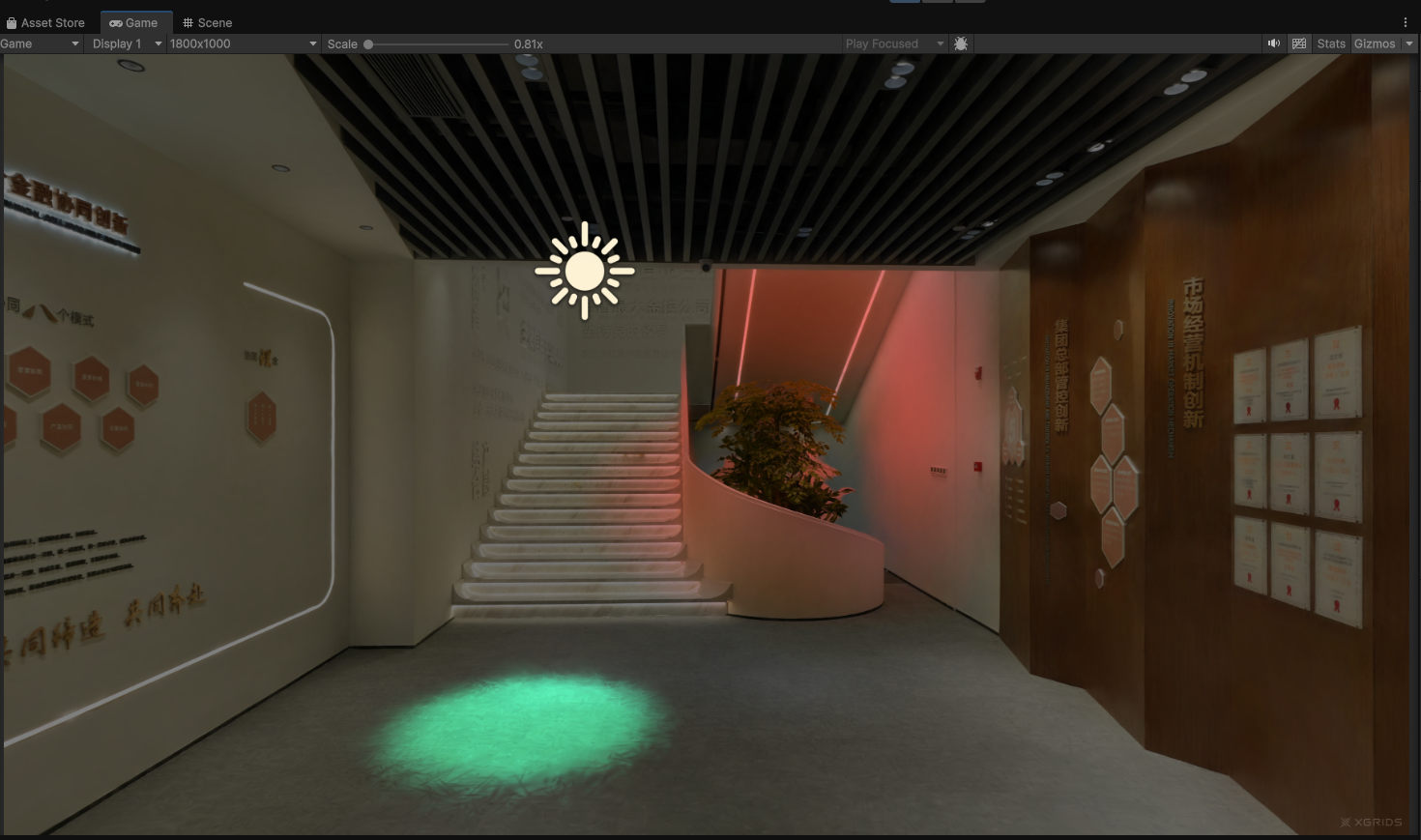
Realtime belichtingseffect in de 3DGS-scène na het uitvoeren
Bijzonderheden van 3DGS-belichting
Belichting in 3DGS verschilt sterk van traditionele Mesh-modelbelichting. Het belichtingseffect in 3DGS wordt rechtstreeks in de RGB-kleur geschreven, wat betekent dat de belichting in de gerenderde kleurcomponenten wordt gebakken. Daarom kan opnieuw belichten de al ingebakken schaduwen niet verwijderen als een 3DGS-model op een zonnige dag met zeer sterke harde schaduwen is vastgelegd.
Bovendien is het kleurbereik tijdens het renderen [0, 1]. Als je de belichting zonder enige bewerking rechtstreeks versterkt, treedt overbelichting op. Om overbelichting te voorkomen, maak je de 3DGS-scène doorgaans eerst donkerder voordat je deze opnieuw belicht.
In de SDK kan de lichtintensiteit worden aangepast via LCCManager.SetLightIntensity(float _intensity):
- De invoerparameter
_intensityvarieert van[0, 1]. - Deze functie beïnvloedt het algehele belichtingseffect: hoe sterker de geconfigureerde lichtintensiteit, hoe donkerder de 3DGS-scène wordt gemaakt.
- De standaardwaarde is
0.5.
Tip:
Belichtingsberekening is een relatief dure bewerking. De SDK ondersteunt maximaal 50 dynamische lichten (puntlichten en spotlights samen). Wanneer de limiet wordt overschreden, retourneert
SetLights-1en heeft deze geen effect.
Belangrijkste stappen
De belangrijkste stappen voor het toevoegen van realtime belichting aan een 3DGS-scène:
- Voltooi de pre-configuratie van
SetPlatformType/SwitchRenderPass/SetMainCameraen laad de LCC-scène viaGetRender+Load. - Bouw nadat de scène is geladen (in de
onComplete-callback) dePointLightData-lijst op en roepSetLightsaan om de lichten door te sturen. - Werk wanneer animatie nodig is de lichtparameters bij in
Updateen roepSetLightsopnieuw aan. - Gebruik bij overbelichting
SetLightIntensityom de scène eerst donkerder te maken voordat je deze opnieuw belicht. - Geef
nullof een lege lijst door aanSetLightsom realtime belichting uit te schakelen.
Realtime belichtings-API's
De LCC Unity SDK biedt via LCCManager de volgende twee realtime belichtings-API's. Ze moeten beide worden aangeroepen nadat de LCC-scène is geladen (dat wil zeggen in de onComplete-callback).
SetLights
// Retourwaarde: int → 0 = succes, -1 = de maximale limiet overschreden
public int SetLights(List<PointLightData> lights)
Stelt de aangepaste lijst met puntlichten in. Het doorgeven van null of een lege lijst schakelt aangepaste belichting uit.
| Parameter | Type | Beschrijving |
|---|---|---|
lights | List<PointLightData> | Lichtlijst (maximaal 50 puntlichten en spotlights samen) |
Gebruiksvoorbeeld:
using Unity.Mathematics; // float3

var lights = new List<PointLightData>();
lights.Add(new PointLightData {
    position = new float3(0, 5, 0),
    lightType = 0,              // 0=puntlicht, 1=spotlight
    color = new float3(1, 1, 1),
    intensity = 2f,
    range = 10f
});
m_manager.SetLights(lights);
Opmerkingen:
- Het veldtype is
Unity.Mathematics.float3, nietVector4;colorheeft geen alfacomponent. lightType:0= puntlicht (negeertdirection/spotAngle),1= spotlight (vereistdirection/spotAngle).- Het maximumaantal is 50 (puntlichten en spotlights samen); retourneert
-1wanneer dit wordt overschreden. - Het doorgeven van
nullof een lege lijst schakelt aangepaste belichting uit. - Wanneer ingeschakeld, wordt het shader-keyword
_USERLIGHTingeschakeld. - De gegevensstructuur heet PointLightData omdat UnityEngine al LightData definieert, om dubbelzinnigheid te voorkomen.
SetLightIntensity
// Retourwaarde: void
public void SetLightIntensity(float intensity)
Stelt de globale lichtintensiteit in, gebruikt om de 3DGS-scène donkerder te maken voordat deze opnieuw wordt belicht, om overbelichting te voorkomen.
| Parameter | Type | Beschrijving |
|---|---|---|
intensity | float | Lichtintensiteit, in het bereik [0, 1] |
Gebruiksvoorbeeld:
m_manager.SetLightIntensity(0.5f);
Opmerkingen:
- De standaardwaarde is
0.5. - Bereik
[0, 1]; waarden buiten het bereik worden automatisch afgekapt. - Hoe groter de waarde, hoe donkerder de algehele 3DGS-scène wordt gemaakt.
PointLightData-gegevensstructuur
public struct PointLightData {
    public float3 position;    // wereldpositie
    public int lightType;      // 0=puntlicht, 1=spotlight
    public float3 color;       // rgb-kleur (geen alfacomponent)
    public float intensity;    // lichtintensiteit
    public float3 direction;   // spotlightrichting (genegeerd voor puntlichten)
    public float range;        // lichtbereik
    public float spotAngle;    // kegelhoek van de spotlight (graden, genegeerd voor puntlichten)
    public float3 pad;         // uitlijnpadding, geen toewijzing nodig
}
| Veld | Type | Beschrijving |
|---|---|---|
position | float3 | Wereldpositie van het licht |
lightType | int | 0 = puntlicht, 1 = spotlight |
color | float3 | RGB-kleur (geen alfacomponent) |
intensity | float | Lichtintensiteit |
direction | float3 | Spotlightrichting, genegeerd voor puntlichten |
range | float | Lichtbereik |
spotAngle | float | Kegelhoek van de spotlight (graden), genegeerd voor puntlichten |
pad | float3 | Uitlijnpadding, geen toewijzing nodig |