XGRIDSDocumentazione
  • 简体中文
  • English
  • 繁體中文
  • 日本語
  • Deutsch
  • Español
  • Italiano
  • 简体中文
  • English
  • 繁體中文
  • 日本語
  • Deutsch
  • Español
  • Italiano
  • PortalCam

    • Panoramica del prodotto
    • Operazioni di base
    • Uso della LCC Scan App
    • Manutenzione e cura
    • FAQ
  • Serie Lixel K

    • Lixel K1

      • Panoramica del prodotto
      • Operazioni di base
      • Attivazione e connessione del dispositivo
      • Flusso di scansione
      • Ottenere una nuvola di punti con coordinate assolute
      • Fusione delle mappe
      • Consigli di pianificazione dei percorsi per scene tipiche
      • Precauzioni
      • FAQ
    • Lixel K2

      • Panoramica del prodotto
      • Operazioni di base
      • Attivazione e connessione
      • Flusso di scansione
      • Acquisire una nuvola di punti con coordinate assolute
      • Fusione mappe
      • Consigli di pianificazione dei percorsi per scene tipiche
      • Precauzioni
      • FAQ
  • Serie Lixel L

    • Lixel L2 Pro

      • Panoramica del prodotto
      • Operazioni di base
      • Attivazione e connessione del dispositivo
      • Flusso di scansione
      • Ottenere una nuvola di punti con coordinate assolute
      • Punto di misura
      • Appendice
      • FAQ
  • Lixel Studio

    • Versione e copyright
    • Installazione e attivazione
    • Interfaccia del software
    • Operazioni sui file
    • Elaborazione del progetto
    • Strumenti
    • Disegno 2D
    • Applicazioni
    • Impostazioni
    • Connessione del dispositivo
    • Domande Frequenti
  • Lixel CyberColor

    • LCC Studio

      • Introduzione
      • Versione e aggiornamenti
      • Download e installazione
      • Panoramica dell'interfaccia e navigazione
      • Operazioni preliminari alla ricostruzione
      • Prima della ricostruzione
      • Ricostruzione del modello
      • Ricostruzione modello singolo
      • Fusione delle mappe
      • Fusione aria-terra
      • Ricostruzione aerea
      • I miei modelli
      • Altre funzioni
      • Impostazioni e account
      • Convertitore
      • Ricostruzione video
      • Domande Frequenti / FAQ
    • LCC Scene Editor

      • Versione e aggiornamenti
      • Account e accesso
      • Panoramica del prodotto e home page
      • Interfaccia dell'editor
      • Modalità di navigazione
      • File
      • Impostazioni
      • Modifica
      • Finestra
      • Barra degli strumenti globale
      • Asset e proprietà
      • Barra degli strumenti sinistra
      • Punti di vista
      • Portale
      • Skybox
      • Annotazioni
      • Misurazione
      • Flythrough
      • Rapporto scena
      • 3D Layout
      • Mini-mappa
      • Modalità Anteprima (Viewer)
      • Aiuto
      • Domande frequenti (FAQ)
      • Punto di spawn
    • LCC Model Editor

      • Versione e aggiornamenti
      • Guida utente
      • Panoramica e interfaccia
      • Operazioni sui file
      • Selettori
      • Modifica dei modelli
      • Misurazione
      • Correzione colore
      • Gestione degli asset
      • Impostazioni e Aiuto
      • Domande frequenti
    • Capture Guide

      • Panoramica
      • Panoramica dei dispositivi di acquisizione
      • Principi generali di acquisizione
      • Acquisizione di scene interne
      • Acquisizione di scene esterne
      • Acquisizione su larga scala (map fusion)
      • Acquisizione per aerial-ground map fusion
      • Acquisizione di oggetti
      • Acquisizione di persone
      • Acquisizione per ricostruzione da video
      • HD Enhancement
      • Control points (Lixel P1)
      • FAQ e risoluzione dei problemi
    • Cronologia versioni

Gestione degli asset

L'elenco degli asset a destra gestisce tutti i file di modello nella scena corrente.

Tipi di asset

Attualmente supportati: file di modello 3DGS (LCC2)

Aggiungere asset

Aggiungi modelli tramite Barra dei menu → File → Apri / Importa.

Selezionare asset

  • Ctrl + clic: selezione multipla
  • Shift + clic: selezione di un intervallo
  • Fai clic su un asset: il pannello Proprietà passa a esso
  • Con più asset selezionati, il pannello Proprietà è nascosto

Eliminare asset

  • Seleziona, quindi premi Delete o Backspace
  • L'eliminazione di un modello richiede una seconda conferma
  • L'elenco degli asset e il viewport 3D si aggiornano in sincronia

Mostra / Nascondi

Usa il pulsante mostra/nascondi nell'elenco degli asset per controllare la visibilità di un modello.

Rinomina

In modalità Modifica, fai doppio clic sul nome di un asset per cambiarlo. Fino a 20 caratteri Unicode. I nomi non possono essere duplicati.

Localizza

Fai clic su Localizza e la telecamera vola verso il riquadro di delimitazione del modello.

Pannello Proprietà

Con un modello selezionato, il pannello Proprietà mostra:

Informazioni di base:

  • Numero di punti (sola lettura)

Proprietà di trasformazione:

ProprietàIntervalloPasso
Sposta X / Y / ZIllimitato1
Ruota X / Y / Z0° ~ 360°1
Scala0 ~ ∞0,01

Proprietà di colore:

ProprietàPredefinitoIntervallo
Luminosità0-1,00 ~ 1,00
Contrasto0-1,00 ~ 1,00
Saturazione0-1,00 ~ 1,00
Alte luci0-1,00 ~ 1,00
Ombre0-1,00 ~ 1,00
Opacità100%0% ~ 100%
Temperatura0-1,00 ~ 1,00
Tinta0-1,00 ~ 1,00

Proprietà di rendering:

ProprietàDescrizione
Mip FilterAdatta il rendering alla sorgente del modello per ridurre sfarfallio e bordi frastagliati, preservando il più possibile i dettagli del modello.

Mip Filter

Mip Filter associa il metodo di addestramento e le impostazioni di rendering del modello affinché venga visualizzato come previsto in Model Editor.

  • Attivo: adatto ai modelli LCC / LCC2 e ai modelli PLY esportati da LCC2. Se abilitato, può rendere più stabili le alte luci e i dettagli piccoli e fitti del modello durante lo zoom o lo spostamento della visuale.
  • Disattivo: adatto ai modelli PLY creati con strumenti di terze parti. Disattivandolo si evita un filtraggio aggiuntivo che potrebbe influire sulle texture, sui contorni e sui dettagli originali.

Confronto visivo

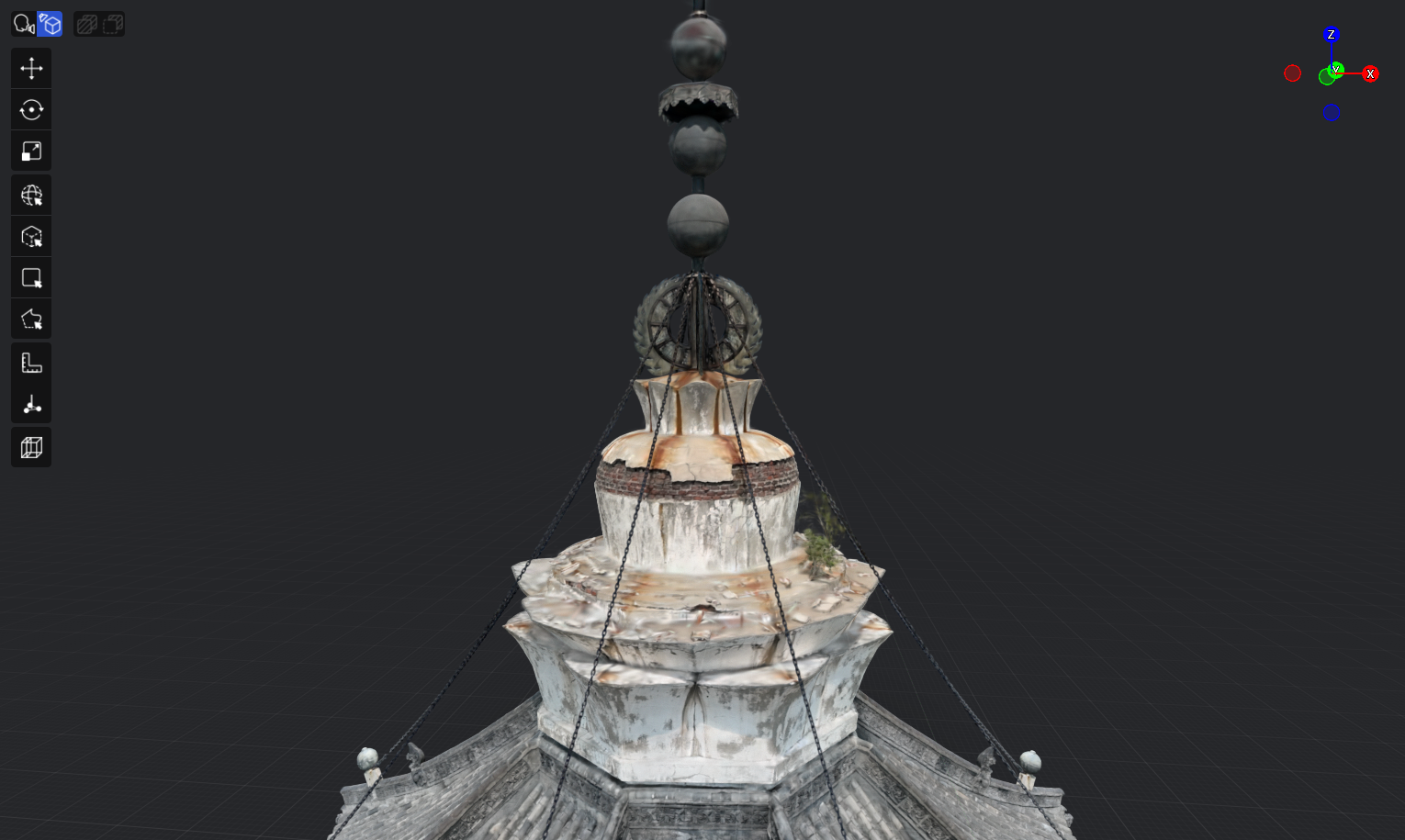
Parte superiore della torre
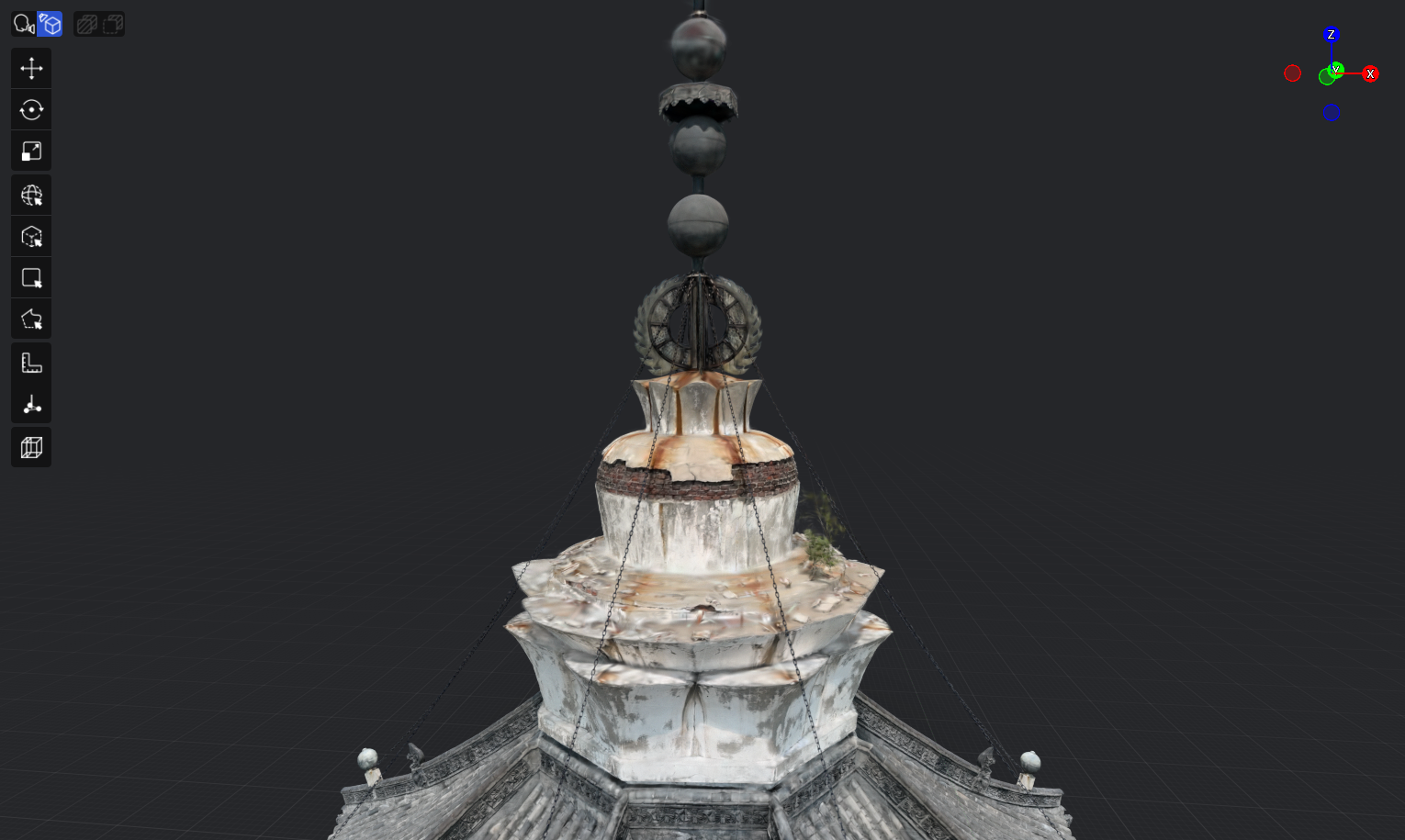
Parte superiore della torre con Mip Filter attivo

Mip Filter attivo

Parte superiore della torre con Mip Filter disattivo

Mip Filter disattivo

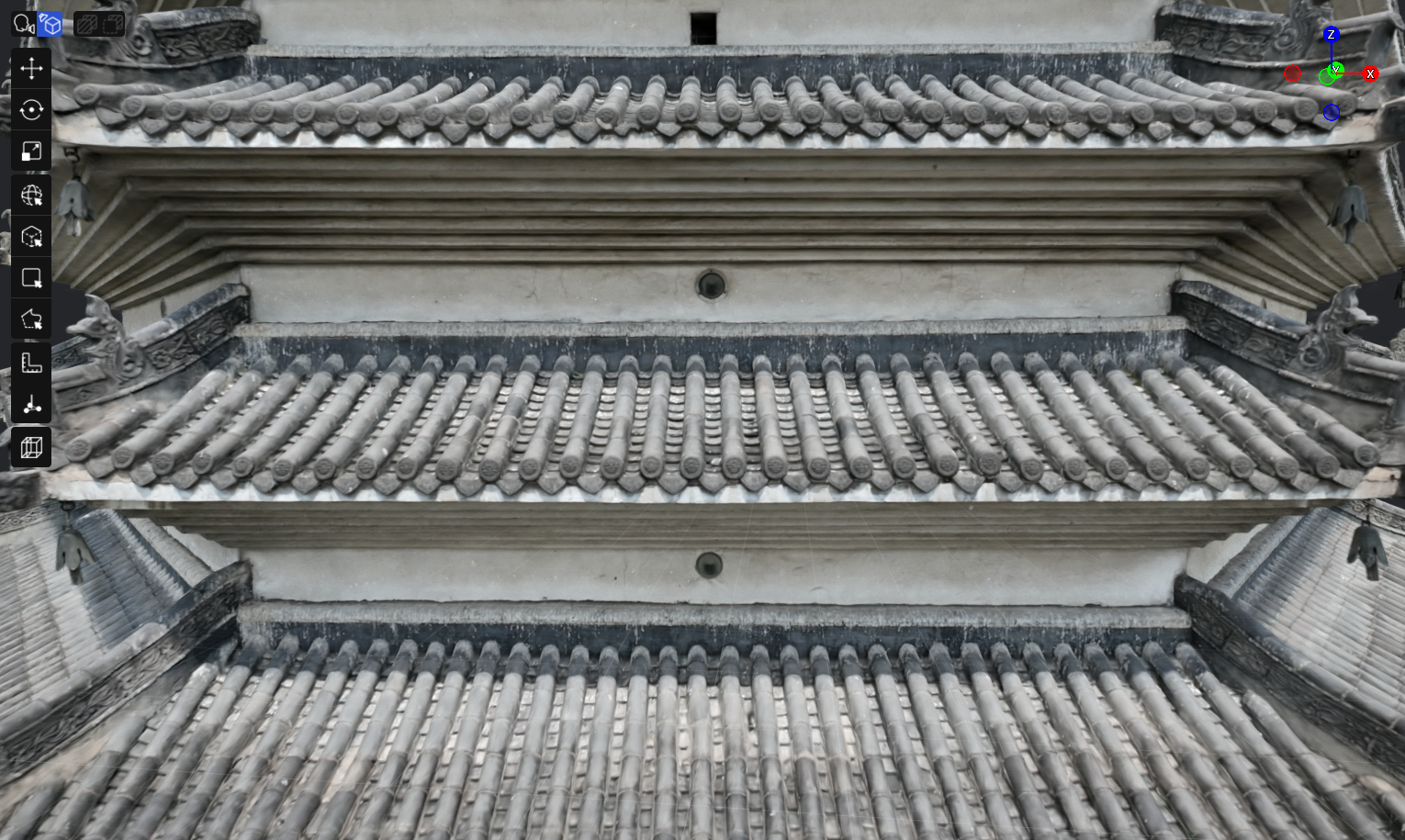
Corpo della torre
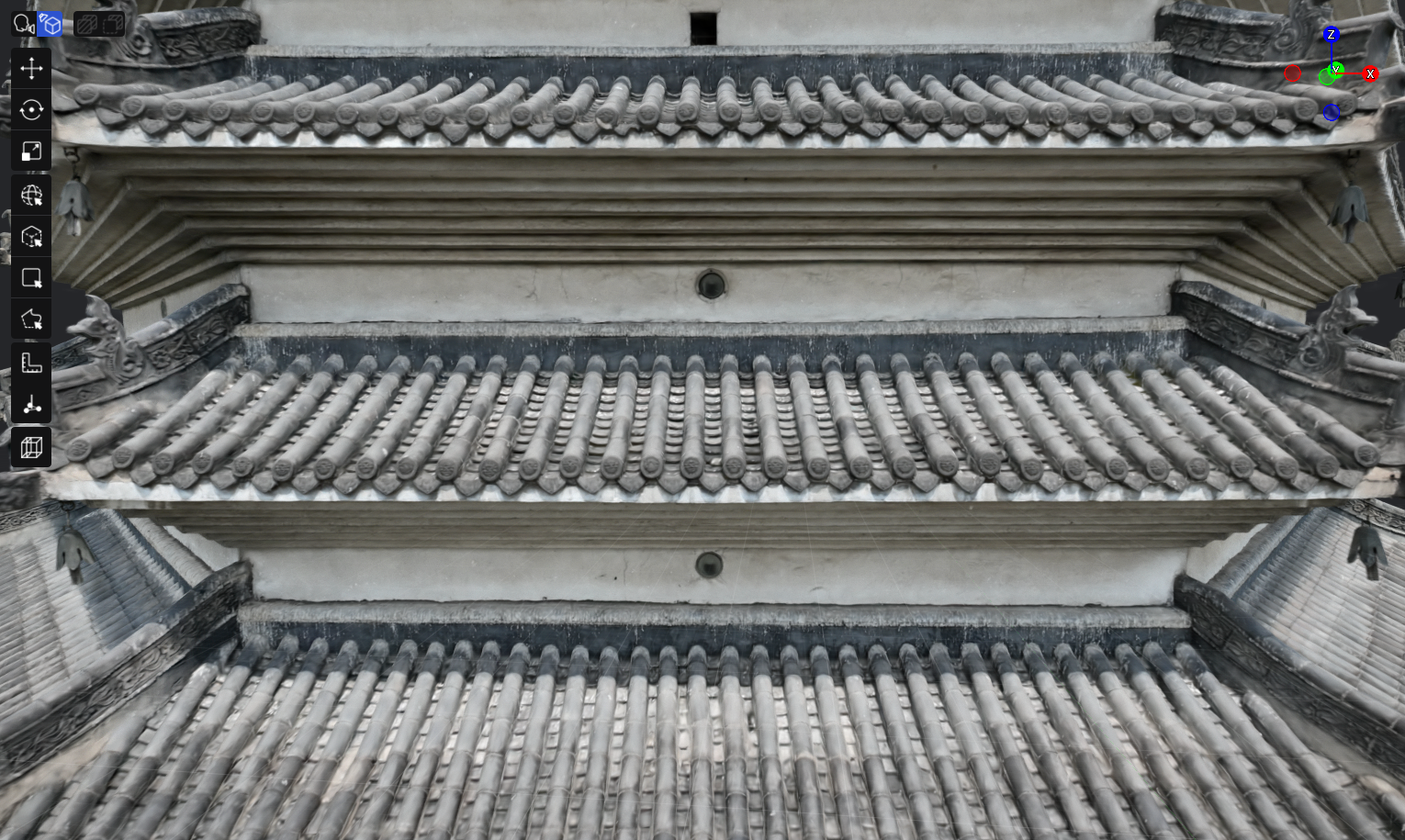
Corpo della torre con Mip Filter attivo

Mip Filter attivo

Corpo della torre con Mip Filter disattivo

Mip Filter disattivo

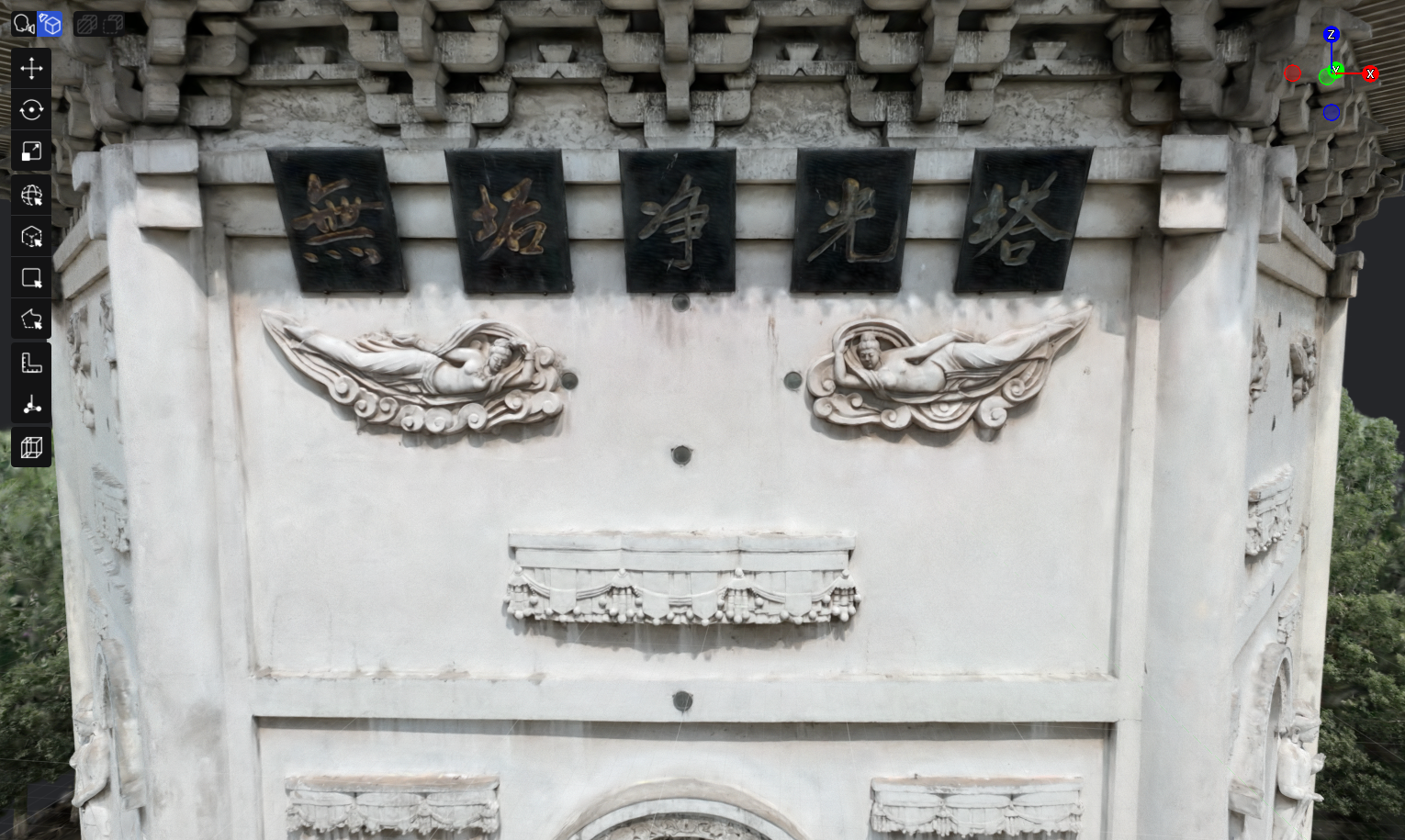
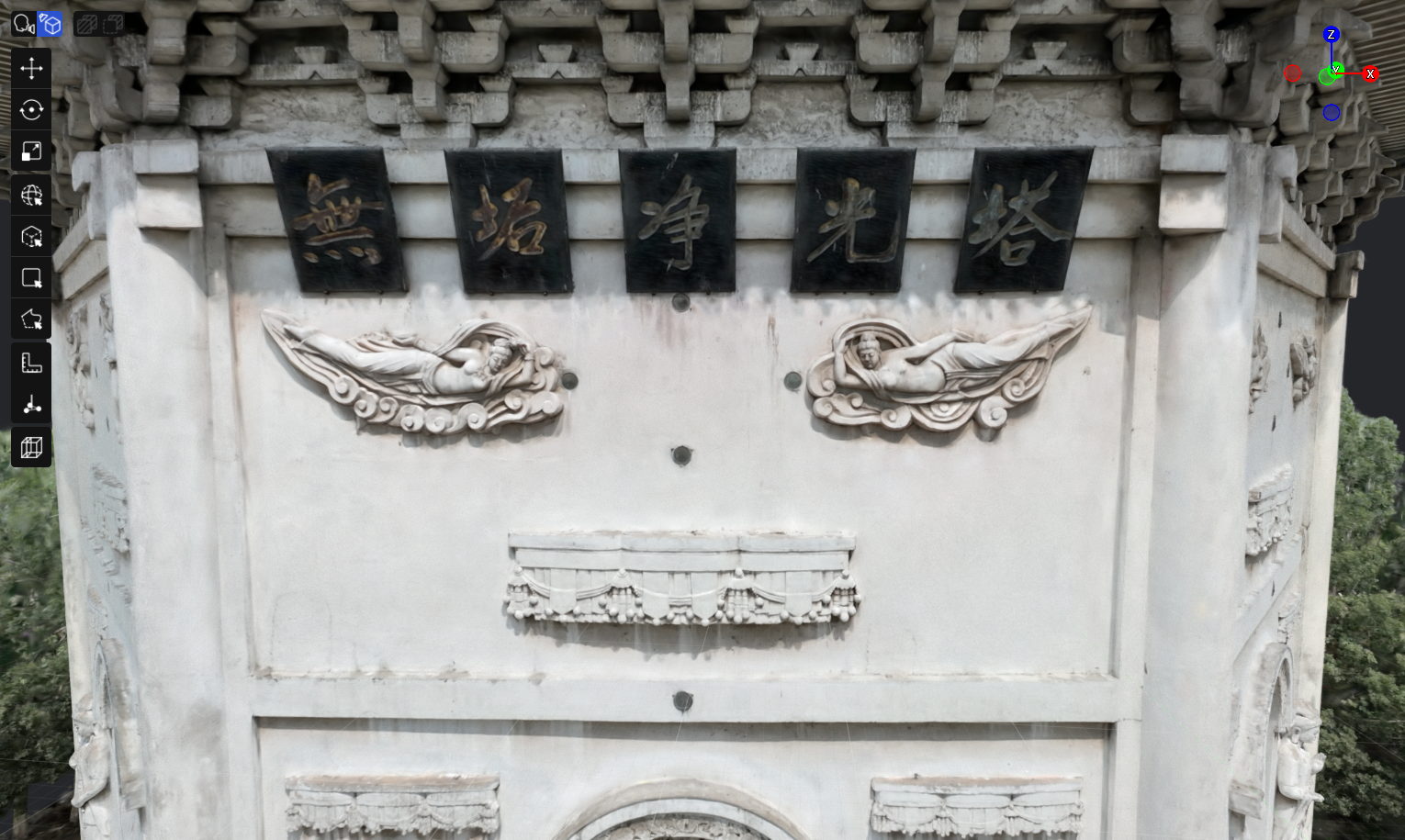
Targa
Targa con Mip Filter attivo

Mip Filter attivo

Targa con Mip Filter disattivo

Mip Filter disattivo

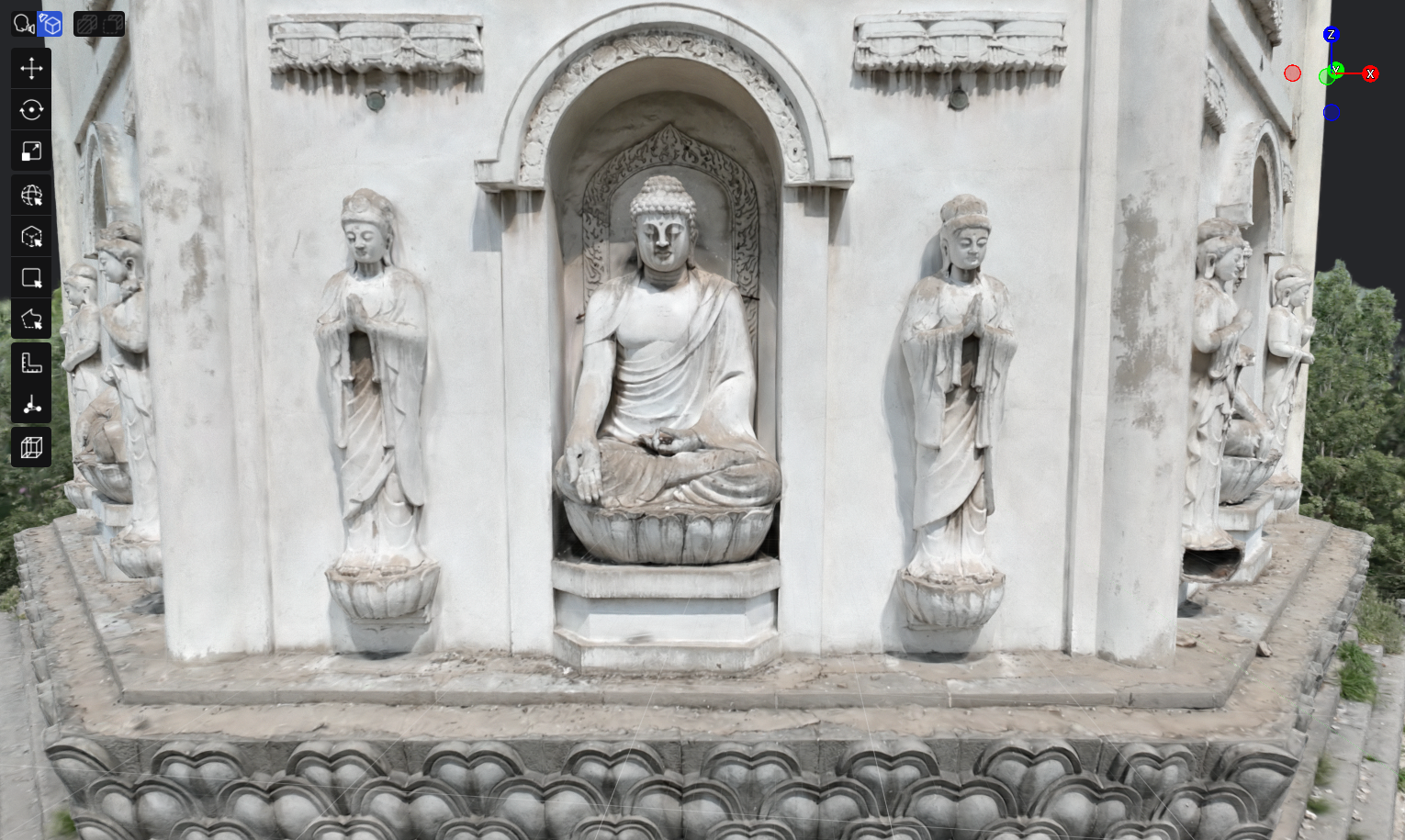
Statua del Buddha
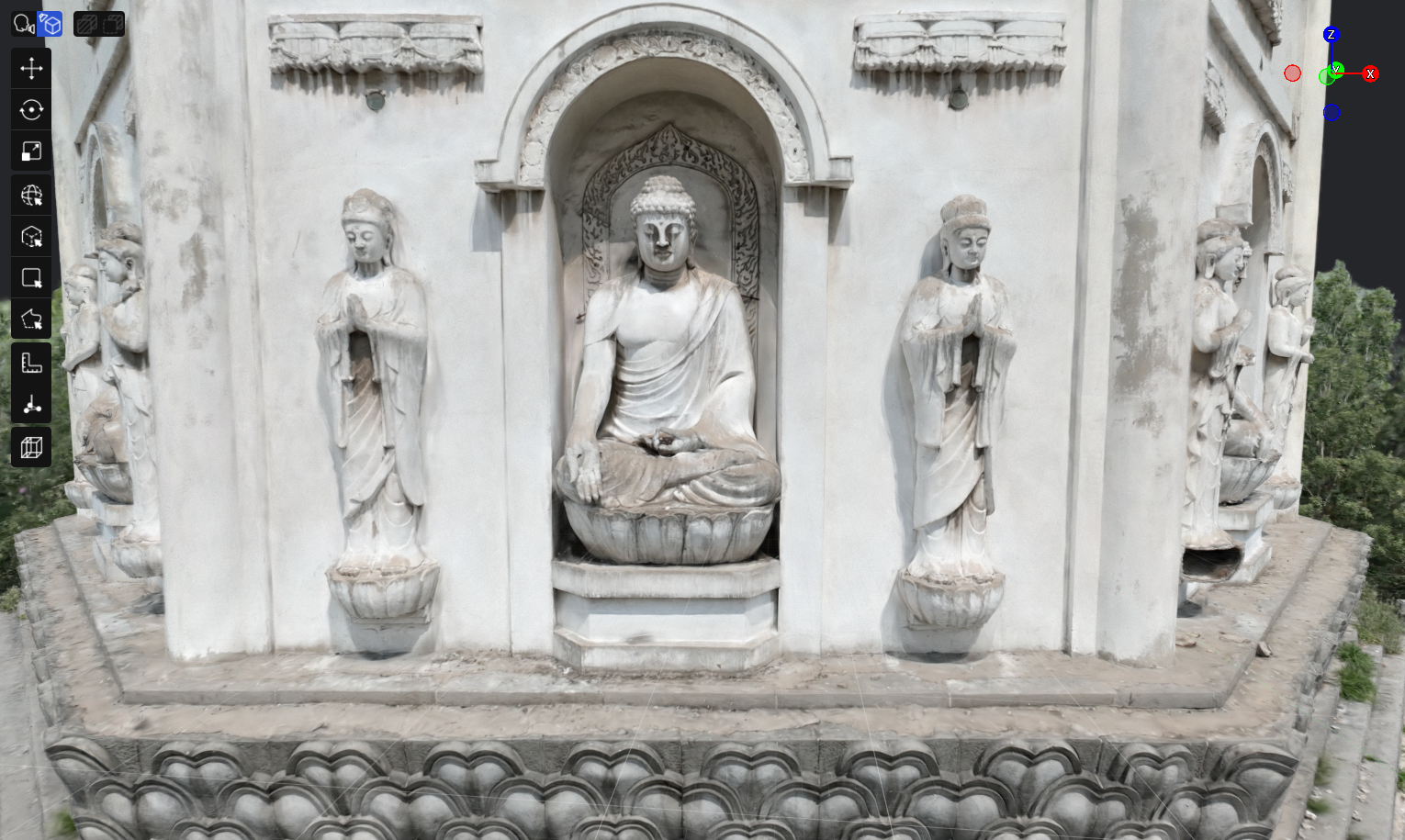
Statua del Buddha con Mip Filter attivo

Mip Filter attivo

Statua del Buddha con Mip Filter disattivo

Mip Filter disattivo

Stato iniziale

Quando importi un modello, Mip Filter è abilitato per impostazione predefinita. Puoi attivarlo o disattivarlo in base alle esigenze di rendering.

Modificare Mip Filter

  1. Entra in modalità Modifica e seleziona un modello.
  2. In Pannello Proprietà > Rendering > Opzioni di rendering, attiva o disattiva Mip Filter.
  3. Salva il progetto.

Controlla le alte luci e i dettagli piccoli e fitti del modello per valutare se il risultato soddisfa le aspettative: i modelli LCC / LCC2 sono in genere più stabili con Mip Filter attivo. Se un modello PLY di terze parti appare più morbido o i suoi contorni risultano meno definiti con Mip Filter attivo, disattivalo e controlla di nuovo.

Dati ambientali

  • In una scena possono essere attivi alla volta solo i dati ambientali di un unico modello
Precedente
Correzione colore
Successivo
Impostazioni e Aiuto