XGRIDSDocumentazione
  • 简体中文
  • English
  • 繁體中文
  • 日本語
  • Deutsch
  • Español
  • Italiano
  • 简体中文
  • English
  • 繁體中文
  • 日本語
  • Deutsch
  • Español
  • Italiano
  • PortalCam

    • Panoramica del prodotto
    • Operazioni di base
    • Uso della LCC Scan App
    • Manutenzione e cura
    • FAQ
  • Serie Lixel K

    • Lixel K1

      • Panoramica del prodotto
      • Operazioni di base
      • Attivazione e connessione del dispositivo
      • Flusso di scansione
      • Ottenere una nuvola di punti con coordinate assolute
      • Fusione delle mappe
      • Consigli di pianificazione dei percorsi per scene tipiche
      • Precauzioni
      • FAQ
    • Lixel K2

      • Panoramica del prodotto
      • Operazioni di base
      • Attivazione e connessione
      • Flusso di scansione
      • Acquisire una nuvola di punti con coordinate assolute
      • Fusione mappe
      • Consigli di pianificazione dei percorsi per scene tipiche
      • Precauzioni
      • FAQ
  • Serie Lixel L

    • Lixel L2 Pro

      • Panoramica del prodotto
      • Operazioni di base
      • Attivazione e connessione del dispositivo
      • Flusso di scansione
      • Ottenere una nuvola di punti con coordinate assolute
      • Punto di misura
      • Appendice
      • FAQ
  • Lixel Studio

    • Versione e copyright
    • Installazione e attivazione
    • Interfaccia del software
    • Operazioni sui file
    • Elaborazione del progetto
    • Strumenti
    • Disegno 2D
    • Applicazioni
    • Impostazioni
    • Connessione del dispositivo
    • Domande Frequenti
  • Lixel CyberColor

    • LCC Studio

      • Introduzione
      • Versione e aggiornamenti
      • Download e installazione
      • Panoramica dell'interfaccia e navigazione
      • Operazioni preliminari alla ricostruzione
      • Prima della ricostruzione
      • Ricostruzione del modello
      • Ricostruzione modello singolo
      • Fusione delle mappe
      • Fusione aria-terra
      • Ricostruzione aerea
      • I miei modelli
      • Altre funzioni
      • Impostazioni e account
      • Convertitore
      • Ricostruzione video
      • Domande Frequenti / FAQ
    • LCC Scene Editor

      • Versione e aggiornamenti
      • Account e accesso
      • Panoramica del prodotto e home page
      • Interfaccia dell'editor
      • Modalità di navigazione
      • File
      • Impostazioni
      • Modifica
      • Finestra
      • Barra degli strumenti globale
      • Asset e proprietà
      • Barra degli strumenti sinistra
      • Punti di vista
      • Portale
      • Skybox
      • Annotazioni
      • Misurazione
      • Flythrough
      • Rapporto scena
      • 3D Layout
      • Mini-mappa
      • Modalità Anteprima (Viewer)
      • Aiuto
      • Domande frequenti (FAQ)
      • Punto di spawn
    • LCC Model Editor

      • Versione e aggiornamenti
      • Guida utente
      • Panoramica e interfaccia
      • Operazioni sui file
      • Selettori
      • Modifica dei modelli
      • Misurazione
      • Correzione colore
      • Gestione degli asset
      • Impostazioni e Aiuto
      • Domande frequenti
    • Capture Guide

      • Panoramica
      • Panoramica dei dispositivi di acquisizione
      • Principi generali di acquisizione
      • Acquisizione di scene interne
      • Acquisizione di scene esterne
      • Acquisizione su larga scala (map fusion)
      • Acquisizione per aerial-ground map fusion
      • Acquisizione di oggetti
      • Acquisizione di persone
      • Acquisizione per ricostruzione da video
      • HD Enhancement
      • Control points (Lixel P1)
      • FAQ e risoluzione dei problemi
    • Cronologia versioni

Panoramica dell'interfaccia e navigazione
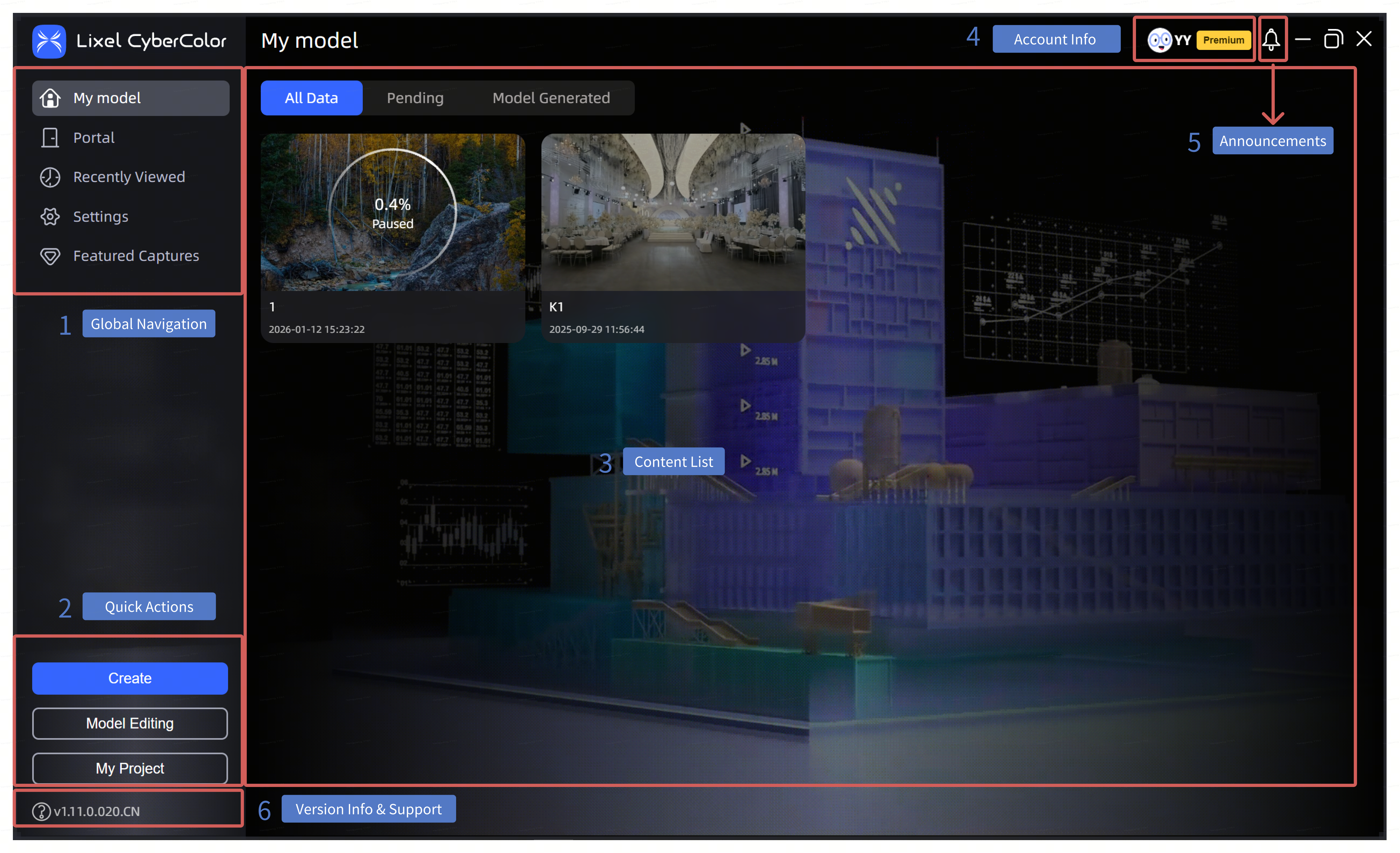
Panoramica dell'interfaccia

Panoramica dell'interfaccia

Area di navigazione globale

  • I miei modelli: visualizza e gestisci i tuoi modelli. Nell'area dell'elenco dei contenuti, i modelli in attesa di ricostruzione e quelli generati vengono visualizzati come schede del modello.
  • Scene Teleport: visualizza e gestisci i dati storici delle "Scene Teleport". A partire dalla versione 1.12.0, la voce Scene Teleport viene utilizzata solo per visualizzare contenuti storici; la creazione o l'importazione di modelli in questa pagina non è più supportata. Per creare o gestire più scene e relazioni di teletrasporto, apri I miei progetti in Studio e utilizza il flusso di lavoro Progetto per completare la modifica e la pubblicazione delle scene in Editor.
  • Visualizzati di recente: registra tutti i modelli ricostruiti localmente visualizzati nel software, distinguendo tra i formati di modello .lcc e .ply.
  • Impostazioni: consente di visualizzare e configurare quanto segue: Account, Avanzate, Generali, Dispositivo, Lingua, Dati e privacy e Informazioni.
  • Galleria in evidenza: visualizza esempi di modelli selezionati dal team LCC.

Area delle azioni rapide

Qui puoi generare e modificare rapidamente i modelli.

  • Crea: fai clic sul pulsante Crea per avviare il flusso di lavoro di ricostruzione del modello LCC.
  • Modifica del modello: importa file modello .lcc e file .ply esportati in Studio per modificare il modello.
  • I miei progetti: accedi a LCC Scene Editor per la gestione e l'elaborazione dei progetti.

Area dell'elenco dei contenuti

Visualizza la raccolta principale di contenuti per il modulo attualmente selezionato.

Informazioni sull'account

Visualizza l'account attualmente connesso e le informazioni sulle autorizzazioni, inclusi lo stato dell'abbonamento, l'accesso a Impostazioni, un campo per riscattare i codici di autorizzazione e l'opzione Esci.

Annunci

Avvisi importanti e risposte di sistema: tramite gli Annunci, forniamo le informazioni più recenti e importanti su LCC, inclusi aggiornamenti del software, modifiche alle funzionalità e risposte sistematiche alle domande comuni. Ciò ti aiuta a rimanere informato sugli ultimi sviluppi e fornisce assistenza e indicazioni tempestive.

Informazioni sulla versione e assistenza

  • Informazioni sulla versione del software: l'angolo inferiore sinistro dell'interfaccia mostra la versione di LCC Studio attualmente in uso. Ciò ti aiuta a identificare la versione del software e a fornire un riferimento di versione accurato quando è necessario il supporto tecnico.
  • Manuale utente: fai clic sul pulsante Guida per aprire il manuale utente della versione corrente. Fornisce istruzioni operative dettagliate e risposte alle domande comuni per aiutarti a imparare rapidamente a utilizzare il software.
Precedente
Download e installazione
Successivo
Operazioni preliminari alla ricostruzione