
Prima della ricostruzione
Acquisizione dei dati
Prima di utilizzare LCC Studio per la ricostruzione spaziale 3D, è necessario innanzitutto usare uno scanner XGRIDS per effettuare una scansione completa dello spazio.
Importante
Poiché LCC Studio include Fusione delle mappe e Fusione aria-terra, l'acquisizione dei dati è soggetta a requisiti specifici. Durante la scansione, seguire rigorosamente la guida all'acquisizione per garantire che i dati soddisfino i requisiti. Anche l'acquisizione di dati RTK richiede ulteriori accorgimenti per assicurare la qualità e l'idoneità dei dati di scansione. Per istruzioni dettagliate, consultare la guida all'acquisizione e la guida rapida pertinenti.
- 📖 Guida all'acquisizione: Guida all'acquisizione LCC
- 🎬 Video della guida rapida LCC: LCC Quick Start Guide.mp4
Funzionalità dei dati LCC che supportano informazioni sulle coordinate assolute: i file LCC generati da dati acquisiti con dispositivi RTK ora supportano informazioni sulle coordinate assolute; CGCS2000 e WGS84 sono i due sistemi di coordinate principali predefiniti. È possibile utilizzare questi file in piattaforme di informazioni geografiche, come Cesium, per la visualizzazione 3D. Gli sviluppatori possono accedere alla Piattaforma per sviluppatori XGRIDS e consultare la documentazione per sviluppatori del Web SDK per procedure dettagliate e indicazioni sull'integrazione.
- 🔗 Piattaforma per sviluppatori XGRIDS: https://developer.xgrids.com/
Caricare i dati di acquisizione
Fare clic su Crea per accedere alla pagina di ricostruzione dei dati. In base alle esigenze di ricostruzione, selezionare Modello singolo, Fusione delle mappe, Fusione aria-terra, Ricostruzione aerea o un altro tipo di ricostruzione. Quindi caricare i dati di acquisizione seguendo il flusso di lavoro dell'interfaccia.
È possibile caricare i dati di acquisizione dall'archiviazione locale oppure utilizzare la modalità unità USB esterna per leggere direttamente i file di acquisizione originali.
Importante
Quando si utilizza la modalità unità USB per caricare i dati di acquisizione, è possibile leggere dati solo da dispositivi di archiviazione locale, inclusi dischi rigidi interni, SSD, unità USB e dispositivi di archiviazione rimovibili collegati tramite USB. La lettura diretta da archiviazione di rete, come OneDrive o NAS, non è supportata.
Suggerimento
Prima di utilizzare LCC Studio per la ricostruzione dei dati, si consiglia di impostare il percorso di archiviazione del progetto e il percorso di backup dei dati di acquisizione. Mantenere separata la posizione di archiviazione dei dati LCC dalla directory di installazione del software. Si consiglia di impostare il percorso di archiviazione su un'unità a stato solido (SSD), che può migliorare notevolmente l'efficienza di generazione ed elaborazione dei dati.
- Impostare il percorso del progetto LCC: Impostazioni - Generale - Percorso del progetto - Seleziona directory
- Impostare il percorso di backup dei dati di acquisizione: Impostazioni - Generale - Percorso di backup dei dati di acquisizione - Seleziona directory
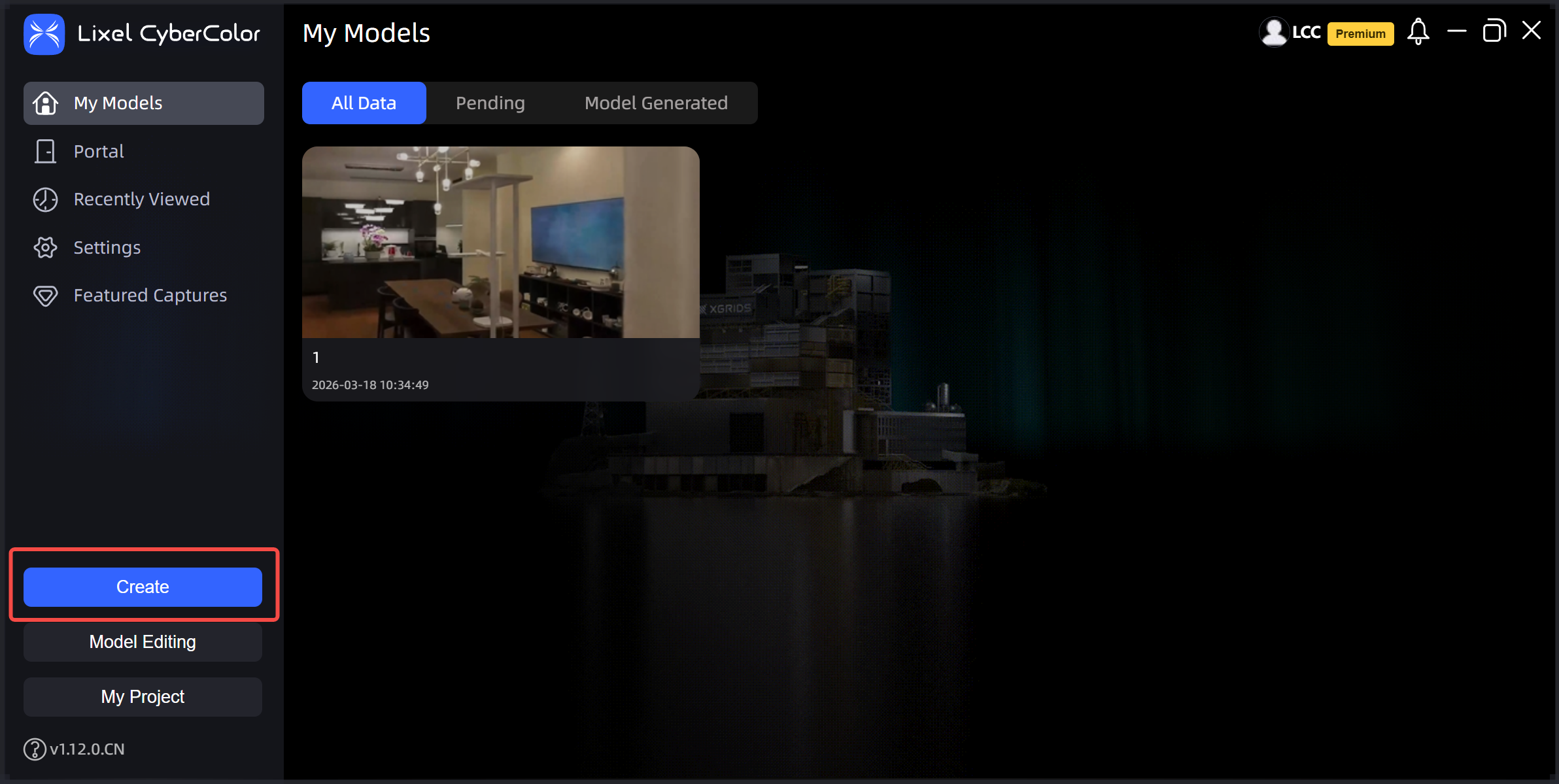
Crea
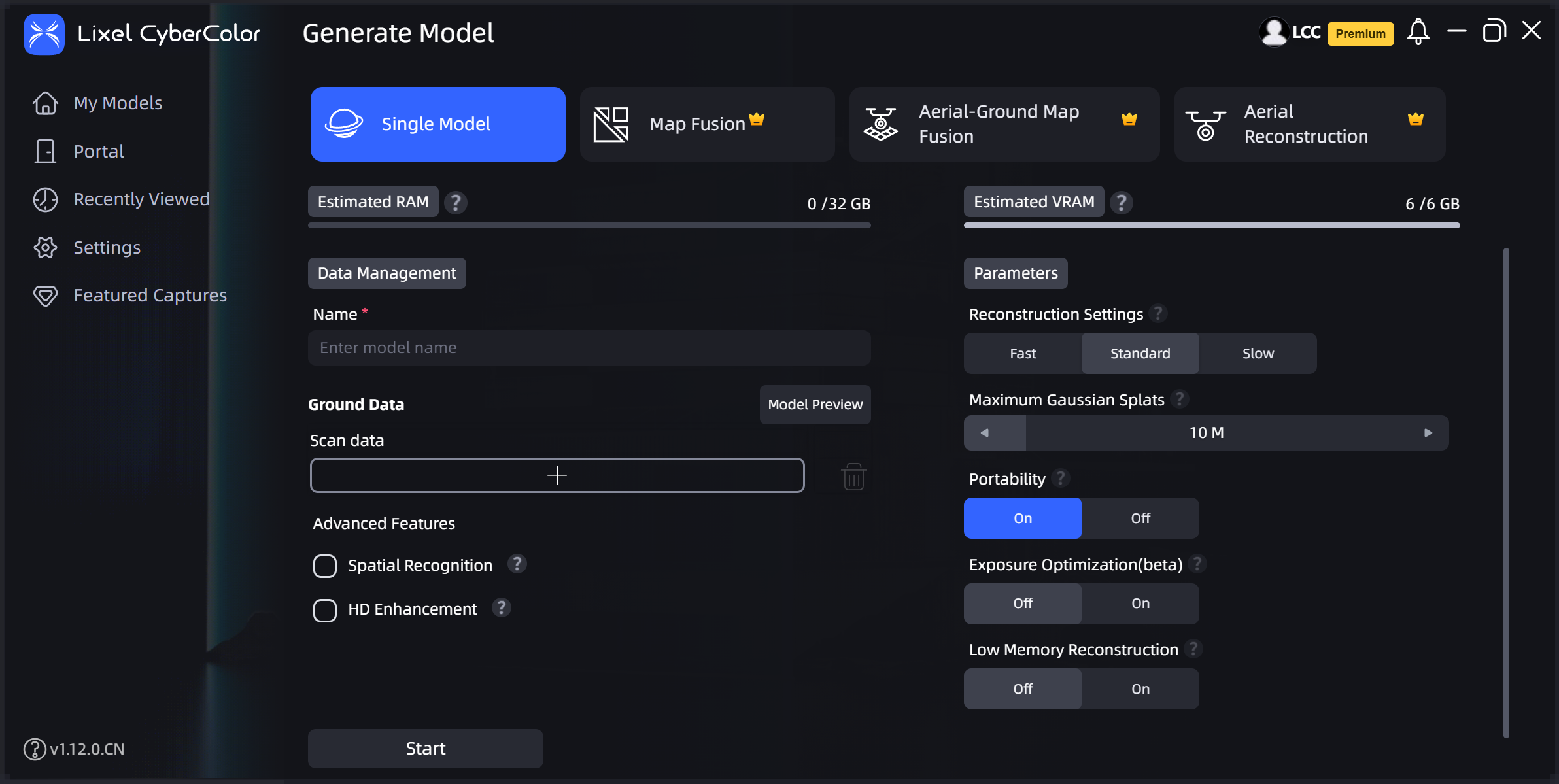
Selezione del tipo di ricostruzione
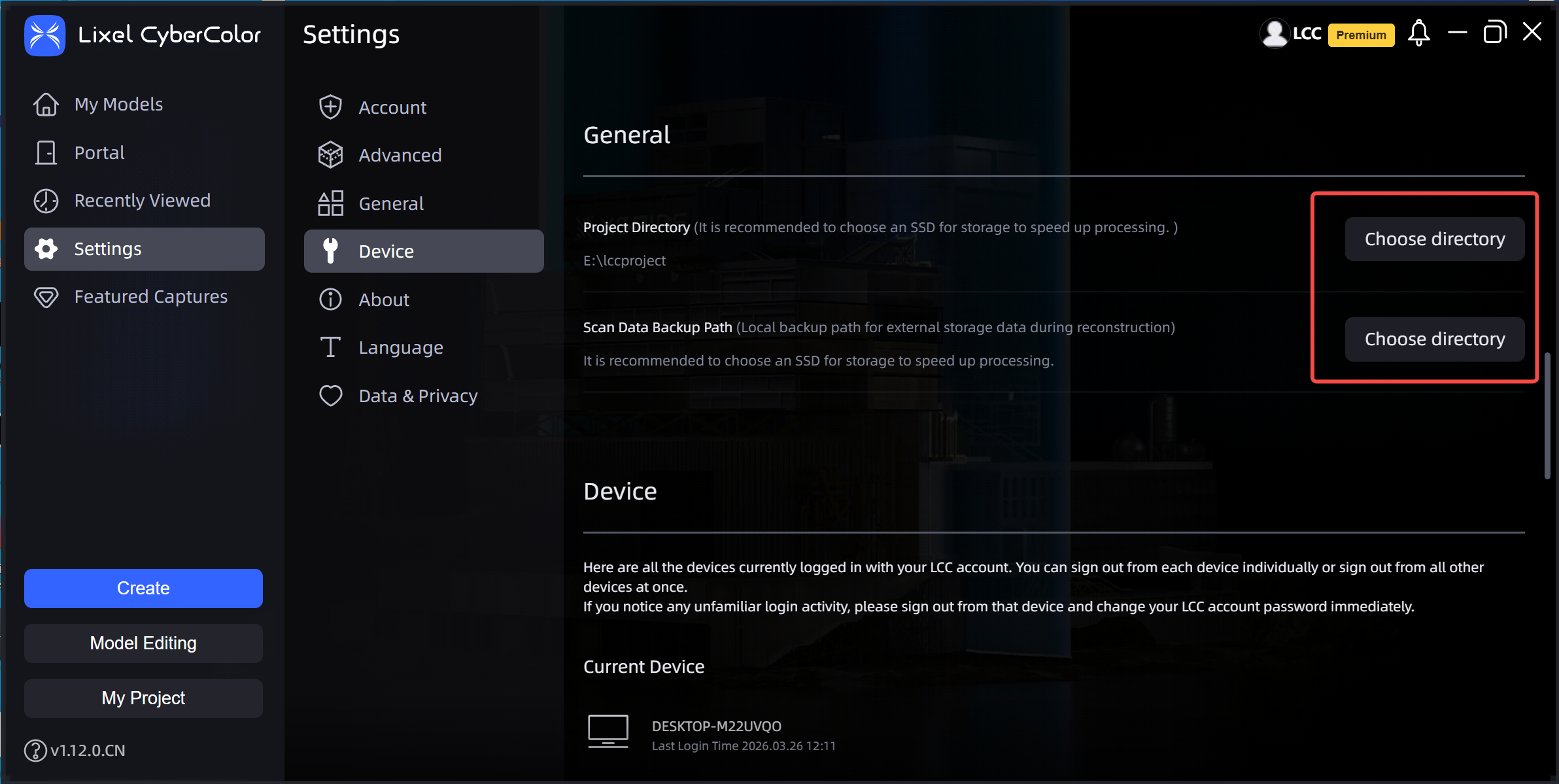
Impostare il percorso del progetto LCC
Leggere automaticamente i file del dispositivo
Oltre ai metodi di caricamento sopra descritti, LCC Studio v1.13.0 ha aggiunto la lettura automatica dei file del dispositivo. Quando si collega uno scanner XGRIDS al computer tramite USB, il sistema rileva e legge automaticamente le informazioni del progetto, semplificando il flusso di lavoro di importazione dei dati.
Procedura
- Collegare il dispositivo XGRIDS al computer tramite USB.
- Quando il sistema rileva automaticamente il dispositivo, viene visualizzata una notifica nell'angolo inferiore destro dello schermo. Fare clic su di essa per aprire la finestra di dialogo del dispositivo.
- Nella finestra di dialogo del dispositivo, è possibile visualizzare le seguenti informazioni:
- Modello e numero di serie del dispositivo
- Elenco dei progetti importabili, inclusi nome del progetto, dimensione del file e data di acquisizione
- I progetti importati sono visualizzati in grigio e non possono essere importati di nuovo
- Selezionare il metodo di ricostruzione.
Importante
La lettura automatica dei file del dispositivo attualmente supporta solo l'importazione rapida e la ricostruzione di una singola scena.
- Impostare il percorso di archiviazione dei file (il valore predefinito è il percorso di backup dei dati di acquisizione).
- Fare clic su Ricostruisci ora. Il progetto viene aggiunto direttamente alla coda di ricostruzione.
Disabilitare il rilevamento automatico
Il rilevamento automatico è abilitato per impostazione predefinita. Se non è necessario, è possibile disattivarlo in Impostazioni:
- Andare a Impostazioni - Generale.
- Trovare l'opzione Dispositivo.
- Fare clic per disattivare il rilevamento automatico del dispositivo.