
Ricostruzione modello singolo
Flusso di lavoro
Caricare i dati di acquisizione
- Dati di acquisizione: caricare i file di dati acquisiti dai dispositivi di scansione XGRIDS. L'interfaccia visualizza il tipo di dispositivo corrispondente.
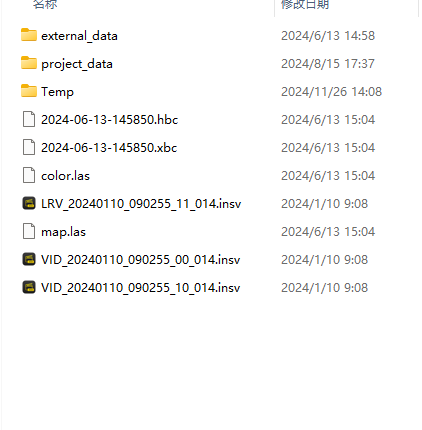
Dati di acquisizione
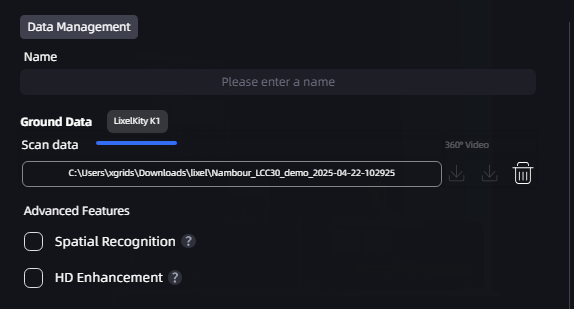
Visualizzare il tipo di dispositivo
Selezione del tempo di ricostruzione
Per dati di acquisizione lunghi e continui, è possibile selezionare un intervallo di tempo specifico a partire dall'inizio dell'acquisizione e ricostruire come una singola scena solo i dati compresi in tale intervallo. La rimozione di segmenti di acquisizione non validi o ridondanti consente di concentrarsi sulle aree importanti riducendo al contempo il tempo di ricostruzione.
Passaggi: dopo aver caricato i dati di acquisizione, abilitare "Selezione del tempo di ricostruzione", trascinare la linea temporale dal punto iniziale per impostare l'intervallo di tempo, quindi confermare per ricostruire i dati selezionati.
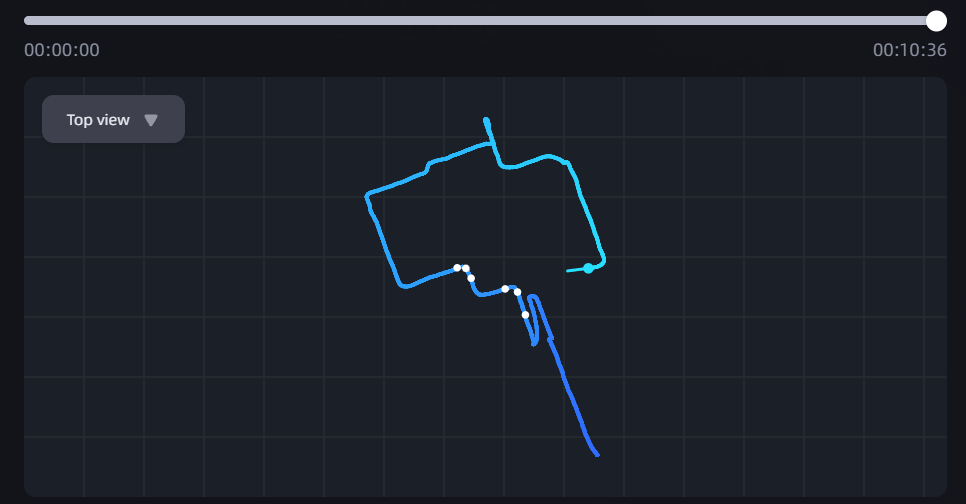
Ricostruzione con selezione del tempo
Suggerimento
La Selezione del tempo di ricostruzione supporta attualmente la selezione di un intervallo di tempo continuo che inizia solo dal punto di inizio dell'acquisizione ed è destinata alla ricostruzione di una singola scena.
Immettere il nome del modello e impostare i parametri del modello
- Ricostruzione a basso consumo di memoria: quando la memoria del dispositivo è insufficiente, abilitare la Ricostruzione a basso consumo di memoria per scrivere alcuni dati intermedi sul disco anziché mantenerli in memoria, riducendo il picco di utilizzo della memoria. Questa modalità può prolungare il tempo di ricostruzione, ma migliora la stabilità operativa e riduce gli errori causati da memoria insufficiente.
Nota: l'opzione Ricostruzione a basso consumo di memoria è disponibile solo nella modalità di ricostruzione Modello singolo.
Funzionalità avanzate
Riconoscimento intelligente dello spazio
Durante la ricostruzione di un ambiente interno, è possibile abilitare Riconoscimento intelligente dello spazio. Il sistema identifica automaticamente strutture quali pareti, porte e finestre e le organizza in una planimetria intelligente e chiara. Questa funzionalità consente di comprendere più rapidamente la disposizione di una stanza ed è adatta all'analisi degli spazi interni, alla pianificazione delle ristrutturazioni o alla preparazione della modellazione BIM.
Acquisizione supplementare HD
Durante la scansione, alcune aree chiave, quali edifici di riferimento, macchinari e dettagli decorativi, possono richiedere livelli più elevati di dettaglio e qualità delle texture. In questi casi, si consiglia di utilizzare l'Acquisizione supplementare HD per scattare foto aggiuntive di tali aree con un dispositivo ad alta definizione, come un telefono cellulare o una fotocamera DSLR. Queste foto ad alta definizione possono essere combinate con i dati di scansione originali per migliorare la qualità dei dettagli e delle texture nelle aree chiave, producendo un modello ricostruito più nitido.
Note:
- Prestazioni del dispositivo: l'Acquisizione supplementare HD e il Riconoscimento intelligente dello spazio richiedono determinate prestazioni del computer. Per il normale funzionamento, la VRAM della GPU deve essere superiore a 8 GB. Una VRAM GPU insufficiente impedirà l'uso delle funzionalità.
- Acquisizione supplementare HD: tutte le foto supplementari devono essere acquisite con lo stesso dispositivo; in caso contrario, il riconoscimento può essere compromesso o non riuscire. Il numero di foto supplementari deve essere compreso tra 20 e 500. I formati immagine supportati sono JPG, PNG e JPEG.
- Numero supportato di foto supplementari:
- Serie Lixel L: 20–500 foto
- Serie Lixel P (Lixel P1): 20–1.000 foto con punti di controllo dell'Acquisizione supplementare HD, con almeno 20 foto caricate per ciascun punto di controllo; 20–500 foto senza punti di controllo
Visualizzazione dell'avanzamento della ricostruzione
Dopo l'avvio della ricostruzione, la scheda del modello nell'elenco I miei modelli visualizza l'avanzamento della ricostruzione in tempo reale:
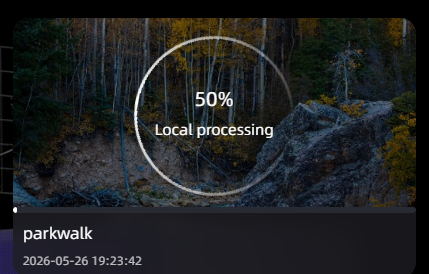
Scheda del modello in ricostruzione (avanzamento complessivo ad anello + barra di avanzamento della fase)
- Avanzamento complessivo (anello): visualizza l'avanzamento complessivo della ricostruzione dallo 0% al 100%. L'avanzamento aumenta soltanto.
- Barra di avanzamento della fase: visualizza nella parte inferiore della scheda l'avanzamento dettagliato della fase in corso.
- Testo di stato: visualizza lo stato corrente, ad esempio "Ricostruzione locale in corso", "In pausa" o "Attività in coda".
Al termine della ricostruzione, la scheda passa automaticamente a una miniatura del modello.
Nota: se è necessario sospendere la ricostruzione, fare clic sul pulsante di pausa. L'anello di avanzamento diventa grigio e visualizza l'etichetta "In pausa"; alla ripresa, la ricostruzione continua dal punto in cui era stata interrotta.