XGRIDSDocumentazione
  • 简体中文
  • English
  • 繁體中文
  • 日本語
  • Deutsch
  • Español
  • Italiano
  • 简体中文
  • English
  • 繁體中文
  • 日本語
  • Deutsch
  • Español
  • Italiano
  • PortalCam

    • Panoramica del prodotto
    • Operazioni di base
    • Uso della LCC Scan App
    • Manutenzione e cura
    • FAQ
  • Serie Lixel K

    • Lixel K1

      • Panoramica del prodotto
      • Operazioni di base
      • Attivazione e connessione del dispositivo
      • Flusso di scansione
      • Ottenere una nuvola di punti con coordinate assolute
      • Fusione delle mappe
      • Consigli di pianificazione dei percorsi per scene tipiche
      • Precauzioni
      • FAQ
    • Lixel K2

      • Panoramica del prodotto
      • Operazioni di base
      • Attivazione e connessione
      • Flusso di scansione
      • Acquisire una nuvola di punti con coordinate assolute
      • Fusione mappe
      • Consigli di pianificazione dei percorsi per scene tipiche
      • Precauzioni
      • FAQ
  • Serie Lixel L

    • Lixel L2 Pro

      • Panoramica del prodotto
      • Operazioni di base
      • Attivazione e connessione del dispositivo
      • Flusso di scansione
      • Ottenere una nuvola di punti con coordinate assolute
      • Punto di misura
      • Appendice
      • FAQ
  • Lixel Studio

    • Versione e copyright
    • Installazione e attivazione
    • Interfaccia del software
    • Operazioni sui file
    • Elaborazione del progetto
    • Strumenti
    • Disegno 2D
    • Applicazioni
    • Impostazioni
    • Connessione del dispositivo
    • Domande Frequenti
  • Lixel CyberColor

    • LCC Studio

      • Introduzione
      • Versione e aggiornamenti
      • Download e installazione
      • Panoramica dell'interfaccia e navigazione
      • Operazioni preliminari alla ricostruzione
      • Ricostruzione del modello
      • Ricostruzione modello singolo
      • Fusione delle mappe
      • Fusione aria-terra
      • Ricostruzione aerea
      • I miei modelli
      • Altre funzioni
      • Impostazioni e account
      • Ricostruzione video
      • Domande Frequenti / FAQ
    • LCC Scene Editor

      • Versione e aggiornamenti
      • Account e accesso
      • Panoramica prodotto e pagina principale
      • Interfaccia dell'editor
      • Tre modalità di navigazione nella scena
      • File
      • Impostazioni
      • Modifica
      • Finestra
      • Barra degli strumenti globale
      • Risorse e Proprietà
      • Barra degli strumenti laterale sinistra
      • Punto di vista
      • Skybox
      • Annotazione
      • Misurazione
      • Navigazione scena
      • Rapporto scena
      • Pianta intelligente (3D Layout)
      • Modalità anteprima (Viewer)
      • Aiuto
      • Domande frequenti / FAQ
    • LCC Model Editor

      • Versione e aggiornamenti
      • Guida utente
      • Panoramica e interfaccia
      • Operazioni sui file
      • Selettori
      • Modifica dei modelli
      • Misurazione
      • Correzione colore
      • Gestione degli asset
      • Impostazioni e Aiuto
      • Domande frequenti
    • Cronologia versioni

Annotazione

Lo strumento Annotazione serve per aggiungere punti cliccabili nella scena; il contenuto dell'annotazione include titolo, testo, media e link. Le annotazioni supportano due tipi: Annotazione espositiva e Annotazione di salto.
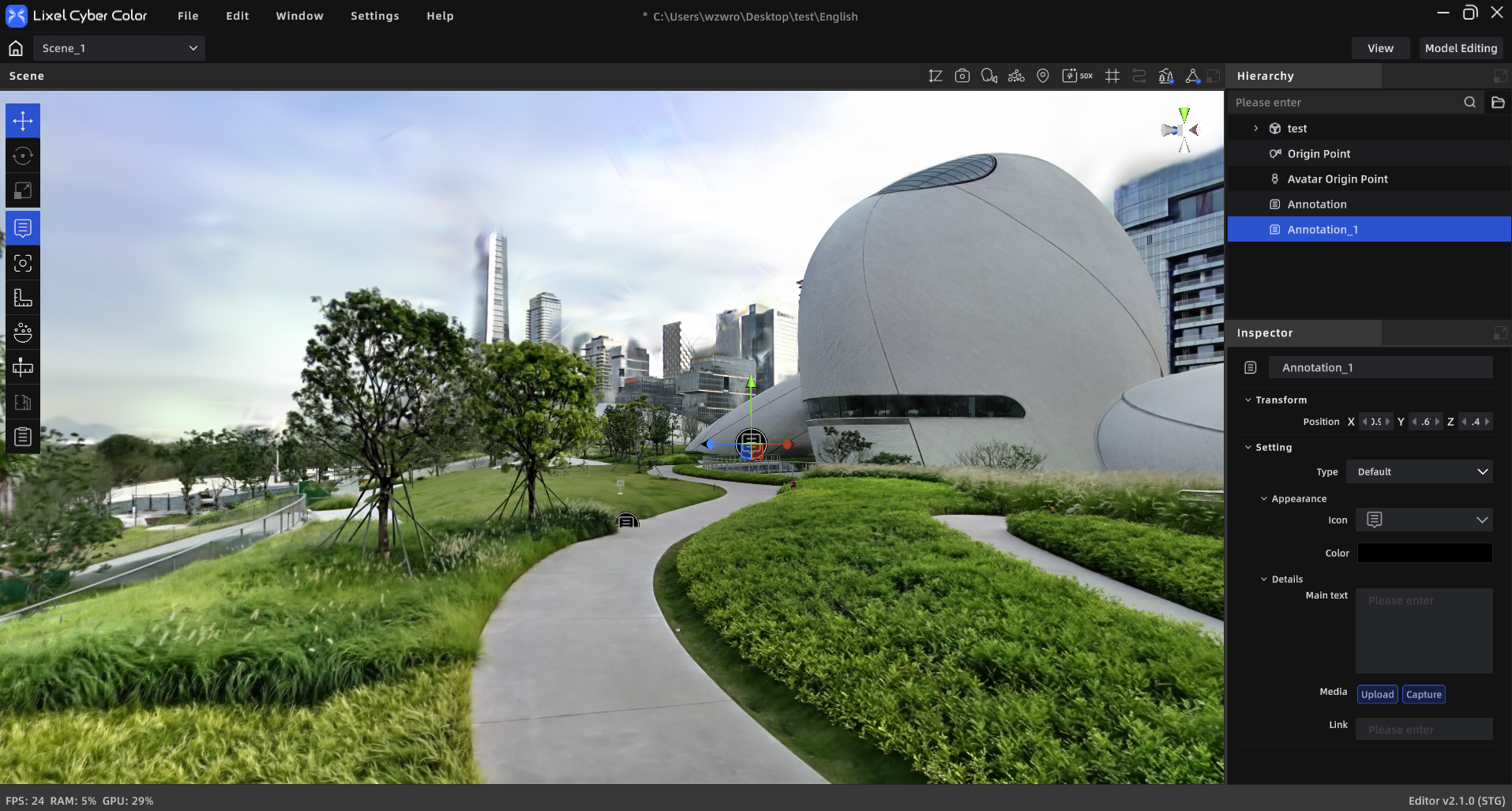
Annotazione

Annotazione

Procedura operativa

Aggiungere un punto di annotazione

  1. Clicca "Annotazione" nella barra degli strumenti per entrare in modalità annotazione
  2. Clicca sulla superficie del modello nella posizione desiderata per posizionare il punto
  3. Seleziona il tipo di annotazione: Annotazione espositiva / Annotazione di salto
  4. Compila il contenuto dell'annotazione nel pannello proprietà
  5. Clicca di nuovo "Annotazione" nella barra degli strumenti per uscire dalla modalità annotazione

Annotazione espositiva

  • Personalizza stile e colore dell'icona
  • Inserisci il titolo (obbligatorio, ≤50 caratteri)
  • Inserisci il testo (≤1000 caratteri)
  • Aggiungi contenuti media:
    • Metodo snapshot: clicca il pulsante snapshot → naviga per regolare l'angolazione → clicca per scattare (massimo 5 foto)
    • Aggiunta file: clicca il "+" nell'area media, supporta jpeg/png/mp4, massimo 5 file, singolo ≤500MB
  • Aggiungi link: incolla l'URL nel campo "Link"

Annotazione di salto
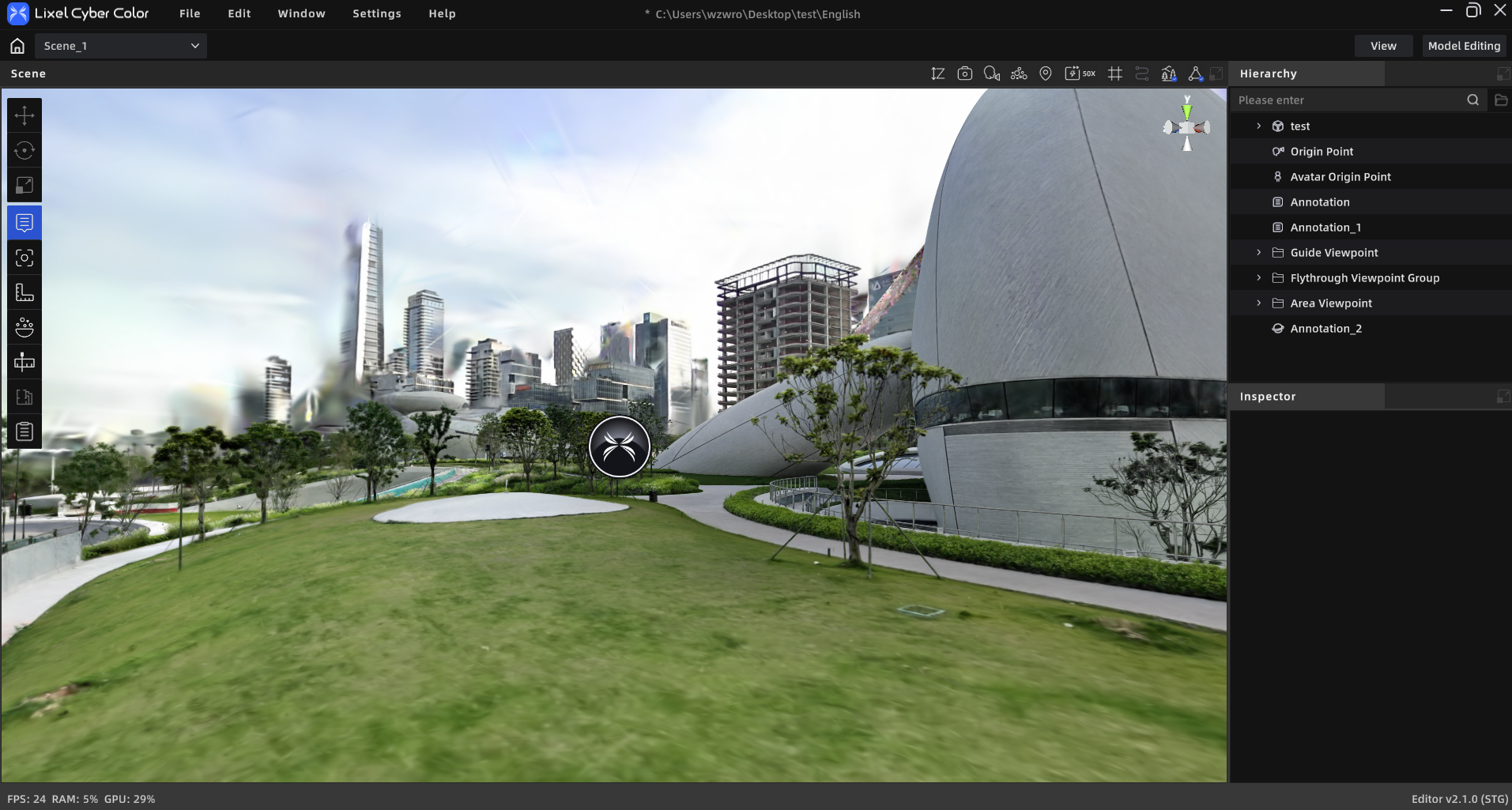
Annotazione di salto

Annotazione di salto

  • Inserisci il titolo (obbligatorio, ≤50 caratteri)
  • Seleziona la destinazione del salto: scegli una scena esistente dall'elenco scene, oppure aggiungi una nuova scena dal computer locale

Modifica e gestione

Modificare un'annotazione

  • Clicca sull'annotazione nell'elenco risorse o nella scena 3D
  • Il pannello proprietà mostra direttamente il contenuto modificabile dell'annotazione (titolo, testo, media, link ecc.)
  • Le modifiche possono essere effettuate direttamente nel pannello proprietà, senza aprire un pannello di modifica separato
  • Nella vista 3D è possibile trascinare il punto di annotazione per regolarne la posizione

Eliminare un'annotazione

  • Seleziona l'annotazione nella vista 3D o nell'elenco risorse
  • Premi Delete per eliminare, oppure clic destro → "Elimina"

Controllo visibilità

  • Controlla la visibilità delle singole annotazioni tramite l'icona "occhio" nella voce dell'elenco risorse
  • Il pulsante "Annotazione" nella barra degli strumenti serve solo come punto di accesso per la creazione e non controlla la visibilità complessiva delle annotazioni
Precedente
Skybox
Successivo
Misurazione