XGRIDSDocumentazione
  • 简体中文
  • English
  • 繁體中文
  • 日本語
  • Deutsch
  • Español
  • Italiano
  • 简体中文
  • English
  • 繁體中文
  • 日本語
  • Deutsch
  • Español
  • Italiano
  • PortalCam

    • Panoramica del prodotto
    • Operazioni di base
    • Uso della LCC Scan App
    • Manutenzione e cura
    • FAQ
  • Serie Lixel K

    • Lixel K1

      • Panoramica del prodotto
      • Operazioni di base
      • Attivazione e connessione del dispositivo
      • Flusso di scansione
      • Ottenere una nuvola di punti con coordinate assolute
      • Fusione delle mappe
      • Consigli di pianificazione dei percorsi per scene tipiche
      • Precauzioni
      • FAQ
    • Lixel K2

      • Panoramica del prodotto
      • Operazioni di base
      • Attivazione e connessione
      • Flusso di scansione
      • Acquisire una nuvola di punti con coordinate assolute
      • Fusione mappe
      • Consigli di pianificazione dei percorsi per scene tipiche
      • Precauzioni
      • FAQ
  • Serie Lixel L

    • Lixel L2 Pro

      • Panoramica del prodotto
      • Operazioni di base
      • Attivazione e connessione del dispositivo
      • Flusso di scansione
      • Ottenere una nuvola di punti con coordinate assolute
      • Punto di misura
      • Appendice
      • FAQ
  • Lixel Studio

    • Versione e copyright
    • Installazione e attivazione
    • Interfaccia del software
    • Operazioni sui file
    • Elaborazione del progetto
    • Strumenti
    • Disegno 2D
    • Applicazioni
    • Impostazioni
    • Connessione del dispositivo
    • Domande Frequenti
  • Lixel CyberColor

    • LCC Studio

      • Introduzione
      • Versione e aggiornamenti
      • Download e installazione
      • Panoramica dell'interfaccia e navigazione
      • Operazioni preliminari alla ricostruzione
      • Ricostruzione del modello
      • Ricostruzione modello singolo
      • Fusione delle mappe
      • Fusione aria-terra
      • Ricostruzione aerea
      • I miei modelli
      • Altre funzioni
      • Impostazioni e account
      • Ricostruzione video
      • Domande Frequenti / FAQ
    • LCC Scene Editor

      • Versione e aggiornamenti
      • Account e accesso
      • Panoramica prodotto e pagina principale
      • Interfaccia dell'editor
      • Tre modalità di navigazione nella scena
      • File
      • Impostazioni
      • Modifica
      • Finestra
      • Barra degli strumenti globale
      • Risorse e Proprietà
      • Barra degli strumenti laterale sinistra
      • Punto di vista
      • Skybox
      • Annotazione
      • Misurazione
      • Navigazione scena
      • Rapporto scena
      • Pianta intelligente (3D Layout)
      • Modalità anteprima (Viewer)
      • Aiuto
      • Domande frequenti / FAQ
    • LCC Model Editor

      • Versione e aggiornamenti
      • Guida utente
      • Panoramica e interfaccia
      • Operazioni sui file
      • Selettori
      • Modifica dei modelli
      • Misurazione
      • Correzione colore
      • Gestione degli asset
      • Impostazioni e Aiuto
      • Domande frequenti
    • Cronologia versioni

Account e accesso

LCC Scene Editor supporta due modalità di utilizzo: accesso con account per usufruire di tutte le funzioni di editing, oppure Modalità ospite per visualizzare la scena senza effettuare l'accesso.
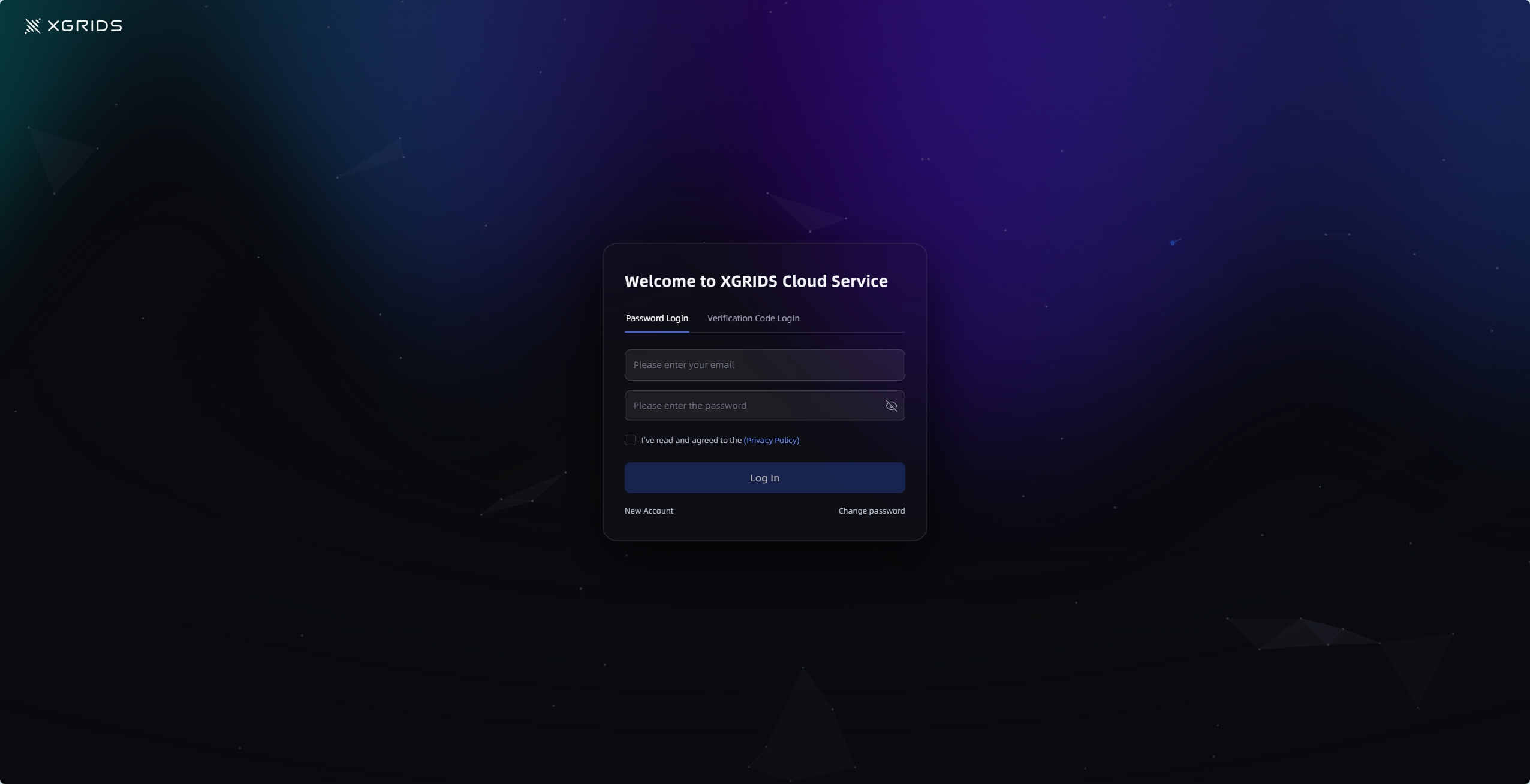
Interfaccia di accesso

Interfaccia di accesso

Accedi

  1. Apri LCC Scene Editor
  2. Se hai già effettuato l'accesso in LCC Studio, l'Editor accederà automaticamente e ti porterà alla pagina principale
  3. Se non hai effettuato l'accesso, clicca il pulsante Accedi: il browser aprirà la pagina di login
  4. Accedi o registra un account nella pagina web
  5. Dopo l'accesso, verrai reindirizzato automaticamente all'Editor

Nota: l'accesso è valido per 30 giorni; al termine sarà necessario effettuare nuovamente il login.

Esci dall'account

Percorso: Pannello Impostazioni → Impostazioni account → Esci

Modalità ospite

La V2.1 introduce la Modalità ospite: gli utenti non autenticati possono aprire direttamente un file di progetto per visualizzare la scena senza bisogno di un account.

Accedere alla Modalità ospite

  1. Apri LCC Scene Editor senza effettuare l'accesso
  2. Importa o apri un file 3DGS / progetto
  3. Il sistema rileva che non hai effettuato l'accesso e entra automaticamente in Modalità ospite
  4. In alto vengono visualizzati l'indicatore "Modalità ospite" e il pulsante "Accedi"

Limitazioni nella Modalità ospite

FunzioneModalità ospiteDopo l'accesso
Anteprima e navigazione scena✅ Disponibile✅ Disponibile
Passaggio interfaccia modalità anteprima/modifica✅ Disponibile✅ Disponibile
Operazioni di modifica (annotazioni, misurazioni, punti di vista)❌ Disattivate✅ Disponibili
Salva e Pubblica❌ Non disponibili✅ Disponibili

Nella Modalità ospite si accede per impostazione predefinita alla modalità anteprima. Quando si passa all'interfaccia di modifica, tutte le operazioni di editing risultano disattivate e non cliccabili.

Accedere dalla Modalità ospite

  1. Clicca il pulsante "Accedi" in alto, oppure clicca qualsiasi operazione di modifica (es. Annotazione/Misurazione/Punto di vista)
  2. Il sistema mostra un messaggio di invito: "È necessario effettuare l'accesso per modificare. Accedere ora?"
  3. Clicca "Accedi" → viene mostrato il modulo di accesso
  4. Dopo l'accesso:
    • Tutte le operazioni di modifica vengono sbloccate
    • La posizione di visualizzazione corrente e l'angolo di visuale restano invariati, senza bisogno di riposizionamento
    • L'indicatore "Modalità ospite" scompare, mostrando il nome utente e la barra degli strumenti completa
Precedente
Versione e aggiornamenti
Successivo
Panoramica prodotto e pagina principale