
Modifica dei modelli
Strumenti per modificare e selezionare il contenuto dei modelli.
Accesso: Barra dei menu → Modifica, oppure la barra delle azioni rapide
Annulla e Ripeti
| Azione | Scorciatoia | Descrizione |
|---|---|---|
| Annulla | Ctrl + Z | Annulla l'ultima azione |
| Ripeti | Ctrl + Shift + Z | Riapplica un'azione annullata |
Nota: una nuova azione cancella lo stack di ripetizione. Quando non c'è nulla da annullare o ripetere, il pulsante appare in grigio.
Elimina
Seleziona un modello o una selezione, quindi premi Delete o fai clic su Elimina. Il ritaglio non modifica i dati originali — successivamente puoi salvare il risultato come nuovo modello, mantenendo intatto l'originale.
- L'eliminazione di un modello richiede una seconda conferma
- L'eliminazione di una selezione viene eseguita immediatamente
Aggiungi alla selezione
Aggiungi alla selezione è la modalità di selezione predefinita e non richiede alcun tasto di scelta rapida. Usa semplicemente un qualsiasi strumento di selezione per creare una nuova selezione, e gli oggetti nella nuova regione vengono aggiunti automaticamente alla selezione corrente.
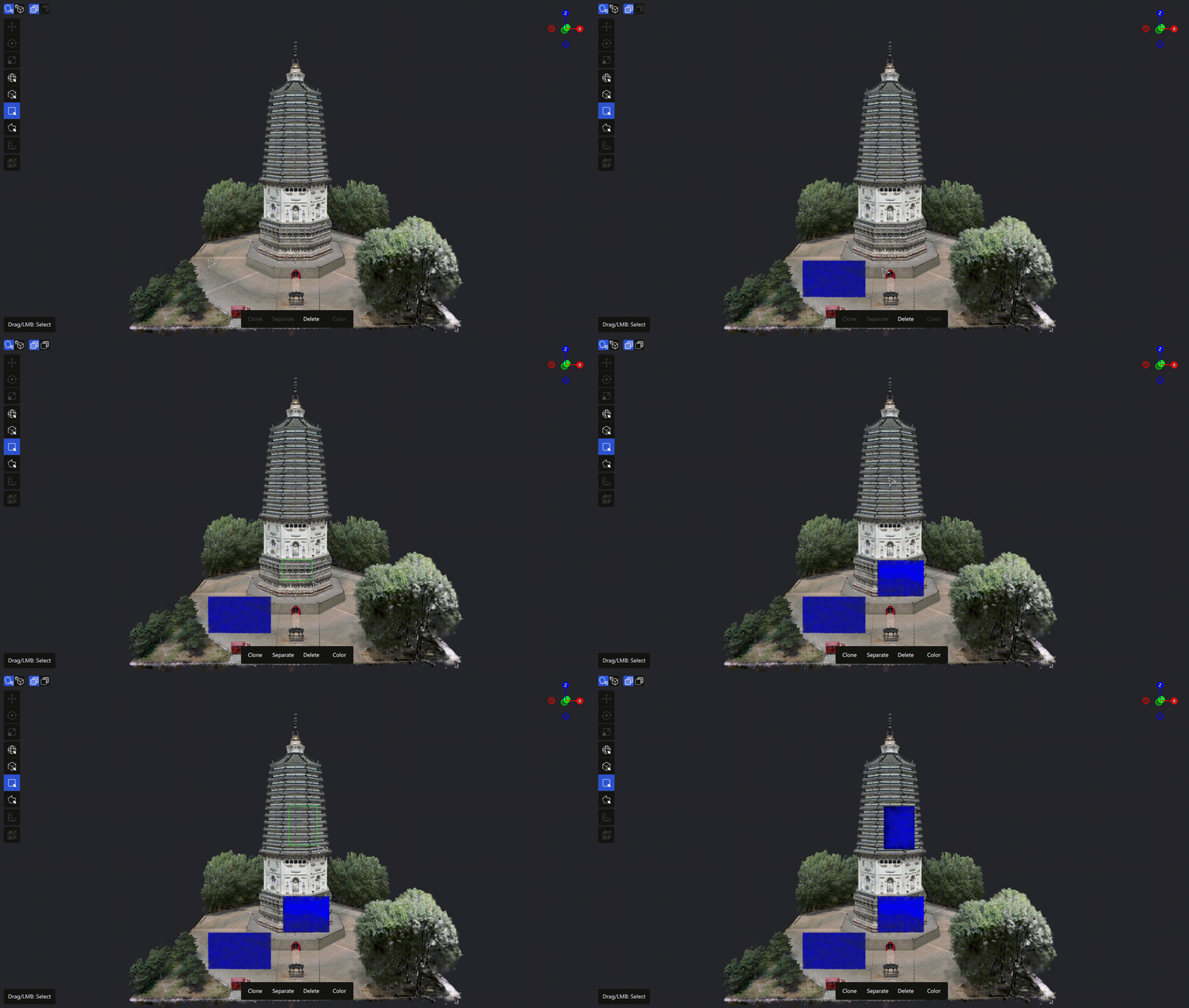
Aggiungi alla selezione
Casi d'uso:
- Selezionare oggetti in più regioni separate
- Recuperare contenuti tralasciati in una selezione iniziale
- Combinare diversi strumenti di selezione per una selezione complessa
Sottrai dalla selezione
Tieni premuto Ctrl e crea una nuova selezione. Gli oggetti già selezionati nella nuova regione vengono deselezionati.
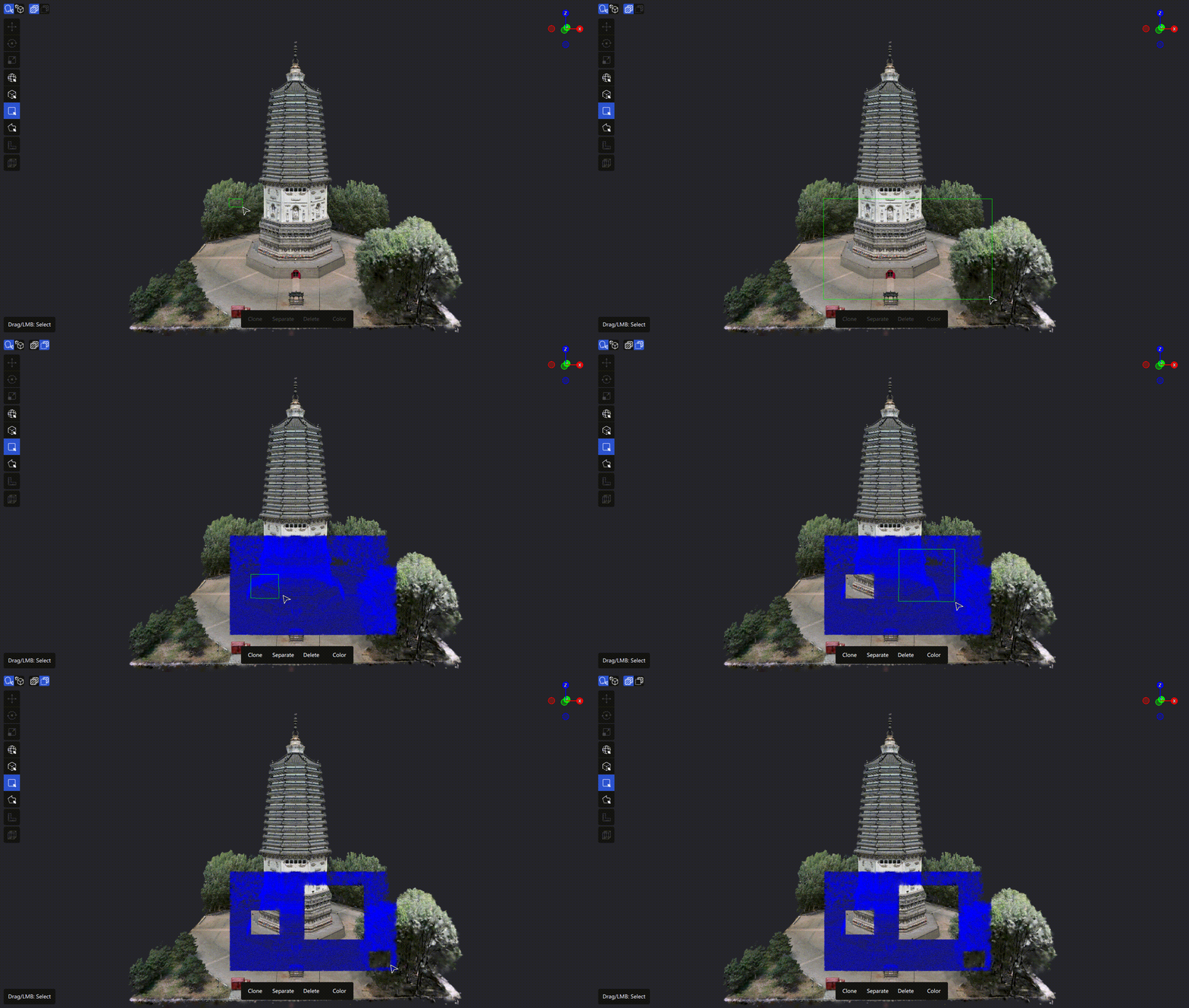
Sottrai dalla selezione
Casi d'uso:
- Rimuovere una regione locale dopo una selezione ampia
- Perfezionare una selezione complessa insieme ad Aggiungi alla selezione
- Controllare l'intervallo di ritaglio finale per evitare di rimuovere contenuti da conservare
Inverti selezione
Premi Ctrl + I per alternare tra "all'interno della scatola" e "all'esterno della scatola".
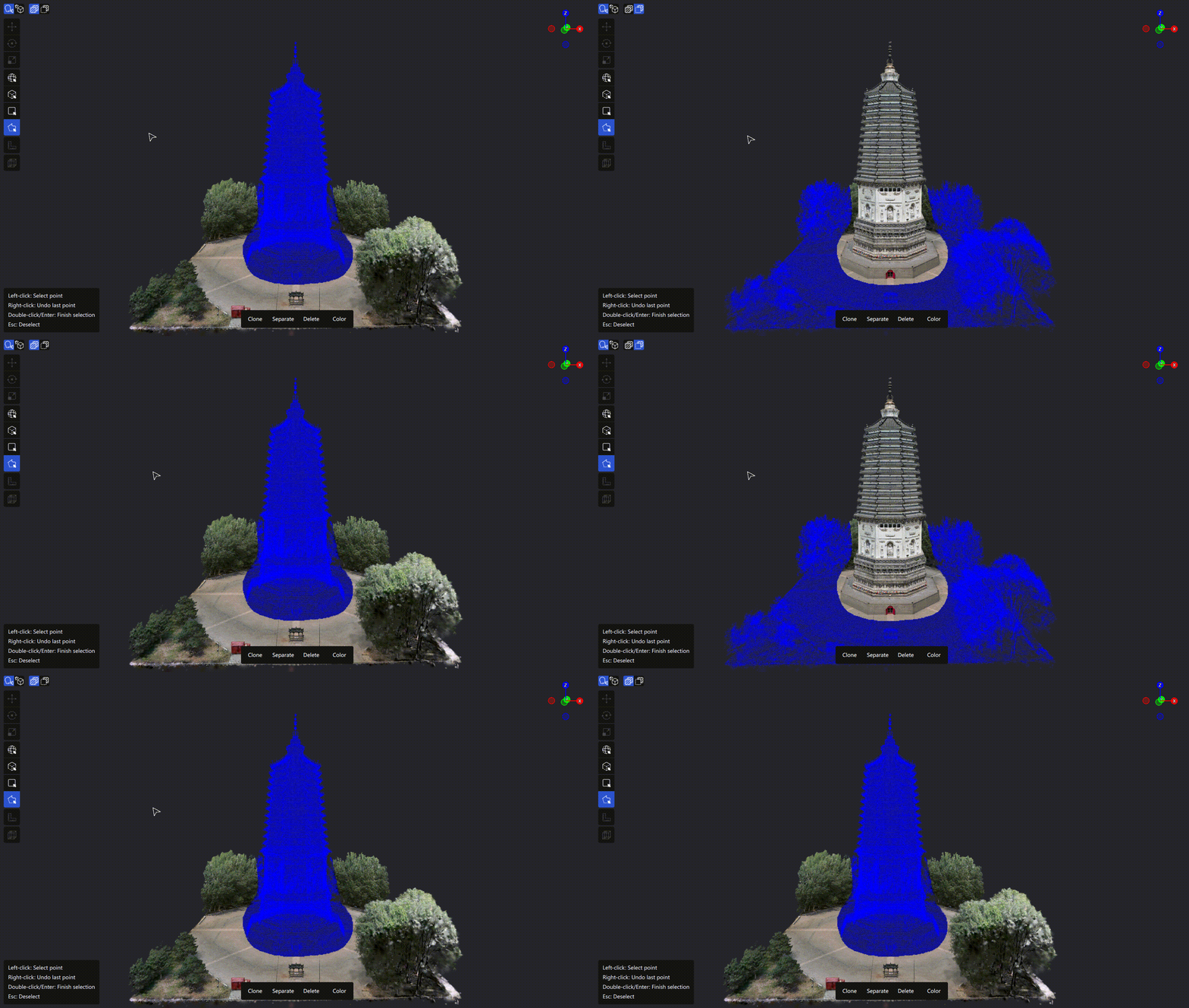
Inverti selezione
Casi d'uso:
- Selezionare tutto ciò che è esterno a una regione
- Ripulire regioni regolari o escludere rapidamente aree in scene di grandi dimensioni
Separa
Separa il contenuto selezionato dal modello originale come nuovo modello indipendente.
Come si usa: seleziona una regione di destinazione → premi Ctrl + Shift + D o fai clic su Separa
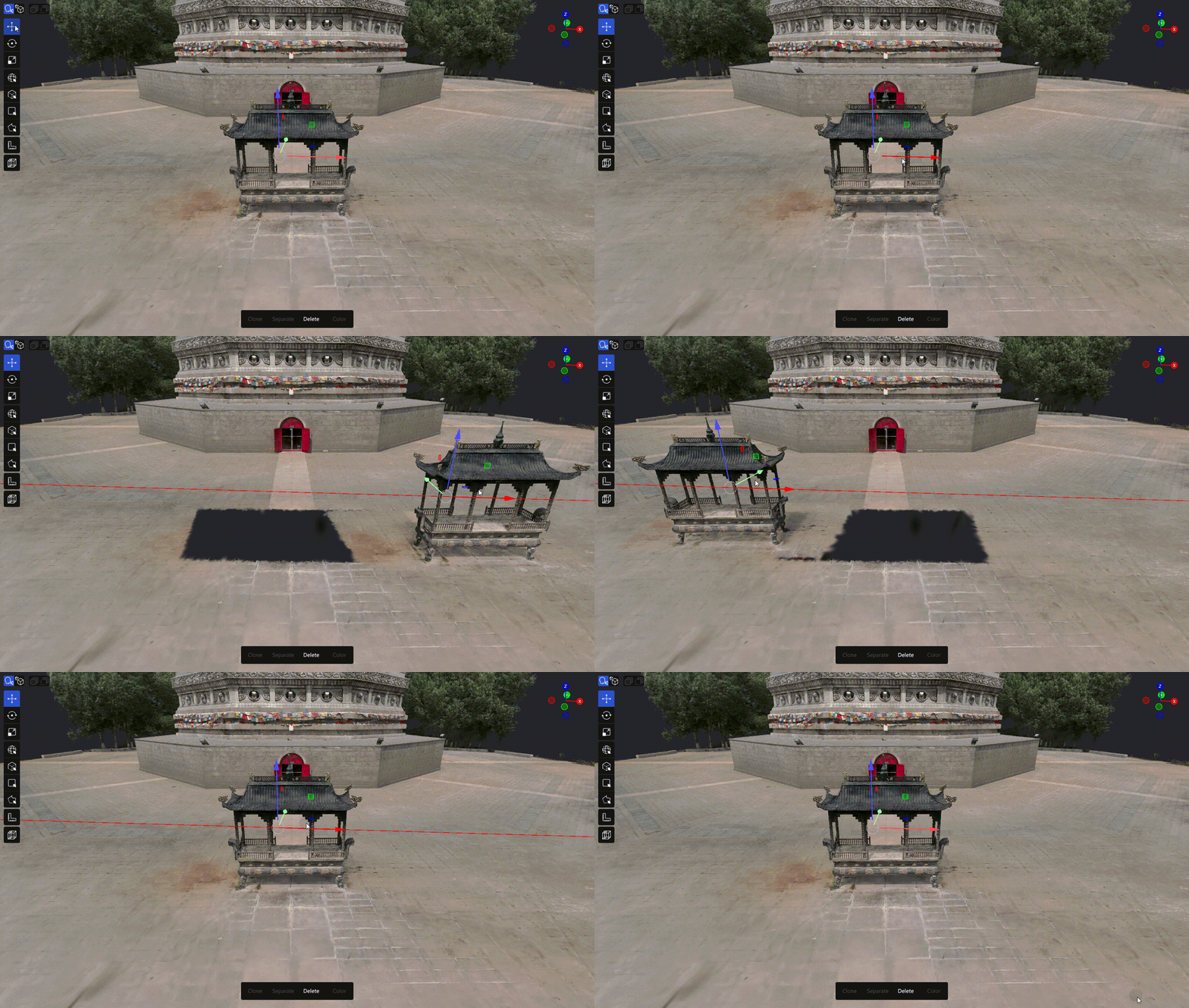
Operazione di separazione
Casi d'uso:
- Estrarre oggetti autonomi (mobili, attrezzature) dall'intero modello
- Correggere il colore o trasformare una regione locale in modo indipendente
Clona
Copia il contenuto selezionato come nuovo modello indipendente. L'originale rimane invariato.
Come si usa: seleziona una regione di destinazione → premi Ctrl + D o fai clic su Clona
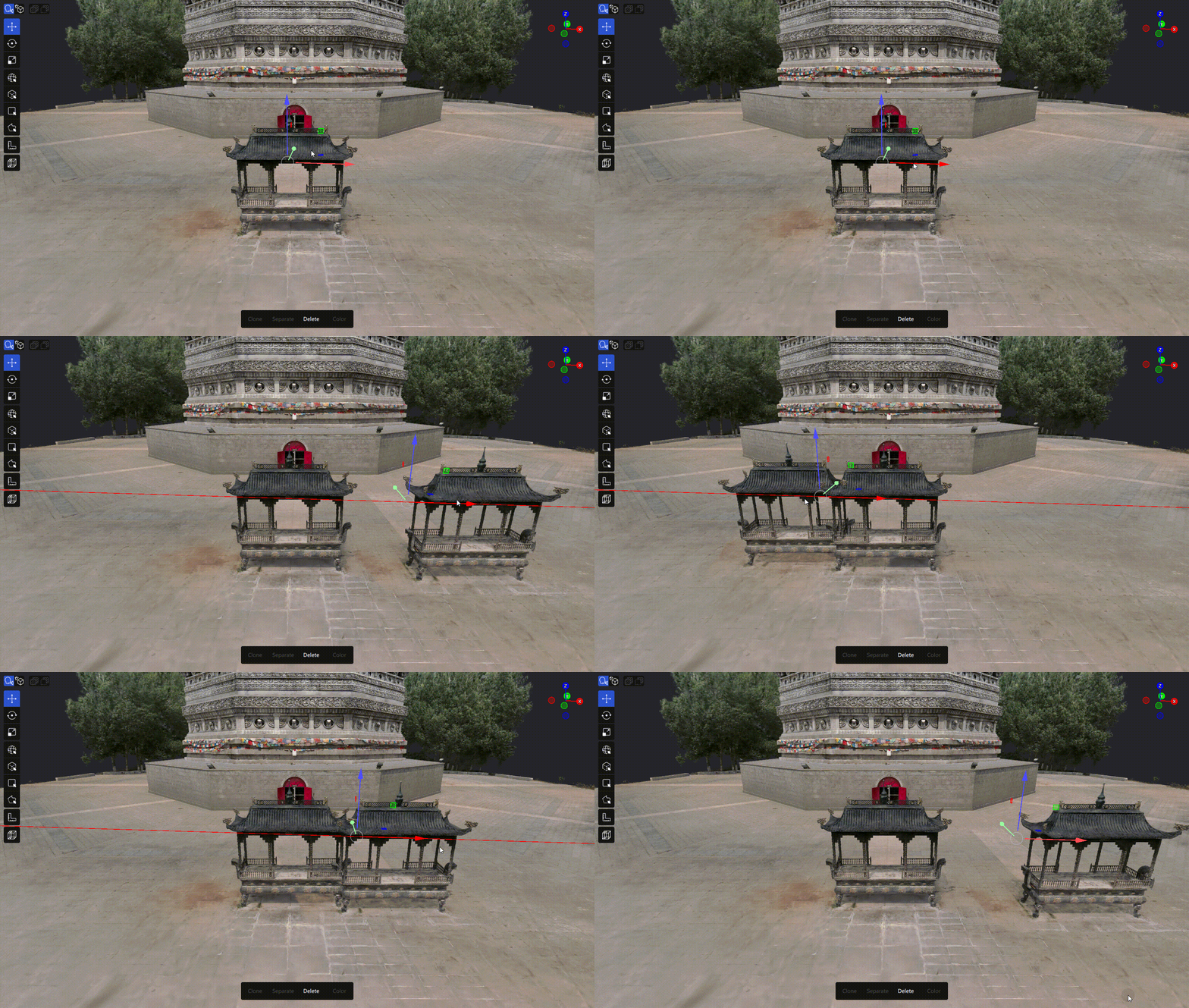
Operazione di clonazione
Casi d'uso:
- Sperimentare su una copia mantenendo i dati originali
- Duplicare una regione per confrontare la correzione colore
Sposta / Ruota / Scala
Seleziona un modello, quindi cambia il tipo di modifica nella barra degli strumenti:
| Strumento | Descrizione |
|---|---|
| Sposta | Trasla il modello lungo gli assi X / Y / Z |
| Ruota | Ruota il modello attorno agli assi X / Y / Z |
| Scala | Scala il modello in modo uniforme |
- I tre strumenti si escludono a vicenda; è attivo solo uno alla volta
- Quando attivo, il gizmo corrispondente appare al centro del modello
- Supporta operazioni in blocco su più modelli selezionati
Riferimento delle scorciatoie
| Funzione | Scorciatoia |
|---|---|
| Salva | Ctrl + S |
| Salva con nome | Ctrl + Shift + S |
| Annulla | Ctrl + Z |
| Ripeti | Ctrl + Shift + Z |
| Annulla selezione | Esc |
| Inverti selezione | Ctrl + I |
| Elimina | Delete |
| Clona | Ctrl + D |
| Separa | Ctrl + Shift + D |