
注釈
【注釈】ツールは、シーン内にクリック可能な注釈ポイントを追加するために使用します。注釈内容にはタイトル、本文、メディア、リンクが含まれます。注釈は2つのタイプをサポートします:表示注釈とジャンプ注釈。
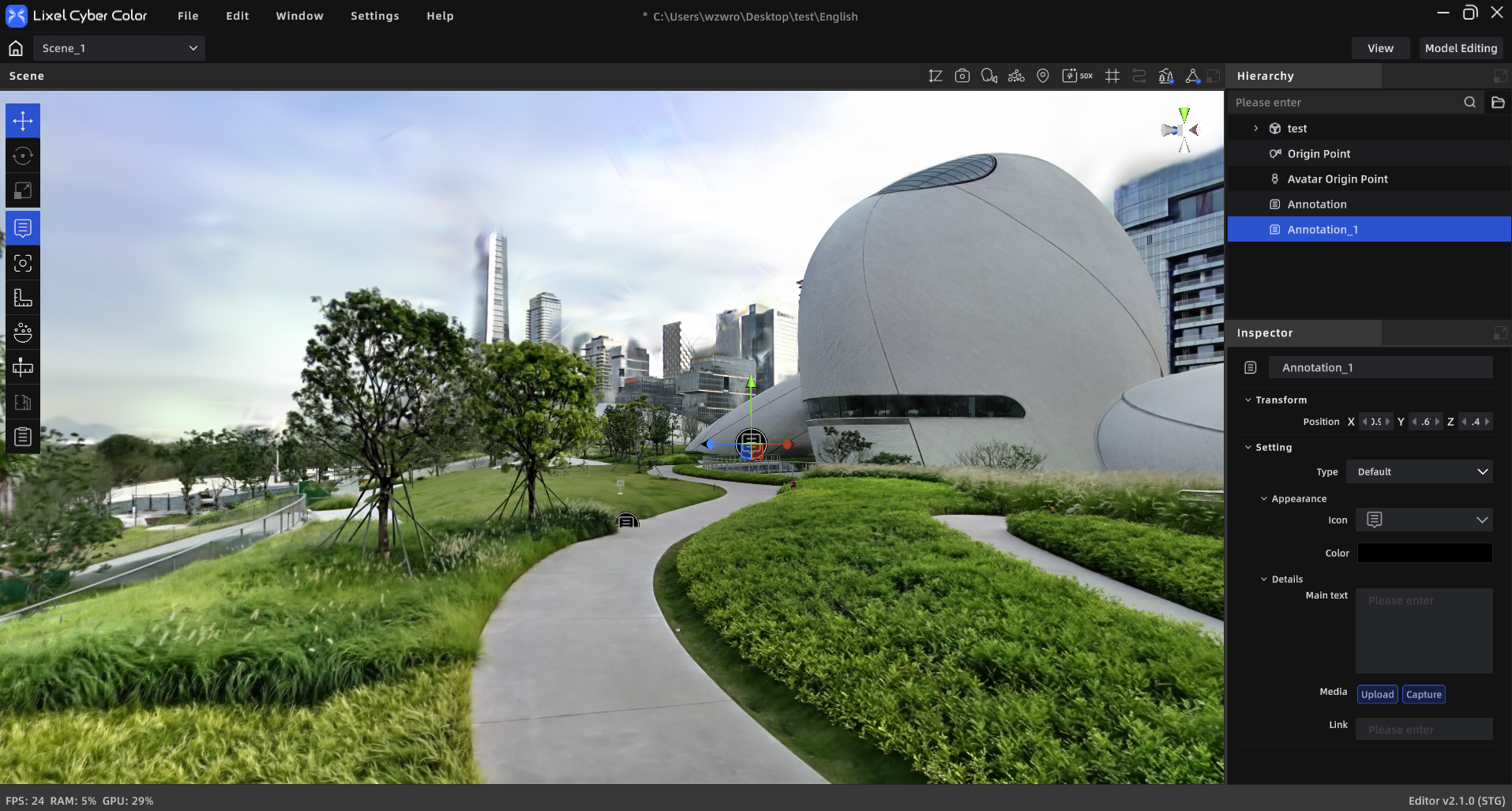
注釈
操作フロー
注釈ポイントの追加
- ツールバーの【注釈】をクリックして注釈モードに入る
- 目標モデル位置の表面をクリックして注釈ポイントを配置
- 注釈タイプを選択:表示注釈 / ジャンプ注釈
- プロパティパネルで注釈関連コンテンツを入力
- 再度ツールバーの【注釈】をクリックして注釈モードを終了
表示注釈
- アイコンスタイル/カラーをカスタマイズ選択
- タイトルを入力(必須、50文字以下)
- 本文を入力(1000文字以下)
- メディア素材を追加:
- スナップショット方式:スナップショットボタンをクリック → ローミングして視点を調整 → 撮影をクリック(最大5枚)
- ファイル追加:メディアエリアの【+】をクリック、jpeg/png/mp4 対応、最大5ファイル、1ファイル500MB以下
- リンクを追加:「リンク」入力ボックスに URL を貼り付け
ジャンプ注釈
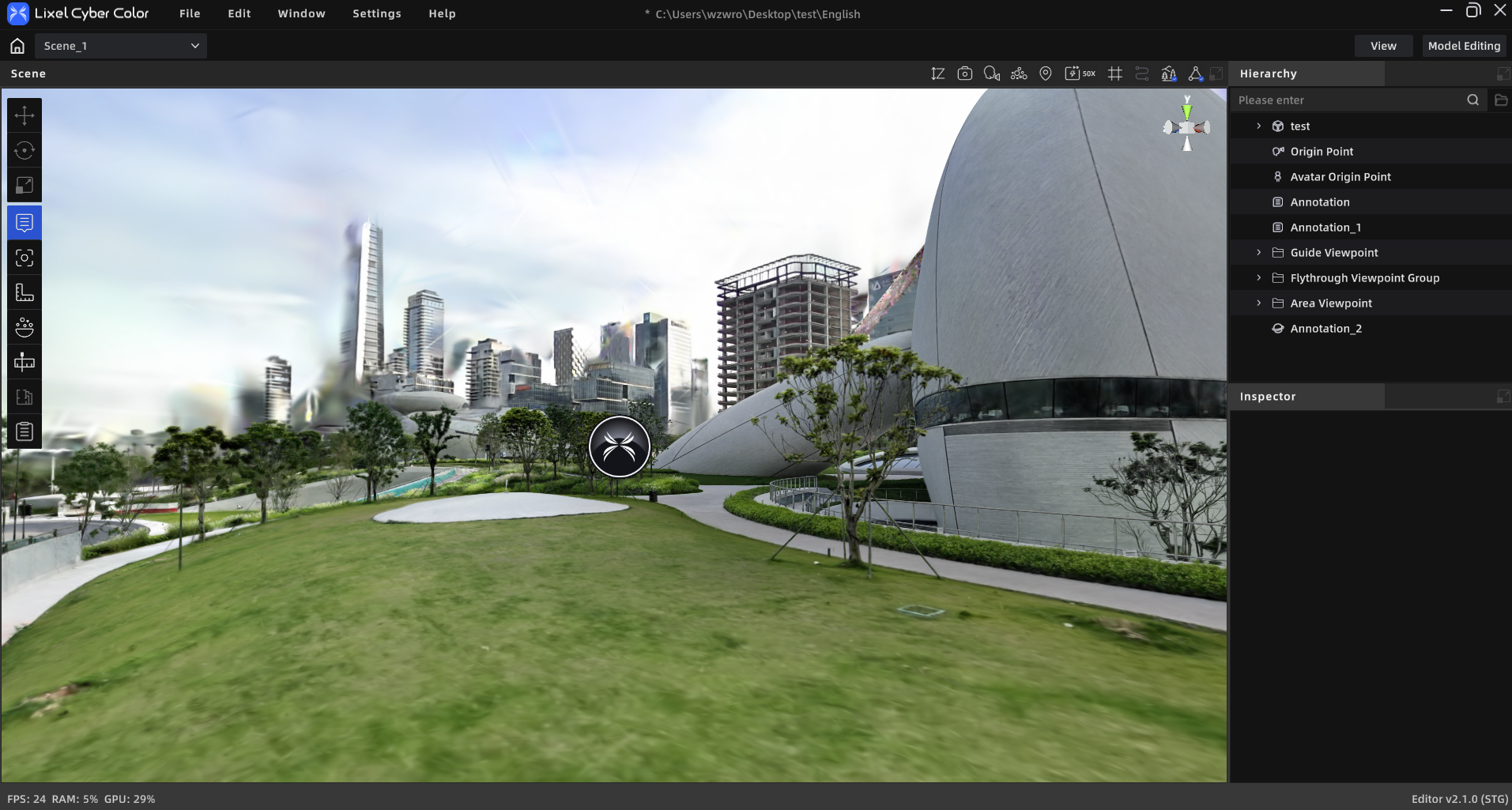
ジャンプ注釈
- タイトルを入力(必須、50文字以下)
- ジャンプ先を選択:シーンリストから既存のシーンを選択するか、ローカルから新しいシーンを追加
修正と管理
注釈の編集
- アセットリストまたは 3D シーン内の注釈をクリック
- プロパティパネルにその注釈の編集内容が直接表示(タイトル、本文、メディア、リンクなど)
- プロパティパネル内で直接修正でき、独立した編集パネルを開く必要なし
- 3D ビュー内で注釈ポイントの位置をドラッグ調整可能
注釈の削除
- 3D ビューまたはアセットリストで注釈を選択
Deleteキーで削除、または右クリックで「削除」を選択
表示/非表示の制御
- アセットリスト内の注釈項目の「目」アイコンで個別の注釈の表示/非表示を制御
- 「注釈」ツールバーボタンは作成入口としてのみ機能し、注釈全体の表示/非表示は制御しない