
Selettori
I selettori sono una funzionalità di base fondamentale dell'Editor di Modelli, che consente operazioni flessibili sulla selezione. L'editor supporta quattro tipi di selettore e tre modalità di selezione.
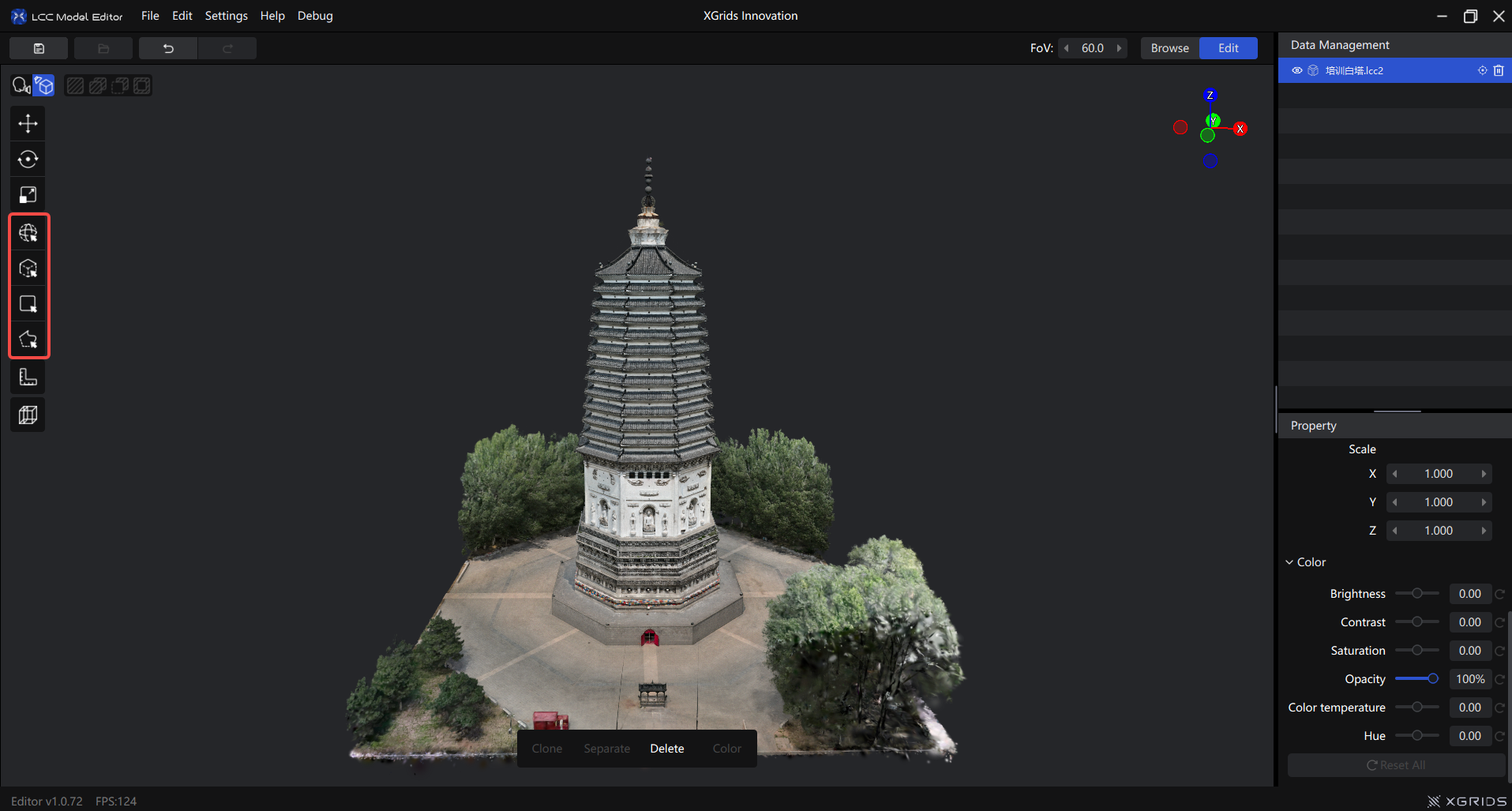
Pulsanti dei selettori nella barra degli strumenti a sinistra
Tipi di selettore
Selettore sferico
Applica una sfera in corrispondenza del cursore e seleziona il contenuto del modello entro il suo raggio. La profondità della sfera è definita dal primo strato del modello che la vista raggiunge.
Come si usa: fai clic su "Selettore sferico" nella barra degli strumenti → tieni premuto il pulsante sinistro per selezionare
| Azione | Funzione |
|---|---|
| Clic sinistro | Seleziona |
| Tieni premuto il sinistro e trascina | Selezione continua (modalità pennello) |
Ctrl + rotellina | Regola il raggio della sfera |
Alt + sinistro | Ruota la vista |
| Rotellina | Zoom della vista |
| Trascinamento destro | Sposta la vista |
Raggio: predefinito 1,00. Regolabile con Ctrl + rotellina, incremento base 0,01. Lo scorrimento continuo accelera automaticamente.
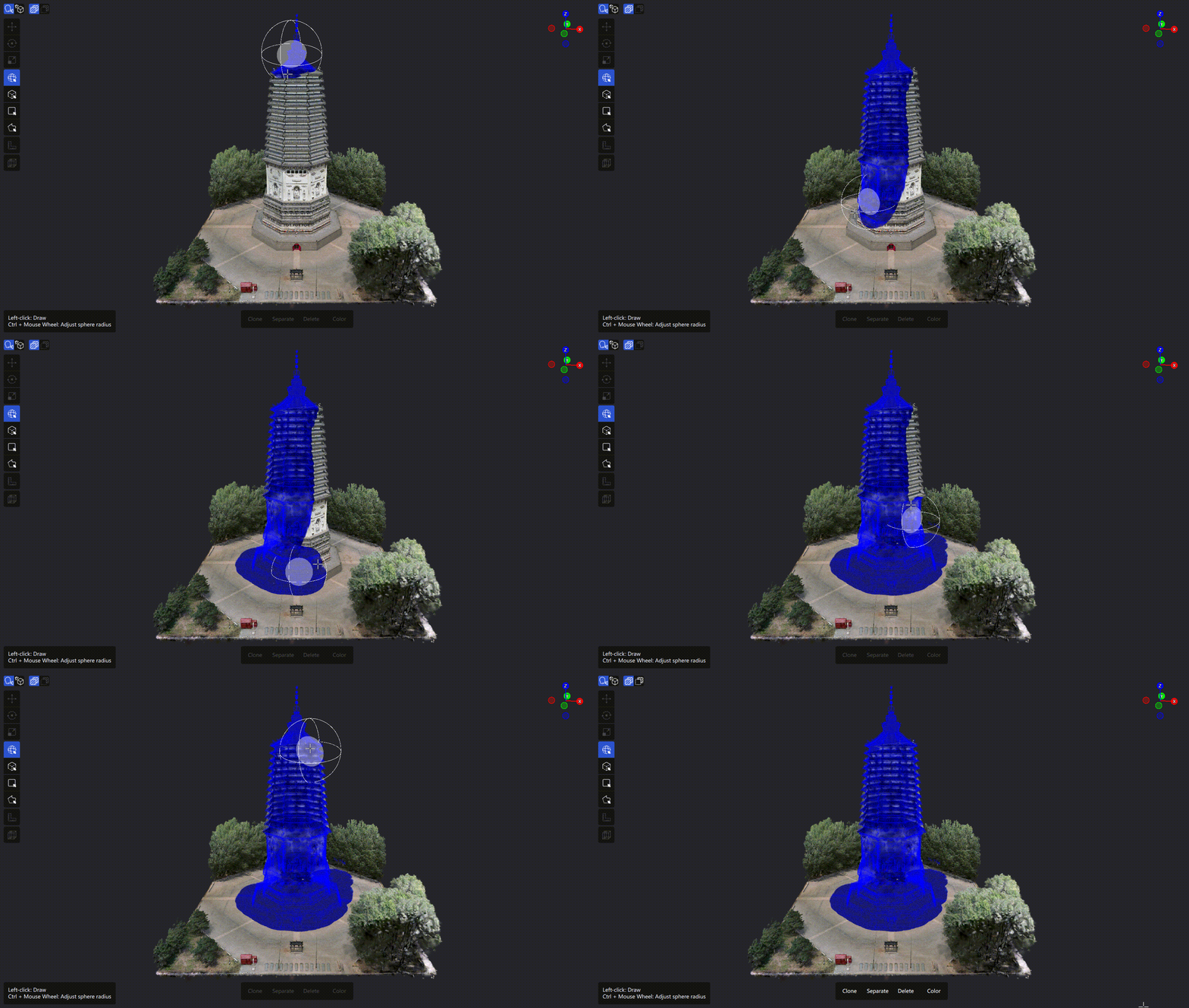
Utilizzo del selettore sferico
Selettore a scatola
L'unico metodo di selezione 3D. Usalo per racchiudere con precisione una regione nello spazio 3D.
Come si usa:
- Fai clic su "Selettore a scatola"
- Il primo clic imposta il primo angolo della base
- Il secondo clic imposta l'angolo opposto, formando una base rettangolare
- Il terzo clic imposta l'altezza (asse Z)
Regolazione: una volta creata, la scatola può essere spostata, ruotata, allungata, reimpostata e confermata.
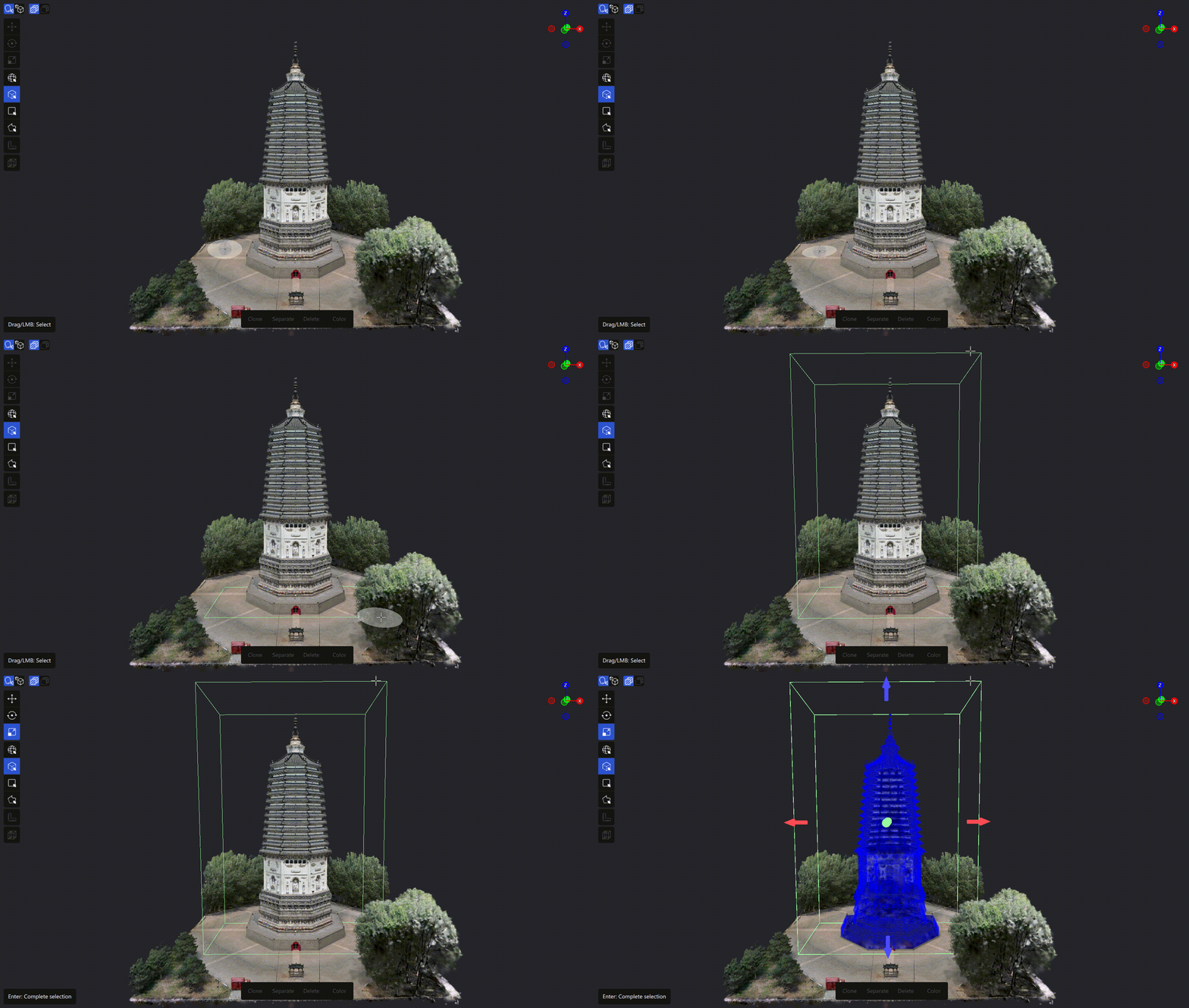
Utilizzo del selettore a scatola
Selettore rettangolare
Seleziona una regione tramite proiezione in base alla vista corrente della telecamera.
Come si usa: fai clic su "Selettore rettangolare" → tieni premuto il pulsante sinistro e trascina per disegnare un riquadro → rilascia per completare
Supporta anche la creazione con clic: fai clic sinistro sul punto iniziale, sposta, quindi fai di nuovo clic per il punto finale.
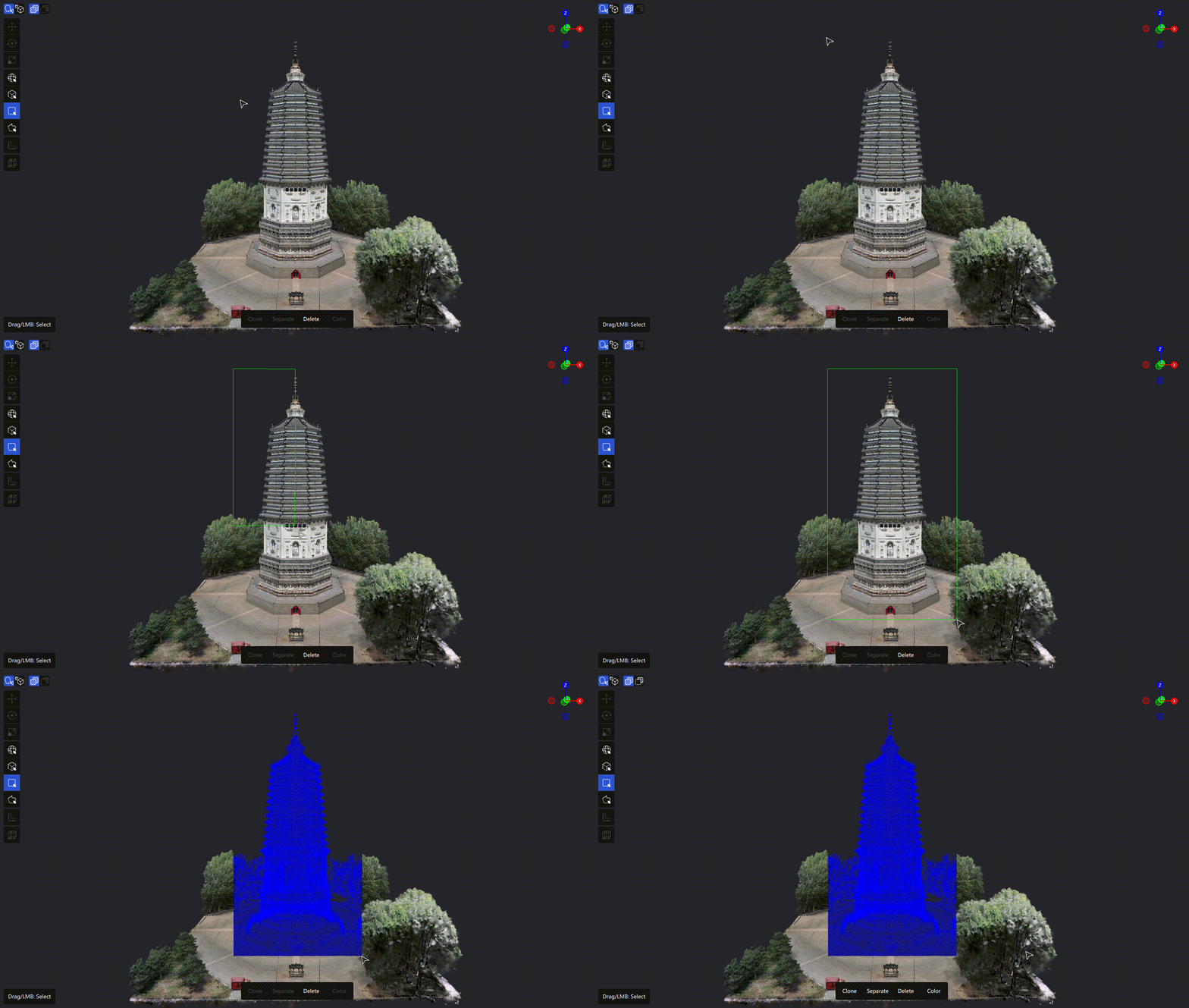
Utilizzo del selettore rettangolare
Proiezione della telecamera: dalla telecamera, un fascio di luce illumina la regione racchiusa come una torcia; tutto ciò che il fascio tocca viene selezionato.
Selettore lazo misto
Disegna un poligono sullo schermo per selezionare la scena tramite proiezione. Supporta il disegno a linea retta e a lazo.
Linea retta:
- Fai clic sinistro per impostare il punto iniziale
- Continua a fare clic per aggiungere vertici
- Fai doppio clic per terminare, oppure fai clic sul punto iniziale per chiudere
Lazo:
- Tieni premuto il pulsante sinistro e trascina per tracciare una linea lungo il percorso del cursore
- Rilascia, quindi continua a disegnare
Con entrambi i metodi: fai clic destro per annullare l'ultimo punto
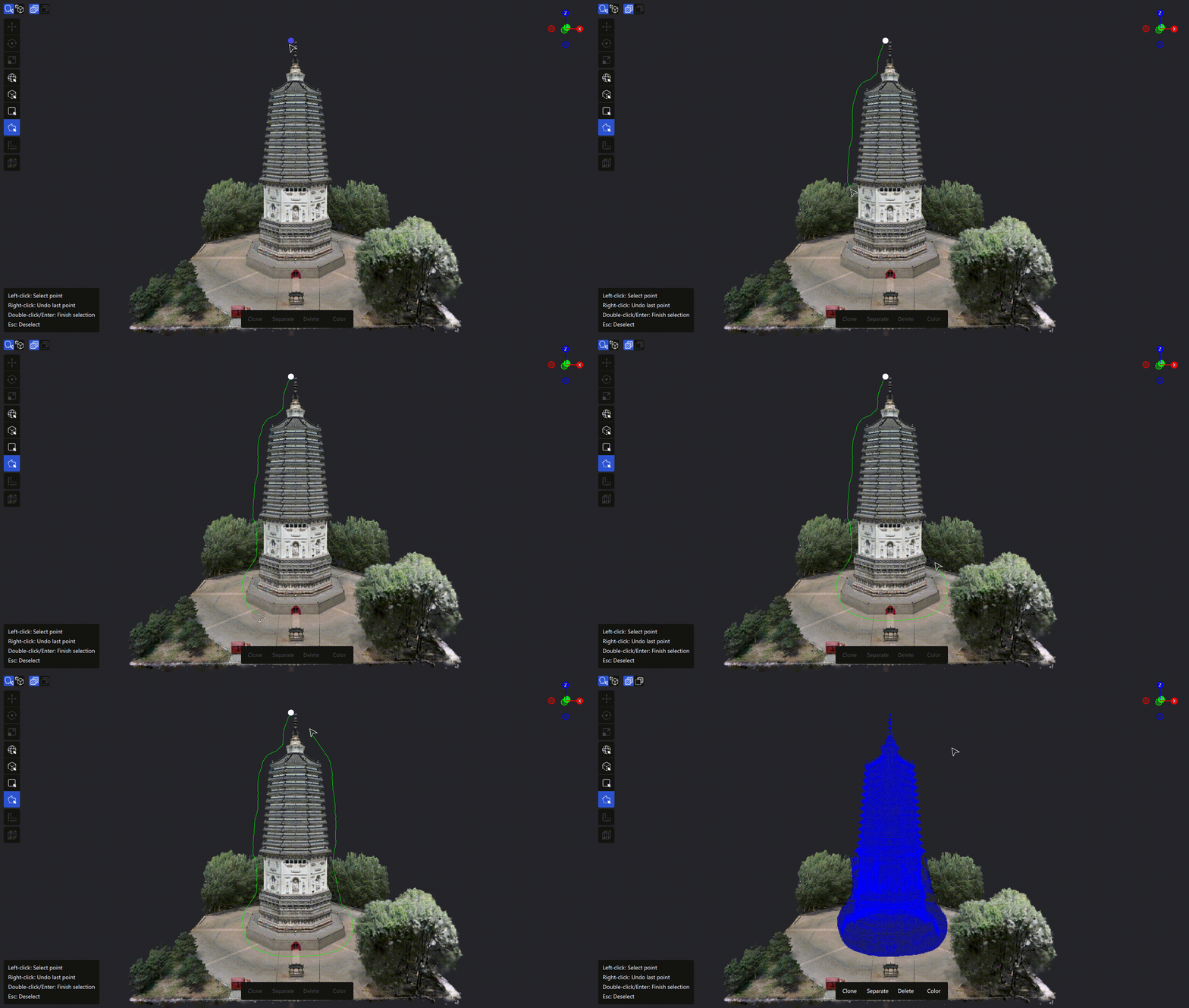
Utilizzo del selettore lazo misto
Modalità di selezione
| Modalità | Descrizione | Scorciatoia |
|---|---|---|
| Aggiungi alla selezione | Aggiunge alla selezione corrente | Predefinita |
| Sottrai dalla selezione | Rimuove dalla selezione corrente | Ctrl |
| Inverti selezione | Seleziona ciò che non è selezionato, deseleziona ciò che è selezionato | Ctrl + I |
Nota: mentre aggiungi, tenendo premuto
Ctrlsi passa alla sottrazione.
Controllo della profondità (selettori 2D)
Il selettore rettangolare e il selettore lazo misto supportano il controllo della profondità, che limita quanto la selezione penetra.
- Profondità predefinita: 50,00 m
- Regolabile con:
Ctrl+ rotellina / cursore del pannello / immissione del valore - Fai clic su "Globale" per rimuovere il limite di profondità (seleziona tutte le profondità)
- Indicatore di profondità: una volta impostata una profondità, il cursore mostra un indicatore dell'intervallo di profondità nella scena
Avviso sui limiti hardware
Quando il volume dei dati del modello o la selezione superano ciò che l'hardware corrente può gestire, il sistema ti invita a salvare le modifiche correnti, evitando la perdita di dati causata dal superamento del carico hardware.
Durante la modifica, se la selezione supera la capacità hardware corrente, è consigliabile salvare prima le modifiche correnti, quindi continuare a elaborare regione per regione.
Riepilogo dei suggerimenti
Controllo della vista
- Blocco della vista: la telecamera si blocca automaticamente quando un selettore è attivo
- Sblocco temporaneo:
Alt+ trascinamento sinistro: ruota la telecamera- Trascinamento destro: sposta la vista
- Rotellina: zoom della vista
- Annulla selezione: premi
Esc
Confronto tra selettori
| Caso d'uso | Consigliato | Perché |
|---|---|---|
| Selezionare rapidamente una regione all'incirca regolare | Selettore rettangolare | Semplice ed efficiente |
| Selezionare con precisione una regione complessa e irregolare | Selettore lazo misto | Preciso e flessibile |
| Nuovi utenti o attività rapide | Selettore rettangolare | Facile da imparare |
| Alta precisione o controllo dei bordi | Selettore lazo misto | Selezioni personalizzate più fini |
Riferimento delle scorciatoie
| Funzione | Scorciatoia | Descrizione |
|---|---|---|
| Ritaglia la selezione | Delete / Backspace | Ritaglia la selezione corrente |
| Sottrai dalla selezione | Ctrl | Esclude dalla selezione corrente |
| Inverti selezione | Ctrl + I | Alterna tra "all'interno della scatola" e "all'esterno della scatola" |
| Annulla selezione | Esc | Annulla il disegno della selezione corrente |
| Annulla | Ctrl + Z | Annulla l'ultima azione |
| Ripeti | Ctrl + Shift + Z | Ripristina un'azione annullata |
| Sblocca vista | Alt (tieni premuto) | Sblocca temporaneamente la telecamera |