
Anotación
La herramienta Anotación se utiliza para agregar puntos de anotación clicables en la escena. El contenido de las anotaciones incluye título, texto, medios y enlaces. Las anotaciones admiten dos tipos: Anotación de presentación y Anotación de salto.
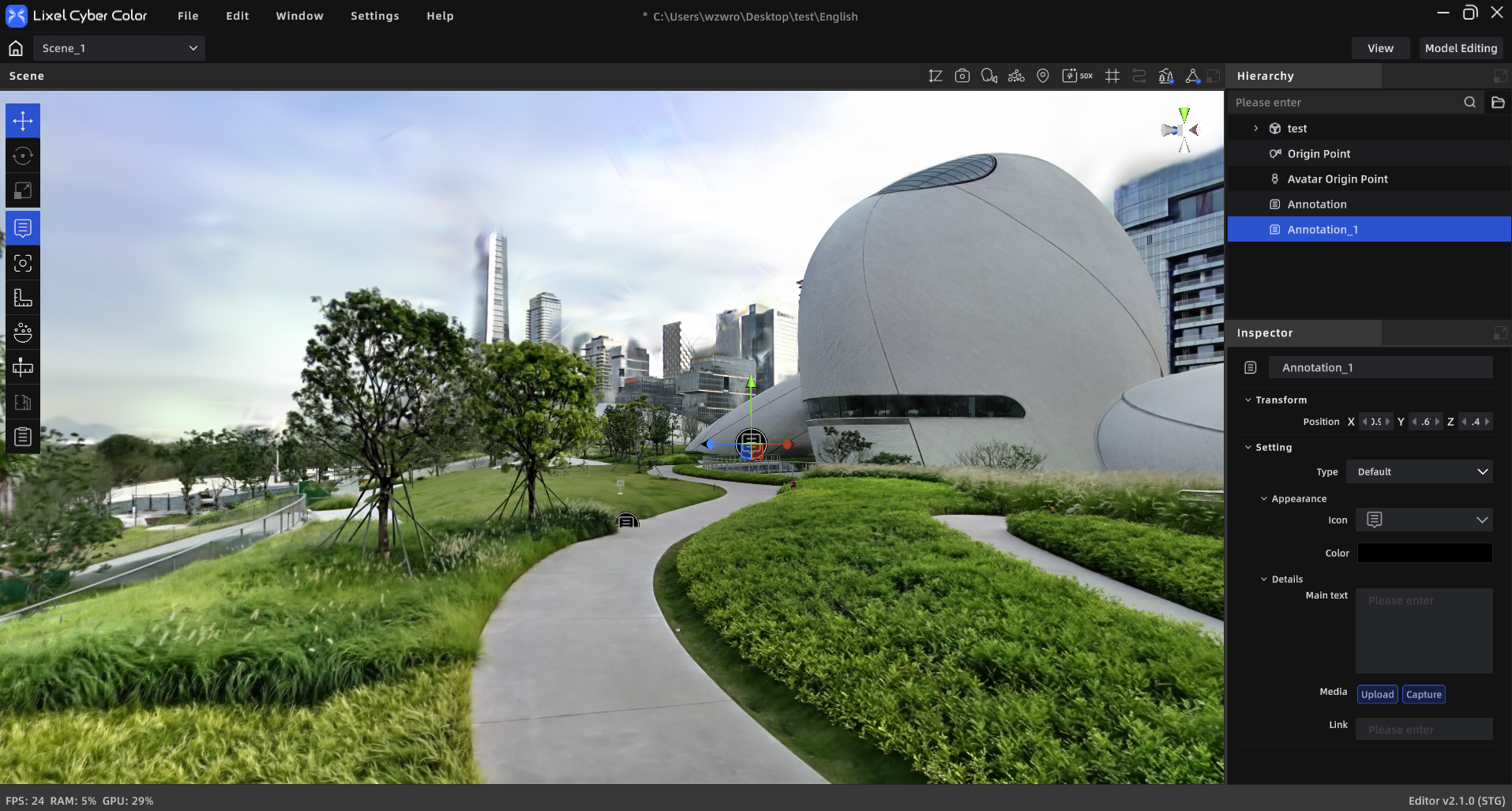
Anotación
Procedimiento operativo
Agregar punto de anotación
- Haz clic en «Anotación» en la barra de herramientas para entrar en el modo de anotación
- Haz clic en la superficie del modelo en la ubicación deseada para colocar el punto de anotación
- Selecciona el tipo de anotación: Anotación de presentación / Anotación de salto
- Puedes completar el contenido de la anotación en el panel de Propiedades
- Haz clic de nuevo en «Anotación» en la barra de herramientas para salir del modo de anotación
Anotación de presentación
- Personaliza el estilo/color del icono
- Completa el título (obligatorio, ≤50 caracteres)
- Completa el texto (≤1000 caracteres)
- Agrega materiales multimedia:
- Método de captura: haz clic en el botón de captura → navega y ajusta el ángulo de visión → haz clic en fotografiar (máximo 5 fotos)
- Agregar archivo: haz clic en el botón【+】del área de medios, compatible con jpeg/png/mp4, máximo 5 archivos, cada uno ≤500 MB
- Agregar enlace: pega la URL en el campo "Enlace"
Anotación de salto
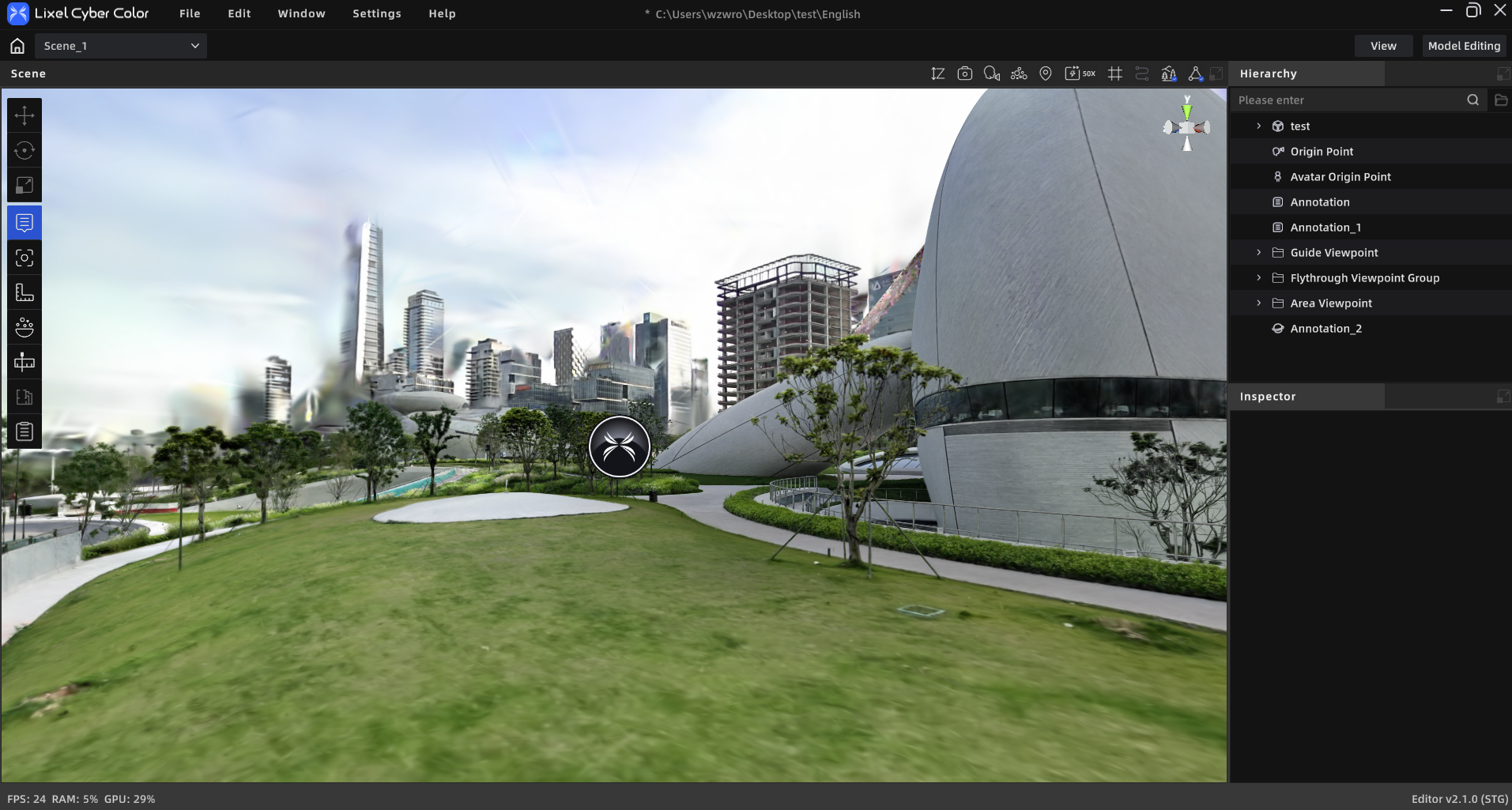
Anotación de salto
- Completa el título (obligatorio, ≤50 caracteres)
- Selecciona el destino de salto: selecciona una escena existente de la lista de escenas, o agrega una nueva escena desde el almacenamiento local
Modificación y gestión
Editar anotación
- Haz clic en la anotación en la lista de activos o en la escena 3D
- El panel de Propiedades muestra directamente el contenido editable de esa anotación (título, texto, medios, enlaces, etc.)
- Puedes modificar directamente en el panel de Propiedades sin necesidad de abrir un panel de edición independiente
- En la vista 3D puedes arrastrar para ajustar la posición del punto de anotación
Eliminar anotación
- Selecciona la anotación en la vista 3D o en la lista de activos
- Pulsa la tecla
Deletepara eliminar, o haz clic derecho y selecciona «Eliminar»
Control de visibilidad
- Controla la visualización/ocultación de cada anotación individualmente mediante el icono del «ojo» en la entrada de la lista de activos
- El botón «Anotación» de la barra de herramientas solo sirve como entrada para crear anotaciones; no controla la visibilidad general de las anotaciones