XGRIDSDocumentazione
  • 简体中文
  • English
  • 繁體中文
  • 日本語
  • Deutsch
  • Español
  • Italiano
  • 简体中文
  • English
  • 繁體中文
  • 日本語
  • Deutsch
  • Español
  • Italiano
  • PortalCam

    • Panoramica del prodotto
    • Operazioni di base
    • Uso della LCC Scan App
    • Manutenzione e cura
    • FAQ
  • Serie Lixel K

    • Lixel K1

      • Panoramica del prodotto
      • Operazioni di base
      • Attivazione e connessione del dispositivo
      • Flusso di scansione
      • Ottenere una nuvola di punti con coordinate assolute
      • Fusione delle mappe
      • Consigli di pianificazione dei percorsi per scene tipiche
      • Precauzioni
      • FAQ
    • Lixel K2

      • Panoramica del prodotto
      • Operazioni di base
      • Attivazione e connessione
      • Flusso di scansione
      • Acquisire una nuvola di punti con coordinate assolute
      • Fusione mappe
      • Consigli di pianificazione dei percorsi per scene tipiche
      • Precauzioni
      • FAQ
  • Serie Lixel L

    • Lixel L2 Pro

      • Panoramica del prodotto
      • Operazioni di base
      • Attivazione e connessione del dispositivo
      • Flusso di scansione
      • Ottenere una nuvola di punti con coordinate assolute
      • Punto di misura
      • Appendice
      • FAQ
  • Lixel Studio

    • Versione e copyright
    • Installazione e attivazione
    • Interfaccia del software
    • Operazioni sui file
    • Elaborazione del progetto
    • Strumenti
    • Disegno 2D
    • Applicazioni
    • Impostazioni
    • Connessione del dispositivo
    • Domande Frequenti
  • Lixel CyberColor

    • LCC Studio

      • Introduzione
      • Versione e aggiornamenti
      • Download e installazione
      • Panoramica dell'interfaccia e navigazione
      • Operazioni preliminari alla ricostruzione
      • Ricostruzione del modello
      • Ricostruzione modello singolo
      • Fusione delle mappe
      • Fusione aria-terra
      • Ricostruzione aerea
      • I miei modelli
      • Altre funzioni
      • Impostazioni e account
      • Ricostruzione video
      • Domande Frequenti / FAQ
    • LCC Scene Editor

      • Versione e aggiornamenti
      • Account e accesso
      • Panoramica prodotto e pagina principale
      • Interfaccia dell'editor
      • Tre modalità di navigazione nella scena
      • File
      • Impostazioni
      • Modifica
      • Finestra
      • Barra degli strumenti globale
      • Risorse e Proprietà
      • Barra degli strumenti laterale sinistra
      • Punto di vista
      • Skybox
      • Annotazione
      • Misurazione
      • Navigazione scena
      • Rapporto scena
      • Pianta intelligente (3D Layout)
      • Modalità anteprima (Viewer)
      • Aiuto
      • Domande frequenti / FAQ
    • LCC Model Editor

      • Versione e aggiornamenti
      • Guida utente
      • Panoramica e interfaccia
      • Operazioni sui file
      • Selettori
      • Modifica dei modelli
      • Misurazione
      • Correzione colore
      • Gestione degli asset
      • Impostazioni e Aiuto
      • Domande frequenti
    • Cronologia versioni

Panoramica prodotto e pagina principale

Panoramica prodotto

LCC Scene Editor è un'applicazione desktop per la modifica e la visualizzazione di progetti/scene 3DGS. Il lavoro è organizzato in "progetti": supporta l'importazione e la gestione delle risorse di progetto, la creazione e la manutenzione di dati di editing come Annotazioni, Misurazioni, Punti di vista, Pianta intelligente (3D Layout) e Rapporto scena nelle scene tridimensionali, e la pubblicazione dei risultati per la sincronizzazione con il visualizzatore online per la condivisione e la consegna.

Download e installazione

Per i dettagli, consulta Download e installazione.

Pagina principale

Fai doppio clic per aprire LCC Scene Editor, oppure accedi alla pagina principale dell'Editor da LCC Studio → I miei progetti.
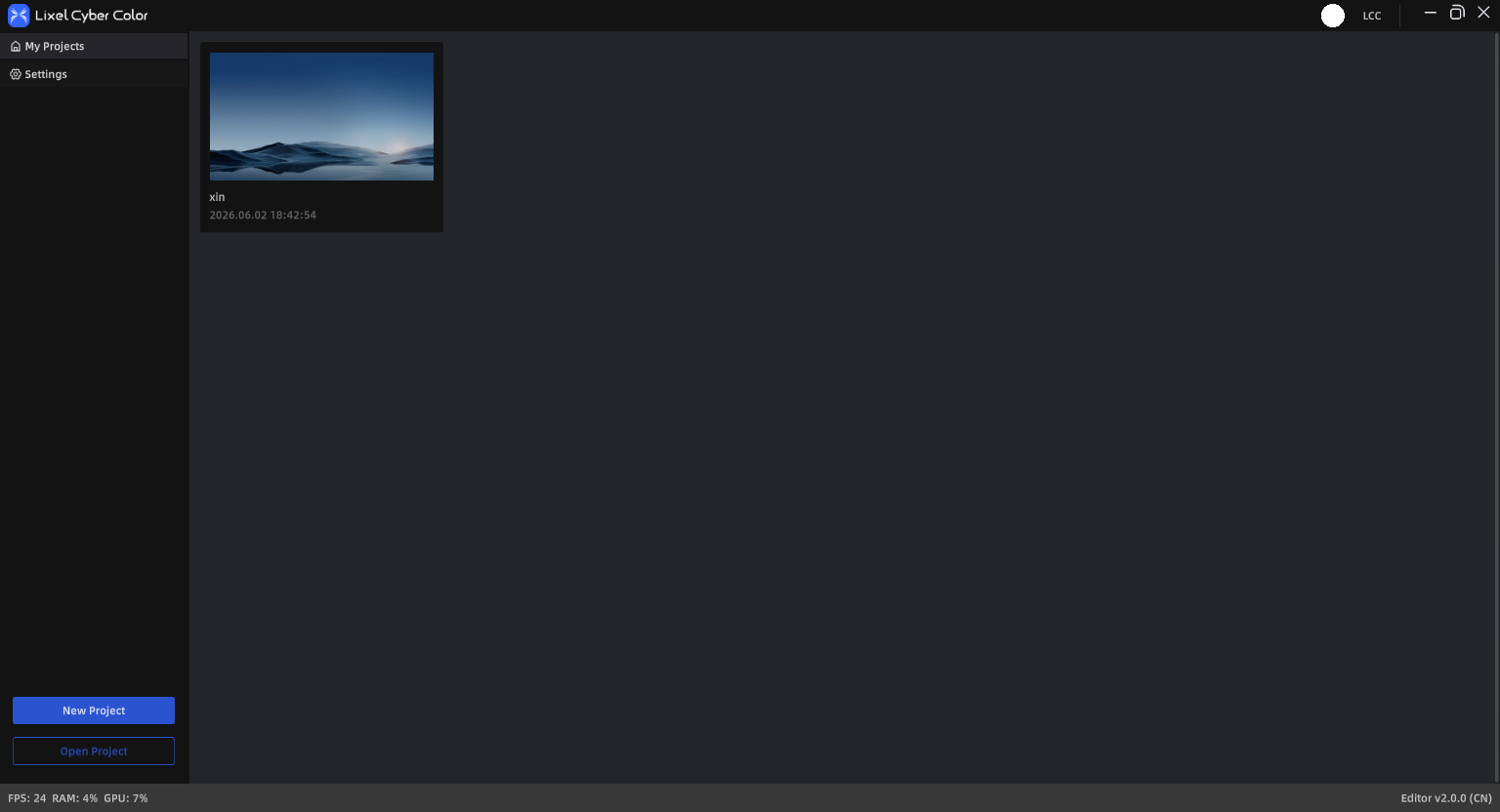
Pagina principale di LCC Scene Editor

Pagina principale di LCC Scene Editor

I miei progetti

I miei progetti serve per gestire centralmente i progetti creati, visualizzati sotto forma di schede.

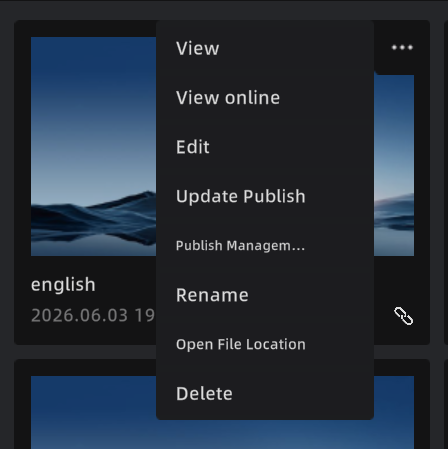
Nelle schede progetto o nel menu elenco è possibile eseguire le seguenti operazioni:

Operazioni generali:

  • Visualizza: apri il progetto in modalità anteprima
  • Modifica: apri il progetto in modalità modifica
  • Rinomina: modifica il nome del progetto
  • Apri percorso file: apri la directory del progetto
  • Elimina: elimina il progetto e il contenuto della relativa cartella

Progetti non pubblicati:

  • Pubblica: pubblica il progetto nel cloud, generando un link Web Viewer per la condivisione

Punto di accesso per la pubblicazione:

  • Pulsante di pubblicazione rapida in basso a destra nella scheda progetto, oppure Altro in alto a destra → Pubblica
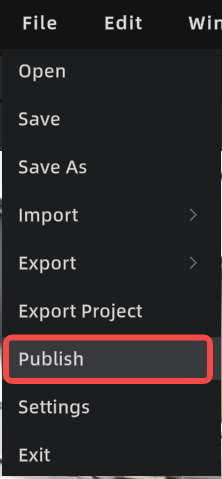
  • Barra dei menu dell'editor → File → Pubblica
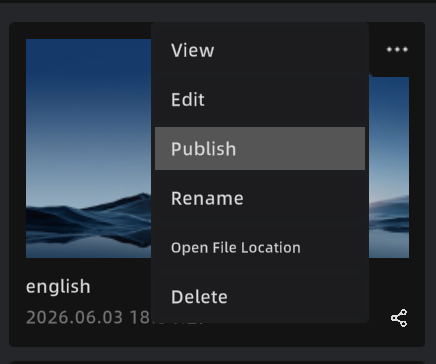
Accesso pubblicazione dalla pagina progetti
Accesso pubblicazione dalla pagina progetti

Accesso pubblicazione dall'editor

Accesso pubblicazione dall'editor

Progetti pubblicati:

  • Visualizza online: apri nel Web Viewer per la visualizzazione
  • Aggiorna pubblicazione: sincronizza i contenuti più recenti nel Web Viewer
  • Gestisci pubblicazione: gestisci i link pubblicati e la configurazione dei permessi
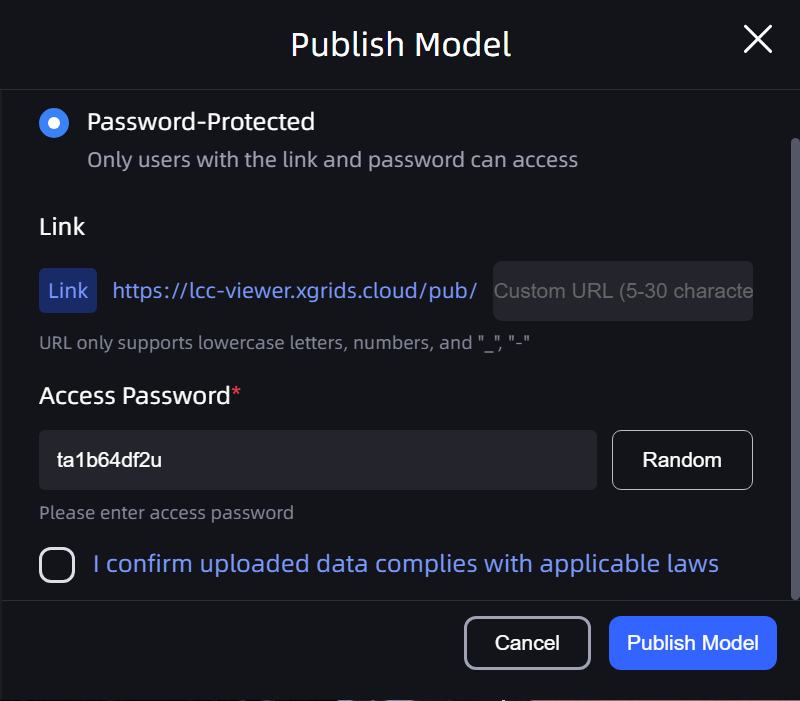
Pubblica
Pubblica

Progetti pubblicati

Progetti pubblicati

Nuovo progetto

  1. Clicca "Nuovo progetto" nella pagina principale
  2. Inserisci il nome del progetto (massimo 60 caratteri, supporta cinese, lettere, numeri, "_" e "-")
  3. Seleziona il percorso di salvataggio del progetto
  4. Conferma la creazione per accedere all'interfaccia di modifica

Apri progetto/modello

  • Apri progetto: continua a modificare il modello e i dati di editing del progetto (annotazioni/misurazioni/punti di vista ecc.)
  • Apri file modello: apri un singolo modello per la visualizzazione o la modifica temporanea; per la manutenzione a lungo termine, puoi generare un progetto tramite "Salva"

Impostazioni pagina principale

In alto a destra nella pagina principale sono disponibili le seguenti voci di impostazione:

  • Cambio lingua: supporta cinese, inglese, giapponese, cinese tradizionale, italiano, tedesco, spagnolo
  • Informazioni: ottieni il link di installazione dell'ultima versione e il tutorial d'uso, con possibilità di inviare feedback al team LCC
  • Dati e privacy: visualizza e gestisci le impostazioni relative alla raccolta dati

Nota: dopo il cambio lingua è necessario riavviare l'applicazione affinché le modifiche abbiano effetto.

Precedente
Account e accesso
Successivo
Interfaccia dell'editor