XGRIDSDocumentazione
  • 简体中文
  • English
  • 繁體中文
  • 日本語
  • Deutsch
  • Español
  • Italiano
  • 简体中文
  • English
  • 繁體中文
  • 日本語
  • Deutsch
  • Español
  • Italiano
  • PortalCam

    • Panoramica del prodotto
    • Operazioni di base
    • Uso della LCC Scan App
    • Manutenzione e cura
    • FAQ
  • Serie Lixel K

    • Lixel K1

      • Panoramica del prodotto
      • Operazioni di base
      • Attivazione e connessione del dispositivo
      • Flusso di scansione
      • Ottenere una nuvola di punti con coordinate assolute
      • Fusione delle mappe
      • Consigli di pianificazione dei percorsi per scene tipiche
      • Precauzioni
      • FAQ
    • Lixel K2

      • Panoramica del prodotto
      • Operazioni di base
      • Attivazione e connessione
      • Flusso di scansione
      • Acquisire una nuvola di punti con coordinate assolute
      • Fusione mappe
      • Consigli di pianificazione dei percorsi per scene tipiche
      • Precauzioni
      • FAQ
  • Serie Lixel L

    • Lixel L2 Pro

      • Panoramica del prodotto
      • Operazioni di base
      • Attivazione e connessione del dispositivo
      • Flusso di scansione
      • Ottenere una nuvola di punti con coordinate assolute
      • Punto di misura
      • Appendice
      • FAQ
  • Lixel Studio

    • Versione e copyright
    • Installazione e attivazione
    • Interfaccia del software
    • Operazioni sui file
    • Elaborazione del progetto
    • Strumenti
    • Disegno 2D
    • Applicazioni
    • Impostazioni
    • Connessione del dispositivo
    • Domande Frequenti
  • Lixel CyberColor

    • LCC Studio

      • Introduzione
      • Versione e aggiornamenti
      • Download e installazione
      • Panoramica dell'interfaccia e navigazione
      • Operazioni preliminari alla ricostruzione
      • Ricostruzione del modello
      • Ricostruzione modello singolo
      • Fusione delle mappe
      • Fusione aria-terra
      • Ricostruzione aerea
      • I miei modelli
      • Altre funzioni
      • Impostazioni e account
      • Ricostruzione video
      • Domande Frequenti / FAQ
    • LCC Scene Editor

      • Versione e aggiornamenti
      • Account e accesso
      • Panoramica prodotto e pagina principale
      • Interfaccia dell'editor
      • Tre modalità di navigazione nella scena
      • File
      • Impostazioni
      • Modifica
      • Finestra
      • Barra degli strumenti globale
      • Risorse e Proprietà
      • Barra degli strumenti laterale sinistra
      • Punto di vista
      • Skybox
      • Annotazione
      • Misurazione
      • Navigazione scena
      • Rapporto scena
      • Pianta intelligente (3D Layout)
      • Modalità anteprima (Viewer)
      • Aiuto
      • Domande frequenti / FAQ
    • LCC Model Editor

      • Versione e aggiornamenti
      • Guida utente
      • Panoramica e interfaccia
      • Operazioni sui file
      • Selettori
      • Modifica dei modelli
      • Misurazione
      • Correzione colore
      • Gestione degli asset
      • Impostazioni e Aiuto
      • Domande frequenti
    • Cronologia versioni

Ricostruzione video

LCC Studio supporta la ricostruzione 3DGS da input video. Caricare un singolo video, e LCC Studio estrarrà automaticamente i fotogrammi, stimerà le pose della telecamera e ricostruirà un modello 3D — senza necessità di acquisizione fotografica multi-angolo strutturata.
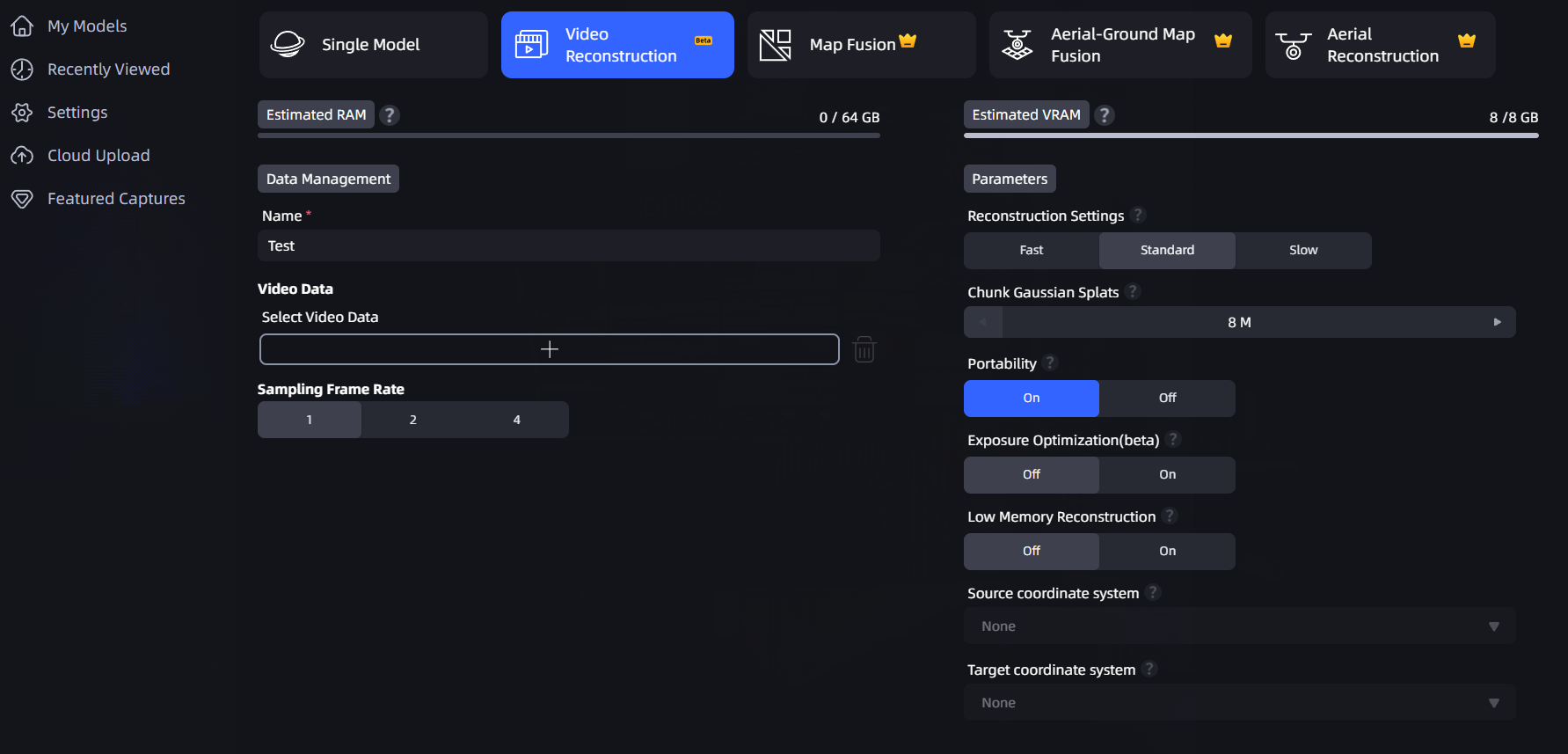
Tipo di input video

Selezione del tipo di input Video in Nuova scena

Formati video supportati

ElementoIntervallo supportato
Formato filemp4, mov, webm
Durata videoFino a ~16 minuti (1000 secondi)
Risoluzione video720p – 4K (per lato 720px–3840px)
Codec videoH.264, H.265, AV1, VP9

Nota: I formati avi, mkv e simili non sono supportati. Se un video non soddisfa le condizioni sopra indicate, l'interfaccia mostra un avviso rosso e blocca la ricostruzione.

Flusso di lavoro

  1. Fare clic su Genera subito → Ricostruzione video.
  2. Fare clic per selezionare il file video. LCC Studio valida automaticamente formato, durata, risoluzione e codec.
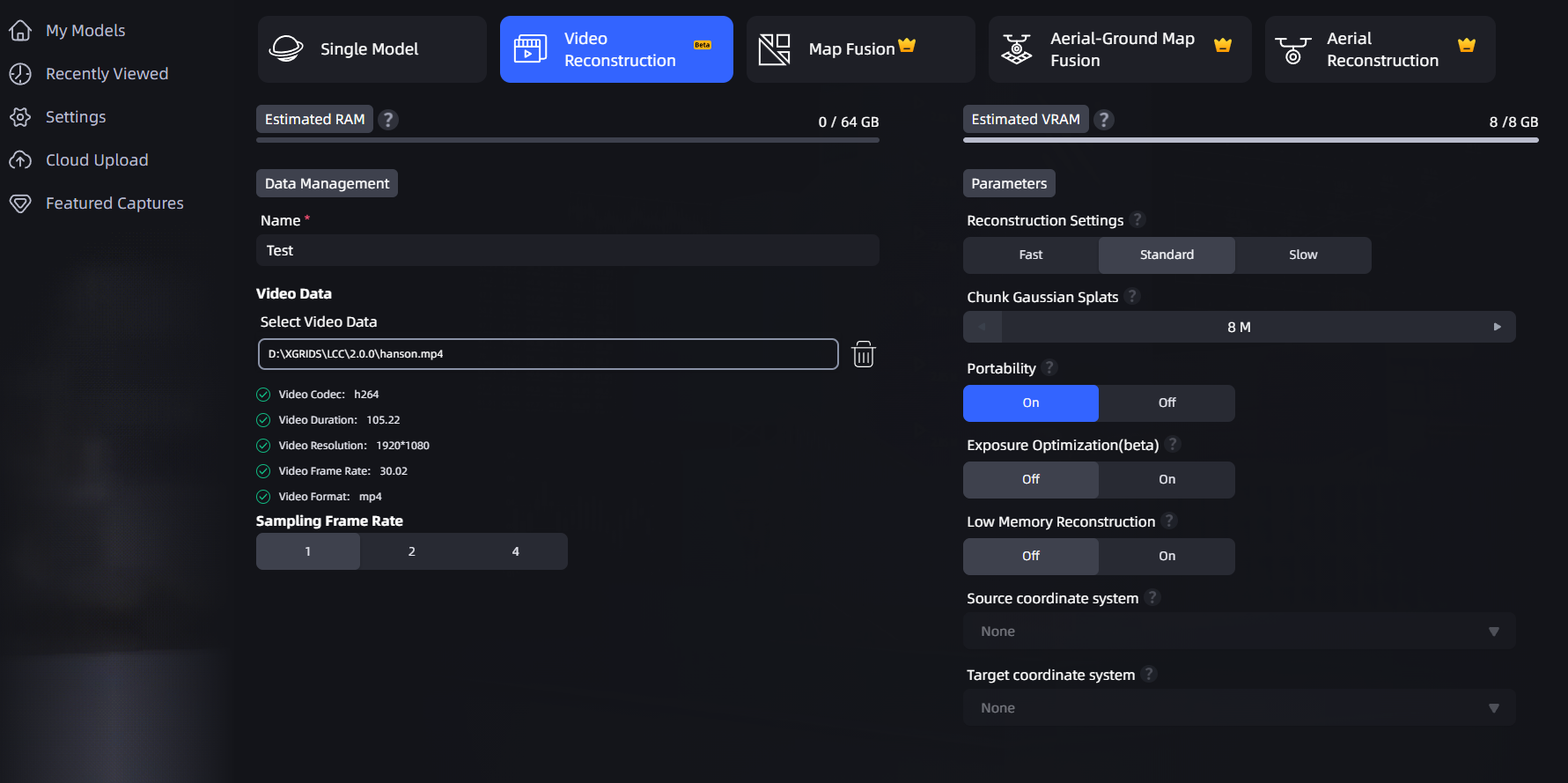
Risultato della validazione video

Risultato della validazione video (durata, risoluzione, codec)

  1. Impostare la frequenza di campionamento dei fotogrammi (densità di estrazione dei fotogrammi):
    • 1 fotogramma/sec: adatto a video più lunghi (oltre 250 secondi).
    • 2 fotogrammi/sec: adatto a video di media lunghezza (entro 250 secondi).
    • 4 fotogrammi/sec: adatto a video brevi (entro 250 secondi), con dettagli più ricchi.
  1. Impostare gli altri parametri di ricostruzione (qualità di ricostruzione, numero massimo di punti Gaussiani, ecc., come per la ricostruzione standard).
  2. Fare clic su Avvia ricostruzione.

Nota: Più lungo è il video, meno livelli di frequenza di campionamento sono disponibili. I video oltre 500 secondi possono utilizzare solo 1 fotogramma/sec; i video oltre 250 secondi non possono utilizzare 4 fotogrammi/sec (il livello corrispondente viene disattivato automaticamente).

Raccomandazioni per l'acquisizione

Per ottenere i migliori risultati di ricostruzione, seguire queste linee guida per l'acquisizione:

ConsigliatoDescrizione
✅ Orbitare intorno al soggettoMuoversi lentamente attorno all'oggetto o allo spazio target, coprendo più angolazioni.
✅ Muoversi lentamenteMantenere la velocità di movimento a 0,5–1 metro al secondo.
✅ Restare continuiUn singolo video continuo funziona meglio; evitare pause frequenti.
✅ Illuminazione uniformeEvitare cambiamenti drammatici dell'illuminazione.
Da evitareDescrizione
❌ Punto di vista fissoUn'inquadratura puramente statica non può essere ricostruita; LCC Studio segnala il fallimento.
❌ Movimento veloceOltre 2 metri al secondo potrebbe causare il fallimento della ricostruzione o sfocatura.
❌ Clip uniteUn video montato e unito ricostruisce solo le porzioni continue; le porzioni discontinue vengono ignorate.

Rapporto di ricostruzione

Al completamento della ricostruzione video, il rapporto mostra le seguenti informazioni specifiche del video:

  • Tipo di ricostruzione: Ricostruzione video
  • Durata del video
  • Frequenza di campionamento dei fotogrammi
  • Codec e risoluzione del video sorgente
  • Formato del video sorgente
Precedente
Impostazioni e account
Successivo
Domande Frequenti / FAQ