
アカウントとログイン
LCC Scene Editor は2つの使用方法をサポートしています:アカウントにログインして編集機能をフルに活用するか、ゲストモードでログイン不要でシーンコンテンツをプレビューできます。
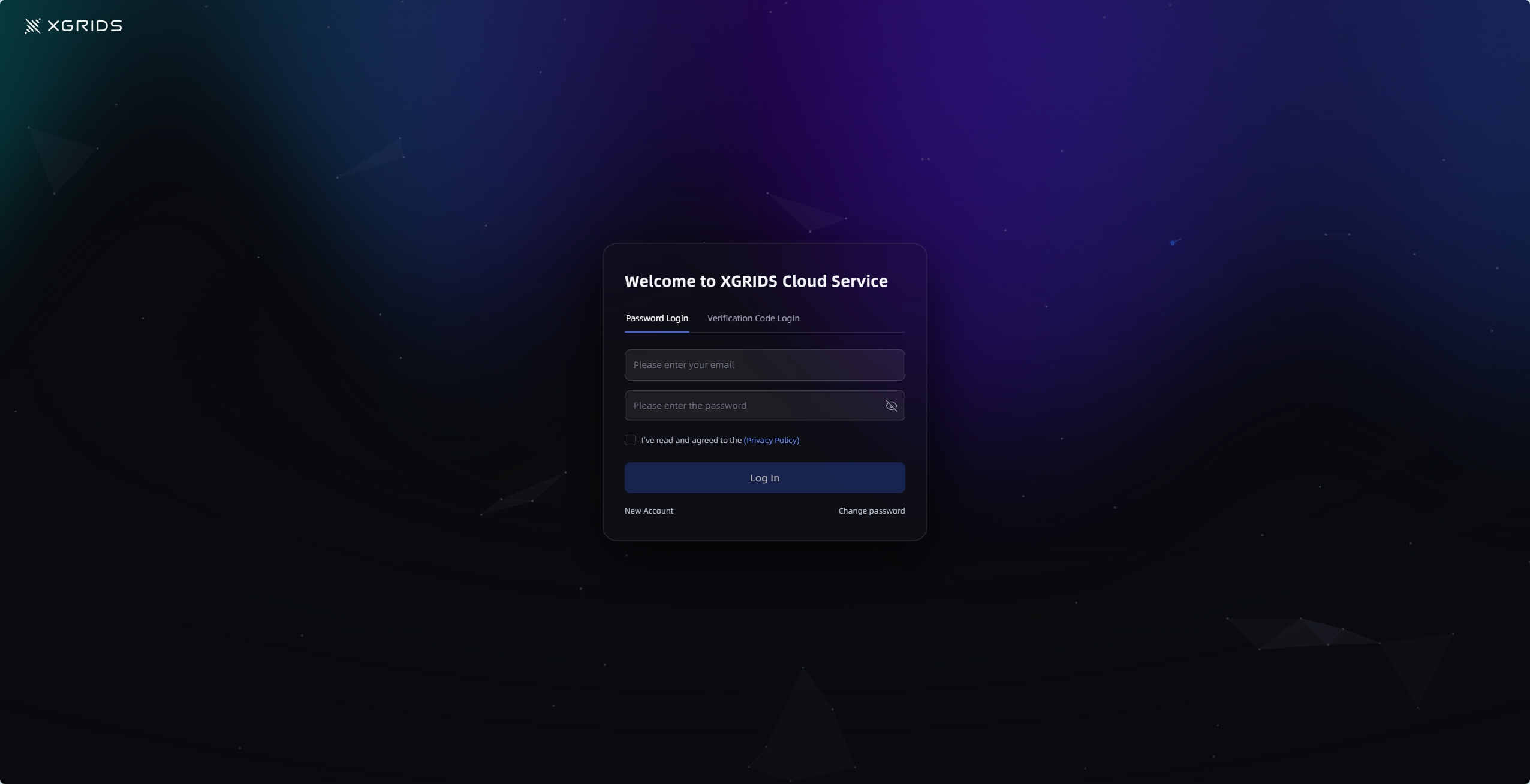
アカウントログイン画面
ログイン
- LCC Scene Editor を開く
- LCC Studio で既にログインしている場合、Editor は自動的にログインし、直接ホームページに移動する
- 未ログインの場合、ログインボタンをクリックすると、ブラウザでログインページが開く
- Webページでアカウントにログインまたは登録する
- ログイン成功後、自動的に Editor に戻る
注:ログインの有効期間は30日間です。期限切れ後は再ログインが必要です。
ログアウト
入口:設定パネル → アカウント設定 → ログアウト
ゲストモード
V2.1 で新たにゲストモードが追加されました。未ログインユーザーはプロジェクトファイルを直接開いてシーンをプレビューでき、アカウント不要でコンテンツを閲覧できます。
ゲストモードに入る
- 未ログイン状態で LCC Scene Editor を開く
- 3DGS / プロジェクトファイルをインポートまたは開く
- システムが未ログインを検出し、自動的にゲストモードに入る
- 上部に「ゲストモード」の表示と「ログイン」ボタンが表示される
ゲストモードでの機能制限
| 機能 | ゲストモード | ログイン後 |
|---|---|---|
| シーンプレビューとローミング | ✅ 利用可能 | ✅ 利用可能 |
| プレビューモード/編集モードの切り替え | ✅ 切替可能 | ✅ 切替可能 |
| 注釈、測定、ビューポイントなどの編集操作 | ❌ グレーアウト(利用不可) | ✅ 利用可能 |
| 保存と公開 | ❌ 利用不可 | ✅ 利用可能 |
ゲストモードではデフォルトでプレビューモードでシーンが表示されます。編集モードに切り替えた場合、すべての編集操作はグレーアウトされクリックできません。
ゲストモードからログイン
- 上部の「ログイン」ボタンをクリックするか、任意の編集操作(注釈/測定/ビューポイントなど)をクリック
- システムがログイン案内ダイアログを表示:「編集にはログインが必要です。すぐにログインしますか?」
- 「ログイン」をクリック → ログインフォームが表示される
- ログイン成功後:
- すべての編集操作がアンロックされる
- 現在のブラウズ位置と視点はそのまま維持され、再配置の必要なし
- 上部の「ゲストモード」表示が消え、ユーザー名と完全なツールバーが表示される