XGRIDSDocumentación
  • 简体中文
  • English
  • 繁體中文
  • 日本語
  • Deutsch
  • Español
  • Italiano
  • 简体中文
  • English
  • 繁體中文
  • 日本語
  • Deutsch
  • Español
  • Italiano
  • PortalCam

    • Descripción del producto
    • Operaciones básicas
    • Uso de la LCC Scan App
    • Mantenimiento y cuidado
    • FAQ
  • Serie Lixel K

    • Lixel K1

      • Descripción del producto
      • Operaciones básicas
      • Activación y conexión del dispositivo
      • Flujo de escaneo
      • Obtener nube de puntos con coordenadas absolutas
      • Fusión de mapas
      • Recomendaciones de planificación de rutas para escenas típicas
      • Precauciones
      • FAQ
    • Lixel K2

      • Descripción del producto
      • Operaciones básicas
      • Activación y conexión
      • Flujo de escaneo
      • Obtener nube de puntos con coordenadas absolutas
      • Fusión de mapas
      • Recomendaciones de planificación de rutas para escenas típicas
      • Precauciones
      • FAQ
  • Serie Lixel L

    • Lixel L2 Pro

      • Descripción del producto
      • Operaciones básicas
      • Activación y conexión del dispositivo
      • Flujo de escaneo
      • Obtener nube de puntos con coordenadas absolutas
      • Punto de medición
      • Apéndice
      • FAQ
  • Lixel Studio

    • Versión y derechos de autor
    • Instalación y activación
    • Interfaz del software
    • Operaciones de archivo
    • Procesamiento de proyectos
    • Herramientas
    • Dibujo 2D
    • Aplicaciones
    • Ajustes
    • Conexión de dispositivo
    • Preguntas Frecuentes
  • Lixel CyberColor

    • LCC Studio

      • Primeros pasos
      • Versión y actualizaciones
      • Descarga e instalación
      • Vista general de la interfaz y navegación
      • Trabajo previo a la reconstrucción
      • Reconstrucción de modelo
      • Reconstrucción de modelo único
      • Fusión de mapas
      • Fusión aire-tierra
      • Reconstrucción aérea
      • Mis modelos
      • Otras funciones
      • Ajustes y cuenta
      • Reconstrucción por vídeo
      • Preguntas Frecuentes / FAQ
    • LCC Scene Editor

      • Versión y actualizaciones
      • Cuenta y acceso
      • Descripción general del producto y página principal
      • Interfaz del editor
      • Tres modos de navegación de escena
      • Archivo
      • Ajustes
      • Editar
      • Ventana
      • Barra de herramientas global
      • Activos y Propiedades
      • Barra de herramientas izquierda
      • Punto de vista
      • Skybox
      • Anotación
      • Medición
      • Recorrido de escena
      • Informe de escena
      • Plano inteligente de la vivienda (3D Layout)
      • Modo de vista previa (Viewer)
      • Ayuda
      • Preguntas frecuentes / FAQ
    • LCC Model Editor

      • Versión y actualizaciones
      • Guía del usuario
      • Visión general e interfaz
      • Operaciones de archivo
      • Selectores
      • Edición de modelos
      • Medición
      • Corrección de color
      • Gestión de activos
      • Configuración y ayuda
      • Preguntas frecuentes
    • Historial de versiones

Cuenta y acceso

LCC Scene Editor admite dos modos de uso: iniciar sesión con cuenta para utilizar todas las funciones de edición, o usar el modo visitante para previsualizar el contenido de la escena sin necesidad de registro.
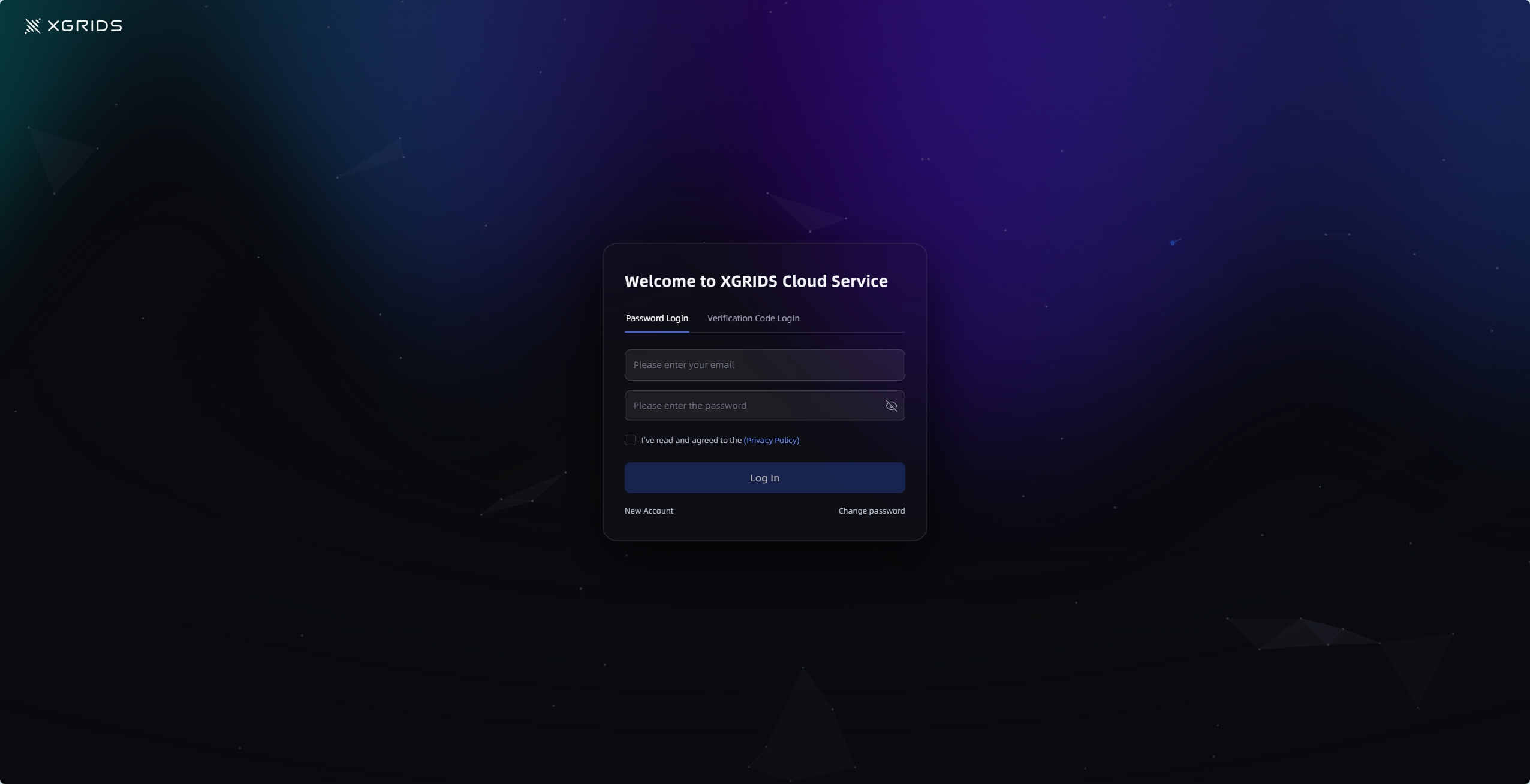
Pantalla de inicio de sesión

Pantalla de inicio de sesión

Acceso

  1. Abre LCC Scene Editor
  2. Si ya has iniciado sesión en LCC Studio, Editor iniciará sesión automáticamente y accederás a la página principal
  3. Si no has iniciado sesión, haz clic en el botón de Acceso; el navegador abrirá la página de inicio de sesión
  4. Inicia sesión o regístrate en la página web
  5. Tras iniciar sesión correctamente, regresarás automáticamente a Editor

Nota: La sesión es válida durante 30 días; después será necesario iniciar sesión de nuevo.

Cerrar sesión

Entrada: Panel de Ajustes → Configuración de cuenta → Cerrar sesión

Modo visitante

V2.1 incorpora el modo visitante: los usuarios no registrados pueden abrir directamente un archivo de proyecto para previsualizar la escena sin necesidad de una cuenta.

Entrar en el modo visitante

  1. Abre LCC Scene Editor sin iniciar sesión
  2. Importa o abre un archivo 3DGS / proyecto
  3. El sistema detecta que no has iniciado sesión y accede automáticamente al modo visitante
  4. En la parte superior se muestra la etiqueta «Modo visitante» y el botón «Acceso»

Limitaciones del modo visitante

FunciónModo visitanteTras iniciar sesión
Vista previa y navegación de la escena✅ Disponible✅ Disponible
Cambiar interfaz de modo vista/edición✅ Se puede cambiar✅ Se puede cambiar
Operaciones de edición (Anotación, Medición, Punto de vista)❌ Inactivas (en gris)✅ Disponibles
Guardar y Publicar❌ No disponible✅ Disponible

En el modo visitante se accede por defecto al modo de vista previa. Al cambiar a la interfaz del modo de edición, todas las operaciones de edición aparecen inactivas y no son seleccionables.

Iniciar sesión desde el modo visitante

  1. Haz clic en el botón «Acceso» de la parte superior, o haz clic en cualquier operación de edición (como Anotación/Medición/Punto de vista)
  2. El sistema muestra un cuadro de diálogo: "Es necesario iniciar sesión para editar. ¿Deseas iniciar sesión ahora?"
  3. Haz clic en «Acceso» → Se muestra el formulario de inicio de sesión
  4. Tras iniciar sesión correctamente:
    • Todas las operaciones de edición se desbloquean
    • La posición y el ángulo de vista actuales se mantienen sin cambios, sin necesidad de reposicionar
    • La etiqueta «Modo visitante» desaparece y se muestra el nombre de usuario y la barra de herramientas completa
Anterior
Versión y actualizaciones
Siguiente
Descripción general del producto y página principal