XGRIDSDocumentación
  • 简体中文
  • English
  • 繁體中文
  • 日本語
  • Deutsch
  • Español
  • Italiano
  • Français
  • Русский
  • Polski
  • Nederlands
  • 简体中文
  • English
  • 繁體中文
  • 日本語
  • Deutsch
  • Español
  • Italiano
  • Français
  • Русский
  • Polski
  • Nederlands
  • Serie Lixel PortalCam

    • PortalCam P1

      • Descripción del producto
      • Operaciones básicas
      • Uso de la LCC Scan App
      • Mantenimiento y cuidado
      • FAQ
  • Serie Lixel K

    • Lixel K1

      • Descripción del producto
      • Operaciones básicas
      • Activación y conexión del dispositivo
      • Flujo de escaneo
      • Obtener nube de puntos con coordenadas absolutas
      • Fusión de mapas
      • Recomendaciones de planificación de rutas para escenas típicas
      • Precauciones
      • FAQ
    • Lixel K2

      • Descripción del producto
      • Operaciones básicas
      • Activación y conexión
      • Flujo de escaneo
      • Obtener nube de puntos con coordenadas absolutas
      • Fusión de mapas
      • Recomendaciones de planificación de rutas para escenas típicas
      • Precauciones
      • FAQ
  • Serie Lixel L

    • Lixel L2 Pro

      • Descripción del producto
      • Operaciones básicas
      • Activación y conexión del dispositivo
      • Flujo de escaneo
      • Obtener nube de puntos con coordenadas absolutas
      • Punto de medición
      • Apéndice
      • FAQ
    • Lixel L3

      • Descripción del producto
      • Operaciones básicas
      • Activación y conexión del dispositivo
      • Flujo de escaneo
      • Obtener nube de puntos con coordenadas absolutas
      • Apéndice
  • Lixel Studio

    • Versión y derechos de autor
    • Instalación y activación
    • Interfaz del software
    • Operaciones de archivo
    • Procesamiento de proyectos
    • Herramientas
    • Dibujo 2D
    • Aplicaciones
    • Ajustes
    • Conexión de dispositivo
    • Preguntas Frecuentes
  • Lixel CyberColor

    • LCC Studio

      • Primeros pasos
      • Versión y actualizaciones
      • Descarga e instalación
      • Descripción general de la interfaz y navegación
      • Antes de la reconstrucción
      • Reconstrucción de modelos
      • Reconstrucción de modelo único
      • Fusión de mapas
      • Fusión aire-tierra
      • Reconstrucción aérea
      • Mis modelos
      • Otras funciones
      • Ajustes y cuenta
      • Converter
      • Reconstrucción por vídeo
      • Preguntas frecuentes
    • LCC Scene Editor

      • Versión y actualizaciones
      • Cuenta e inicio de sesión
      • Descripción general del producto y página de inicio
      • Interfaz del editor
      • Modos de navegación
      • Archivo
      • Configuración
      • Editar
      • Ventana
      • Barra de herramientas global
      • Activos y propiedades
      • Barra de herramientas izquierda
      • Puntos de vista
      • Portal
      • Skybox
      • Anotaciones
      • Medición
      • Flythrough
      • Informe de escena
      • 3D Layout
      • Minimapa
      • Modo Vista previa (Viewer)
      • Ayuda
      • Preguntas frecuentes (FAQ)
      • Punto de inicio
    • LCC Model Editor

      • Versión y actualizaciones
      • Guía del usuario
      • Visión general e interfaz
      • Operaciones de archivo
      • Selectores
      • Edición de modelos
      • Medición
      • Corrección de color
      • Gestión de activos
      • Configuración y ayuda
      • Preguntas frecuentes
    • Capture Guide

      • Descripción general
      • Descripción general de los dispositivos de captura
      • Principios generales de captura
      • Captura de escenas interiores
      • Captura de escenas exteriores
      • Captura a gran escala (Map Fusion)
      • Captura con aerial-ground map fusion
      • Captura de objetos
      • Captura de personas
      • Captura para reconstrucción a partir de vídeo
      • HD Enhancement
      • Puntos de control (Lixel P1)
      • Preguntas frecuentes y resolución de problemas
    • Buenas Prácticas

      • Fusión de varios modelos 3DGS de gran tamaño
    • Historial de versiones
  • Plugins y SDK

    • Unreal

      • Introducción
      • Inicio rápido - Windows
      • Inicio rápido - Linux
      • Inicio rápido - Quest3
      • Ediciones y licencias
      • Renderizado
      • Rasterización Tiled (experimental)
      • Ajustes visuales
      • Normales e iluminación
      • Edición de escenas
      • Parámetros de rendimiento
      • Guía de rendimiento
      • Integración con plugins de terceros y del motor
      • Proxy Mesh
      • Animación de carga
      • Colisión
      • Compatibilidad con Navigation System
      • Compatibilidad con Single Layer Water
      • Localización
      • Preguntas frecuentes
      • Resolución de problemas
      • Logs y diagnóstico
      • Contacto
      • Buenas prácticas

        • Reiluminar 3DGS con una malla de LixelStudio
      • Referencia de API

        • ALCCActorBase
        • ULCCComponentBase
        • ULCCComponent
        • ULCC2Component
        • Actors SOG / SPZ / PLY
        • ALCC2ProxyMesh
        • ALCCClippingVolume
        • ALCCSectionPlane
        • ALCCLoadVolume
        • ULCCUtilLibrary
        • Enumeraciones
        • Structs
      • Registro de cambios

        • v3.4.0
        • v3.3.1
        • v3.0.0
        • v2.2.1
        • v1.0.0
        • v0.9.0
        • v0.8.0
        • v0.7.1
        • v0.6.1
        • v0.5.2
        • v0.4.1
        • v0.4.0
        • v0.3.0
        • v0.0.5
        • v0.0.4
        • v0.0.3
        • v0.0.2
        • v0.0.1
    • Unity

      • Introducción al SDK de Unity
      • Funciones técnicas
      • Requisitos del entorno de desarrollo
      • Guía de inicio rápido para PC
      • Guía de optimización de ajustes del proyecto
      • Guía de desarrollo para Pico 4 Ultra
      • Guía de streaming desde PC para Pico 4 Ultra
      • Guía de desarrollo para Quest 3
      • Guía de streaming desde PC para Quest 3
      • Guía de desarrollo con OpenXR
      • Guía de Business Streaming para Pico 4 Ultra
      • Glosario
      • Preguntas frecuentes
      • Contáctanos
      • Guía de desarrollo de funciones

        • Guía de desarrollo de renderizado mixto de varias escenas
        • Guía de desarrollo de recepción de sombras
        • Guía de desarrollo de iluminación en tiempo real
        • Guía de desarrollo de renderizado multicámara
        • Guía de desarrollo de renderizado de imágenes de alta resolución
        • Guía de desarrollo de compatibilidad de formatos de datos LCC y LCC2
        • Guía de desarrollo del efecto de carga
        • Guía de desarrollo de cambio de modo de renderizado Mip
        • Guía de desarrollo de ajuste a bordes y esquinas
        • Guía de desarrollo de decal proyectado
        • Guía de desarrollo de decal proyectado de vídeo
        • Guía de desarrollo de resaltado
        • Guía de desarrollo de recorte en tiempo real
        • Guía de desarrollo de ajuste de color
        • Guía de desarrollo para obtener los datos de malla de la escena
        • Guía de desarrollo del modo Editor
        • Guía de configuración de parámetros de rendimiento de renderizado
        • Guía de desarrollo de co-empaquetado de aplicación y datos
        • Guía de desarrollo del sistema de colisiones
        • Guía de problemas de permisos de desarrollo en macOS
        • Guía de desarrollo de compilación y empaquetado para dispositivos iOS
      • Referencia de API

        • LCCManager
        • Renderer
        • Tipos de datos
      • Registro de cambios

        • v2.3.0
        • v2.2.10
        • v2.2.0
        • v2.1.19
        • v2.0.14
    • Web

      • Introducción
      • Guía de optimización del rendimiento de renderizado
      • Configuración de gráficos
      • Preguntas frecuentes
      • Referencia de API

        • LCCRender::clearIndexDB
        • LCCRender::dispose
        • LCCRender::load
        • LCCRender::setCamera
        • LCCRender::unload
        • LCCRender::update
        • LCCObject::checkRenderNextFrame
        • LCCObject::clearRenderNextFrame
        • LCCObject::ecef2Prj
        • LCCObject::getBounds
        • LCCObject::getEnvInstancedMesh
        • LCCObject::getInstancedMesh
        • LCCObject::getLodInfos
        • LCCObject::getOriginPosition
        • LCCObject::getProjectionCoordinateSystemInfos
        • LCCObject::hasCollision
        • LCCObject::hasEnvironment
        • LCCObject::hasShcoef
        • LCCObject::intersectsCapsule
        • LCCObject::intersectsRayExt
        • LCCObject::intersectsRayFromOriginExt
        • LCCObject::intersectsSphere
        • LCCObject::lowerToBottom
        • LCCObject::prj2Ecef
        • LCCObject::raiseToTop
        • LCCObject::raycast
        • LCCObject::raycastFromOrigin
        • LCCObject::setAlpha
        • LCCObject::setClipBox
        • LCCObject::setClipPlane
        • LCCObject::setEndLod
        • LCCObject::setLodAutoLevelUp
        • LCCObject::setMaxDistance
        • LCCObject::setMaxNodeSplats
        • LCCObject::setMaxSplats
        • LCCObject::setOriginPosition
        • LCCObject::setPointsColor
        • LCCObject::setRenderState
        • LCCObject::setRotation
        • LCCObject::setScale
        • LCCObject::setSemantic
        • LCCObject::setSemanticColor
        • LCCObject::setSmooth
        • LCCObject::setStartLod
        • LCCObject::setTranslation
        • LCCObject::setVisible
        • LCCObject::togglePointsDisplayMode
        • LCCObject::useEnvironment
        • LCCObject::useShcoef
      • Registro de cambios

        • v0.6.3
        • v0.6.2
        • v0.6.1
        • v0.6.0
        • v0.5.5
        • v0.5.4
        • v0.5.3
        • v0.5.2
        • v0.5.1
        • v0.5.0
        • v0.4.1
        • v0.4.0
        • v0.3.1
        • v0.3.0
        • v0.2.0

Guía de optimización de ajustes del proyecto

El renderizado 3DGS se centra en el ordenamiento y el renderizado en GPU y consume muchos recursos. El pipeline de gráficos, la API gráfica, la cámara y los ajustes de calidad del proyecto determinan directamente la tasa de fotogramas y el uso de memoria de vídeo. Una configuración razonable del proyecto puede mejorar notablemente la tasa de fotogramas y reducir el uso de memoria de vídeo. Este documento describe la organización de la escena, así como los ajustes recomendados para el pipeline de gráficos, la API gráfica, la cámara y la calidad. Usa Unity 6000.0 LTS con el pipeline de renderizado URP como ejemplo.

Organización de los objetos de la escena

Para el modo SingleRender, crea un GameObject vacío en la escena, configura sus propiedades Transform, adjunta un script personalizado, obtén el objeto Renderer en ese script y llama al método renderer.Load() para cargar los datos.

Para el modo MultiRender, normalmente creas los GameObjects vacíos correspondientes de forma dinámica, configuras sus propiedades Transform mediante código, vinculas un GameObject vacío por cada objeto Renderer y controlas de forma independiente el método renderer.Load() de cada objeto para cargar los datos.

En todos los modos, cada escena puede configurar de forma independiente su Position, Rotation y Scale, lo que permite su operación y control independientes.

Ajustes de plataforma y pipeline

Dado que los datos 3DGS se reconstruyen y entrenan en el espacio de color Gamma, establecer Color Space como Gamma ayuda a mejorar la calidad del renderizado; renderizar en el espacio de color Linear hace que la escena se vea ligeramente descolorida.

Para plataformas con diferentes niveles de rendimiento, el SDK proporciona algoritmos de ordenamiento de GPU de diferente rendimiento, compatibles con Direct3D12, Direct3D11, Vulkan y Metal. Se han validado en Intel HD Graphics 620, las series NVIDIA RTX 1x/2x/3x/4x, la serie AMD 7900X y las series Apple M1/M2.

Prioridad de la API gráfica

La prioridad de API gráfica recomendada por plataforma es la siguiente. En Windows, prioriza Direct3D12 para ayudar a mejorar la tasa de fotogramas.

PlataformaPrioridad de API gráfica
WindowsDirect3D12 > Vulkan > Direct3D11
LinuxVulkan
macOSMetal

En la barra de menús de Unity, selecciona Archivo → Ajustes del proyecto, selecciona Player en el lado izquierdo de la ventana Ajustes del proyecto, cambia a la pestaña de la plataforma de destino a publicar (Desktop para escritorio; selecciona Android si publicas para Android), expande la sección Other Settings y configura la API gráfica por plataforma:

  • Windows: desmarca Auto Graphics API for Windows, establece Graphics APIs como Direct3D12, Vulkan, Direct3D11 y elimina las demás API gráficas;
  • macOS: desmarca Auto Graphics API for Mac, establece Graphics APIs como Metal y elimina las demás API gráficas;
  • Linux: desmarca Auto Graphics API for Linux, establece Graphics APIs como Vulkan y elimina las demás API gráficas.

Por último, establece Color Space como Gamma, como se muestra a continuación:
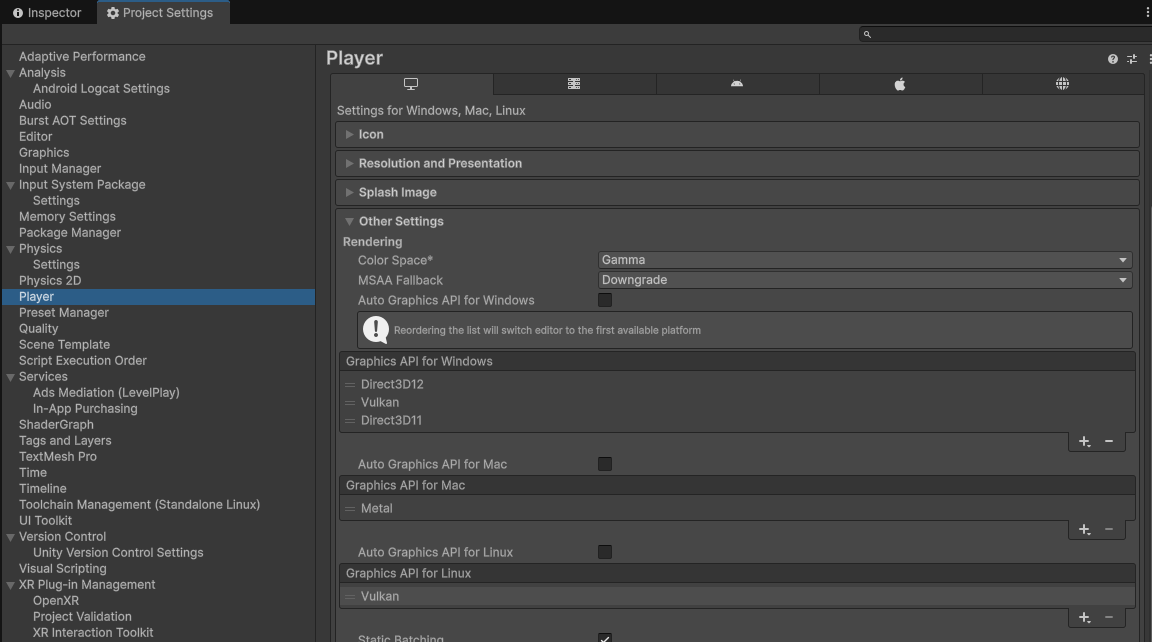
Establecer la API gráfica

Establecer la API gráfica

Recomendaciones de ajustes de gráficos (iguales para PC y móvil)

En el lado izquierdo de la ventana Ajustes del proyecto, selecciona Gráficos y comprueba el Render Asset utilizado por el Default Render Pipeline actual, que en este ejemplo es Mobile_RPAsset, como se muestra a continuación:
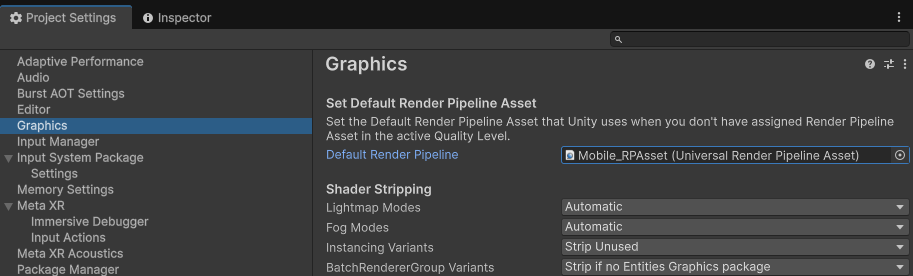
Comprobar el Render Asset en uso

Comprobar el Render Asset en uso

En el lado izquierdo de la ventana Ajustes del proyecto, selecciona Calidad y comprueba el Render Asset utilizado por el Default Render Pipeline actual, que en este ejemplo es Mobile_RPAsset. Establece Resolution Scaling Fixed DPI Factor = 0.7 y VSync Count = Don't Sync, como se muestra a continuación:
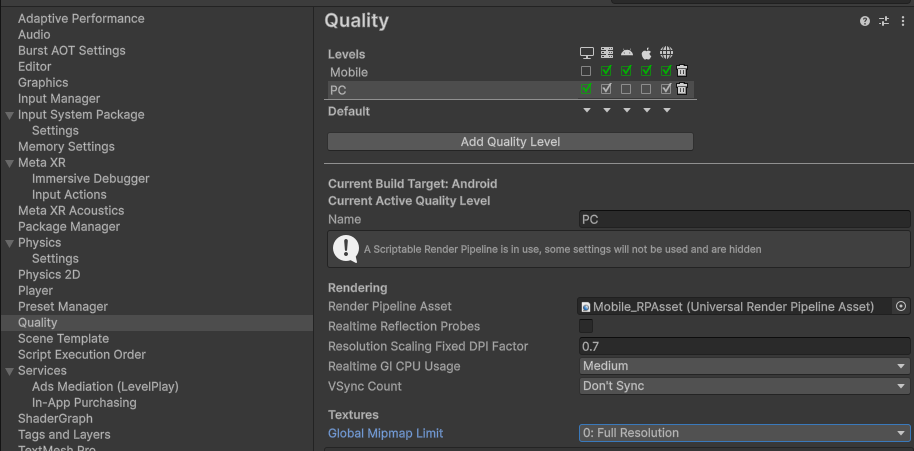
Comprobar los ajustes de Calidad

Comprobar los ajustes de Calidad

Al hacer clic en el Render Asset utilizado por el Default Render Pipeline actual (Mobile_RPAsset en este ejemplo), se localiza ese Asset en la ventana Proyecto; selecciónalo y establece los interruptores de propiedad correspondientes en la ventana Inspector.

Tanto para PC como para móvil, se recomienda desactivar HDR, MSAA y modos similares para reducir el ancho de banda y el coste de memoria de vídeo:

  • Desactivar Depth Texture
  • Desactivar Opaque Texture
  • Desactivar HDR
  • Desactivar Anti Aliasing (MSAA)

También puedes usar la superresolución integrada de URP, es decir, establecer Render Scale = 0.7 y Upscaling Filter = Automatic, como se muestra a continuación:
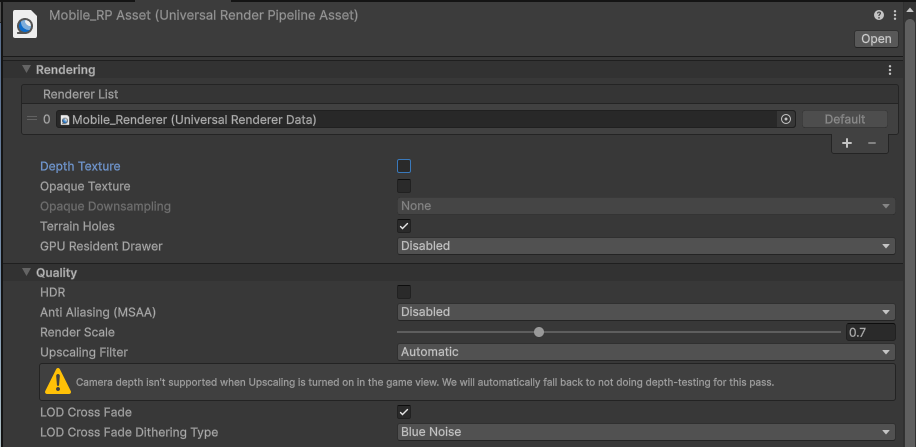
Desactivar HDR, Depth Texture, Opaque Texture y MSAA en el Render Pipeline Asset

Desactivar HDR, Depth Texture, Opaque Texture y Anti Aliasing (MSAA) en el Render Pipeline Asset

Móvil (URP) usa la misma estrategia que PC: desactiva también HDR, Depth Texture, Opaque Texture y MSAA, y habilita la superresolución.

Encuentra el Renderer correspondiente del Render Asset utilizado por el Default Render Pipeline de la plataforma, que en este ejemplo es Mobile_Renderer (Universal Renderer Data), y establece sus propiedades relacionadas en la ventana Inspector, como se muestra a continuación:
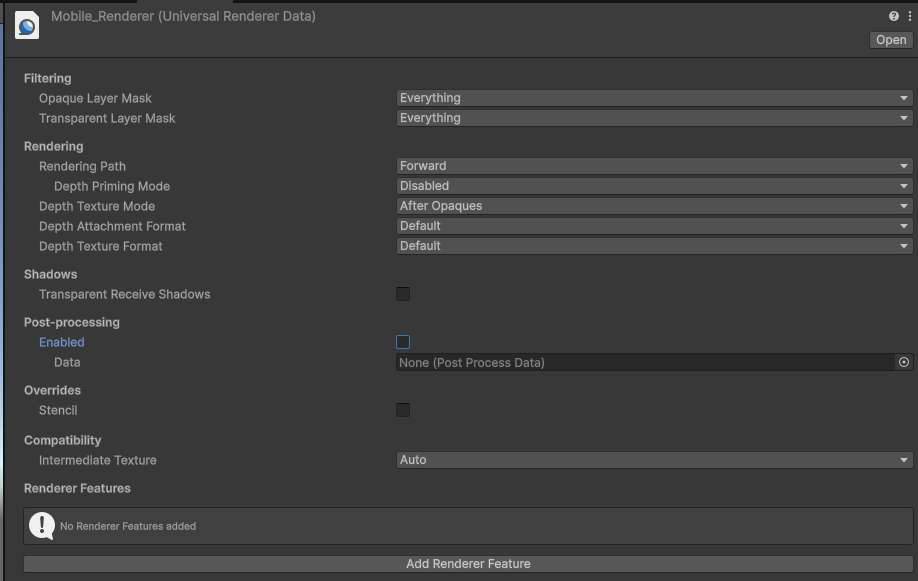
Establecer el Renderer

Establecer el Renderer

Ajustes de la cámara

Selecciona la cámara en la ventana Jerarquía (Main Camera por defecto) y configura las propiedades de la cámara en la ventana Inspector:

PropiedadValor recomendadoDescripción
Field of View60FOV
Clipping Planes → Near0.2 ~ 0.3Plano de recorte cercano
Clipping Planes → Far5000 ~ 15000Plano de recorte lejano, cubre escenas grandes
Anti-aliasingNo Anti-aliasingSuavizado de bordes desactivado por defecto
Opaque TextureOffDesactivado por defecto
Depth TextureOffDesactivado por defecto
Background TypeSolid ColorSe recomienda color sólido
BackgroundBlackSe recomienda negro como color de fondo por defecto
HDR RenderingOffDesactivado por defecto
MSAAOffDesactivado por defecto

Otras propiedades pueden configurarse según sea necesario.
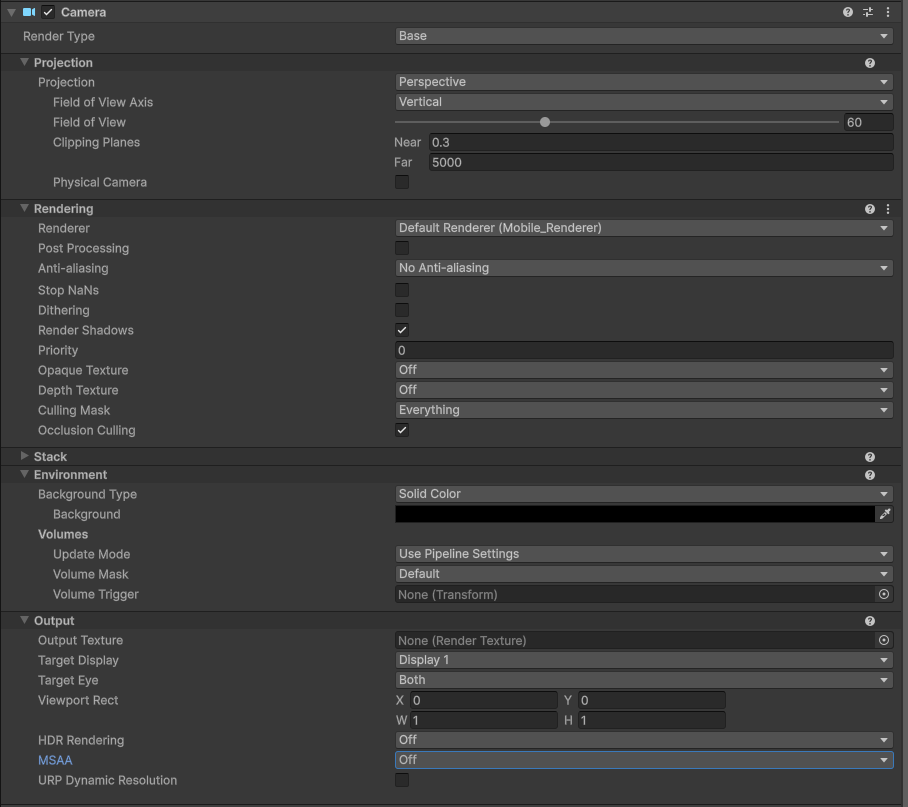
Establecer los Clipping Planes, Clear Flags y el color de fondo de la cámara en el Inspector

Establecer los Clipping Planes, Clear Flags y el color de fondo de la cámara en el Inspector