
Activos y Propiedades
Lista de Activos
La lista de Activos se encuentra en el lado derecho de la interfaz y se utiliza para gestionar de forma centralizada todos los objetos y datos de la escena actual (modelos, anotaciones, puntos de vista, mediciones, etc.).
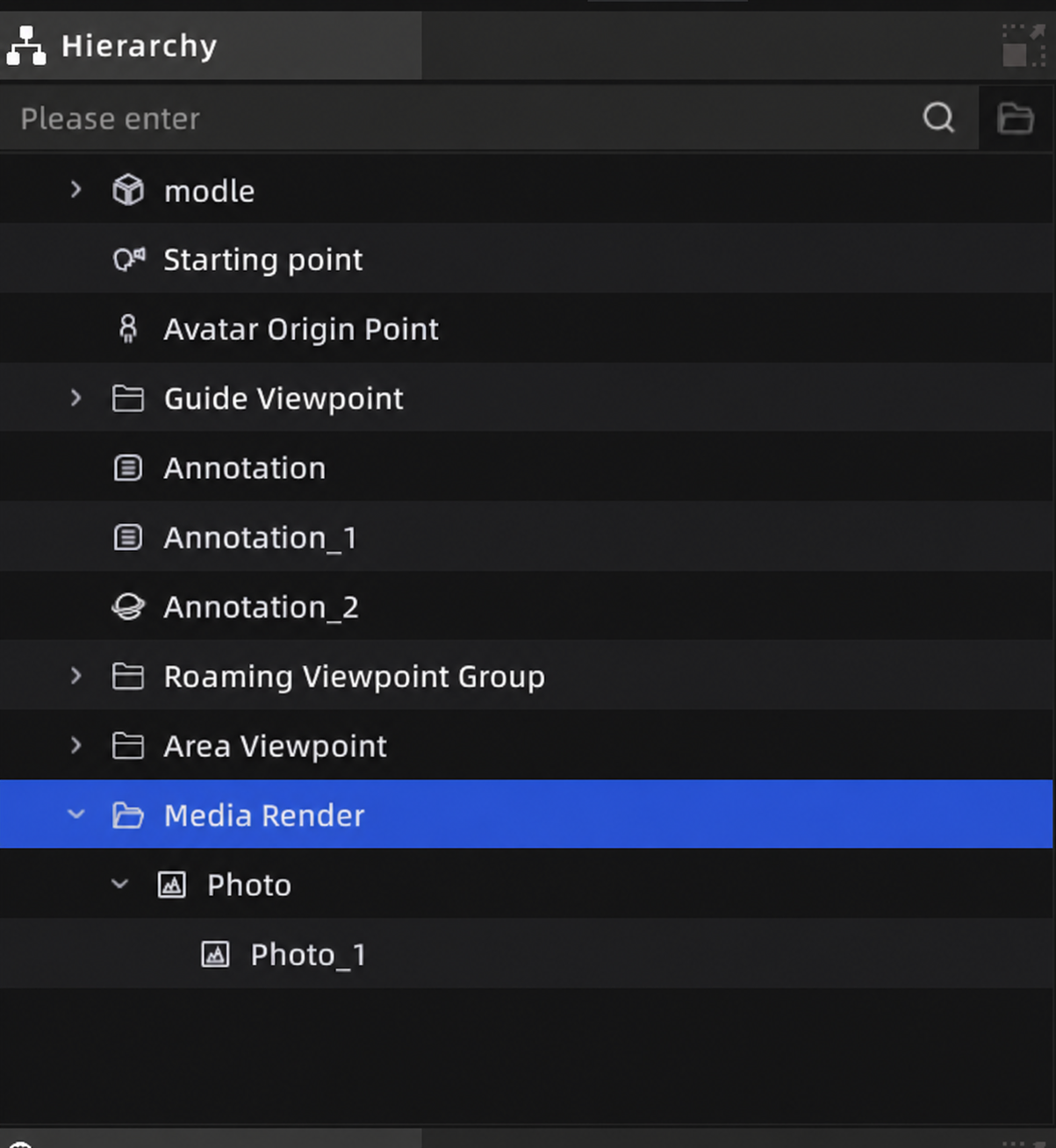
Lista de Activos
Seleccionar activo
- Clic simple: selecciona el activo; el panel de Propiedades cambia a las propiedades de ese activo
Ctrl+ clic: selección múltiple elemento por elementoShift+ clic: selección múltiple por rango secuencial- Doble clic: localizar el activo (la vista 3D salta a la posición del activo)
- Clic en área vacía: cancelar la selección
Nota: Al seleccionar un activo en la lista, el activo correspondiente se resalta en la vista 3D y muestra los manipuladores de operación (Gizmo).
Agregar activo
Al completar una operación de creación en la escena, el activo se agrega automáticamente a la lista.
Eliminar activo
Selecciona el activo y pulsa Delete o haz clic derecho y selecciona Eliminar; la lista de Activos y la vista 3D se actualizan de forma sincronizada.
Activos que no se pueden eliminar:
- Collider (no se puede eliminar individualmente; sigue al modelo)
- Punto de inicio, Punto de inicio del avatar digital
Nota: La operación de eliminación admite Deshacer (
Ctrl+Z).
Mostrar/Ocultar
Haz clic en el icono del ojo a la izquierda del elemento del activo para alternar el estado de visibilidad:
- El estado de visibilidad se guarda con el proyecto
Arrastrar para reordenar
Arrastra los elementos del activo para ajustar el orden o moverlos a una carpeta:
- Arrastre al mismo nivel: arrastra a una posición del mismo nivel; aparece una línea de referencia indicando la ubicación de colocación
- Arrastre a nivel inferior: arrastra debajo de un activo superior; el activo se incorpora a ese grupo
Activos que no se pueden arrastrar: Collider, datos de entorno, archivos multimedia bajo anotaciones, componentes del Plano inteligente de la vivienda, datos de reconocimiento IA, minimapa, multi-planta, puntos de vista de área, puntos de vista de recorrido
Nota: El nivel de anidamiento no puede superar 4 niveles.
Búsqueda
Introduce palabras clave en el cuadro de búsqueda en la parte superior de la lista de Activos para filtrar activos por nombre. Los resultados de búsqueda muestran los activos coincidentes y su ruta jerárquica. Los activos ocultos también pueden encontrarse mediante búsqueda.
Menú contextual
Haz clic derecho en un activo para ejecutar las siguientes operaciones (las opciones disponibles varían según el tipo de activo):
| Operación | Descripción |
|---|---|
| Localizar | La vista 3D salta a la posición de ese activo |
| Cambiar nombre | Modificar el nombre del activo |
| Eliminar | Eliminar ese activo |
| Ocultar/Mostrar | Alternar el estado de visibilidad |
| Exportar | Exportar ese activo como archivo |
| Copiar/Pegar | Copiar activo (compatible con modelo y componentes del Plano inteligente de la vivienda) |
| Crear carpeta | Crear una nueva carpeta de agrupación |
| Desagrupar | Mover los activos dentro de la carpeta al nivel superior |
| Revincular | Reasignar la ruta del archivo cuando el archivo del activo se ha perdido |
Pérdida de recursos y revinculación
Cuando el archivo correspondiente a un activo ha sido movido o eliminado, el nombre del activo se muestra en rojo.
Método de reparación:
- Haz clic derecho en el activo perdido → Selecciona «Revincular»
- Selecciona el archivo correcto en el explorador de archivos
- Confirma para restaurar el vínculo
Panel de Propiedades
El panel de Propiedades se encuentra en la parte inferior derecha de la interfaz; al seleccionar cualquier activo se muestran automáticamente sus parámetros editables.
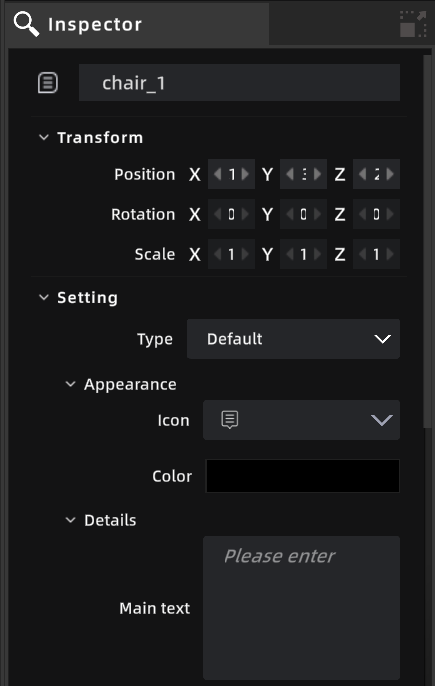
Panel de Propiedades