
Medición
La herramienta de Medición se utiliza para obtener datos de coordenadas, distancia o área en la escena, y admite cálculo en tiempo real, cambio de unidades y visualización de información de medición profesional.
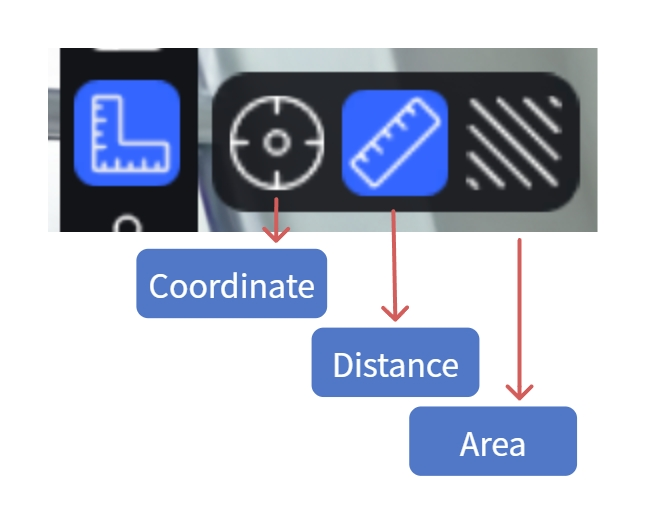
Herramienta de Medición
Procedimiento operativo
1. Activar modo de medición
Haz clic en el botón «Medición» de la barra de herramientas izquierda para abrir la herramienta de medición.
2. Seleccionar tipo de medición
Medición de coordenadas:
- Haz clic en el botón «Coordenadas»
- Haz clic en un punto de la superficie del modelo
- Se muestran las coordenadas espaciales del punto (X/Y/Z)
Nota: Si la escena contiene datos de posicionamiento RTK, se mostrarán coordenadas absolutas.
Medición de distancia:
- Haz clic en el botón «Medición de distancia»
- Haz clic en el primer punto de medición
- Haz clic en el segundo punto de medición; se muestra la distancia entre ambos puntos en tiempo real
- Doble clic para finalizar
- Clic derecho para cancelar
Medición de área:
- Haz clic en el botón «Medición de área»
- Haz clic sucesivamente en varios puntos de medición (al menos 3)
- Haz clic en el primer punto para cerrar o doble clic para cerrar
- Clic derecho para cancelar
3. Eliminar medición
- Pasa el ratón sobre el dato de medición y haz clic en el botón eliminar
- O selecciona la entrada en la lista de activos y pulsa
Deleteo haz clic derecho y selecciona Eliminar
4. Anotación de texto
Agrega texto de anotación junto al resultado de la medición; el texto aparecerá al exportar la medición en PDF.
- Pasa el ratón sobre el número del resultado de la medición
- Aparece el icono "T"; haz clic para entrar en la entrada de texto
- Introduce el texto de anotación (≤50 caracteres)
5. Exportar medición
- Selecciona la entrada de medición en la lista de activos (admite selección múltiple), haz clic derecho → Exportar, y elige el formato .csv o .pdf
- También se puede incluir datos de medición en un informe exportado a través de la herramienta de Informe de escena: marca los datos de medición en la herramienta de Informe de escena, confirma, y en el modo de vista previa se podrá exportar el informe en PDF.
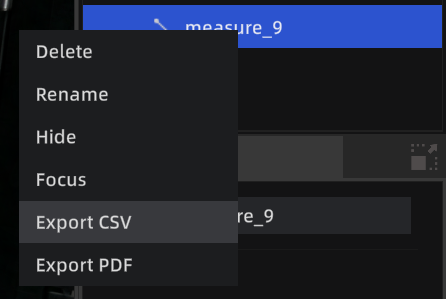
Exportar medición
Funciones auxiliares
Las funciones auxiliares se pueden personalizar y guardar como preferencias en Ajustes, o activar/desactivar rápidamente mediante atajos de teclado durante la medición.
Eje auxiliar
Durante la medición se muestran automáticamente líneas auxiliares X/Y/Z; la selección de puntos se ajusta a la dirección del eje, facilitando la medición precisa de distancias horizontales o verticales.
- Atajo: Tecla
Ctrlpara activar/desactivar
Reconocimiento de esquinas
Identifica automáticamente los bordes y esquinas de la superficie del modelo; al detectarlos se muestra un marcador cuadrado, facilitando la selección precisa de posiciones de esquinas y bordes.
- Atajo: Tecla
Tabpara activar/desactivar
Configuración de unidades
En el panel de Ajustes → Configuración general se puede cambiar la unidad de medición (métrico/imperial). Al activar "Medición profesional" se muestran adicionalmente los valores de componente en las direcciones X/Y/Z.