
Operaciones de archivo
Este capítulo cubre la importación y exportación de datos, y la apertura, el guardado y la eliminación de proyectos.
Importar datos
Importe datos de un archivo a la ventana actual. Formatos admitidos:
- Nubes de puntos:
.las(1.1–1.4),.laz,.ply,.e57 - Puntos de control / trayectoria:
.csv,.txt - Modelos de malla:
.ply,.obj,.osgb - Otros:
.lcc,.dxf(CAD)
Importar datos LAS
Tras seleccionar un archivo .las, puede establecer un desplazamiento de renderizado. Este desplazamiento se usa únicamente para optimizar el renderizado de la nube de puntos en el visor y resolver el parpadeo del renderizado con coordenadas grandes; no modifica los datos de coordenadas originales del archivo de nube de puntos.
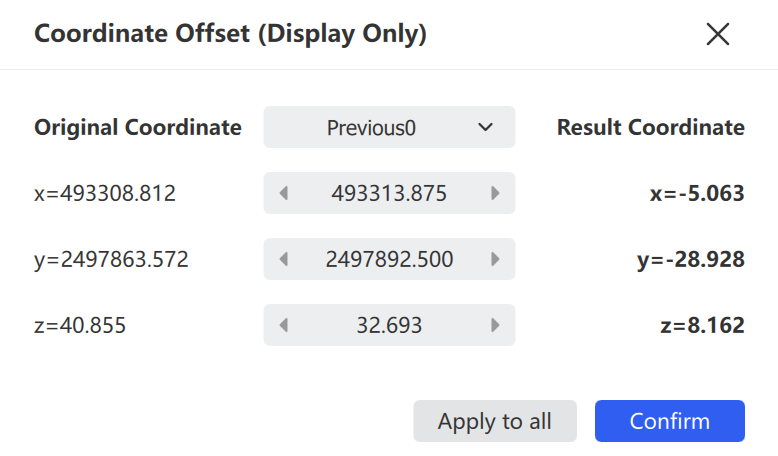
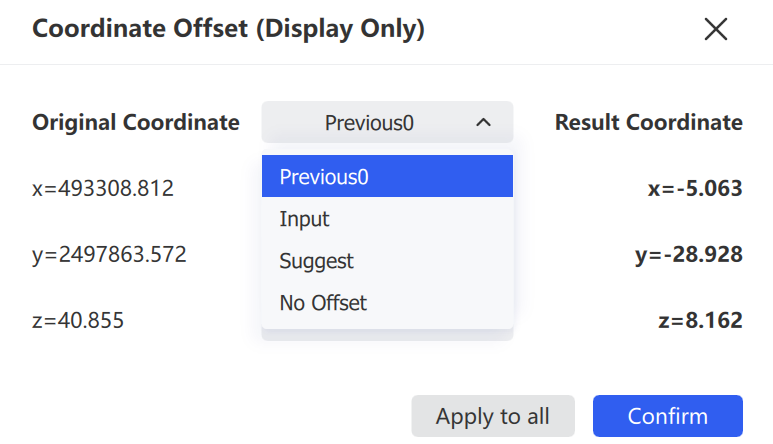
Datos de nube de puntos importados en la ventana de visualización
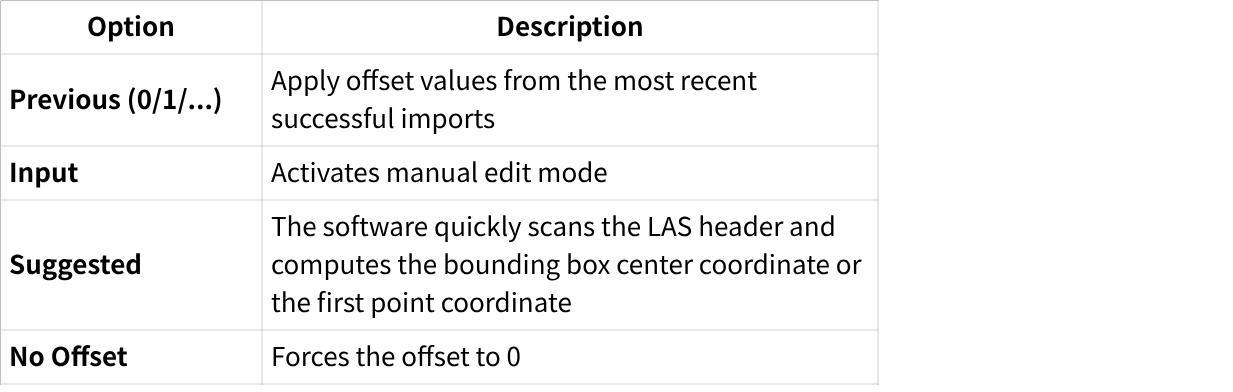
| Opción | Descripción |
|---|---|
| Anterior (0/1/2) | Recuerda automáticamente los valores de desplazamiento usados en las importaciones más recientes |
| Entrada | Activa el modo de edición manual |
| Sugerido | Escanea el encabezado LAS para calcular el centro del cuadro delimitador o las coordenadas del primer punto |
| Sin desplazamiento | Fuerza el desplazamiento a 0 |
Importar puntos de control y trayectoria en TXT/CSV
- Tras seleccionar un archivo
.txto.csv, elija el delimitador y si desea omitir las filas de encabezado en el cuadro de diálogo. - Haga clic en Confirmar para importar.
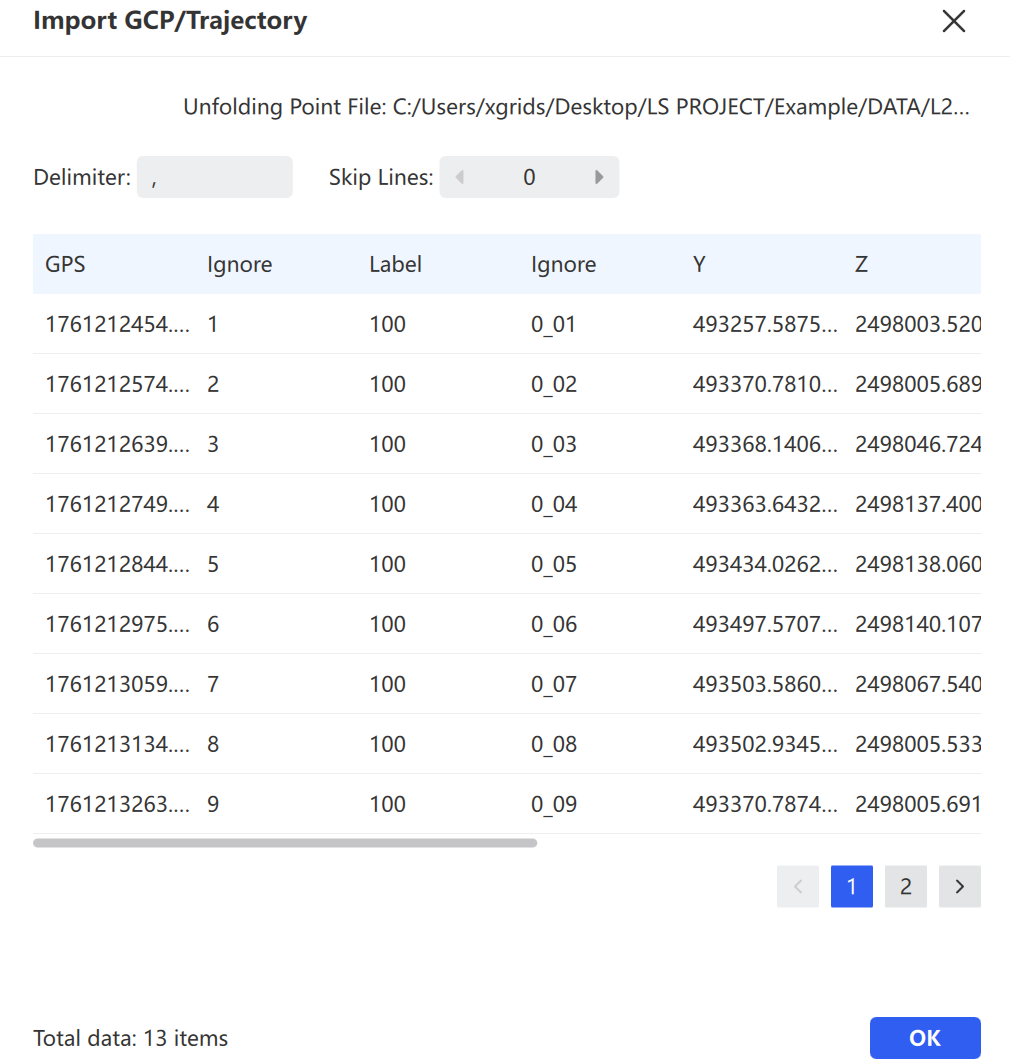
Ajustes de parámetros de importación
Si los puntos de control importados incluyen información de etiqueta, se muestran con un marcador especial.
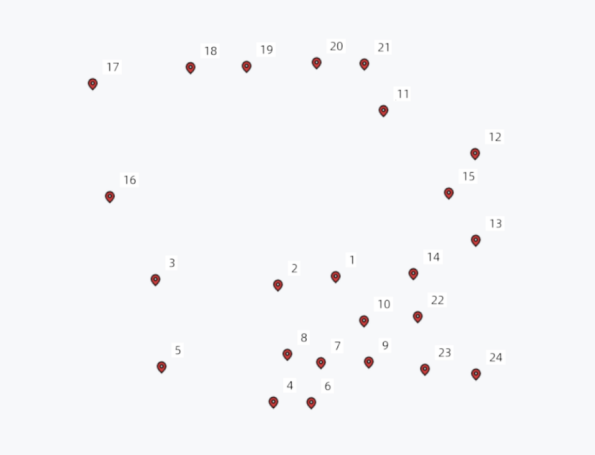
Visualización de puntos de control
Los datos de trayectoria estándar se representan con un estilo similar al de una nube de puntos.
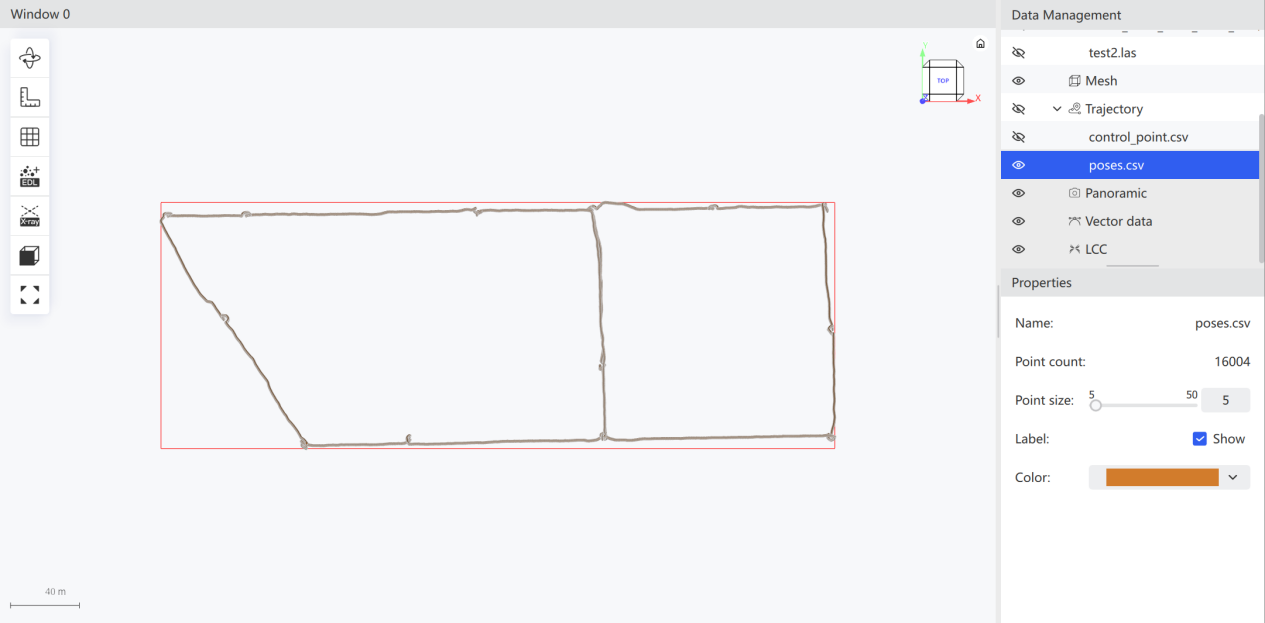
Visualización de datos de trayectoria
Importar modelo de malla
Seleccione un archivo .ply, .obj u .osgb.
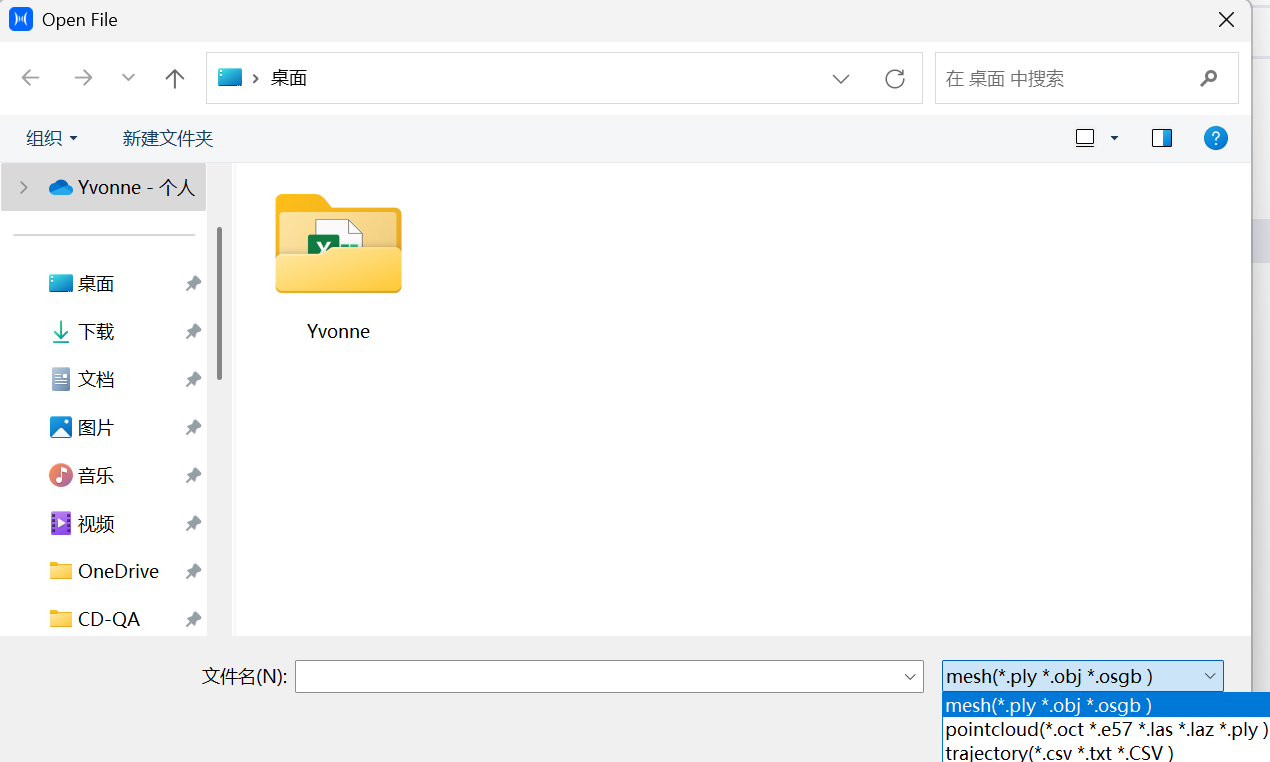
Abrir proyecto
Misma funcionalidad que en la página de inicio. Consulte Interfaz del software para más detalles.
Exportar datos
Exporte los datos de nube de puntos seleccionados. Formatos admitidos: las, laz, ply y e57 no estructurado.
- Seleccione los datos de nube de puntos que desea exportar.
- Elija el directorio de exportación y el nombre de archivo.
- Seleccione el formato de exportación.
- Haga clic en Exportar.
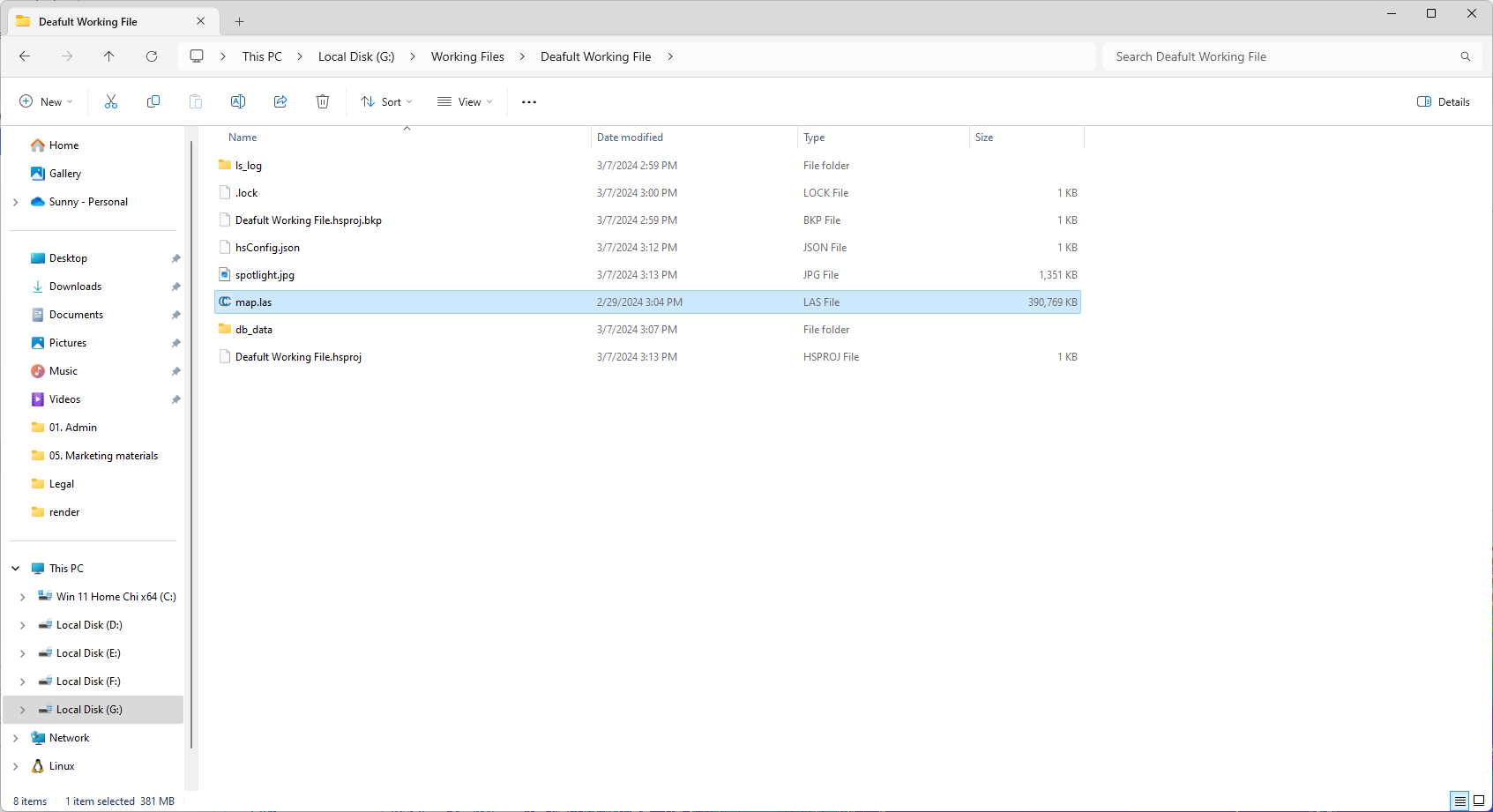
Guardar proyecto
Haga clic en Guardar para guardar los archivos del proyecto.
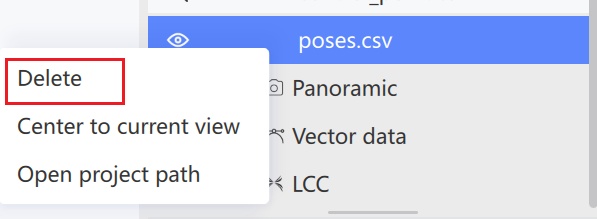
Eliminar datos
- Seleccione uno o varios archivos de datos en la lista de datos.
- Haga clic en Eliminar, o haga clic derecho y seleccione Eliminar.
- Confirme la eliminación.

Nota: Esta acción elimina archivos de datos dentro del proyecto. Confirme antes de continuar.