XGRIDSDocumentación
  • 简体中文
  • English
  • 繁體中文
  • 日本語
  • Deutsch
  • Español
  • Italiano
  • 简体中文
  • English
  • 繁體中文
  • 日本語
  • Deutsch
  • Español
  • Italiano
  • PortalCam

    • Descripción del producto
    • Operaciones básicas
    • Uso de la LCC Scan App
    • Mantenimiento y cuidado
    • FAQ
  • Serie Lixel K

    • Lixel K1

      • Descripción del producto
      • Operaciones básicas
      • Activación y conexión del dispositivo
      • Flujo de escaneo
      • Obtener nube de puntos con coordenadas absolutas
      • Fusión de mapas
      • Recomendaciones de planificación de rutas para escenas típicas
      • Precauciones
      • FAQ
    • Lixel K2

      • Descripción del producto
      • Operaciones básicas
      • Activación y conexión
      • Flujo de escaneo
      • Obtener nube de puntos con coordenadas absolutas
      • Fusión de mapas
      • Recomendaciones de planificación de rutas para escenas típicas
      • Precauciones
      • FAQ
  • Serie Lixel L

    • Lixel L2 Pro

      • Descripción del producto
      • Operaciones básicas
      • Activación y conexión del dispositivo
      • Flujo de escaneo
      • Obtener nube de puntos con coordenadas absolutas
      • Punto de medición
      • Apéndice
      • FAQ
  • Lixel Studio

    • Versión y derechos de autor
    • Instalación y activación
    • Interfaz del software
    • Operaciones de archivo
    • Procesamiento de proyectos
    • Herramientas
    • Dibujo 2D
    • Aplicaciones
    • Ajustes
    • Conexión de dispositivo
    • Preguntas Frecuentes
  • Lixel CyberColor

    • LCC Studio

      • Primeros pasos
      • Versión y actualizaciones
      • Descarga e instalación
      • Vista general de la interfaz y navegación
      • Trabajo previo a la reconstrucción
      • Reconstrucción de modelo
      • Reconstrucción de modelo único
      • Fusión de mapas
      • Fusión aire-tierra
      • Reconstrucción aérea
      • Mis modelos
      • Otras funciones
      • Ajustes y cuenta
      • Reconstrucción por vídeo
      • Preguntas Frecuentes / FAQ
    • LCC Scene Editor

      • Versión y actualizaciones
      • Cuenta y acceso
      • Descripción general del producto y página principal
      • Interfaz del editor
      • Tres modos de navegación de escena
      • Archivo
      • Ajustes
      • Editar
      • Ventana
      • Barra de herramientas global
      • Activos y Propiedades
      • Barra de herramientas izquierda
      • Punto de vista
      • Skybox
      • Anotación
      • Medición
      • Recorrido de escena
      • Informe de escena
      • Plano inteligente de la vivienda (3D Layout)
      • Modo de vista previa (Viewer)
      • Ayuda
      • Preguntas frecuentes / FAQ
    • LCC Model Editor

      • Versión y actualizaciones
      • Guía del usuario
      • Visión general e interfaz
      • Operaciones de archivo
      • Selectores
      • Edición de modelos
      • Medición
      • Corrección de color
      • Gestión de activos
      • Configuración y ayuda
      • Preguntas frecuentes
    • Historial de versiones

Preguntas frecuentes

1. ¿Cuándo debería usar un usuario el Model Editor?

  • El Model Editor es una herramienta de edición para modelos gaussianos 3D. Admite selección, recorte, separación, clonación y ajuste de color. Un usuario puede tomar el modelo A exportado desde LCC Studio, editarlo en el Model Editor y exportar un nuevo modelo B. Si el modelo B necesita superponer activos de malla (FBX/OBJ/GLB) o necesita publicarse, usa el Scene Editor. Ten en cuenta que los activos no se pueden publicar en línea: los proyectos que contienen activos actualmente solo se pueden exportar y luego compartir.

2. ¿Cómo giro el modelo hacia otro lado mientras recorto?

  • La vista de la cámara se bloquea cuando la herramienta de selección está activa. Mantén pulsado Alt + botón izquierdo del ratón para cambiar temporalmente la vista y girar a otro ángulo. También puedes cambiar al modo Pivote después de recortar para girar rápidamente la escena.

3. ¿Para qué sirve la opción Profundidad?

  • Controla la distancia de penetración del área de selección. Cuanto mayor es la profundidad, más lejos penetra el área de selección.

4. ¿Se pueden reparar los huecos que quedan tras recortar un modelo LCC?

  • Si hay una textura similar cerca, puedes usar el Model Editor para hacer la reparación. Se recomienda ajustar primero el ángulo de visión del modelo al recortar, elegir un límite de recorte adecuado e intentar hacer los cortes en zonas donde la textura sea uniforme o poco llamativa.
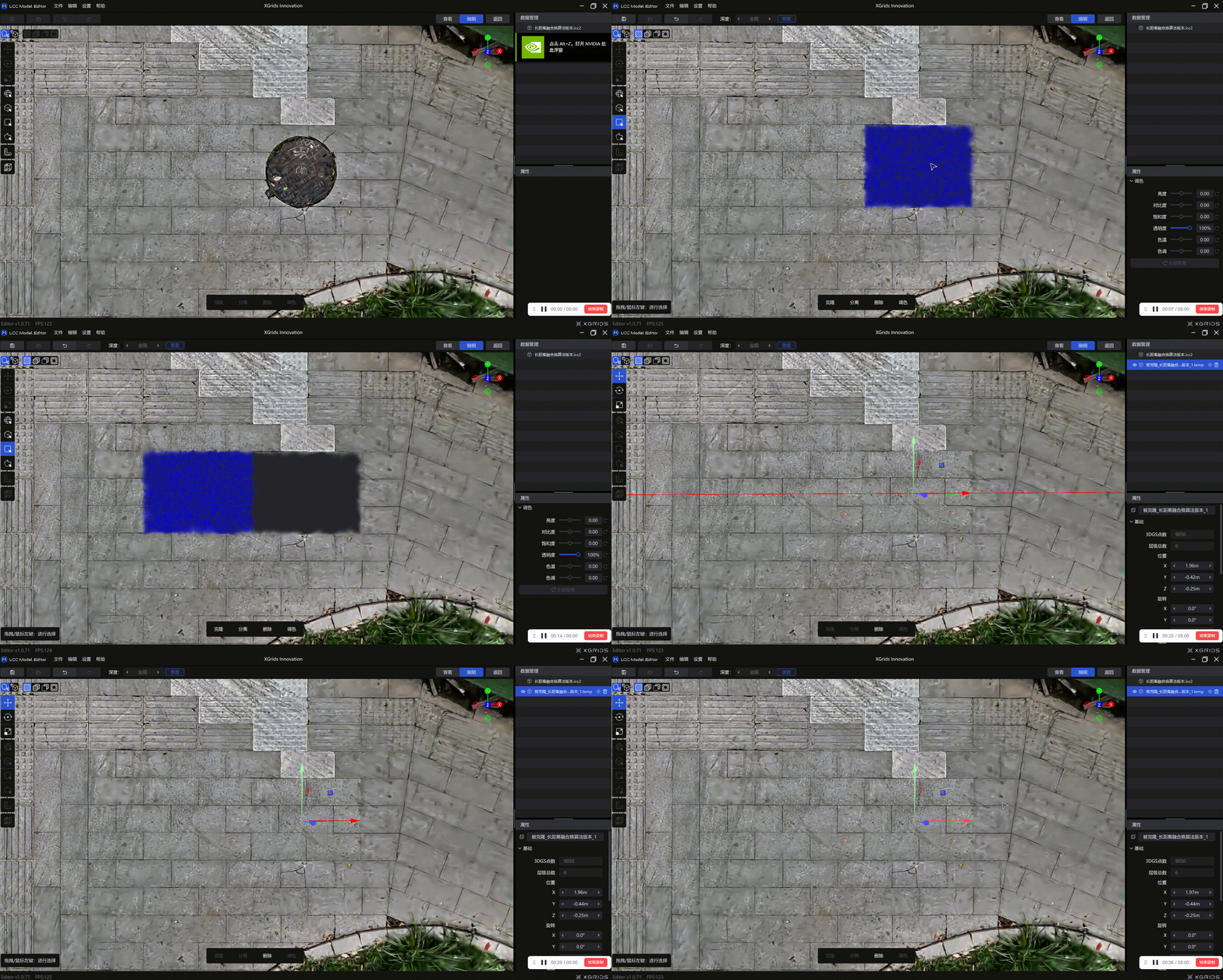
Demostración de reparación de recorte

Demostración de reparación de recorte

5. ¿Por qué el modelo LCC2 exportado está en su estado original anterior a la edición?

Algunos usuarios informan de que, tras importar un modelo LCC al Model Editor para hacer ediciones de recorte y exportarlo en formato LCC2, el modelo exportado sigue en el estado original previo al recorte.

Soluciones:

  • Confirma que la operación de recorte se guardó correctamente (Archivo → Guardar/Guardar como)
  • Antes de exportar, confirma que la vista actual muestra el resultado posterior al recorte.
  • Usa «Archivo → Guardar como» para guardar el modelo recortado como un archivo .lcc2.
  • Si el problema persiste, puede tratarse de un error de versión: actualiza a la última versión del Model Editor.
  • Nota: a partir del Model Editor v1.0.72, al abrir archivos .lcc antiguos se actualizarán y convertirán automáticamente al formato LCC2.
Anterior
Configuración y ayuda