
Preguntas Frecuentes / FAQ
1. ¿Cuáles son los requisitos de duración de grabación para la captura LCC?
- L1 y L2 deben usarse con una cámara panorámica. La grabación debe ser de al menos 3 minutos y no más de 30 minutos. Exceder el límite de tiempo genera un grupo de vídeo adicional, y la reconstrucción no puede procesarlo correctamente — no se admite la fusión de segmentos múltiples de vídeo. No detenga la grabación justo en el límite de tiempo. Las grabaciones demasiado cortas también provocan fallos en la reconstrucción. La serie K y L2 Pro requieren al menos 1 minuto por grabación. No se recomienda una captura de mapa único superior a 30 minutos. Si el tiempo de captura excede los 30 minutos, equipe el ordenador con memoria alta (96–256 GB) para evitar fallos del proceso de modelado. Consulte la pantalla de memoria estimada de LCC Studio — el rojo indica un alto riesgo de fallo.
- Nota: Una vez que todos los dispositivos finalicen la inicialización, debe comenzar a moverse. El desplazamiento mínimo de trayectoria es de 1 metro.
2. ¿Cuál es la velocidad de movimiento recomendada durante la captura LCC?
- Generalmente no más de 1 m/s. En interiores, pasillos, objetivos cercanos, puertas, zonas oscuras, giros y esquinas, mantenga la velocidad por debajo de 0,5 m/s.
- Para PortalCam, no exceda 0,5 m/s. En interiores, pasillos, objetivos cercanos, puertas, zonas oscuras, giros y esquinas, mantenga la velocidad por debajo de 0,3 m/s.
3. ¿Por qué no se recomienda que personas sigan durante la captura LCC?
- Las personas estacionarias o que se mueven lentamente pueden reconstruirse incorrectamente, afectando la calidad del modelo. Si alguien debe seguir, mantenga una distancia de al menos 5 metros del dispositivo.
4. ¿Debo usar RTK al capturar en exteriores con LCC?
- Se recomienda RTK para la captura en exteriores con el fin de obtener una buena solución fija y reducir problemas de estratificación en la reconstrucción.
5. ¿Cuáles son los requisitos de iluminación durante la captura LCC?
- Se recomienda iluminación ambiental uniforme y brillante. Evite cambios fuertes de iluminación o luz solar directa. Las variaciones significativas de iluminación afectan la coincidencia de imágenes y reducen la estabilidad de la reconstrucción. En interiores, encienda las luces, abra las cortinas y reduzca la velocidad de captura según corresponda.
6. ¿Cómo debo planificar la ruta y el patrón de movimiento para la captura LCC?
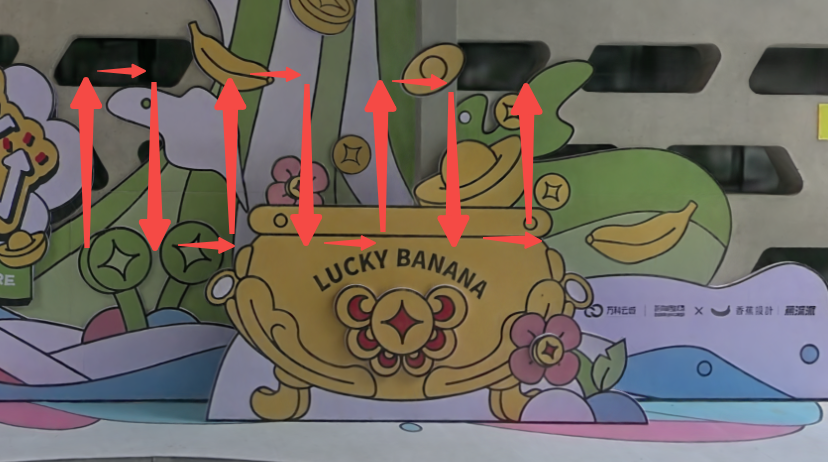
- Se recomienda un patrón serpentino (movimiento lateral) en lugar de una línea recta, para aumentar la cobertura de ángulos de visión y evitar áreas sin datos multiangulares. Para escenas grandes o complejas, agregue cierre de bucle (regresar a posiciones capturadas previamente manteniendo un ángulo de visión similar) para mejorar la estabilidad de la reconstrucción y evitar discontinuidades en el modelo.
7. ¿Cuáles son los requisitos de orientación del dispositivo durante la captura LCC?
- Durante la captura, mantenga el ángulo de inclinación del dispositivo entre −60° y +60°. No se recomienda apuntar directamente hacia arriba o hacia abajo, ya que puede afectar la calidad de los datos.
- La distancia recomendada entre el dispositivo y el objeto capturado es aproximadamente 0,5 metros.
- Para K1, mantenga una inclinación hacia abajo de 15°–20° para que el láser LiDAR pueda escanear el suelo adelante. En escenarios de pasillos, capture de lado para asegurar que una lente de la cámara apunte hacia adelante.
8. ¿Cómo puedo obtener mejores resultados de captura LCC?
Consulte: Pre-Reconstrucción | Manual del Producto.
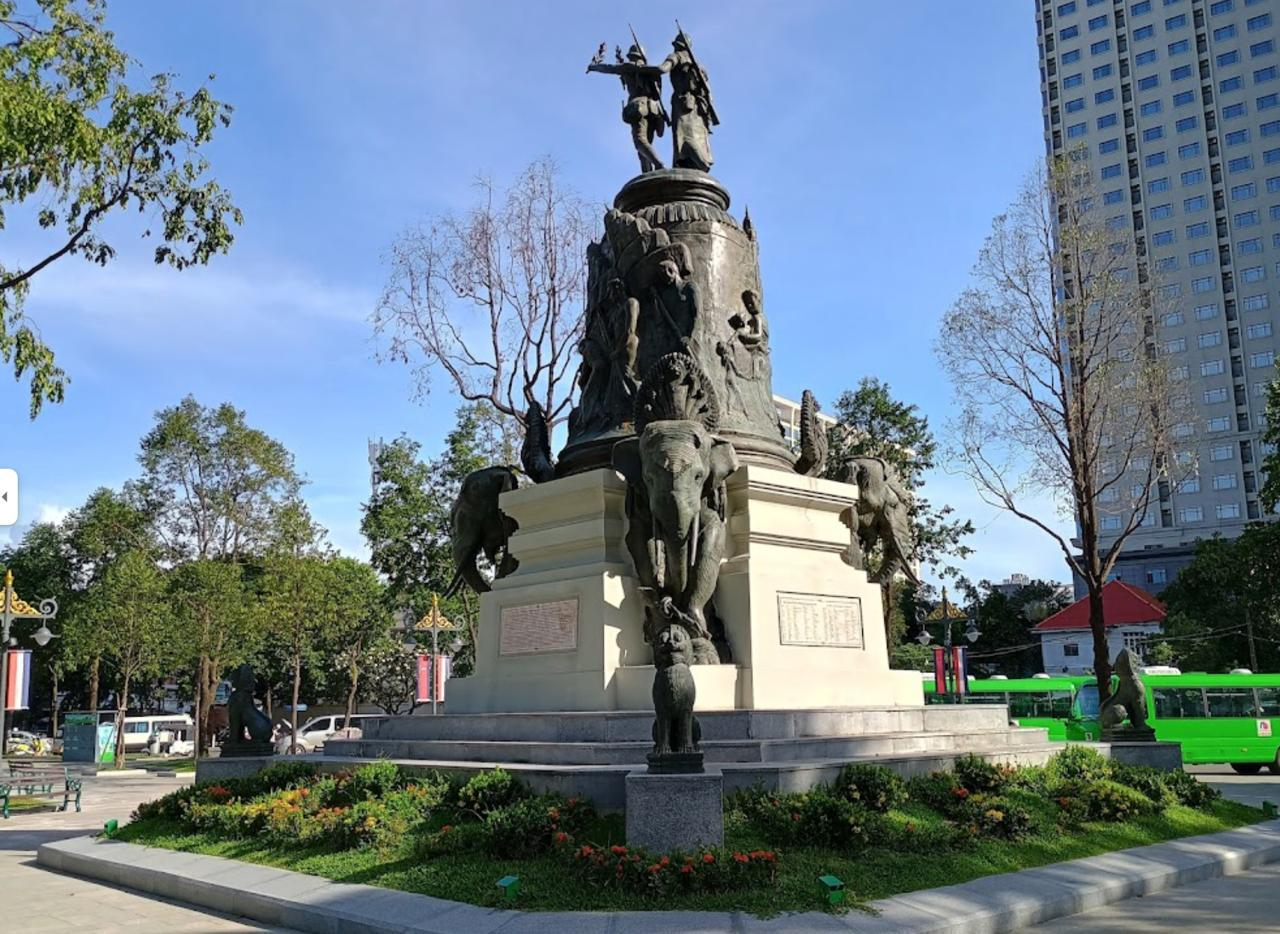
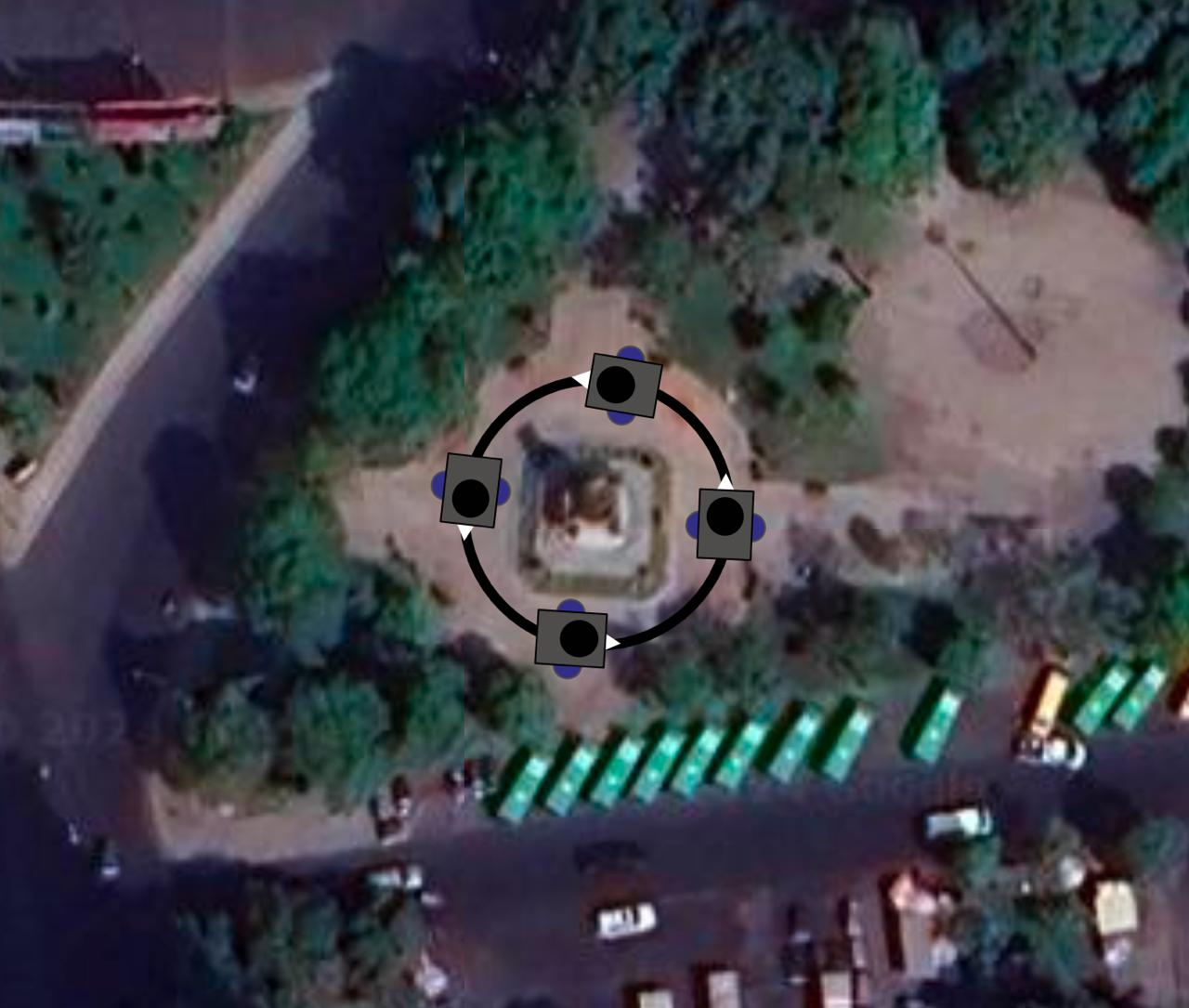
- Por ejemplo, al escanear una escultura, sostenga el dispositivo en posición manual normal y orbite lentamente alrededor a alturas superior, media e inferior durante varios pases.
9. ¿Por qué Fusión aire-tierra requiere RTK?
- Para la función Fusión aire-tierra, aunque se trata principalmente de tomar fotos, el posicionamiento RTK es crucial e indispensable. El núcleo de Fusión aire-tierra reside en superponer y alinear con alta precisión las imágenes aéreas con los datos del escaneo terrestre, para construir un mapa integral completo y preciso.
- Alineación de alta precisión: RTK proporciona precisión de posicionamiento a nivel centimétrico, asegurando que cada imagen aérea tenga coordenadas geográficas extremadamente precisas.
- Base y optimización de algoritmos: Estos datos de posicionamiento de alta precisión también son una base crítica para las optimizaciones algorítmicas complejas posteriores.
- En resumen, RTK garantiza la precisión absoluta y la consistencia espacial del mapa de Fusión aire-tierra.
10. ¿Cuáles son los consejos de fotografía de despegue/aterrizaje para la captura de Fusión aire-tierra?
Durante la captura de Fusión aire-tierra, el método de fotografía en los puntos de despegue/aterrizaje afecta los resultados de fusión de datos posteriores. Consulte los siguientes consejos:
- Fotografía de despegue/aterrizaje con PortalCam (Pcam) — Al usar PortalCam para Fusión aire-tierra, la dirección de la nariz del dron debe alinearse con la dirección del punto de conexión durante la captura con Pcam. Fotografíe el punto de despegue/aterrizaje una vez.
- Fotografía de despegue/aterrizaje con L2 Pro — Al usar L2 Pro para Fusión aire-tierra, fotografíe el punto de despegue/aterrizaje dos veces con orientaciones diferentes, aproximadamente 90° de diferencia, para aumentar la tasa de éxito de la fusión.
- Método de captura de fotos aéreas — Las fotos aéreas pueden configurarse en modo de disparo oscilante automático. Al fotografiar el punto de despegue/aterrizaje, posiciónese sobre el punto de conexión a aproximadamente 50 cm de altura, apunte a un objeto fijo adelante para fotografía orbital estacionaria, y simultáneamente controle el dron para ascender verticalmente por encima de la altitud de captura aérea.
- Colocación de puntos de despegue/aterrizaje.
- Para áreas de estudio pequeñas y aproximadamente rectangulares (aproximadamente 100 × 100 m o menos), coloque un punto de despegue/aterrizaje en cada una de las cuatro esquinas y uno en el centro.
- Para áreas de estudio más grandes, distribuya los puntos de despegue/aterrizaje uniformemente, generalmente uno cada 50–100 m.
- Para áreas de estudio tipo autopista, coloque puntos de despegue/aterrizaje en ambos lados de la carretera aproximadamente cada 100 m.
- Para calles o carreteras anchas, agregue puntos de conexión en la línea central de la carretera.
- Captura suplementaria de edificios — Si necesita capturar orbitalmente un edificio específico o una escultura grande dentro del área de estudio, no se necesitan puntos de despegue/aterrizaje adicionales alrededor, ya que esto puede afectar el resultado general de la reconstrucción.
11. ¿Qué causa el mensaje LCC "Límite de uso del dispositivo excedido, cierre sesión en otras cuentas e intente de nuevo"?
- LCC Studio no tiene una función de cierre de sesión forzado. El usuario debe cerrar sesión manualmente en su cuenta LCC en el ordenador actual. Después de aproximadamente 6 minutos, el servidor actualizará el conteo de nodos de inicio de sesión, y podrá iniciar sesión en otro ordenador.
12. ¿Por qué el modelo reconstruido en LCC Studio está borroso?
Un modelo borroso generalmente está relacionado con la versión del software, el metraje de vídeo o el método de captura. Verifique lo siguiente:
- Confirme que el software está actualizado a la última versión.
- La trayectoria de captura es demasiado monótona o carece de cobertura suficiente de áreas importantes (se recomienda escanear desde múltiples ángulos y realizar una captura de "nivel de saturación" de objetivos clave: múltiples ángulos, órbita lenta, asegurando que cada superficie sea escaneada a fondo)
- La lente de la cámara está instalada en la dirección incorrecta (el botón debe mirar hacia afuera)
- La lente de la cámara está obstruida (obstrucción del cable RTK, polvo, manchas, etc.)
- El metraje de vídeo tiene deslumbramiento o problemas de exposición.
- La velocidad de movimiento es demasiado rápida o hay sacudidas excesivas durante la captura.
- La iluminación de la escena es demasiado tenue.
- Al usar cámaras panorámicas externas L1/L2, verifique que el vídeo corresponda al proyecto de nube de puntos actual.
- No se activó "Optimización de exposición" durante la captura; se recomienda activar esta opción en escenas con variaciones significativas de iluminación.
- Las reflexiones fuertes o escenas con iluminación especial (p. ej., muros cortina de vidrio, recintos con iluminación azul, pisos tipo espejo) tienen limitaciones conocidas — el algoritmo actual tiene capacidad limitada para reproducir tales escenas.
- Los datos capturados por diferentes dispositivos o en diferentes momentos no son directamente comparables; al evaluar la calidad del modelo, use resultados capturados por el mismo dispositivo durante el mismo período de tiempo.
13. ¿Por qué el resultado de reconstrucción LCC muestra estratificación?
La estratificación se refiere a desalineación evidente, imágenes fantasma u offset parcial en el modelo reconstruido, típicamente causada por lo siguiente:
- La ruta de captura carece de cierre de bucle (trayectorias repetidas), impidiendo que el algoritmo realice la corrección de consistencia global.
- La escena es demasiado grande con superposición insuficiente; las áreas de superposición durante la Fusión de mapas deben ser de al menos 15 metros.
- La velocidad de captura es demasiado rápida, especialmente la velocidad angular en los giros que excede aproximadamente 2,1 rad/s, causando desviación local de la trayectoria.
- Mala calidad de la señal RTK; la precisión de unión disminuye significativamente cuando no se obtiene una solución fija.
- En escenarios de fusión aire-tierra, faltan datos del punto de despegue/aterrizaje, impidiendo la alineación correcta entre datos aéreos y terrestres.
Soluciones:
- Planificar rutas según la guía de captura, agregar rutas de cierre de bucle y reducir la velocidad de captura.
- Proporcionar áreas de superposición de trayectoria suficientes (no menos de 15 metros)
- Reducir la velocidad al girar para evitar giros bruscos.
- Confirmar que RTK mantiene una solución fija durante toda la captura.
- Asegurar que los datos del punto de despegue/aterrizaje estén completos para escenarios de fusión aire-tierra.
- Activar "Robust Mode" y reprocesar; Robust Mode tiene optimizaciones dirigidas para este tipo de problema.
14. ¿Por qué falla la Fusión de mapas de LCC?
El fallo de Fusión de mapas generalmente está relacionado con los siguientes factores:
- Área de superposición insuficiente o ubicación mal elegida. Las áreas de superposición deben ser de al menos 10–15 metros, y se recomienda seleccionar áreas ricas en textura (p. ej., esquinas de pasillos, cerca de objetos con características distintivas). Evitar establecer superposiciones en áreas con poca iluminación, reflejos tipo espejo o textura monótona.
- Número insuficiente de puntos de control o precisión inadecuada. Se deben establecer al menos 3 puntos de control, con posiciones de puntos de control aproximadamente consistentes (diferencia de distancia < 0,5 m, diferencia de dirección ± 20°, diferencia de altura aproximadamente 10 cm)
- Variación excesiva de iluminación — diferencias significativas en las condiciones de iluminación entre diferentes segmentos de datos.
Limitaciones:
- Una sola Fusión de mapas admite un máximo de 10 segmentos de datos, con una duración total que no exceda 200 minutos.
- Todos los segmentos de datos que participan en la fusión deben provenir del mismo modelo de dispositivo; la fusión de dispositivos mixtos no es compatible.
- El ordenador de procesamiento debe tener al menos 64 GB de RAM, y la unidad de procesamiento debe tener al menos 2x el espacio libre de los datos cargados.
Soluciones:
- Establecer trayectorias superpuestas en áreas ricas en textura y con iluminación estable.
- Asegurar que las áreas de superposición sean de al menos 15 metros.
- Configurar 3 o más puntos de control y asegurar la precisión.
- Mantener las condiciones de iluminación lo más consistentes posible en todos los segmentos de datos.
- Confirmar que el volumen total de datos no excede los requisitos de limitación.
15. ¿Por qué falla Mejora HD de LCC?
Posibles causas:
- Superposición de imágenes insuficiente.
- Desenfoque general o local de imágenes (enfoque incorrecto, desenfoque de movimiento, lente sucia)
- Distancia focal inconsistente.
- Escenas especiales con textura débil (paredes blancas, vidrio esmerilado, mesas blancas), reflejos (superficies pulidas, superficies de agua, espejos), escenas dinámicas (árboles, LEDs), texturas repetitivas (césped, paredes de ladrillo)
- Imágenes subexpuestas o sobreexpuestas.
- El número total de fotos de Mejora HD es inferior a 20. Soluciones:
- Asegurar una tasa de superposición de imágenes del 80%.
- Usar la misma distancia focal y resolución de lente para todas las tomas.
- Asegurar que las imágenes sean nítidas y no estén borrosas.
- Mantener una iluminación uniforme.
- Cada punto de Mejora HD debe tener > 10 fotos, con un recuento total de fotos > 20.
16. ¿El modelo LCC admite la conversión a OBJ y OSGB?
- El modelo LCC no es un modelo de malla tradicional y no es adecuado para la conversión a formatos de malla 3D comunes como OBJ u OSGB.
17. LCC tiene solo un proyecto, pero al hacer clic en Reconstruir muestra "En cola" durante mucho tiempo sin comenzar el procesamiento.
- El directorio de datos LCC no tiene espacio disponible. Limpie los archivos o cambie a una ruta diferente y recree el proyecto para ejecutar la reconstrucción.
18. Fallo de reconstrucción LCC con error 0xc0000409 o 0xc0000005
- Verifique si el ordenador tiene una CPU Intel de 13.ª/14.ª generación. Esta serie es propensa a problemas de overclocking de CPU que causan fallos. Si el reprocesamiento no resuelve el problema, use un ordenador de escritorio diferente o contacte a técnicos profesionales de Intel para reducir la frecuencia de la CPU.
19. Versiones de firmware de dispositivos compatibles con LCC
- K1 requiere firmware versión 1.2.0 o superior.
- L1/L2 requiere firmware versión 1.4.2 o superior.
- L2 Pro/K2: todas las versiones compatibles.
- PortalCam: todas las versiones compatibles.
20. ¿La versión online de LCC requiere conexión de red durante el procesamiento de datos?
- La versión online de LCC Studio requiere inicio de sesión con cuenta y conectividad de red durante el inicio de sesión — no es posible iniciar sesión sin conexión. No se necesita red durante el proceso de reconstrucción en sí, pero se requiere conectividad de red al crear un modelo, hacer clic en Iniciar Reconstrucción o generar datos de desarrollador.
- La versión offline puede usarse directamente sin el paso de inicio de sesión. Contacte a su gerente de ventas para la compra si es necesario.
21. ¿Por qué aparece "Datos de reconstrucción LCC no encontrados" al abrir un modelo?
- Los datos producidos por versiones de LCC Studio anteriores a 1.8.0 no pueden abrirse en versiones más nuevas debido a cambios de formato. Regenere los datos usando la última versión.
- La ruta de almacenamiento en la configuración de LCC ha sido cambiada, o los datos en esa ruta han sido eliminados. Vuelva a la ruta original o use "Scene Editor" para abrir resultados exportados previamente.
22. ¿El resultado de reconstrucción LCC incluye coordenadas absolutas?
- Si GNSS proporciona datos crudos que satisfacen los requisitos de transformación de coordenadas, la reconstrucción puede producir resultados en el sistema de coordenadas correspondiente. Use la herramienta de punto de medición para consultar el código EPSG de las coordenadas actuales.
- La información del sistema de coordenadas para resultados LCC se escribe en el archivo .lcc. La información del sistema de coordenadas para resultados PLY se escribe en el archivo point_cloud.ply. El software de terceros que necesite leer esta información del sistema de coordenadas debe gestionar la compatibilidad por su cuenta.
23. ¿Por qué LCC Studio no se abre con el mensaje "WebView2 faltante" después de la instalación?
- Necesita descargar y actualizar el plugin WebView2: Microsoft Edge WebView2
24. ¿Puede LCC reconstruir múltiples proyectos simultáneamente?
- La versión estándar del sitio web oficial no admite esta función.
25. ¿Pueden LCC Studio y LCC Viewer mostrar archivos de trayectoria?
- Necesita usar LCC Studio versión 1.5.1 o superior para la reconstrucción para ver la trayectoria de captura. Active "Trayectoria de Captura" en Configuración. Nota: Cuando el formato de modelo importado es PLY, la visualización de trayectoria no es compatible.
26. ¿Qué causa el mensaje de fallo de reconstrucción de LCC Studio "HBC (o XBC, Xbin) corrupto"?
- Los archivos con extensiones HBC, XBC o Xbin son paquetes de datos sin procesar esenciales para el post-procesamiento. La corrupción puede resultar de la copia incompleta de archivos o del apagado del dispositivo durante la captura, causando datos incompletos. El firmware más reciente muestra un mensaje de validez de datos después de la captura y guardado, ayudando a los usuarios a determinar in situ si es necesaria una nueva captura.
27. ¿Cómo configuro una aplicación para usar la GPU dedicada en Windows 10 y Windows 11?
Consulte: Guia de configuracion GPU de ASUS
28. ¿Qué significa la opción "Optimización de portabilidad" en la reconstrucción LCC?
- Optimización de portabilidad ACTIVADA: Sin armónicos esféricos; los resultados LCC exportados no contienen archivo shcoef.bin. Recomendado para plataformas móviles, XR y web — menor tamaño de datos y menor carga de renderizado.
- Optimización de portabilidad DESACTIVADA: Armónicos esféricos de 3.er orden; se incluye el archivo shcoef.bin. Recomendado para PC para lograr la mejor calidad de renderizado.
29. ¿Qué debo tener en cuenta para Mejora HD?
- Admite 20–500 imágenes por sesión (formatos JPG, PNG, JPEG compatibles)
- Las imágenes proporcionadas para la reconstrucción deben mantener la misma distancia focal y resolución de cámara.
- No mezcle imágenes tomadas con diferentes lentes.
- No haga zoom durante la captura.
- Evite escalar o recortar imágenes manualmente, ya que causa pérdida de píxeles.
- El campo de visión horizontal (FOV) óptimo para las imágenes es aproximadamente 100 grados.
- La exposición de la imagen debe ser normal — no sobreexpuesta ni demasiado oscura.
- El objeto capturado debe permanecer estacionario.
- Las fotos de Mejora HD no necesitan tomarse al mismo tiempo que la captura de datos original.
- Capture las fotos de Mejora HD en un orden consistente en la medida de lo posible.
- La resolución de las fotos debe ser mayor que 1024×768.
30. ¿Por qué Mejora HD no requiere RTK?
- Mejora HD se usa típicamente para complementar y mejorar los detalles visuales de áreas específicas sobre un mapa existente. En este escenario, se basa más en la coincidencia de características y el posicionamiento relativo dentro de las propias imágenes. Los requisitos de precisión geográfica absoluta global difieren de Fusión aire-tierra, por lo que no se necesita RTK.
31. ¿Por qué no hay develop_data en el directorio de salida después de activar la opción "Datos de Desarrollador" en LCC?
- El ordenador no debe desconectarse de la red cuando se construye con la opción de desarrollador activada. La versión online de LCC requiere una conexión a internet y verificación de permisos.
32. ¿Por qué el modelo LCC aparece borroso cuando se muestra en la web?
- Los bloques individuales en el modelo LCC tienen una gran cantidad de puntos. Los motores de renderizado basados en web tienen capacidad de carga limitada, por lo que el SDK selecciona un LOD apropiado para el renderizado, que puede no ser el modelo de mayor precisión. Clasificación de calidad de renderizado: Escritorio local > Web local > Web móvil.
33. ¿Cómo elijo Número máximo de puntos Gaussianos para la reconstrucción LCC?
- Número máximo de puntos Gaussianos afecta el recuento final de puntos de un mapa único. Generalmente, mantenga el valor predeterminado. Si se necesita un ajuste, consulte el estado de "VRAM Estimada". Si la VRAM estimada se vuelve roja, indica VRAM insuficiente o rendimiento de reconstrucción degradado.
34. ¿Es el mismo efecto cancelar manualmente vs. pausar la reconstrucción LCC?
- Reanudar la reconstrucción después de una cancelación manual y reanudar después de una pausa tienen el mismo efecto — ambos continúan desde donde se detuvo el proceso.
35. ¿Cómo obtengo una licencia offline permanente de LCC?
- La versión offline permanente de LCC utiliza un dongle de hardware (un Ukey en forma de Dongle), que es autorizado y enviado por la fábrica al realizar el pedido. Los clientes que hayan comprado deben contactar a su representante de ventas correspondiente para el paquete de instalación.
- Si el software muestra "Se requiere una licencia CodeMeter para ejecutar este software", descargue e instale: CodeMeter Runtime.
36. Si las restricciones del firewall de la empresa impiden iniciar sesión en LCC
- Configure el firewall para permitir el acceso a todos los dominios de servicio de xgrids en el extranjero:
https://*.xgrids.com - Si no se permiten comodines, como mínimo abra:
https://api-gw.xgrids.com(puerto 443) - Pruebe el inicio de sesión en la página web XGRIDS Developer Platform para confirmar si el problema es con el servicio backend.
37. ¿Por qué LCC Studio muestra "Controlador de GPU no instalado"?
- Asegúrese de que la GPU sea una GPU NVIDIA — las GPUs AMD e Intel no son compatibles.
- Típicamente se requiere la versión de controlador 581.90 o superior.
- Si no se muestra información de GPU, vaya a NVIDIA Drivers para descargar e instalar el controlador para su modelo, luego reinicie el ordenador.
- Si el mensaje "controlador no instalado" persiste, agregue la ruta de nvidia-smi.exe a la variable de entorno del sistema Path.
- Ejecute LCC Studio como administrador para proceder con las tareas de reconstrucción.
38. Entorno de instalación y ejecución de LCC Studio (configuración del ordenador)
LCC Studio tiene requisitos específicos de hardware. A continuación se presentan las recomendaciones detalladas de configuración:
- CPU: Al comprar CPUs Intel de 13.ª/14.ª generación, asegúrese de que el BIOS de la placa base haya sido actualizado para corregir el problema de fallo de Intel.
- GPU: No se admiten GPUs dedicadas duales (múltiples GPUs causan conflictos); las GPUs AMD no son compatibles; solo se admiten GPUs NVIDIA. Se recomienda RTX 4090 o superior, con VRAM no inferior a 12 GB; se recomiendan 24 GB o más para proyectos complejos.
- RAM: Se recomiendan 64 GB para escenarios típicos; se recomiendan 128 GB o más para conjuntos de datos grandes (más de 30 minutos de captura o más de 100 GB de datos)
- Almacenamiento: Se recomienda SSD; los discos duros mecánicos ralentizarán notablemente la velocidad de procesamiento. La unidad de procesamiento debe tener al menos 2–3 veces el espacio libre de los datos originales.
- Portátil vs. Escritorio: Los portátiles se pueden usar para el procesamiento de datos pequeños, pero se recomiendan los escritorios para el procesamiento prolongado de datos grandes (mejor refrigeración, rendimiento más estable, menos propenso a reducir frecuencia por sobrecalentamiento)
- Implementación en servidor: Para el procesamiento por lotes de datos a gran escala, la versión LCC Linux Server admite procesamiento paralelo multi-GPU y multi-nodo. Contacte al equipo de ventas para más detalles.
39. ¿Cómo confirmo que la GPU de un cliente es compatible con la instalación del software LCC y las tareas de reconstrucción?
En Windows, abra CMD o PowerShell y ejecute:
nvidia-smi --query-gpu=index,name,memory.total,driver_version,compute_cap --format=csv,noheader,nounitsVerifique el valor de la última columna: si es mayor que 7.5, la GPU es compatible; de lo contrario, no es compatible.
40. ¿LCC admite Dual-GPU CrossFire? (Operación Multi-GPU)
- No compatible. Actualmente LCC Studio solo admite reconstrucción con una sola GPU. Si hay varias GPUs instaladas, el software no seleccionará automáticamente la GPU más potente y a veces puede fallar la reconstrucción debido a conflictos de GPU. Enfoque recomendado:
- Deshabilite manualmente otras GPUs en el sistema o Administrador de Dispositivos para asegurar que LCC Studio use solo una GPU.
- Se recomiendan GPUs NVIDIA serie RTX (VRAM ≥ 12 GB; se recomiendan 24 GB o más para proyectos complejos)
41. ¿Se puede convertir el formato LCC a otros formatos?
- Los resultados LCC y PLY pueden convertirse entre sí, y también pueden convertirse a lcc2 (compresión SOG/SPZ). No hay otros formatos disponibles en este momento.
42. Navegadores web compatibles para modelos LCC publicados
- Compatible con 4 navegadores principales: Chrome, Firefox, Edge, Safari.
43. ¿La versión offline de LCC puede publicar modelos?
- No compatible. La versión offline no tiene funcionalidad de internet.
44. ¿Se pueden empaquetar y publicar modelos LCC con assets superpuestos?
- Los assets en formato FBX/OBJ/GLB no pueden publicarse en la nube o web. Sin embargo, el proyecto completo puede empaquetarse como un archivo comprimido local para transferencia.
45. ¿Qué hacer si la reconstrucción LCC falla con un "error indefinido"?
Posibles causas:
- Inestabilidad del CPU Intel de 13.ª/14.ª generación por overclocking.
- Memoria del ordenador insuficiente u otras aplicaciones de alta carga consumiendo recursos.
- Versión del controlador de GPU demasiado antigua.
- Memoria estimada que excede la memoria física real del ordenador.
- Atributos EXIF de fotos de dron modificados.
- Software antivirus poniendo en cuarentena archivos del programa.
Soluciones:
- Confirme si el CPU es Intel de 13.ª/14.ª generación. Si es así, contacte a IT para actualizar el microcódigo del BIOS (parche 0x12B)
- Cierre otras aplicaciones de alta carga o reinicie el ordenador para liberar recursos.
- Actualice el controlador de GPU NVIDIA a la versión 595.97 o superior.
- Verifique que la "memoria estimada" antes de la reconstrucción no exceda la RAM física real.
- Asegúrese de que los atributos EXIF de las fotos de dron (dimensiones, resolución, relación de aspecto original, etc.) no hayan sido alterados.
- Desactive el software antivirus o agregue el directorio de instalación de LCC a la lista blanca.
- Se recomienda actualizar LCC Studio a la última versión — muchos de estos errores indefinidos se han corregido en versiones más nuevas y la mayoría de los usuarios encuentran que el problema se resuelve después de la actualización.
- Si todos los pasos anteriores se han intentado sin éxito, conserve los registros de procesamiento completos y los datos originales (los registros del día del fallo son los más valiosos como referencia) y contacte al soporte técnico para un análisis más detallado.
46. ¿Qué hacer si la reconstrucción LCC falla con "Faltan componentes de programa necesarios" (0x34041002)?
- Faltan parcialmente archivos del programa, posiblemente debido a cuarentena del antivirus o eliminación accidental. Desactive el software antivirus o agréguelo a la lista blanca, luego reinstale o repare la instalación de LCC Studio.
47. ¿Qué hacer si la reconstrucción LCC falla con "Archivo de proyecto corrupto" (0x34040100)?
- Parte de los datos del archivo de proyecto están ausentes. Verifique que los procesos de descarga y copia del archivo de proyecto se completaron sin errores, y confirme que los tamaños de archivo coincidan con la fuente.
48. ¿Por qué la calidad del mesh exportado de LCC no es ideal?
- El mesh en LCC está diseñado por defecto para la detección de colisiones y no prioriza la precisión. Para resultados más cercanos a un modelo refinado, use el archivo mesh_raw.ply previo a la simplificación.
49. ¿Qué hacer si el ordenador muestra pantalla azul o se reinicia durante la reconstrucción LCC?
- La alta carga del sistema y la mala refrigeración (ventiladores envejecidos) pueden provocar pantallas azules fácilmente. Verifique los programas en segundo plano que consumen recursos y busque el código de error en el Visor de Eventos de Windows en el momento de la pantalla azul.
- Para una resolución de problemas adicional, contacte a los técnicos de TI de su empresa o al soporte de Intel.
50. ¿Qué hacer si el software antivirus causa problemas en la reconstrucción LCC?
- El software antivirus puede causar: archivos exe puestos en cuarentena durante la instalación, "error indefinido" durante la reconstrucción, o advertencias de "tiempo de espera de inicio del programa". Soluciones:
- Desactive el software antivirus o agregue el directorio de instalación de LCC a la lista blanca.
- Si los archivos exe ya han sido puestos en cuarentena, reinstale LCC.
- Si el Centro de Seguridad de Windows muestra una advertencia, busque "Protección basada en reputación" y desactive el interruptor de Smart App Control.
51. ¿Qué hacer si el modelo no es visible después de recortar el modelo LCC (problema del punto de aparición)?
- En la versión 1.9.0 y anteriores, el área del punto de aparición puede haber sido recortada, causando que el modelo parezca ausente al abrirlo. Actualice a una versión más reciente.
- En las versiones 1.9.1–1.10.0, el recorte activa una solicitud para restablecer el punto de aparición. Restablezca tanto los puntos de aparición de primera persona como del avatar, luego guarde el modelo.
- En la versión 1.11.0 y superior, el punto de aparición está visualizado y puede arrastrarse a cualquier posición. Guarde y publique después de modificar.
52. ¿Qué causa que LCC Studio muestre "Tiempo de espera agotado" en varias etapas de procesamiento?
Posibles causas:
- El modo de suspensión de pantalla o del sistema del ordenador está activado.
- Procesos en segundo plano consumiendo demasiados recursos del sistema.
- Software instalado en la unidad C con problemas de permisos de administrador. Soluciones:
- En Configuración del sistema > Energía > Pantalla y suspensión, configure todas las opciones a "Nunca".
- Finalice otros procesos intensivos en recursos en el Administrador de Tareas.
- Intente instalar el software en una unidad diferente a C.
- Si no se resuelve, proporcione registros de post-procesamiento y registros de software al soporte técnico.
53. ¿Qué hacer cuando LCC Editor muestra "Memoria estimada insuficiente" durante la exportación?
Los usuarios encuentran un mensaje de "memoria estimada insuficiente" al utilizar Editor para recortar y exportar archivos PLY/LCC/LCC2. Soluciones:
- Cerrar otros programas con alto consumo de memoria para asegurar suficiente memoria disponible en el sistema.
- Requisitos de hardware: la RAM del PC debe ser de 64 GB o más. 64 GB de RAM pueden procesar de forma estable hasta 30 minutos de datos capturados; el procesamiento de más de 45 minutos puede fallar. 128 GB de RAM pueden procesar de forma estable 60 minutos de datos.
- Intentar exportar por regiones: primero recortar en áreas más pequeñas y luego exportar cada una por separado.
- Asegurar suficiente espacio libre en disco: el proceso de exportación requiere un espacio temporal considerable (se recomienda SSD con ≥ 240 GB de espacio libre)
- Usar el modo de baja memoria: LCC Studio ofrece una opción de reconstrucción de baja memoria que reduce el uso de memoria mediante caché en disco (sin impacto en la calidad, pero aumenta el tiempo de procesamiento)
- Actualizar a la última versión: las versiones más nuevas pueden haber optimizado el uso de memoria.
54. ¿Cómo manejar las coordenadas incorrectas en el PLY 3DGS exportado desde LCC?
Los usuarios reportan que los archivos PLY exportados desde LCC no se alinean con el mapa base cuando se importan a UE/Unity o software de terceros.
Explicación del sistema de coordenadas:
- El modelo LCC utiliza un sistema de coordenadas Z-up.
- Después de exportar PLY, puede ser necesario cambiar a la vista Z-up al abrir en otras herramientas.
- La importación en herramientas de terceros (p. ej., UE, Unity, CloudCompare) puede requerir una rotación de 90°.
Métodos de alineación de coordenadas:
- Sin datos RTK: las coordenadas exportadas son relativas — ajustar manualmente la posición en el software de destino.
- Con datos RTK: alinear utilizando los valores de desplazamiento en pose_no_offset.csv.
- pose.csv = coordenadas relativas; pose_no_offset.csv = coordenadas absolutas (WGS84/CGCS2000)
- Alineación con nubes de puntos LAS: LAS puede contener coordenadas absolutas RTK mientras que los modelos LCC usan coordenadas relativas — alinear ambos utilizando los valores de desplazamiento.
55. ¿Cómo ver modelos de Gaussian Splatting de LCC en dispositivos móviles?
Hay varias formas de ver modelos LCC en dispositivos móviles:
- Publicar como enlace Web Viewer a través de LCC Studio (método más sencillo): publique el modelo en la nube desde LCC Studio para generar un enlace de Web Viewer. Ábralo en un navegador móvil para visualización en línea. Admite compartir sin contraseña y compartir cifrado — no se requiere instalación de apps.
- Empaquetar como app Android/iOS usando Unity SDK: desarrolle una aplicación móvil a través del LCC Unity SDK, empaquétela como APK/IPA e instálela en el teléfono. Ofrece mejor calidad de renderizado e interactividad.
- Abrir páginas Web SDK en un navegador móvil: las aplicaciones web desarrolladas con el LCC Web SDK pueden accederse a través de un navegador móvil. La calidad es ligeramente inferior a la de PC pero no se requiere instalación.
56. ¿Cómo manejar el mensaje de LCC Studio "Corrupción de datos o error interno detectado, contacte al soporte técnico"?
Este mensaje se ve comúnmente en las siguientes situaciones:
- Se instalaron previamente múltiples versiones de LCC Studio en el ordenador, y una desinstalación incompleta dejó conflictos de archivos residuales. Se recomienda desinstalar completamente todas las versiones (incluyendo la limpieza de directorios de instalación residuales y archivos de configuración relacionados), luego volver a descargar e instalar la última versión.
- RAM insuficiente causó que un archivo intermedio fallara durante el procesamiento. Verifique los registros de procesamiento en busca de mensajes de falta de memoria. Si los encuentra, cambie a un ordenador con más RAM y reprocese.
- Si ninguno de los métodos anteriores resuelve el problema, contacte al soporte técnico y proporcione los datos originales y los registros de procesamiento.
57. ¿Qué significa el mensaje de fallo de reconstrucción de LCC Studio "Error de estimación de pose, verifique la integridad del proyecto"?
- Este mensaje aparece típicamente en escenarios de captura relativamente abiertos o con características escasas (p. ej., áreas de césped extensas, plazas abiertas, pasillos rectos largos). El algoritmo enfrenta mayor dificultad con la estimación de trayectoria en tales escenas.
- Confirme si hubo giros rápidos de gran ángulo o períodos prolongados manteniendo el dispositivo inmóvil durante la captura, ya que estas operaciones pueden causar fácilmente fallos de estimación.
- Intente activar "Robust Mode" y reprocesar; Robust Mode tiene optimizaciones especializadas para este tipo de escena.
- Si la escena es efectivamente abierta y sin características, existe cierta probabilidad de fallo incluso capturando según las especificaciones — esta es una limitación conocida del algoritmo actual para tales escenas. Puede intentar reprocesar varias veces, o considerar cambiar la ruta de captura para agregar más puntos de características de la escena.
58. ¿Se quedó bloqueado LCC Studio cuando el progreso de reconstrucción permanece en un cierto porcentaje durante mucho tiempo?
- Generalmente no está bloqueado — la etapa de procesamiento actual tiene un gran volumen de datos o escena compleja, y el algoritmo necesita más tiempo de cálculo.
- Verifique si la configuración del ordenador cumple con los requisitos (RAM, GPU, velocidad de disco); especificaciones insuficientes ralentizarán notablemente la velocidad de procesamiento.
- Verifique si los datos de captura contienen segmentos de giros bruscos; los giros bruscos aumentan la complejidad computacional del algoritmo.
- Abra el Administrador de Tareas para observar el uso de CPU y GPU; si todavía están calculando activamente, el proceso no se ha detenido.
- Si el progreso no muestra absolutamente ningún cambio durante más de 24 horas, cancele la tarea actual, verifique los datos y la configuración, luego reprocese.
59. ¿Qué hacer cuando LCC Studio muestra "Memoria insuficiente" durante el procesamiento de datos?
- LCC Studio estima la memoria requerida antes de la reconstrucción. Si la memoria disponible real del ordenador es inferior al valor estimado, aparece este mensaje.
- Verifique la memoria disponible actual: cierre otros programas con alto consumo de memoria y confirme en el Administrador de Tareas que la memoria disponible cumple con el requisito estimado.
- Si la RAM física del ordenador es insuficiente, cambie a un ordenador con más RAM. Se recomiendan 64 GB para escenarios típicos; 128 GB o más para conjuntos de datos grandes.
- También puede intentar cambiar el modo de procesamiento a "Standard Mode" — Standard Mode usa menos memoria que High-Quality Mode.
- Asegúrese de que la unidad de procesamiento tenga suficiente espacio libre para memoria virtual y archivos temporales.
60. ¿Cómo resolver el mensaje de LCC Studio "Espacio en disco insuficiente, no se puede continuar el procesamiento"?
- Verifique el espacio restante en el disco donde se encuentra el directorio de almacenamiento de datos del proyecto. LCC Studio almacena los datos del proyecto en la unidad C por defecto; si el espacio de la unidad C es insuficiente, cambie la ruta de almacenamiento en Configuración.
- No establezca la ruta de almacenamiento de datos del proyecto en un disco duro externo, unidad USB o ruta de red mapeada, ya que estos pueden causar anomalías de lectura/escritura o interrupciones del procesamiento.
- Antes del procesamiento, reserve 2–3 veces el espacio en disco de los datos originales (p. ej., si los datos originales son 10 GB, el disco debe tener al menos 20–30 GB de espacio disponible)
- Limpie regularmente los datos de proyectos históricos completados para liberar espacio.
61. ¿Un fallo de conectividad de red en LCC Studio es realmente un problema de red?
- Primero confirme si la red funciona normalmente: intente abrir XGRIDS Developer Platform en un navegador para verificar la accesibilidad
- Verifique si un firewall o software antivirus está bloqueando las solicitudes de red de LCC Studio; los dominios relacionados con LCC deben agregarse a la lista blanca.
- En entornos de red corporativa, pueden existir restricciones de proxy o firewall; el acceso a
https://*.xgrids.comdebe estar habilitado - Si usa la versión offline de LCC Studio, algunos avisos de red relacionados con funciones en línea pueden ignorarse y no afectan el procesamiento de reconstrucción local.
62. ¿El mensaje "ya utilizado" del código de activación de LCC Studio significa que recibí un código falso?
- Generalmente no es un código falso. Si el código de activación fue activado previamente en el mismo u otro ordenador, al ingresarlo nuevamente mostrará "ya utilizado" — esto es reconocimiento normal de duplicados.
- Primero confirme si lo activó anteriormente: verifique si el ordenador actual u otros ordenadores ya tienen una autorización válida de LCC Studio.
- Si confirma que el código de activación nunca fue activado, contacte al soporte técnico con la información del código de activación. El soporte técnico puede consultar el registro de vinculación de ese código y ayudar con la resolución.
63. ¿Cómo migrar una licencia offline de LCC a otro ordenador?
- Autorización por hardware (Ukey): Simplemente desconecte el Ukey del ordenador original e insértelo en el nuevo ordenador. La autorización sigue al Ukey, no al ordenador.
- Autorización por software: Primero exporte la autorización en el ordenador original a través de la función de gestión de autorización de LCC Studio, luego impórtela en el nuevo ordenador. La ruta de operación es: Configuración - Gestión de Autorización - Exportar/Importar.
- Nota: Las versiones de LCC Studio anteriores a 3.2 no admiten la migración por exportación de autorizaciones de software. Si usa una versión anterior, actualice primero a la versión 3.2 o superior antes de realizar la migración.
64. ¿Qué es el formato LCC2? ¿Cuál es la diferencia con el formato LCC original?
- LCC2 es una versión actualizada del formato LCC, que agrega principalmente soporte de información de profundidad, proporcionando mejores relaciones de oclusión y percepción espacial durante el renderizado del modelo.
- LCC2 admite renderizado de superposición de múltiples modelos, permitiendo que múltiples modelos LCC2 se muestren superpuestos en la misma escena.
- LCC2 usa compresión SOG/SPZ, resultando en tamaños de archivo más pequeños para una transmisión y carga más rápidas.
- Algunas plataformas de terceros aún están trabajando en el soporte del formato LCC2. Si la compatibilidad es una preocupación, se recomienda exportar también en formato LCC como respaldo.
65. ¿Qué hacer si la función Smart Space Recognition (reconocimiento de planos) de LCC Studio produce resultados incorrectos?
- El reconocimiento impreciso de estructuras dúplex y distribuciones de niveles divididos es una limitación conocida actual — el algoritmo tiene capacidad limitada para espacios con alturas de techo no estándar.
- La obstrucción pesada por muebles en espacios amueblados afecta la precisión del reconocimiento, especialmente cuando puertas y ventanas están bloqueadas por muebles grandes.
- Durante la captura, se recomienda fotografiar a fondo las áreas de puertas y ventanas, asegurando que los marcos de puertas y ventanas sean claramente visibles en el metraje — estos son puntos de referencia importantes para que el algoritmo determine la segmentación del espacio.
- Si los resultados del reconocimiento son incorrectos, puede usar la herramienta de corrección manual para ajustar los límites de las habitaciones y las divisiones del espacio.
66. Que es la funcion "Reconstruction Time Selection" en LCC Studio?
Reconstruction Time Selection es una nueva funcion en v2.1.0 que permite seleccionar un segmento de tiempo especifico desde el inicio de los datos capturados para la reconstruccion de escena unica. Escenarios aplicables:
- Cuando la captura es larga pero solo se necesita reconstruir una parte.
- Cuando ocurren anomalias cerca del final de la captura (por ejemplo, deriva de trayectoria, colision del dispositivo), se puede seleccionar solo el segmento normal anterior para la reconstruccion.
- Combinado con la memoria estimada, seleccionar un segmento de tiempo mas corto puede reducir los requisitos de memoria.
Nota: Actualmente solo admite la seleccion desde el punto de inicio. No se admite la seleccion desde un punto intermedio arbitrario.