XGRIDSドキュメント
  • 简体中文
  • English
  • 繁體中文
  • 日本語
  • Deutsch
  • Español
  • Italiano
  • 简体中文
  • English
  • 繁體中文
  • 日本語
  • Deutsch
  • Español
  • Italiano
  • PortalCam

    • 製品概要
    • デバイスの基本操作
    • LCC Scan App の使用
    • メンテナンスとお手入れ
    • FAQ
  • Lixel K シリーズ

    • Lixel K1

      • 製品概要
      • デバイスの基本操作
      • デバイスのアクティベーションと接続
      • デバイス収集
      • 絶対座標のポイントクラウドデータを取得する
      • マップフュージョン
      • 典型的なシーンにおける経路計画の推奨
      • 注意事項
      • FAQ
    • Lixel K2

      • 製品概要
      • デバイスの基本操作
      • デバイスのアクティベーションと接続
      • デバイス収集
      • 絶対座標のポイントクラウドデータを取得
      • マップフュージョン
      • 典型的なシーンにおける経路計画の推奨
      • 注意事項
      • FAQ
  • Lixel L シリーズ

    • Lixel L2 Pro

      • 製品概要
      • デバイスの基本操作
      • デバイスのアクティベーションと接続
      • デバイス収集
      • 絶対座標のポイントクラウドデータを取得する
      • 実時計測機能
      • 付録
      • FAQ
  • Lixel Studio

    • バージョンと著作権
    • インストールとアクティベーション
    • ソフトウェアインターフェース
    • ファイル操作
    • プロジェクト処理
    • ツール
    • 2D 作図
    • 業界応用
    • 設定
    • デバイス接続
    • よくある質問
  • Lixel CyberColor

    • LCC Studio

      • はじめに
      • バージョンと更新
      • ダウンロードとインストール
      • インターフェース概要
      • 再構築前の準備
      • モデル再構築
      • 単一モデル再構築
      • 地図合成
      • 空地融合
      • 航空撮影再構築
      • マイモデル
      • その他の機能
      • 設定とアカウント
      • 動画再構築
      • よくある質問 / FAQ
    • LCC Scene Editor

      • バージョンと更新
      • アカウントとログイン
      • 製品概要とホームページ
      • エディター画面の紹介
      • 3つのシーンナビゲーション操作
      • ファイル
      • 設定
      • 編集操作
      • ウィンドウ
      • グローバルツールバー
      • アセットとプロパティ
      • 左側ツールバー
      • ビューポイント
      • スカイボックス
      • 注釈
      • 測定
      • シーンローミング
      • シーンレポート
      • インテリジェント間取り図(3D Layout)
      • プレビューモード(Viewer)
      • ヘルプ
      • よくある質問 / FAQ
    • LCC Model Editor

      • バージョンと更新
      • ユーザーガイド
      • 概要とインターフェース
      • ファイル操作
      • セレクター
      • モデルの編集
      • 測定
      • カラーグレーディング
      • アセット管理
      • 設定とヘルプ
      • よくある質問
    • バージョン履歴

アセットとプロパティ

アセットリスト

アセットリストはインターフェースの右側に位置し、現在のシーン内のすべてのオブジェクトとデータ(モデル、注釈、ビューポイント、測定など)を一元管理します。
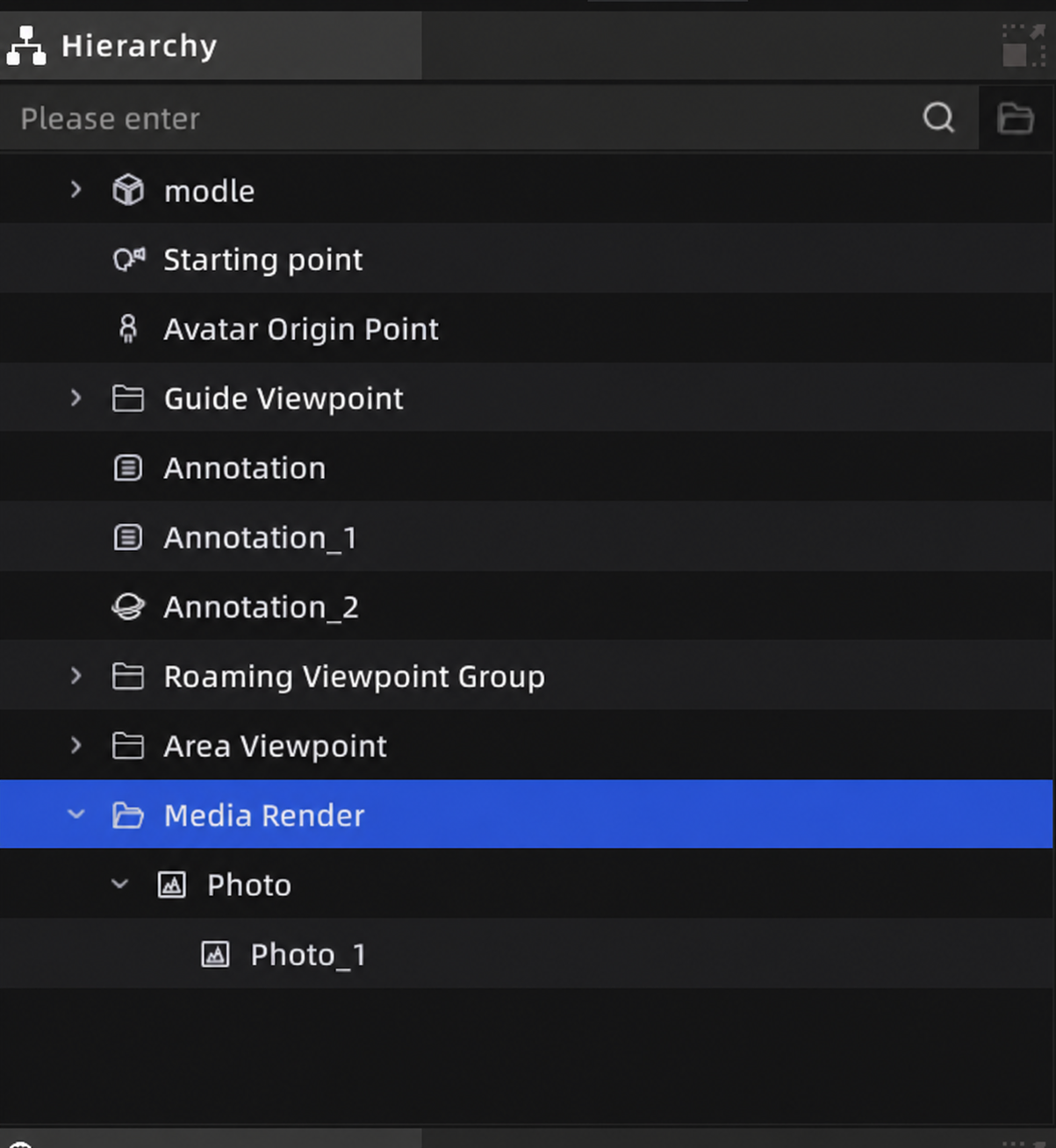
アセットリスト

アセットリスト

アセットの選択

  • シングルクリック:アセットを選択し、プロパティパネルがそのアセットのプロパティに切り替わる
  • Ctrl + クリック:個別に複数選択
  • Shift + クリック:順序範囲で複数選択
  • ダブルクリック:そのアセットに位置特定(3D ビューがアセットの位置にジャンプ)
  • 空白エリアをクリック:選択を解除

注:アセットリストでアセットを選択すると、3D ビュー内の対応するアセットがハイライトされ、操作ハンドル(Gizmo)が表示されます。

アセットの追加

シーン内で作成操作を完了すると、アセットは自動的にリストに追加されます。

アセットの削除

アセットを選択後 Delete を押すか、右クリックで削除を選択します。アセットリストと 3D ビューが同期更新されます。

削除できないアセット:

  • コリジョン(個別に削除できず、モデルに追従)
  • オリジナルポイント、デジタルヒューマンのオリジナルポイント

注:削除操作は取り消し(Ctrl + Z)をサポートしています。

表示/非表示

アセット項目の左側にある目のアイコンをクリックして表示/非表示状態を切り替えます:

  • 非表示状態はプロジェクト保存時に保持されます

ドラッグ並べ替え

アセット項目をドラッグして並び順を調整したり、フォルダに移動できます:

  • 同レベルドラッグ:同レベルの位置にドラッグすると、配置位置を示す参照線が表示される
  • 子レベルドラッグ:上位アセットの下にドラッグすると、そのグループに入る

ドラッグできないアセット: コリジョン、環境データ、注釈内のメディアファイル、インテリジェント間取り図内コンポーネント、AI 認識データ、ミニマップ、マルチフロア、エリアビューポイント、ガイドビューポイント

注:ネスト層は4レベルを超えることはできません。

検索

アセットリスト上部の検索ボックスにキーワードを入力し、名前でアセットを絞り込みます。検索結果にはマッチしたアセットとその親パスが表示されます。非表示のアセットも検索可能です。

右クリックメニュー

アセット上で右クリックすると以下の操作が実行できます(アセットタイプにより利用可能なオプションが異なります):

操作説明
位置特定3D ビューがそのアセットの位置にジャンプ
名前変更アセットの表示名を変更
削除そのアセットを削除
非表示/表示表示/非表示状態を切り替え
エクスポートそのアセットをファイルとしてエクスポート
コピー/貼り付けアセットのコピー(モデル、インテリジェント間取り図コンポーネントが対応)
フォルダ作成新しいグループフォルダを作成
グループ解除フォルダ内のアセットを1つ上のレベルに移動
再リンクアセットファイルが見つからない場合にファイルパスを再指定

リソースの欠落と再リンク

アセットに対応するファイルが移動または削除された場合、アセット名が赤色で表示されます。

修復方法:

  1. 欠落したアセットを右クリック → 「再リンク」を選択
  2. ファイルマネージャーで正しいファイルを選択
  3. 確認後にリンクを復元

プロパティパネル

プロパティパネルはインターフェースの右下に位置し、任意のアセットを選択すると、そのアセットの編集可能なパラメータが自動的に表示されます。
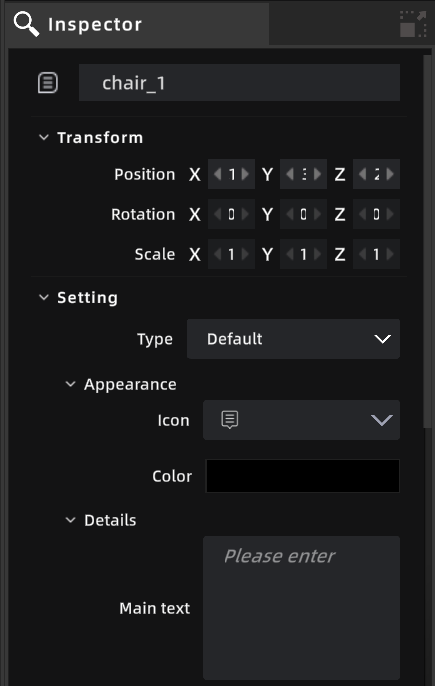
プロパティパネル

プロパティパネル

前へ
グローバルツールバー
次へ
左側ツールバー