
Domande frequenti
1. Cosa fare se, richiedendo un codice di attivazione permanente, compare «Inserisci un SN valido»?
- Assicurarsi che sia l'SN di un dispositivo acquistato. L'SN di un dispositivo di prova in prestito non può essere usato per la richiesta; serve un codice di attivazione di prova fornito da un commerciale.
- Confermare che l'SN inserito sia completo (consultare il «codice dispositivo» dopo aver connesso il dispositivo tramite Lixel Go).
- Fare attenzione alla differenza tra la lettera O e la cifra 0, e tra la lettera l e la cifra 1, e non inserire spazi in eccesso.
- I dispositivi nazionali devono essere attivati con la versione della Cina continentale di Lixel Studio, e i dispositivi d'oltremare con la versione d'oltremare; le due non possono essere mischiate.
- Se la richiesta continua a non riuscire, contattare un commerciale o il supporto tecnico ufficiale.
2. Cosa fare se l'attivazione di Lixel Studio fallisce o compare «Licenza scaduta»?
- Confermare se la versione installata e la regione del codice di attivazione ottenuto per l'SN si corrispondono. Esempio di errore: scaricare il pacchetto di installazione d'oltremare, selezionare il cinese semplificato durante l'installazione e poi attivare con un codice di attivazione di un SN nazionale.
- Non attivare una VPN sul computer.
- Se dopo l'attivazione compare ancora «Licenza scaduta», aprire Impostazioni di sistema - Data e ora - Sincronizza orologio, fare clic su «Sincronizza ora» e riavviare il software.
- Reinstallare il sistema senza migrare la licenza renderà il codice di attivazione originale irrecuperabile.
- Quando, importando un file di licenza offline, compare «Licenza non valida», quel codice di attivazione diventerà non valido. Assicurarsi di inserire il codice di richiesta con esattezza (inserirlo manualmente, non usare uno strumento di riconoscimento delle immagini); si consiglia di confermare con il supporto tecnico prima di procedere.
3. Come migro una licenza di Lixel Studio su un altro computer?
- La migrazione della licenza richiede la versione 3.5.0.0 o superiore. Andare in Impostazioni - Attivazione della licenza - Migra verso l'esterno - Genera; il nuovo codice di attivazione sarà salvato in un file txt, da conservare in modo sicuro e usare tempestivamente.
- Se il software è stato attivato prima del rilascio della 3.2.0.0, la migrazione verso l'esterno può fallire; contattare il proprio responsabile vendite per un nuovo codice di attivazione.
- La migrazione della licenza non ha limiti di volte e non cambia il periodo di validità della licenza.
- Eseguire sempre la migrazione della licenza verso l'esterno prima di reinstallare il sistema del computer.
4. Cosa fare quando una finestra a comparsa indica «Eseguire questo software richiede una licenza CodeMeter»?
- Questo riguarda la versione 2.5.2.1 e precedenti con licenza tramite ukey. Assicurarsi che CodeMeter sia installato e che l'Ukey sia collegato al computer.
- Link di download di CodeMeter: https://www.wibu.com/support/user/user-software/file/download/16912.html
5. Cosa fare se l'attivazione fallisce o c'è un conflitto di permessi su un computer multiutente?
- Occorre installare e aprire Lixel Studio con privilegi di amministratore.
- Se è stato attivato in precedenza sotto un altro account utente, occorre prima eliminare le vecchie informazioni di attivazione:
C:\Users\NomeAccountAmministratore\AppData\Local\XGrids\LixelStudio\config, e poi riattivare.
6. Lixel Studio può essere installato su una macchina virtuale o un server virtuale?
- No. Attualmente non sono supportati le macchine virtuali (VM), Linux, Mac né i sistemi Windows Server.
7. Cosa fare se Lixel Studio si chiude inaspettatamente all'avvio o non risponde dopo l'installazione su un computer con Win11?
- Al sistema manca lo strumento WMIC. Aprire Impostazioni - Sistema - Funzionalità facoltative, cercare «WMIC» e installarlo, e poi riavviare il computer.
- Se continua a non rispondere, verificare se l'opzione UTF-8 (Beta) è attivata nelle «Impostazioni internazionali» del sistema.
- Le librerie di sistema sono troppo vecchie; vedere il punto 9 più sotto.
8. Cosa fare se, dopo l'installazione, viene indicato che msvcp140.dll, MSVCP140_1d.dll o combase.dll non possono essere trovati?
- Al sistema mancano file di libreria di esecuzione, cosa comune sui computer nuovi o non aggiornati da molto tempo.
- Scaricare e installare l'ambiente di esecuzione Visual C++ dal sito web ufficiale di Microsoft: https://learn.microsoft.com/it-it/cpp/windows/latest-supported-vc-redist
- Se viene indicato che manca combase.dll, aggiornare il sistema alla versione più recente tramite Windows Update.
9. Cosa fare se Lixel Studio o LCC mostra una schermata bianca all'apertura o dopo aver creato un nuovo progetto?
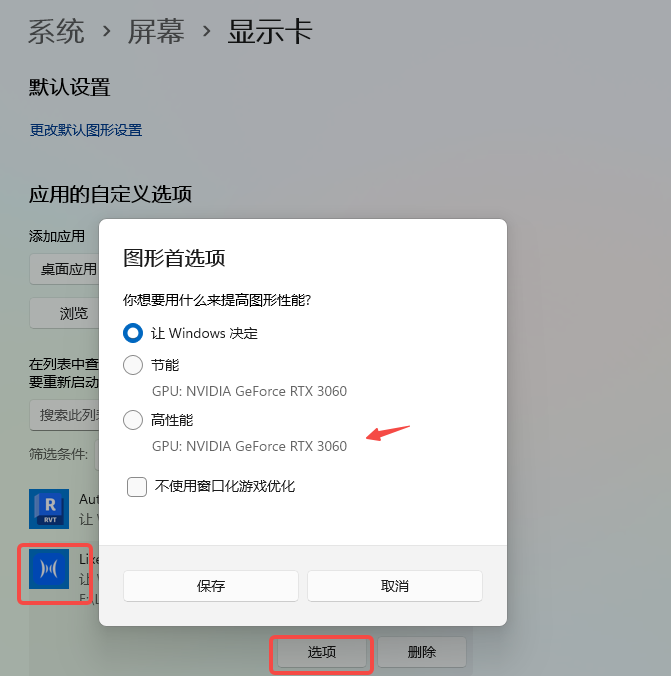
- Questo accade usando software remoto per accedere a un host senza monitor collegato. Ad esempio, software remoto come Sunflower o ToDesk dipende dal rendering tramite GPU.
- Provare ad aggiornare i file .dll della libreria di sistema: https://learn.microsoft.com/it-it/cpp/windows/latest-supported-vc-redist
- Provare ad aggiornare il driver della scheda grafica NVIDIA (le schede grafiche AMD e Intel non sono supportate): https://www.NVIDIA.cn/drivers/lookup/
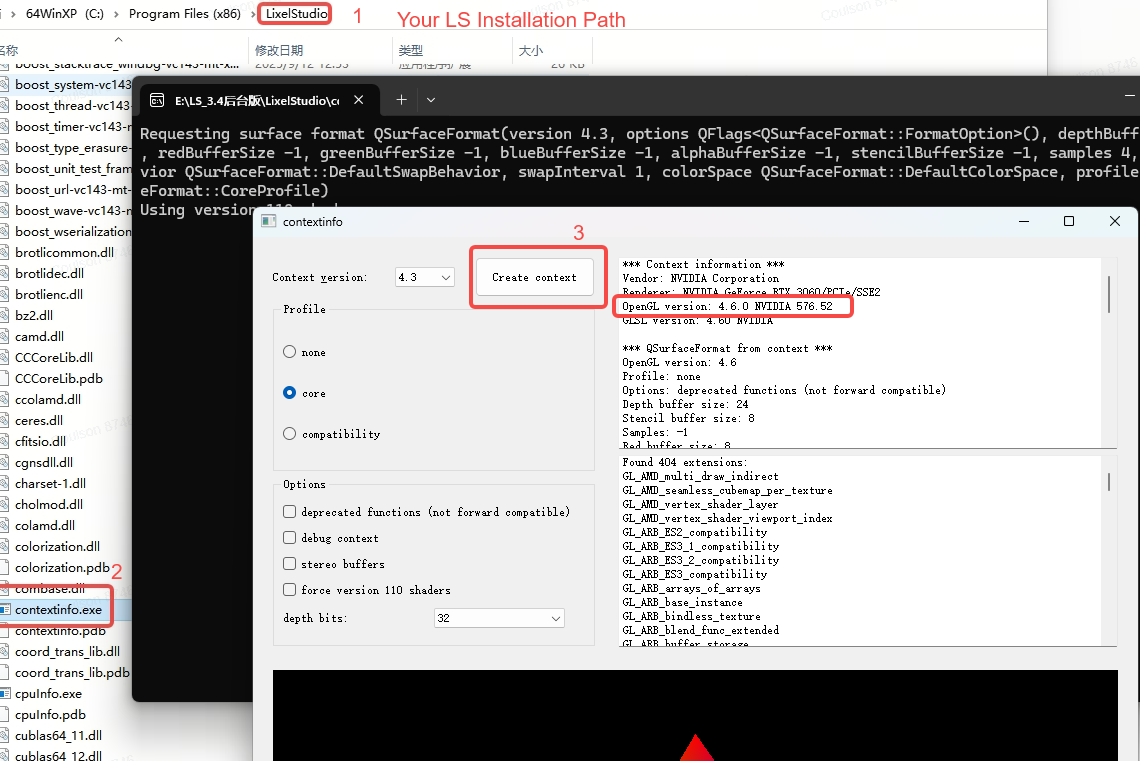
- Fare doppio clic sul programma contextinfo.exe nella cartella di installazione per verificare se è OpenGL 4 o superiore.
10. Cosa fare se all'apertura del pacchetto di installazione compare un NSIS Error (Installer integrity check has failed)?
Questo è dovuto a un file del pacchetto di installazione danneggiato o scaricato in modo incompleto ed è indipendente dal software in sé. È comune con download interrotti, inoltri ripetuti tramite WeChat / QQ / unità cloud, modifica da parte di software antivirus, o errori di copia su un'unità USB o di rete.
Come trattarlo:
- Verificare se la dimensione del file coincide con il pacchetto originale.
- Riscaricare l'intero file dal link di download originale, evitando l'inoltro tramite WeChat / QQ.
- Copiare il pacchetto di installazione sul disco locale del computer (evitare unità USB e di rete) prima di eseguirlo.
- Disattivare temporaneamente il software antivirus e poi riscaricare e installare.
11. Cosa fare se, dopo l'apertura, non compare l'opzione «Elaborazione del progetto» / all'interfaccia manca la funzione di elaborazione del progetto?
Esaminare in questo ordine:
- Eseguire come amministratore (il più comune e con priorità massima): fare clic destro sul programma principale o sul collegamento e selezionare «Esegui come amministratore», oppure clic destro su Proprietà → Compatibilità → spuntare «Esegui questo programma come amministratore»; nella maggior parte dei casi questo passaggio lo ripristina.
- Verificare se l'ambiente di esecuzione Visual C++ manca o è troppo vecchio; installarlo/aggiornarlo e riavviare il computer: https://learn.microsoft.com/it-it/cpp/windows/latest-supported-vc-redist
- Se continua a non funzionare, e né la reinstallazione né l'aggiornamento del driver grafico servono, di solito è dovuto a specifiche del computer insufficienti (soprattutto la scheda grafica / VRAM), e occorre sostituire o aggiornare il computer.
- La versione gratuita / con funzioni limitate non include la funzione di elaborazione del progetto; l'assenza di tale opzione è normale, e occorre aggiornare a una versione che includa la funzione.
12. Cosa causa l'indicazione «Analisi del file HBC/Xbin non riuscita» nel rapporto?
- Assicurarsi che i dati copiati dal dispositivo siano completi e che durante la copia non vi siano stati errori anomali.
- I dati grezzi possono mancare o avere una dimensione incompleta durante il caricamento/scaricamento su un'unità cloud.
- La registrazione si è interrotta all'improvviso durante l'acquisizione, o il dispositivo si è fermato automaticamente.
- Il computer è stato spento prima di salvare la registrazione.
- Con il vecchio firmware L1/L2 (1.3.2 e precedenti), c'è stato un ritardo dei dati dell'App durante l'acquisizione, e la registrazione è stata terminata prima che la traiettoria tornasse alla posizione reale.
- Incompatibilità di versione: i dati acquisiti con firmware L1/L2-1.4 o superiore non possono essere elaborati in LS 2.4.5 e versioni precedenti.
13. Cosa fare se il rapporto indica «Punti validi insufficienti o deriva della traiettoria, prova la modalità robusta»?
Rielaborare con la «modalità robusta» spuntata nell'elaborazione del progetto. Cause comuni:
- Una scena aperta o degenerata che provoca la deriva della nuvola di punti.
- Il dispositivo non è stato tenuto del tutto fermo durante l'inizializzazione.
- Il campo visivo del LiDAR era bloccato durante l'inizializzazione, o c'erano troppi oggetti dinamici davanti.
- L'angolo di inclinazione del dispositivo è stato troppo grande per molto tempo (p. es. inclinato oltre 30° in modo continuo).
- Una svolta brusca e ampia nell'attraversare uno spazio stretto.
- Il campo visivo del LiDAR è stato a lungo rivolto a un gran numero di oggetti in movimento (p. es. una zona pedonale affollata).
- Nota: per scene strette come i tunnel, preferire la modalità «scena stretta» rispetto alla modalità robusta.
14. Cosa fare se il rapporto indica «Mappatura della nuvola di punti - avvio non riuscito»?
- Assicurarsi di usare Lixel Studio 3.0.2.1 o superiore.
- Evitare di collocare i dati grezzi sull'unità C o di creare un progetto sull'unità C.
- Provare a disconnettersi dal computer o a chiudere i processi in background per liberare risorse, e avviare il software con privilegi di amministratore.
- Al sistema manca lo strumento WMIC: aprire Impostazioni - Sistema - Funzionalità facoltative, installare WMIC e riavviare.
- Un aggiornamento di routine del sistema Win11 può aver cambiato l'impostazione UTF-8; cercare «Impostazioni internazionali» e spuntare l'opzione UTF-8.
15. Cosa fare se l'elaborazione del progetto indica «Versione non applicabile»?
Riferimento delle versioni corrispondenti di App, firmware e software di post-elaborazione dei dispositivi più vecchi:
| L1 | L2 | L2 Pro | K1 | |
|---|---|---|---|---|
| Firmware | 1.4.3 | 1.4.3/1.4.5 | 3.2.1 | 3.2.1 |
| App | 1.1.9 | 1.1.9 | La più recente pubblicata sul sito web ufficiale | La più recente pubblicata sul sito web ufficiale |
| LS | 2.5.2.1 | 3.2.0.0 | La più recente pubblicata sul sito web ufficiale | La più recente pubblicata sul sito web ufficiale |
| LCC | 1.8.0 | 1.8.1 | La più recente pubblicata sul sito web ufficiale | La più recente pubblicata sul sito web ufficiale |
Per i dispositivi L2 Pro, K1, K2 e PortalCam, continuare a usare la versione più recente del sito web ufficiale.
16. Cosa fare se il rapporto indica che l'elaborazione è fallita per memoria insufficiente?
- La RAM del computer attuale è insufficiente, di solito perché i dati grezzi sono troppo grandi.
- Chiudere i programmi in background che usano molta memoria e riprovare.
- Si consiglia un computer con più RAM.
17. Cosa causa in genere il «blocco» di fasi come la mappatura della nuvola di punti / l'ottimizzazione globale / il filtraggio / la rimozione degli oggetti dinamici nel rapporto, e come lo gestisco?
- La CPU è di 13ª/14ª generazione senza il BIOS della scheda madre aggiornato (patch di microcodice 0x12B installata); contattare il produttore della scheda madre per aggiornare.
- Il computer esegue più programmi software diversi contemporaneamente, con RAM disponibile insufficiente. Chiudere gli altri programmi in esecuzione.
- La cartella del progetto è elaborata sull'unità C, dove il permesso di accesso è bloccato; spostarla su un disco con più spazio libero.
- Un conflitto temporaneo nel sistema del computer ha provocato un blocco improvviso; provare a riavviare il computer.
- La cartella del progetto è su un percorso di accesso a un server o su un disco esterno, con una connessione instabile.
- Memoria virtuale di Windows insufficiente: se la memoria virtuale è impostata sull'unità C e l'unità C ha spazio libero insufficiente, è probabile un blocco durante l'elaborazione. Si consiglia di impostare la memoria virtuale su un disco non di sistema e con più spazio, in Proprietà del sistema - Avanzate - Impostazioni prestazioni - Memoria virtuale.
- Un portatile che lavora ad alto carico per molto tempo può bloccarsi per dissipazione del calore insufficiente; si consiglia un desktop per elaborare grandi dati.
18. Quali sono i tipi comuni di errori dell'ottimizzazione globale e l'approccio alla risoluzione?
- «Ottimizzazione non riuscita - corrispondenza dei punti di controllo anomala»: verificare se le coordinate dei punti di controllo sono corrette e se il sistema di coordinate coincide con l'RTK.
- «Ottimizzazione non riuscita - rilevamento della chiusura dell'anello non riuscito»: confermare se la sovrapposizione inizio-fine è sufficiente (≥ 15 m consigliato) e se la zona di sovrapposizione ha caratteristiche sufficienti.
- «Ottimizzazione non riuscita - dati RTK anomali»: verificare i parametri di impostazione RTK e confermare se la durata della soluzione fissa soddisfa il requisito.
- «Ottimizzazione non riuscita - memoria insufficiente»: chiudere i programmi in background o usare un computer con 64 GB o più di memoria.
- «Ottimizzazione non riuscita - file di progetto danneggiato»: reimportare i dati grezzi e creare un nuovo progetto.
- «Timeout dell'ottimizzazione»: verificare se l'impostazione di alimentazione del computer è su «mai in sospensione» e chiudere i processi in background che consumano risorse.
19. Cosa causa che la nuvola di punti diventi sfocata dopo l'uso di una trasformazione a sette parametri di Bursa?
- Verificare il formato e le unità dei sette parametri. L'unità del parametro di scala in Lixel Studio è ppm.
- Se il parametro di scala ottenuto ha l'unità k, convertirlo in ppm:
ppm = (k - 1) * 1000000
20. Cosa sono pose.csv e pose_no_offset.csv rispettivamente?
- pose.csv è il file di traiettoria con coordinate relative.
- pose_no_offset.csv è il file di traiettoria con coordinate assolute (generato solo quando esistono coordinate assolute dopo l'ottimizzazione del progetto).
21. Quali coordinate vengono registrate quando l'ellissoide di origine è impostato su Other per l'RTK nell'App?
- Quando l'ellissoide di origine è impostato su Other, il sistema di coordinate nel file gnss.csv viene registrato come «platform», e Lixel Studio lo riconosce come WGS84 per impostazione predefinita. Se la porta CORS effettivamente impostata corrisponde a un altro ellissoide di origine, occorre cambiare manualmente l'ellissoide di origine durante la post-elaborazione.
22. Durante l'acquisizione la spia verde dell'RTK mostra una soluzione fissa, ma l'RTK risulta non valido durante l'elaborazione in LS; cosa faccio?
Il software filtra ulteriormente i dati RTK durante l'elaborazione. Assicurarsi di:
- Che il numero di satelliti cercati nella Lixel Go App sia superiore a 10.
- Che, quando lo stato RTK mostra «Fixed», lo spostamento in linea retta superi i 10 m.
- Che, in uso manuale, l'inclinazione dell'antenna RTK non superi i 15°.
- Assicurarsi di seguire la guida di acquisizione del dispositivo.
23. Quali sono i requisiti di formato di un file di punti di controllo esterno?
- Assicurarsi che il software sia aggiornato alla versione più recente.
- Scaricare e compilare il modello nell'interfaccia di elaborazione del progetto; se non ce n'è uno, è possibile ottenerlo dal supporto tecnico ufficiale.
- Si consiglia di inserire, in ordine, nome del punto, coordinata est, coordinata nord e quota.
- Non serve l'intestazione dei campi; la prima riga è un GCP utilizzabile.
24. Cosa significa anomalia di quota?
- L'anomalia di quota è la differenza tra l'altezza geodetica e l'altezza normale di un punto del terreno.
- Il datum dell'altezza geodetica è la superficie dell'ellissoide di riferimento, e il datum dell'altezza normale è il quasi-geoide.
25. Come eseguo una chiusura dell'anello inizio-fine sul campo?
- Un'acquisizione che torna entro 1 metro dal punto di partenza è considerata una chiusura dell'anello inizio-fine.
- È possibile spuntare «chiusura inizio-fine» durante l'elaborazione del progetto.
- Nota: spuntare questa opzione quando non c'è una chiusura dell'anello inizio-fine reale può provocare stratificazione.
26. Posso acquisire più volte lo stesso punto di controllo?
- Sì. Lo stesso punto di controllo può essere acquisito più volte al passaggio, inserendo lo stesso nome del punto, il che aiuta la post-elaborazione a vincolare la precisione della nuvola di punti.
- Nota: le coordinate dei punti di controllo omonimi devono essere esattamente identiche; durante l'acquisizione, puntare al centro del bersaglio per quanto possibile e restare fermi, e mantenere possibilmente lo stesso orientamento ogni volta.
27. Cosa fare se la colorazione in post-elaborazione indica un blocco?
Quando si verifica un blocco durante la fase di colorazione in post-elaborazione, di solito si può esaminare dai seguenti aspetti:
- Verifica della versione del software
- Dispositivo L1: se si verifica ripetutamente con Lixel Studio 2.5, considerare l'aggiornamento alla versione 3.0 o 3.1 e riprovare.
- Dispositivo L2: occorre usare Lixel Studio 3.2 (le versioni superiori non sono supportate).
- Dispositivi K1 / L2 Pro: usare la versione più recente fornita sul sito web ufficiale.
- Standard di registrazione con camera esterna per i dispositivi L1/L2
- Usando la camera panoramica Insta360 Studio, registrare in modalità time-lapse.
- Assicurare che la durata dell'acquisizione sia di almeno 2 minuti, per evitare anomalie di elaborazione dovute a dati insufficienti.
- Verifica delle prestazioni e dell'ambiente del computer
- Assicurare che il disco su cui avviene la post-elaborazione abbia spazio di archiviazione sufficiente.
- Impostare l'alimentazione del sistema su «alte prestazioni», per evitare che la modalità di sospensione o di risparmio energetico influisca sul calcolo.
- Evitare di eseguire software di grandi dimensioni contemporaneamente durante l'elaborazione, per evitare conflitti di risorse.
- Requisiti della scheda grafica:
- Sono supportate solo schede grafiche NVIDIA, serie RTX 20 e superiore, con versione del driver 580 o superiore.
- Le schede grafiche AMD e Intel non sono supportate. Se nessuna anomalia emerge dalle verifiche precedenti, contattare il supporto tecnico ufficiale per ulteriore assistenza.
28. Cosa causa che l'intera nuvola di punti abbia una tinta blu-verde dopo la colorazione con la camera integrata del dispositivo L2?
- La pellicola protettiva dell'obiettivo integrato non è stata rimossa. Verificare se l'obiettivo della camera del dispositivo è coperto da una pellicola protettiva.
29. Quali requisiti valgono per la sovrapposizione della traiettoria nella fusione delle mappe?
- Si consiglia una lunghezza di percorso sovrapposto > 15 m tra due mappe adiacenti (15–30 m consigliato).
- Sovrapporre in una scena ricca di caratteristiche per quanto possibile.
- Evitare di sovrapporre in scene degenerate come aree aperte, corridoi lunghi e tunnel lisci.
30. Quali metodi di fusione delle mappe esistono?
- Metodo 1: acquisizione RTK (con soluzione fissa sufficiente per tutto il tempo).
- Metodo 2: punti di controllo con coordinate assolute (almeno 3 per mappa).
- Metodo 3: punti di connessione con coordinate relative (almeno un punto omonimo nella zona di sovrapposizione).
- Metodo 4: riprendere la scansione da un punto di interruzione (solo dispositivi L1/L2; non supportato in ambienti con scarsa luce).
- Limiti: fino a 10 mappe, ciascuna ≤ 20 min, sovrapposizione ≥ 15 m.
31. I dati acquisiti da dispositivi diversi possono essere fusi tramite fusione delle mappe?
- No. La fusione delle mappe richiede lo stesso modello di dispositivo; L2Pro 16/120 e 32/120 non sono lo stesso modello.
32. Come verifico il numero di linee e la portata di un LiDAR della serie L?
- Aprire il file
project.jsonnella cartella del progetto e guardare il campoLidarType. - Questo campo indica il numero di linee del LiDAR e l'informazione sulla distanza di misura.
33. Cosa causa il fallimento, il blocco o la chiusura inattesa della conversione da LAS a RCP/E57?
- Il nome del file LAS è troppo lungo; accorciarlo a meno di 20 caratteri.
- Se il LAS ha coordinate assolute, selezionare «pose_no_offset.csv» come file pose durante la conversione in E57.
34. Come rimuovo i punti di rumore in eccesso dalla nuvola di punti dopo l'elaborazione del progetto?
- Usare la funzione di ritaglio (Clip) negli strumenti per eliminare manualmente.
- Oppure usare la funzione «riduzione del rumore della nuvola di punti + levigatura della nuvola di punti». Parametri di riferimento: raggio di ricerca 0,30, valore di vicinato 6 (cioè i punti isolati con meno di 6 punti entro un raggio di 30 cm verranno rimossi).
35. Il risultato della post-elaborazione della nuvola di punti può essere importato direttamente in AutoCAD/3ds Max?
- No. Il formato LAS deve essere prodotto come file RCP tramite la funzione di conversione dei dati prima di poter essere importato.
- Il risultato della conversione è compatibile con AutoCAD, 3ds Max e Recap 2022 o superiore.
36. Cosa significa l'avviso di scostamento all'importazione dei dati della nuvola di punti?
- Caricando una nuvola di punti con coordinate assolute, viene segnalato uno scostamento di coordinate; questo cambia solo la posizione di visualizzazione nel software e non cambia le coordinate proprie né la precisione dei dati. Basta fare clic su Conferma.
37. Come esporto una vista in pianta della nuvola di punti con il software di post-elaborazione?
- Usare la funzione «ritaglio 3D» (3D Clip) negli strumenti, e ottenere la sezione trascinando le frecce su e giù.
- Si consiglia di eseguire prima l'elaborazione del progetto con «rimozione delle persone» spuntata prima di procedere.
38. Il K1 e l'L2 Pro supportano la generazione di Mesh in Lixel Studio?
- Lixel Studio 3.0.2 o superiore la supporta. Occorre eseguire l'elaborazione del progetto in quella versione e spuntare «produrre foto panoramiche» durante la colorazione.
39. Cosa fare se la produzione di Mesh indica «Impossibile trovare i file di immagine e posizione»?
- Selezionare la cartella corrispondente all'interno della cartella dei risultati dell'elaborazione del progetto.
- Assicurarsi di usare la stessa versione di post-elaborazione per la colorazione.
- Per K1/L2 Pro, spuntare «produrre foto panoramiche» durante la colorazione.
- La colorazione con la camera integrata dell'L2 non può essere usata per produrre Mesh.
40. La fusione delle mappe può produrre un risultato Mesh combinato?
- No. Mesh attualmente supporta solo una singola mappa.
41. Il risultato LAS colorato può essere sottocampionato prima di generare la Mesh?
- Sì. Ma il file LAS deve essere sottocampionato tramite «ricampionamento» in Lixel Studio; non può essere elaborato in altri software. Dopo il sottocampionamento, sostituire il LAS di risultato originale, mantenendo il nome identico.
42. L'output in formato OBJ supporta la combinazione dei blocchi?
- No. L'output OBJ è un file a blocchi e non può essere combinato in un singolo file all'interno del software.
- Se serve combinare, usare software di modellazione di terze parti (come Blender, MeshLab) per farlo manualmente.
43. I dati a blocchi sovracampionati dell'L2 Pro possono generare Mesh?
- No. I dati a blocchi sovracampionati non possono essere usati direttamente per la generazione di Mesh.
- Se serve la Mesh, usare il risultato colorato originale non sovracampionato.
44. Cos'è la funzione di miglioramento della nuvola di punti e quali requisiti hardware ha?
- Il miglioramento della nuvola di punti (sovracampionamento) addensa la densità della nuvola di punti, rendendo la distribuzione dei punti più uniforme e il risultato della colorazione più gradevole, ma aumenta notevolmente il volume dei dati e il tempo di elaborazione.
- Requisiti di spazio su disco: 5 mm richiede di riservare almeno 25 volte la dimensione del map.las originale, 1 mm almeno 465 volte.
- Il dispositivo K1 supporta solo 5 mm.
- Tempo di elaborazione di riferimento (RTX 4090 + 64 GB RAM): area interna piccola 5 mm circa 1:2, 1 mm circa 1:8; area esterna grande 5 mm circa 1:5, 1 mm circa 1:41.
45. Qual è la configurazione del computer consigliata?
- Processore: Intel i7 11ª gen ~ i9 12ª gen (consigliato); i processori Intel 13ª/14ª gen necessitano del BIOS della scheda madre più recente per correggere problemi di stabilità.
- Memoria: 64 GB e oltre (64 GB+ è obbligatorio per dati di acquisizione di grande area o lunga durata).
- Disco: SSD da 1 TB e oltre; riservare ampio spazio di elaborazione.
- Scheda grafica: sono supportate solo schede grafiche NVIDIA (CUDA 11.6 e superiore); le schede grafiche AMD e Intel sono incompatibili. Evitare di usare vecchie schede grafiche della serie 10.
- Sistema: Windows 10/11 a 64 bit (VM/Linux/Mac/Server non supportati).
- Si consiglia un desktop per elaborare grandi dati; i portatili che lavorano ad alto carico per molto tempo tendono a bloccarsi per problemi di dissipazione del calore.
46. Quali sono i requisiti di spazio su disco per la post-elaborazione?
- Si consiglia un disco di tipo SSD.
- Elaborazione del progetto normale: riservare più di 5 volte la dimensione della cartella del progetto originale in spazio libero.
- Miglioramento della nuvola di punti a 5 mm dell'L2 Pro: riservare più di 25 volte la dimensione del map.las originale.
- Miglioramento della nuvola di punti a 1 mm dell'L2 Pro: riservare più di 465 volte la dimensione del map.las originale.
47. Posso mettere i dati del progetto su un disco rigido esterno per elaborarli?
- No. I dischi rigidi esterni provocano facilmente blocchi della post-elaborazione. L'elaborazione deve avvenire sul disco locale del computer, ed evitare unità USB o percorsi di rete locale.
48. Cosa fare se le fasi dell'elaborazione del progetto di Lixel Studio indicano «timeout»?
- Verificare le Impostazioni di sistema del computer - Alimentazione - Schermo e sospensione, e impostarle su «mai».
- Terminare altri processi in background che consumano molte risorse in Gestione attività.
- Se è installato sull'unità C, confermare che l'utente attuale abbia privilegi di amministratore, oppure installare il software in una cartella non dell'unità C.
49. Lixel Studio supporta l'elaborazione parallela con più GPU?
- No. Il software seleziona automaticamente una delle GPU per il funzionamento.
50. Quando devo usare la modalità «scena stretta» e cosa devo tenere presente?
- È adatta ad ambienti stretti con una larghezza dello spazio inferiore a 3 m, come tunnel, condotti e gallerie di miniera.
- La modalità scena stretta ha priorità sulla modalità robusta e offre una precisione maggiore.
- Requisito di posizionamento dei punti di controllo: posizionare un punto di controllo ogni 20–30 m e aggiungere punti supplementari nelle curve.
- Camminare a velocità uniforme durante l'acquisizione ed evitare svolte brusche e ampie.
51. La funzione di misura dei cumuli può calcolare il peso?
- Sì. Inserire il valore di densità del materiale nel risultato della misura dei cumuli, e il software calcola automaticamente il peso come volume × densità.
- L'unità di densità deve coincidere con l'unità di volume.
52. Cosa fare se un file LAS non si apre o si chiude inaspettatamente all'apertura?
- Verificare se il percorso del file è troppo lungo (si consiglia un percorso totale entro 200 caratteri), e spostare il file in una cartella con percorso breve e riprovare.
- Verificare se il bounding box del file LAS è anomalo (valori di coordinate fuori da un intervallo ragionevole); è possibile riesportarlo e verificarlo con uno strumento come CloudCompare.
53. Cosa fare se un file LAS viene visualizzato in modo incompleto dopo il caricamento?
- Il limite di punti per caricamento singolo di Lixel Studio è di circa 4,3 miliardi di punti.
- Per dati molto grandi, elaborare a blocchi o usare la funzione di sottocampionamento di software di terze parti come CloudCompare per ridurre la densità dei punti prima del caricamento.
54. Cosa fare se il software indica un errore di connessione di rete?
- Verificare se la connessione di rete del computer è stabile; è possibile provare a passare dal WiFi a una rete cablata.
- Confermare che il firewall o il software antivirus non blocchi il permesso di accesso alla rete di Lixel Studio.
- Se si usa la versione offline e si è completata la configurazione della licenza locale, alcuni avvisi di verifica della rete possono essere ignorati.
55. Cosa causa che la pagina della mappa GNSS mostri «non disponibile»?
- La causa più comune è che la distanza in linea retta per cui persiste lo stato RTK Fixed (soluzione fissa) sia inferiore a 10 metri, che è una soglia rigida per generare la trasformazione di coordinate GNSS.
- Verificare se l'ambiente di acquisizione presenta ostruzioni come edifici alti o alberi fitti che influiscono sulla qualità del segnale RTK; acquisire i segmenti di dati con RTK in aree aperte.
- Se per molto tempo si ottiene solo una soluzione Float o Single, usare invece il metodo dei punti di controllo a terra (GCP) per la trasformazione di coordinate.