
Snelstartgids voor pc
Importeer de LCC Unity SDK en render vanuit het niets een 3DGS-scène in Unity.
Vereisten
Controleer voordat je begint of je ontwikkelcomputer voldoet aan de hardware- en Unity-versievereisten en of je het LCC Unity SDK-pakket hebt verkregen. Zie Vereisten voor de ontwikkelomgeving voor meer informatie.
- Unity-versie: volledig getest en geverifieerd op Unity 2022.3.62f1, Unity 6000.0.69f1 en Unity 6000.5.9f1
- Renderpipeline: getest en geverifieerd op de Built-in Pipeline en de Universal Render Pipeline (URP)
- Het LCC Unity SDK-pakket is gedownload (SDK downloaden).
Basisworkflow
Stap 1: Een URP-project aanmaken
Maak met Unity 6.0 LTS als voorbeeld een Universal 3D-project (URP).
De Built-in-versie van de LCC Unity SDK ondersteunt Unity 2022.3 LTS (inclusief de Built-in- en URP-pipeline); andere versies ondersteunen alleen de URP-pipelines. Zorg er bij het aanmaken van een project met Unity 6.0 LTS of later voor dat je de Universal 3D-sjabloon selecteert.

Een Universal 3D-project (URP) aanmaken met Unity 6.0 LTS
Stap 2: Het LCC SDK-pakket importeren
- Open in Unity de Package Manager via Venster → Package Manager.
- Klik op de knop + in de linkerbovenhoek en selecteer Pakket vanaf schijf installeren.
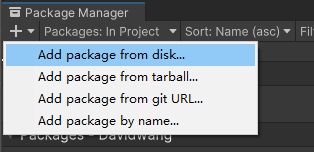
Selecteer Pakket vanaf schijf installeren in de Package Manager
- Navigeer in het bestandsdialoogvenster dat verschijnt naar de locatie van het LCC SDK-pakket, selecteer het
package.json-bestand en klik op Openen om het pakket te importeren.
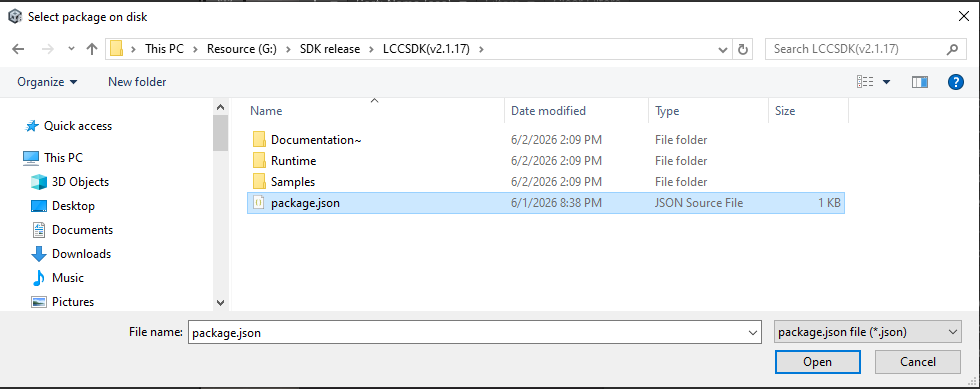
Selecteer het package.json-bestand in het te importeren pakket
- Unity begint met het importeren van het LCC SDK-pakket. Selecteer na het importeren Voorbeelden in het importpaneel van het pakket om de gebruiksvoorbeelden te importeren.
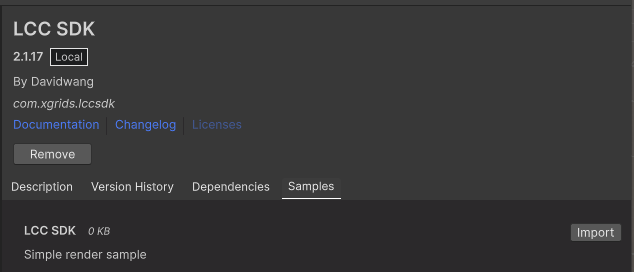
Importeer de Voorbeelden in het importpaneel van het pakket
Hiermee is het importeren van het LCC SDK-pakket voltooid.
Stap 3: De grafische API configureren
Open het instellingenpaneel via Bewerken → Projectinstellingen → Player, selecteer de vermelding Overige onder het tabblad van het betreffende platform en configureer de grafische API per platform:
| Platform | Actie |
|---|---|
| Windows | Schakel Auto Graphics API for Windows uit en voeg DirectX12, Vulkan en DirectX11 toe |
| macOS | Schakel Auto Graphics API for Mac uit en behoud Metal |
| Linux | Schakel Auto Graphics API for Linux uit en behoud Vulkan |
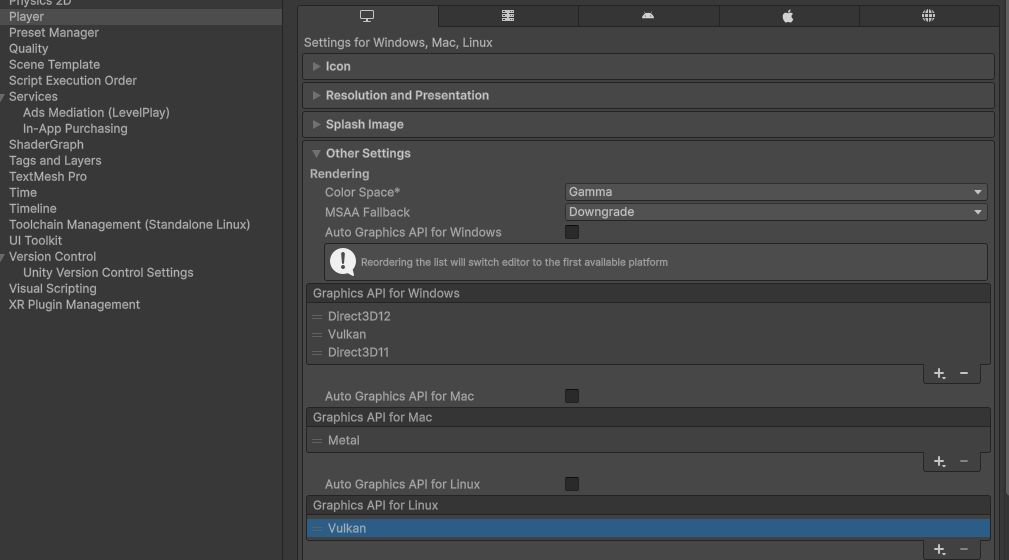
Configureer de grafische API voor elk platform in de Player-instellingen
Opmerking: geef de voorkeur aan Gamma voor de Color Space.
Stap 4: De voorbeeldscène openen
Open de geïmporteerde voorbeeldscène, die zich standaard bevindt op Project → Samples/LCC SDK/X.X.X/LCC SDK/LCCViewer (X.X.X is het pakketversienummer).
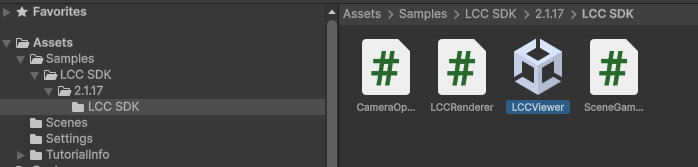
Open de LCCViewer-scène in het voorbeeld
Opmerking:
Selecteer in de geopende scène het LCCManager-GameObject in het Hiërarchie-paneel; controleer in het Inspector-venster of de LCCManager-component is toegevoegd (in sommige gevallen kan de component verloren zijn gegaan) en voeg deze anders toe via Component toevoegen.
Stap 5: Het gegevenspad instellen
Selecteer in de geopende scène het LCCRenderer-GameObject in het Hiërarchie-paneel; laat in het Inspector-paneel het File Path van het LCC Renderer-script naar de gegevensmap wijzen. Let erop dat het rechtstreeks naar het xxx.lcc2-bestand moet wijzen.
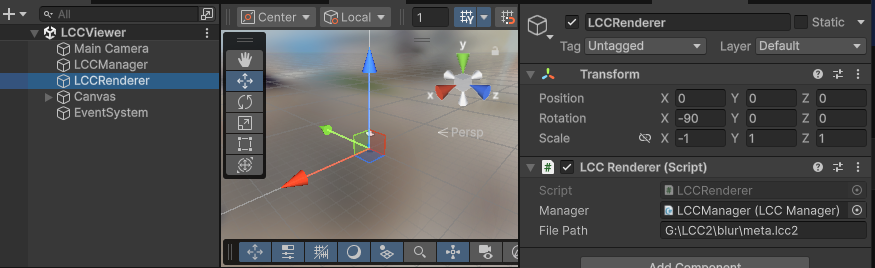
Stel het File Path van de LCC Renderer in de Inspector in
Opmerking:
Controleer in de geopende scène of aan de eigenschap Manager van de LCCRenderer-component die aan het LCCRenderer-GameObject is toegevoegd de LCCManager-component is toegewezen (in sommige gevallen kan de verwijzing verloren zijn gegaan) en sleep anders het LCCManager-GameObject naar die eigenschap.
Padsyntaxis voor verschillende platformen (voorbeelden):
| Platform | Padsyntaxis | Voorbeeld |
|---|---|---|
| Windows | Gebruik dubbele backslashes \\of een enkele backslash \ | G:\\GaussianSplat\\0315-art-center\\xxx.lcc2 |
| macOS | Gebruik voorwaartse slashes / | /users/data/lcc/xxx.lcc2 |
| Server | Gebruik voorwaartse slashes / | https://xgus1.blob.core.windows.net/lcc-pub/Tower/xxx.lcc2 |
Opmerking:
- De Transform van LCCRenderer moet overeenkomen met de afbeelding hierboven, zodat deze overeenkomt met het coördinatensysteem van de gegevens. Als dit GameObject via code wordt aangemaakt, stel dan ook de Rotation en Scale in zodat deze overeenkomen met de afbeelding hierboven.
- Vanwege het coördinatensysteem van de gegevens moet in Unity de Transform van het GameObject dat de Renderer bevat worden ingesteld zoals hierboven weergegeven (dit kan ook tijdens runtime in code worden gedaan). Zie "Coördinatensysteem van LCC-gegevens" in LCC Unity SDK Introductie voor meer informatie over de uitlijning van het coördinatensysteem.
Stap 6: De invoerafhandeling aanpassen
Unity 6.0 LTS en later gebruiken standaard Input System, terwijl de camera in de Voorbeelden Input Manager gebruikt, dus de invoerafhandelingsmodus moet worden aangepast.
Open het instellingenpaneel via Bewerken → Projectinstellingen → Player, zoek Active Input Handling onder de sectie Overige instellingen en stel dit in op Both.
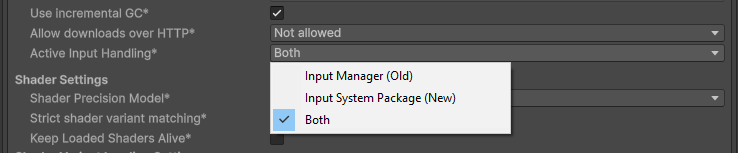
Stel Active Input Handling in op Both
Stap 7: Uitvoeren
Klik op de knop Afspelen in Unity en je ziet de gerenderde scène.
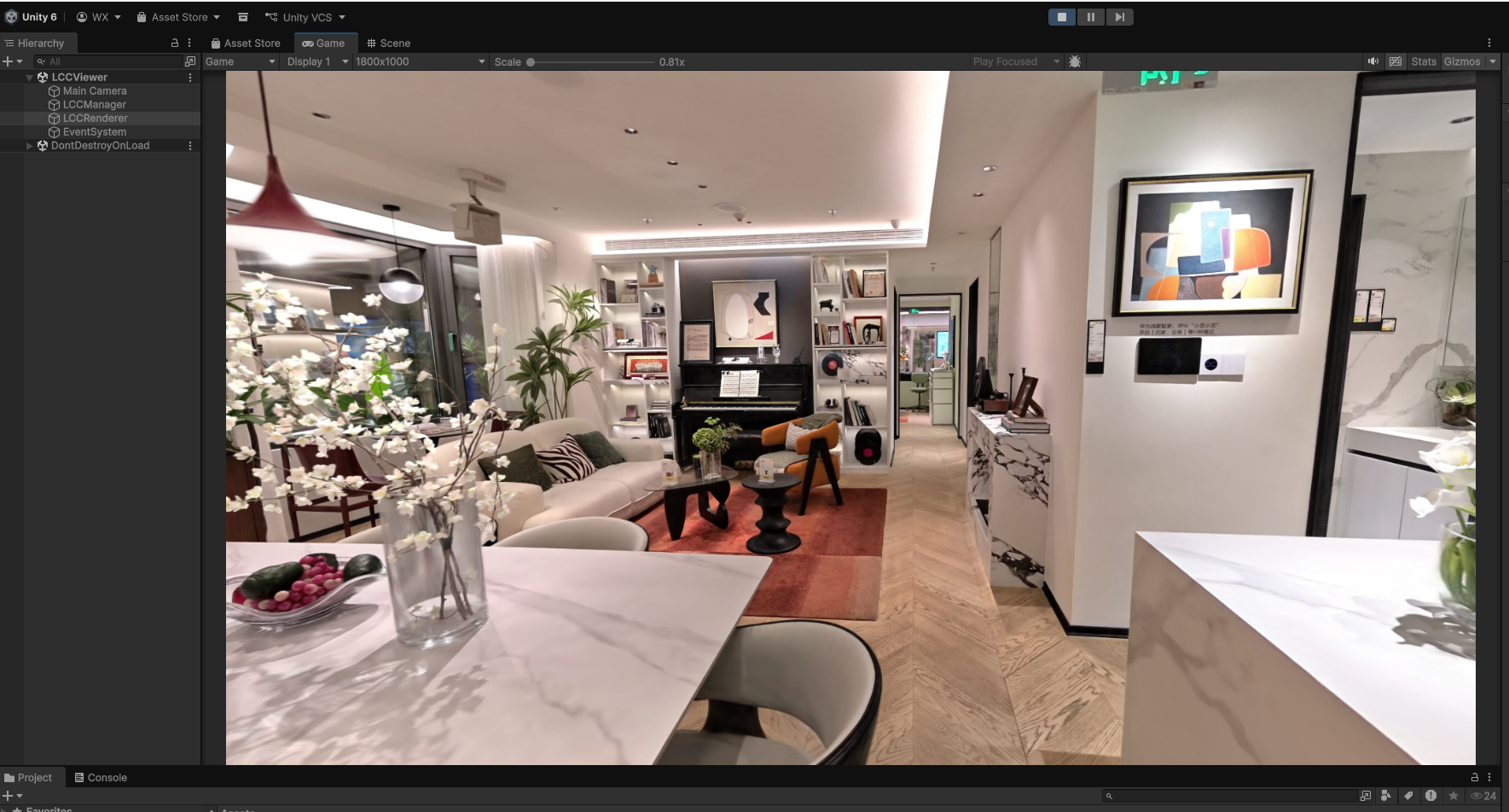
De gerenderde 3DGS-scène na het uitvoeren