XGRIDSDocumentación
  • 简体中文
  • English
  • 繁體中文
  • 日本語
  • Deutsch
  • Español
  • Italiano
  • 简体中文
  • English
  • 繁體中文
  • 日本語
  • Deutsch
  • Español
  • Italiano
  • PortalCam

    • Descripción del producto
    • Operaciones básicas
    • Uso de la LCC Scan App
    • Mantenimiento y cuidado
    • FAQ
  • Serie Lixel K

    • Lixel K1

      • Descripción del producto
      • Operaciones básicas
      • Activación y conexión del dispositivo
      • Flujo de escaneo
      • Obtener nube de puntos con coordenadas absolutas
      • Fusión de mapas
      • Recomendaciones de planificación de rutas para escenas típicas
      • Precauciones
      • FAQ
    • Lixel K2

      • Descripción del producto
      • Operaciones básicas
      • Activación y conexión
      • Flujo de escaneo
      • Obtener nube de puntos con coordenadas absolutas
      • Fusión de mapas
      • Recomendaciones de planificación de rutas para escenas típicas
      • Precauciones
      • FAQ
  • Serie Lixel L

    • Lixel L2 Pro

      • Descripción del producto
      • Operaciones básicas
      • Activación y conexión del dispositivo
      • Flujo de escaneo
      • Obtener nube de puntos con coordenadas absolutas
      • Punto de medición
      • Apéndice
      • FAQ
  • Lixel Studio

    • Versión y derechos de autor
    • Instalación y activación
    • Interfaz del software
    • Operaciones de archivo
    • Procesamiento de proyectos
    • Herramientas
    • Dibujo 2D
    • Aplicaciones
    • Ajustes
    • Conexión de dispositivo
    • Preguntas Frecuentes
  • Lixel CyberColor

    • LCC Studio

      • Primeros pasos
      • Versión y actualizaciones
      • Descarga e instalación
      • Descripción general de la interfaz y navegación
      • Antes de la reconstrucción
      • Reconstrucción de modelos
      • Reconstrucción de modelo único
      • Fusión de mapas
      • Fusión aire-tierra
      • Reconstrucción aérea
      • Mis modelos
      • Otras funciones
      • Ajustes y cuenta
      • Converter
      • Reconstrucción por vídeo
      • Preguntas frecuentes
    • LCC Scene Editor

      • Versión y actualizaciones
      • Cuenta e inicio de sesión
      • Descripción general del producto y página de inicio
      • Interfaz del editor
      • Modos de navegación
      • Archivo
      • Configuración
      • Editar
      • Ventana
      • Barra de herramientas global
      • Activos y propiedades
      • Barra de herramientas izquierda
      • Puntos de vista
      • Portal
      • Skybox
      • Anotaciones
      • Medición
      • Flythrough
      • Informe de escena
      • 3D Layout
      • Minimapa
      • Modo Vista previa (Viewer)
      • Ayuda
      • Preguntas frecuentes (FAQ)
      • Punto de inicio
    • LCC Model Editor

      • Versión y actualizaciones
      • Guía del usuario
      • Visión general e interfaz
      • Operaciones de archivo
      • Selectores
      • Edición de modelos
      • Medición
      • Corrección de color
      • Gestión de activos
      • Configuración y ayuda
      • Preguntas frecuentes
    • Capture Guide

      • Descripción general
      • Descripción general de los dispositivos de captura
      • Principios generales de captura
      • Captura de escenas interiores
      • Captura de escenas exteriores
      • Captura a gran escala (Map Fusion)
      • Captura con aerial-ground map fusion
      • Captura de objetos
      • Captura de personas
      • Captura para reconstrucción a partir de vídeo
      • HD Enhancement
      • Puntos de control (Lixel P1)
      • Preguntas frecuentes y resolución de problemas
    • Historial de versiones

Gestión de activos

La lista de activos de la derecha gestiona todos los archivos de modelo de la escena actual.

Tipos de activo

Actualmente admitidos: archivos de modelo 3DGS (LCC2)

Añadir activos

Añade modelos desde Barra de menús → Archivo → Abrir / Importar.

Seleccionar activos

  • Ctrl + clic: selección múltiple
  • Shift + clic: selección por rango
  • Clic en un activo: el panel de propiedades cambia a él
  • Con varios seleccionados, el panel de propiedades se oculta

Eliminar activos

  • Selecciona y luego pulsa Delete o Backspace
  • Eliminar un modelo requiere una segunda confirmación
  • La lista de activos y la ventana 3D se actualizan de forma sincronizada

Mostrar / Ocultar

Usa el botón de mostrar/ocultar de la lista de activos para controlar la visibilidad de un modelo.

Renombrar

En modo Edición, haz doble clic en el nombre de un activo para cambiarlo. Hasta 20 caracteres Unicode. Los nombres no se pueden duplicar.

Localizar

Haz clic en Localizar y la cámara vuela hasta el cuadro delimitador del modelo.

Panel de propiedades

Con un modelo seleccionado, el panel de propiedades muestra:

Información básica:

  • Número de puntos (solo lectura)

Propiedades de transformación:

PropiedadRangoPaso
Mover X / Y / ZIlimitado1
Rotar X / Y / Z0° ~ 360°1
Escala0 ~ ∞0,01

Propiedades de color:

PropiedadPredeterminadoRango
Brillo0-1,00 ~ 1,00
Contraste0-1,00 ~ 1,00
Saturación0-1,00 ~ 1,00
Altas luces0-1,00 ~ 1,00
Sombras0-1,00 ~ 1,00
Opacidad100%0% ~ 100%
Temperatura0-1,00 ~ 1,00
Matiz0-1,00 ~ 1,00

Propiedades de renderizado:

PropiedadDescripción
Mip FilterAdapta el renderizado al origen del modelo para reducir el parpadeo y los bordes dentados, conservando en la medida de lo posible los detalles del modelo.

Mip Filter

Mip Filter adapta el método de entrenamiento y la configuración de renderizado de un modelo para que se muestre según lo previsto en Model Editor.

  • Activado: adecuado para modelos LCC / LCC2 y modelos PLY exportados desde LCC2. Al activarlo, los brillos y los detalles pequeños y densos del modelo pueden mantenerse más estables al ampliar o mover la vista.
  • Desactivado: adecuado para modelos PLY creados con herramientas de terceros. Al desactivarlo, se evita un filtrado adicional que podría afectar a las texturas, los contornos y los detalles originales.

Comparación visual

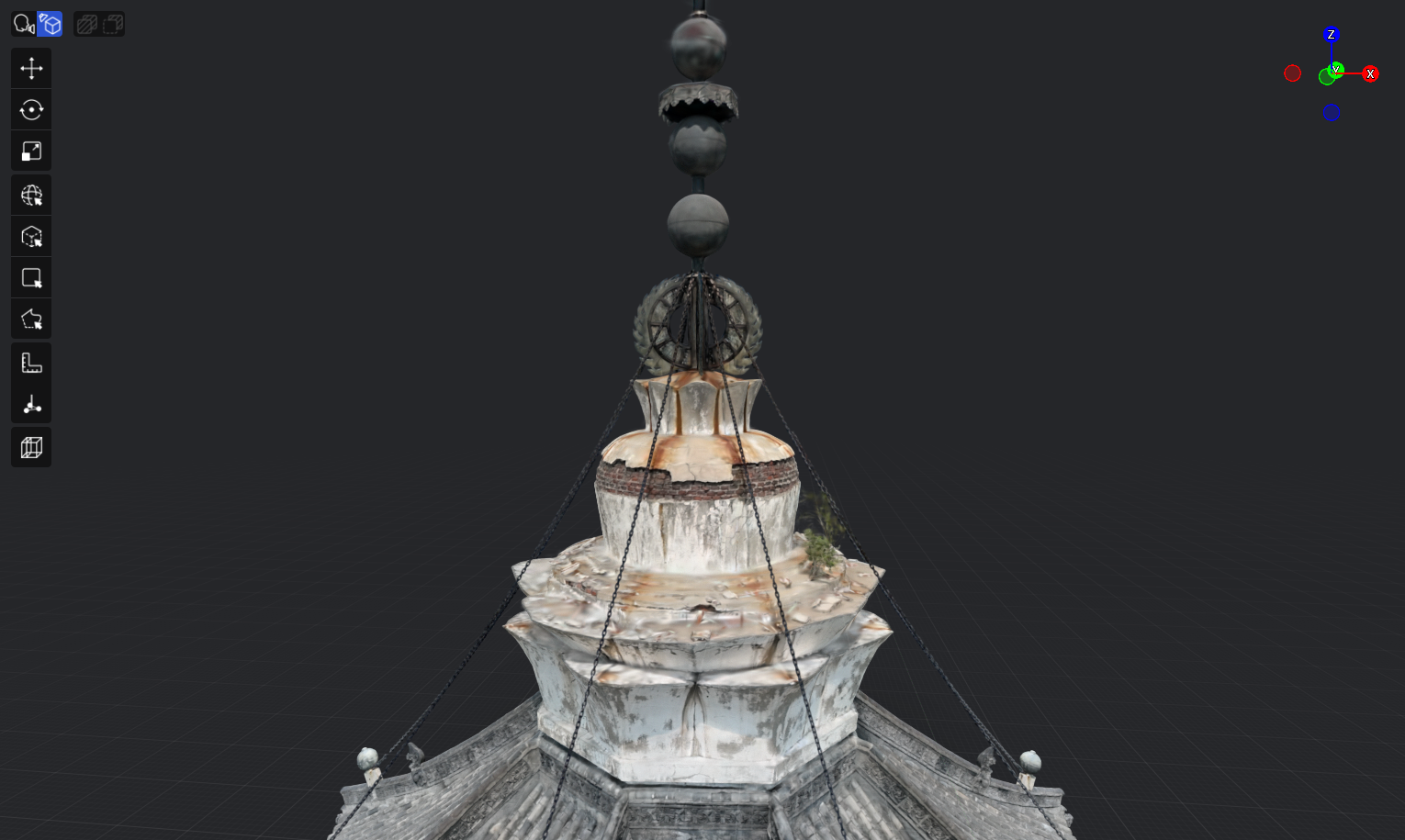
Parte superior de la torre
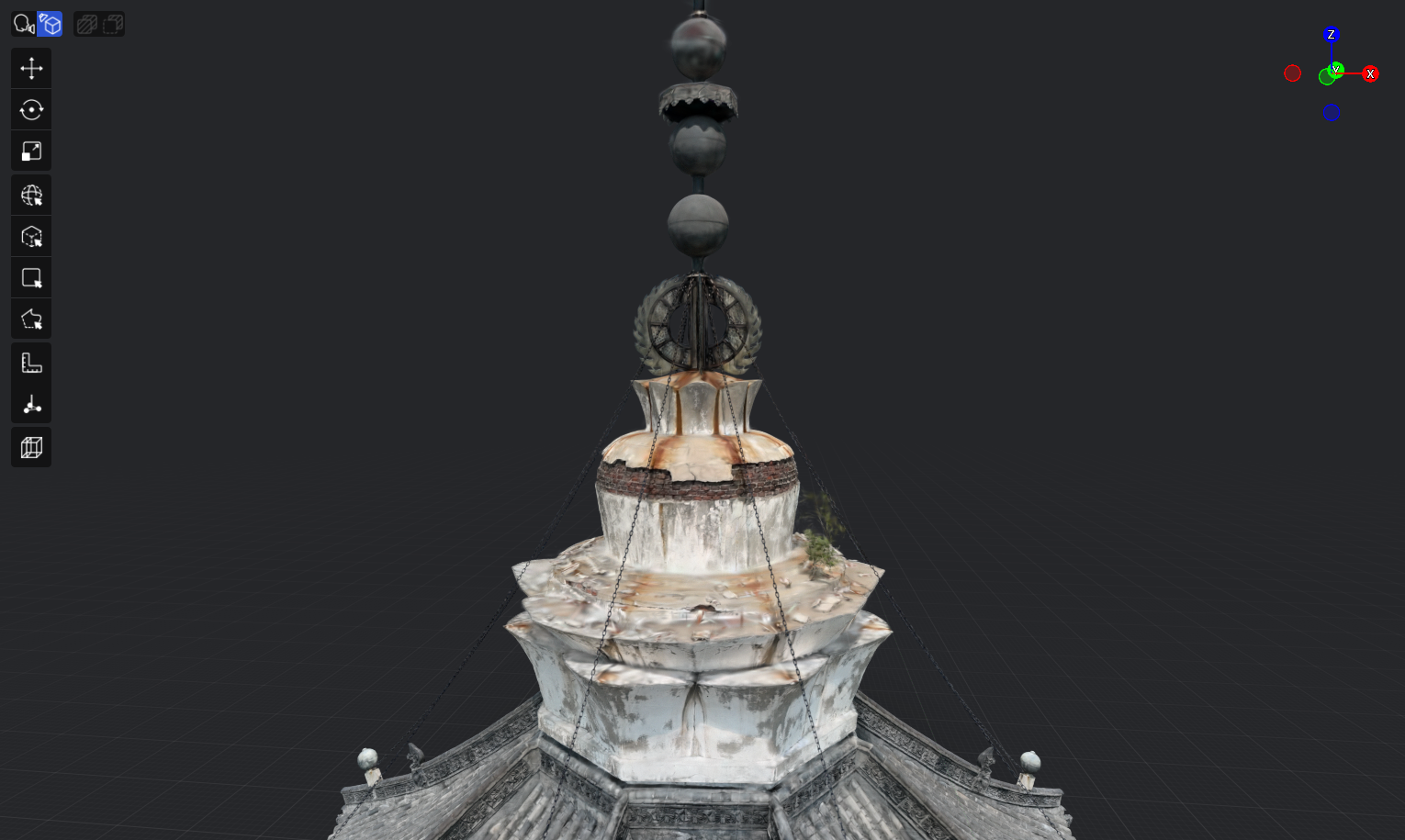
Parte superior de la torre con Mip Filter activado

Mip Filter activado

Parte superior de la torre con Mip Filter desactivado

Mip Filter desactivado

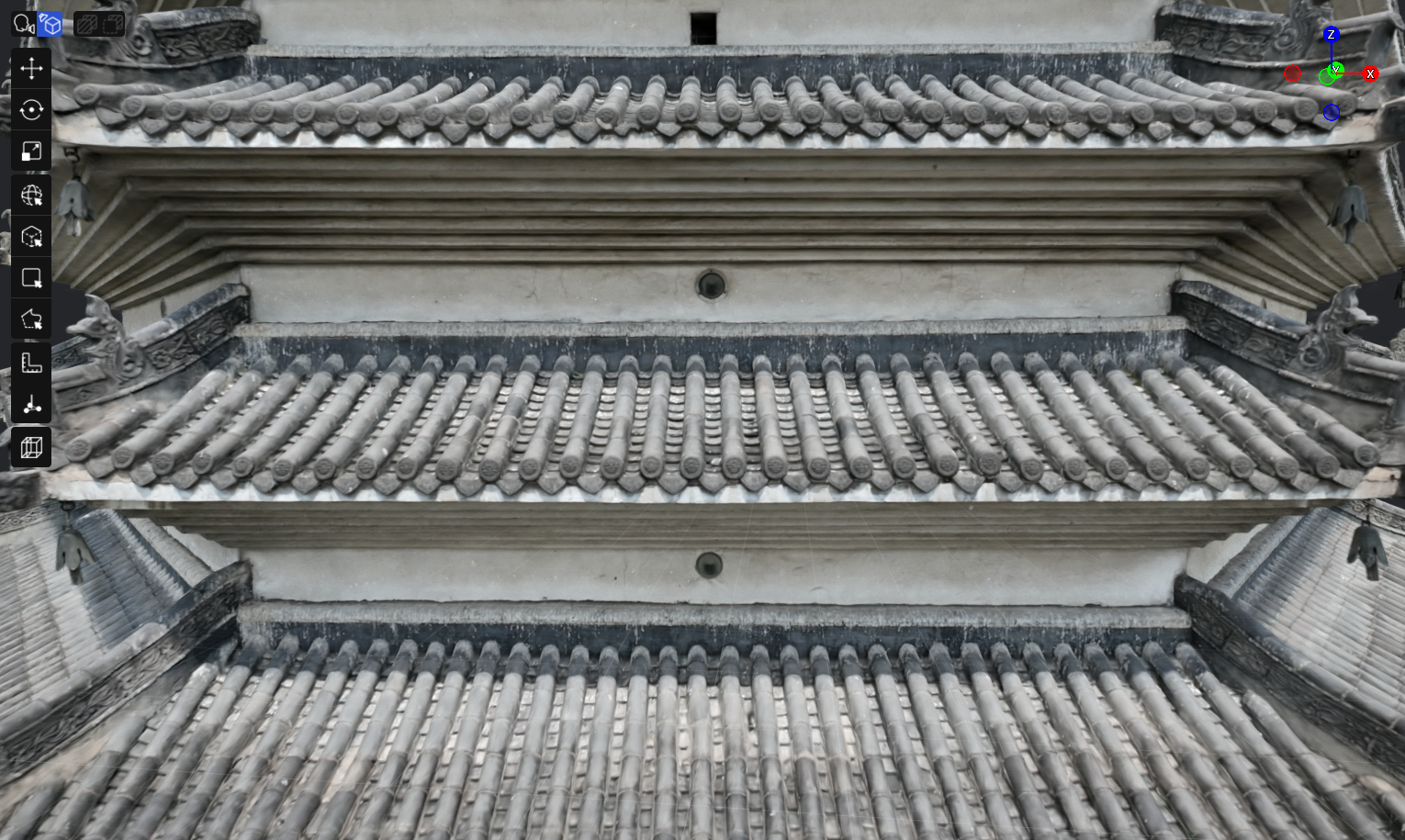
Cuerpo de la torre
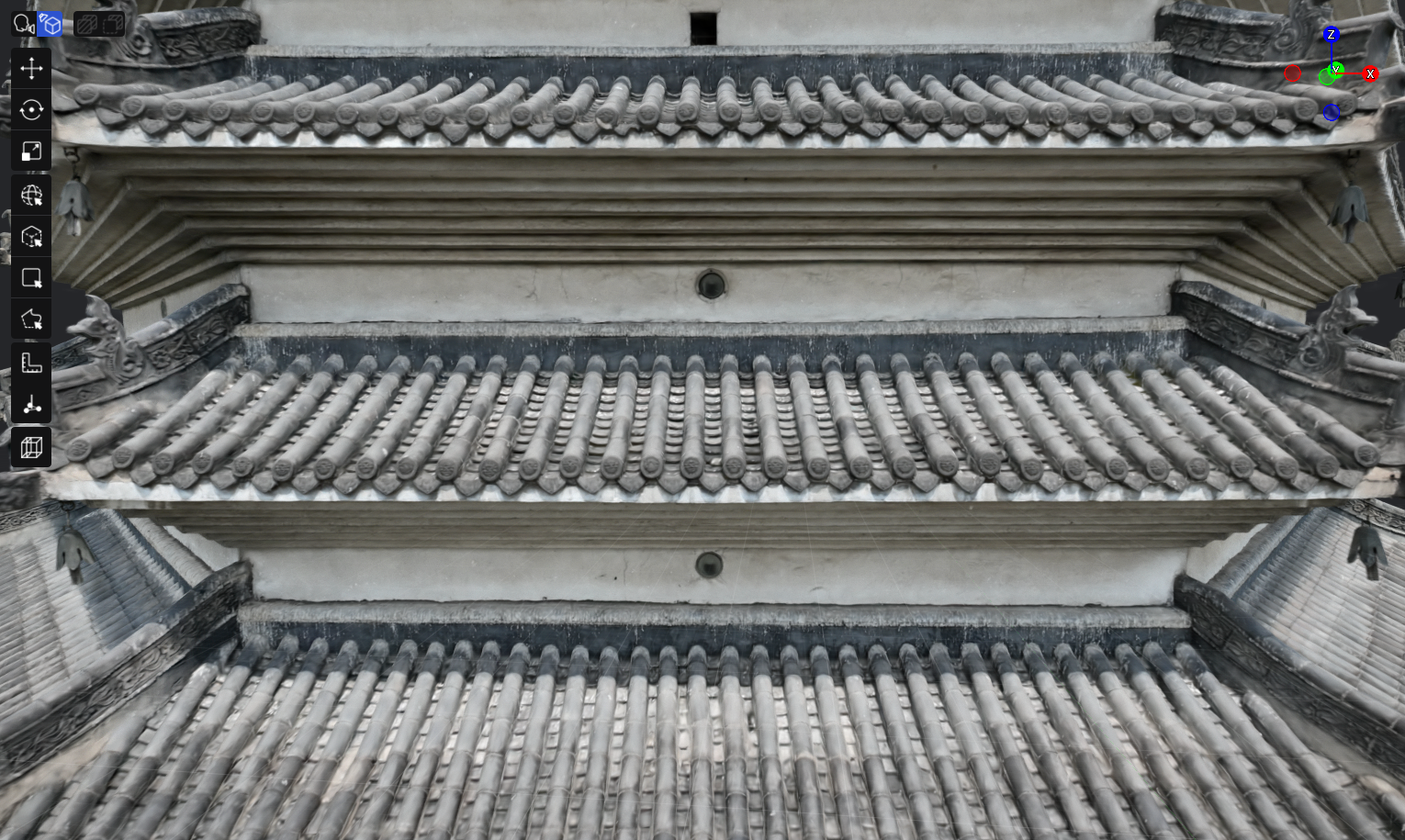
Cuerpo de la torre con Mip Filter activado

Mip Filter activado

Cuerpo de la torre con Mip Filter desactivado

Mip Filter desactivado

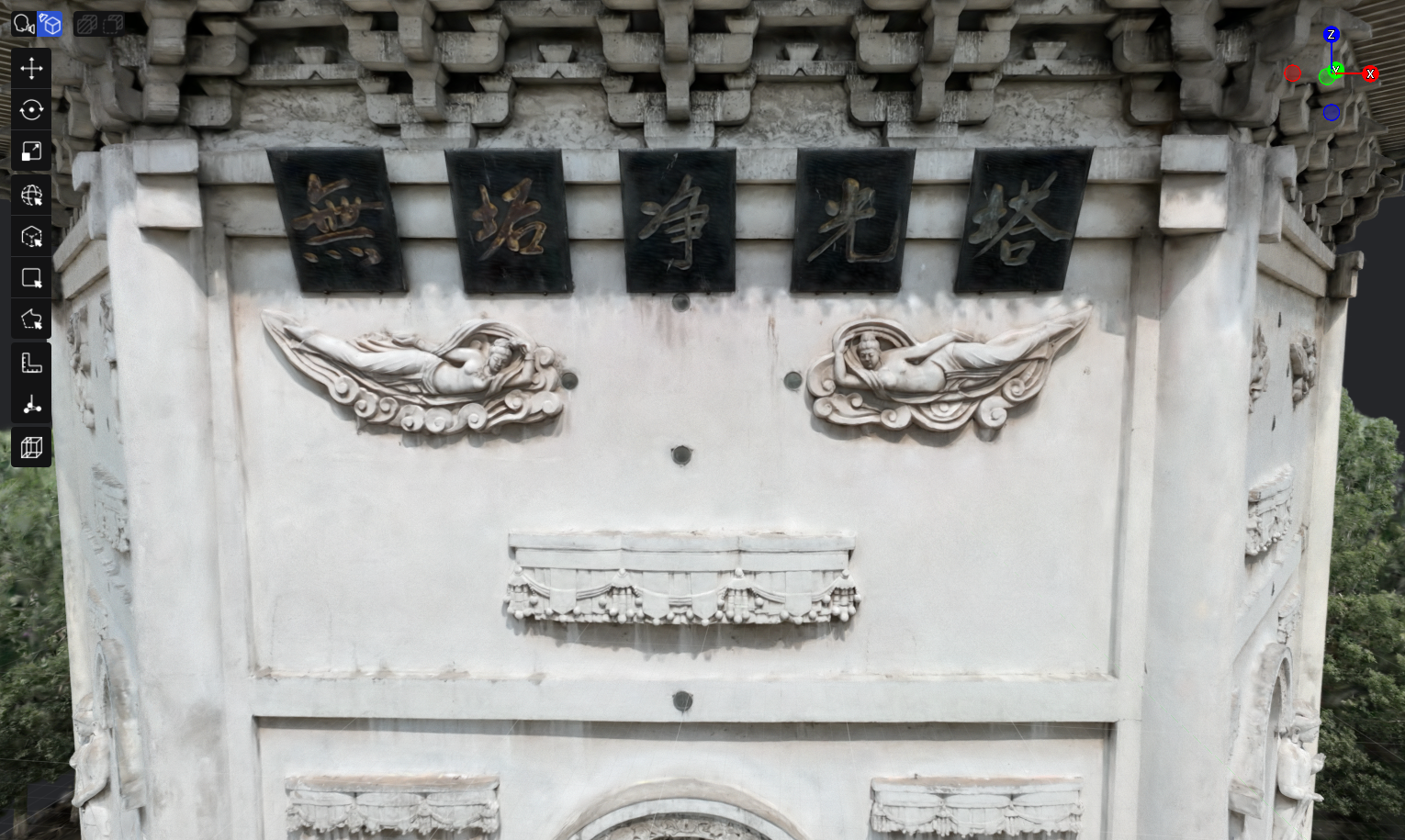
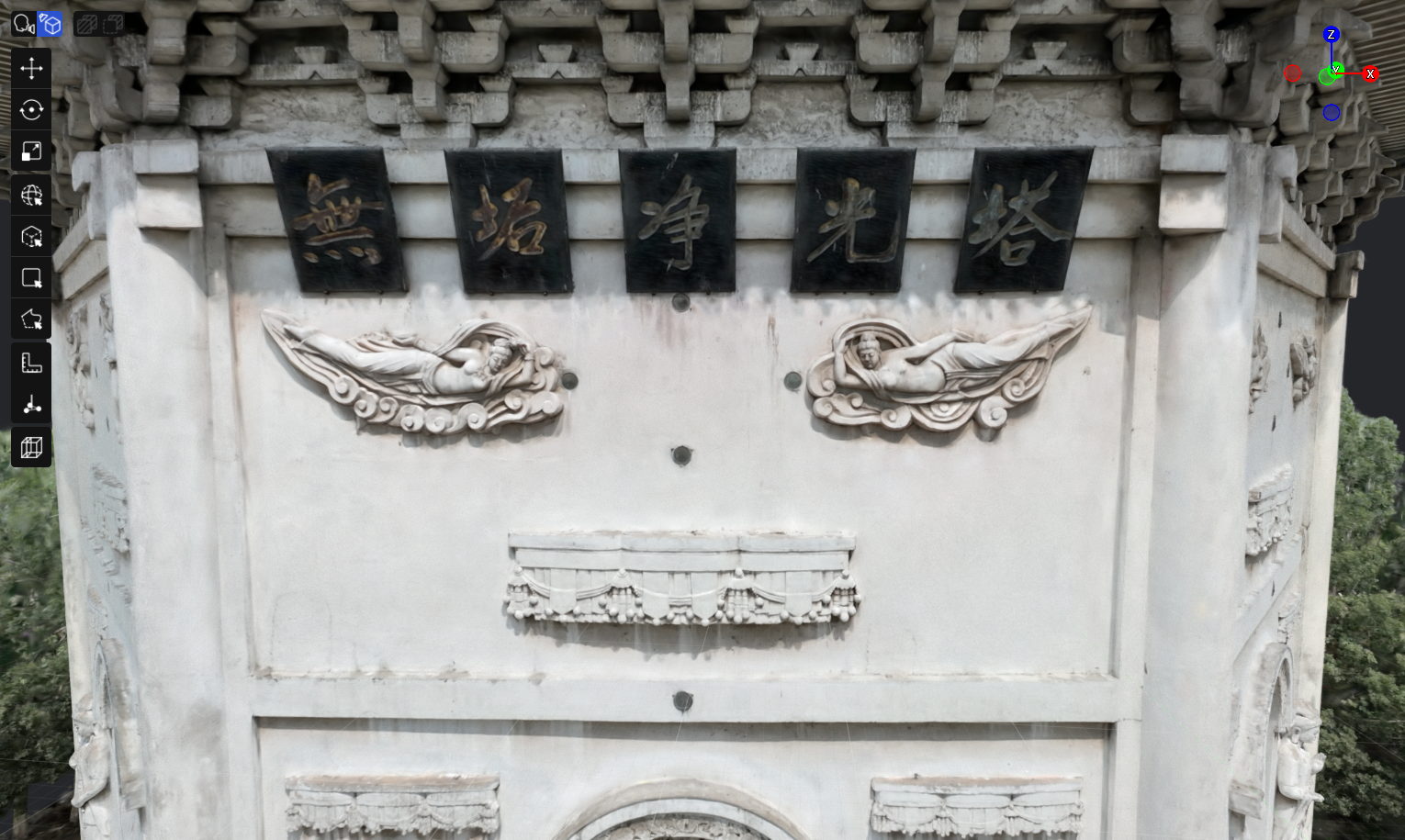
Placa
Placa con Mip Filter activado

Mip Filter activado

Placa con Mip Filter desactivado

Mip Filter desactivado

Estatua de Buda
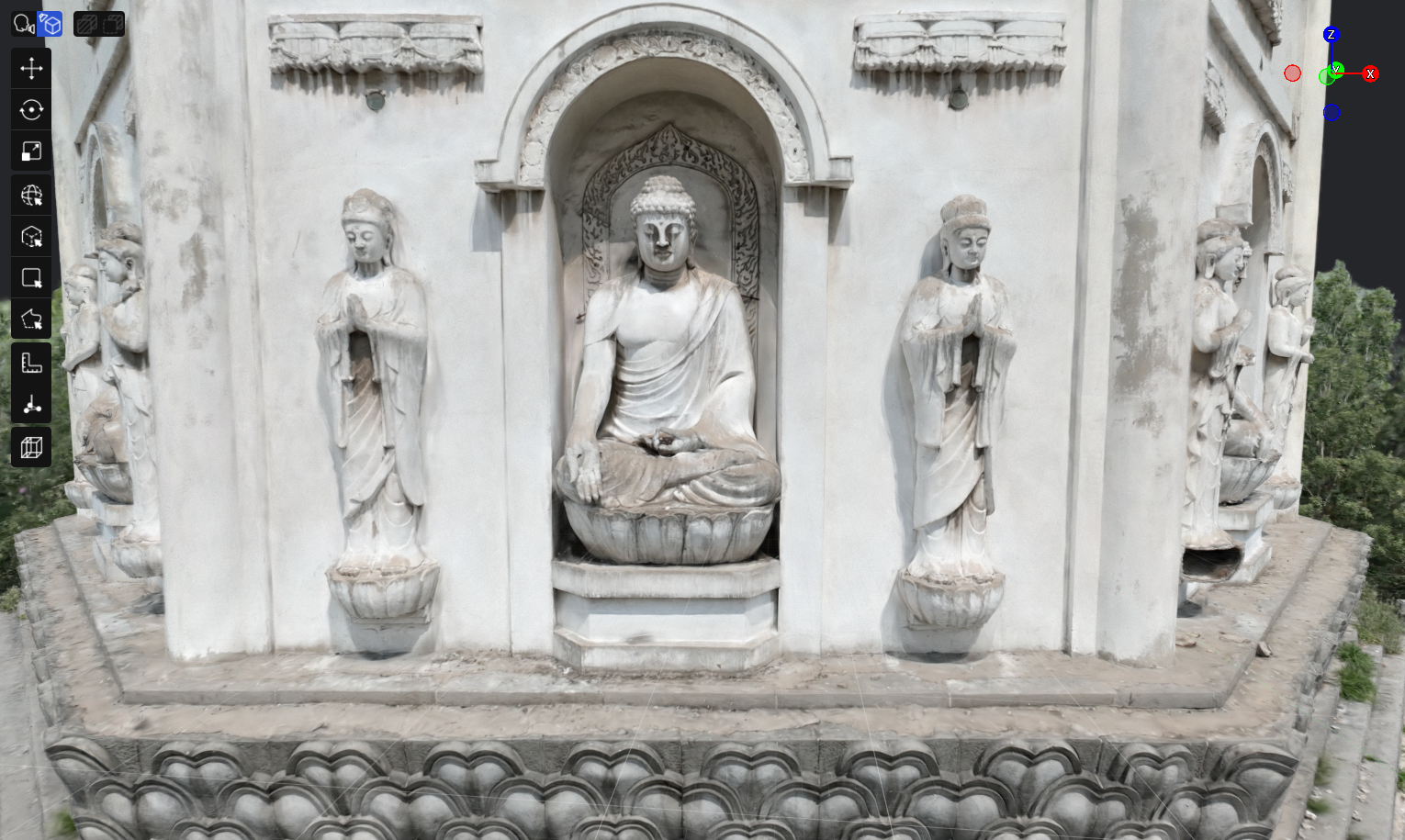
Estatua de Buda con Mip Filter activado

Mip Filter activado

Estatua de Buda con Mip Filter desactivado

Mip Filter desactivado

Estado inicial

Al importar un modelo, Mip Filter está activado de forma predeterminada. Puedes activarlo o desactivarlo según las necesidades de renderizado.

Cambiar Mip Filter

  1. Entra en el modo Edición y selecciona un modelo.
  2. En Panel de propiedades > Renderizar > Opciones de renderizado, activa o desactiva Mip Filter.
  3. Guarda el proyecto.

Comprueba los brillos y los detalles pequeños y densos del modelo para determinar si el resultado cumple tus expectativas: los modelos LCC / LCC2 suelen ser más estables con Mip Filter activado. Si un modelo PLY de terceros se ve más suave o sus contornos se debilitan con Mip Filter activado, desactívalo y compruébalo de nuevo.

Datos de entorno

  • Solo los datos de entorno de un modelo pueden estar activos en una escena a la vez
Anterior
Corrección de color
Siguiente
Configuración y ayuda