
Edición de modelos
Herramientas para editar y seleccionar el contenido del modelo.
Acceso: Barra de menús → Edición, o la barra de acciones rápidas
Deshacer y Rehacer
| Acción | Atajo | Descripción |
|---|---|---|
| Deshacer | Ctrl + Z | Revierte la última acción |
| Rehacer | Ctrl + Shift + Z | Vuelve a aplicar una acción deshecha |
Nota: una acción nueva vacía la pila de rehacer. Cuando no hay nada que deshacer o rehacer, el botón se atenúa.
Eliminar
Selecciona un modelo o una selección y luego pulsa Delete o haz clic en Eliminar. El recorte no altera los datos originales: después puedes guardar el resultado como un modelo nuevo, manteniendo el original intacto.
- Eliminar un modelo requiere una segunda confirmación
- Eliminar una selección se ejecuta de inmediato
Añadir a la selección
Añadir a la selección es el modo de selección predeterminado y no necesita tecla de atajo. Basta con usar cualquier herramienta de selección para hacer una nueva selección, y los objetos de la nueva región se añaden automáticamente a la selección actual.
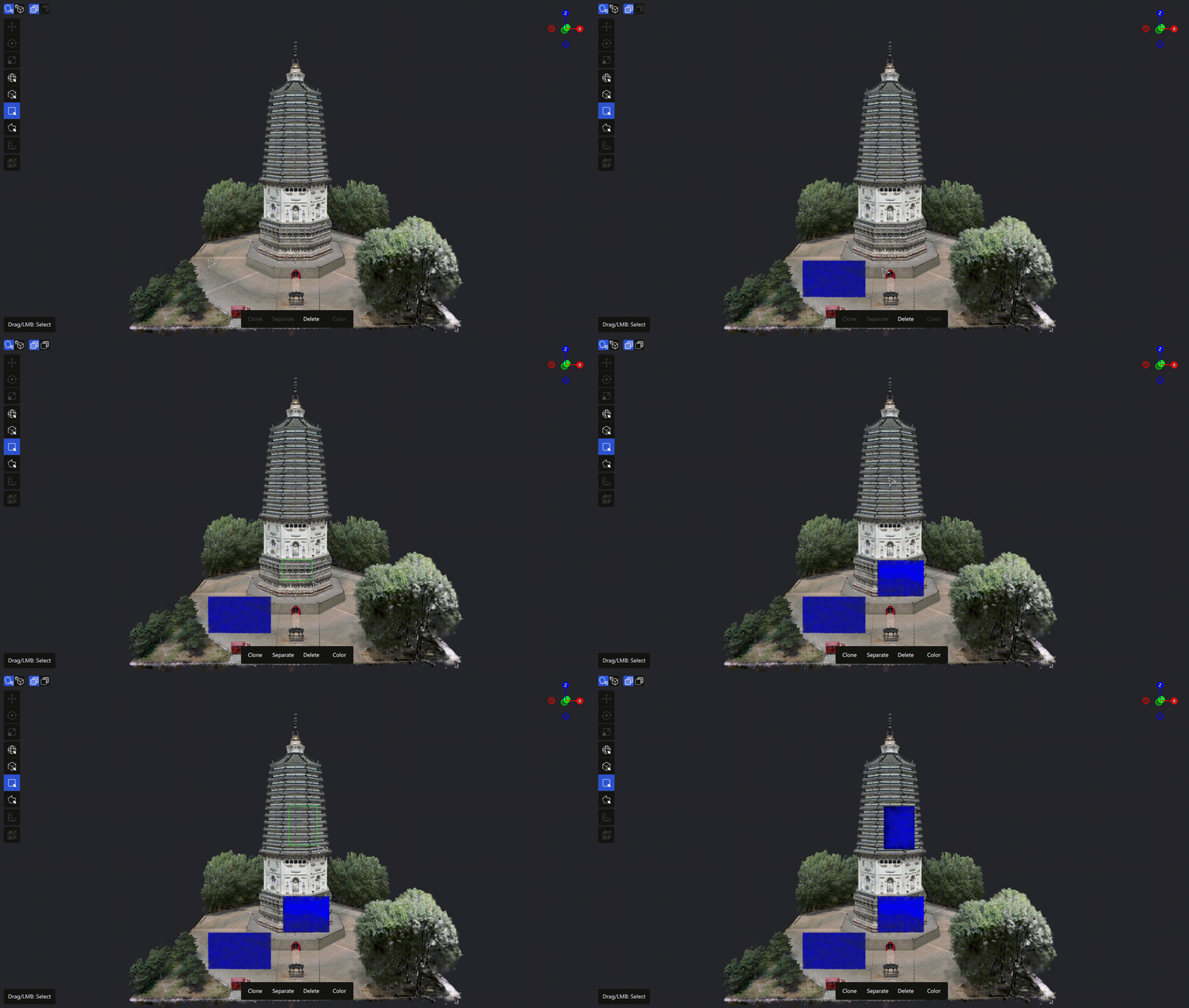
Añadir a la selección
Casos de uso:
- Seleccionar objetos repartidos en varias regiones separadas
- Recuperar contenido que se pasó por alto en una selección inicial
- Combinar distintas herramientas de selección para una selección compleja
Restar de la selección
Mantén pulsado Ctrl y haz una nueva selección. Los objetos ya seleccionados de la nueva región se deseleccionan.
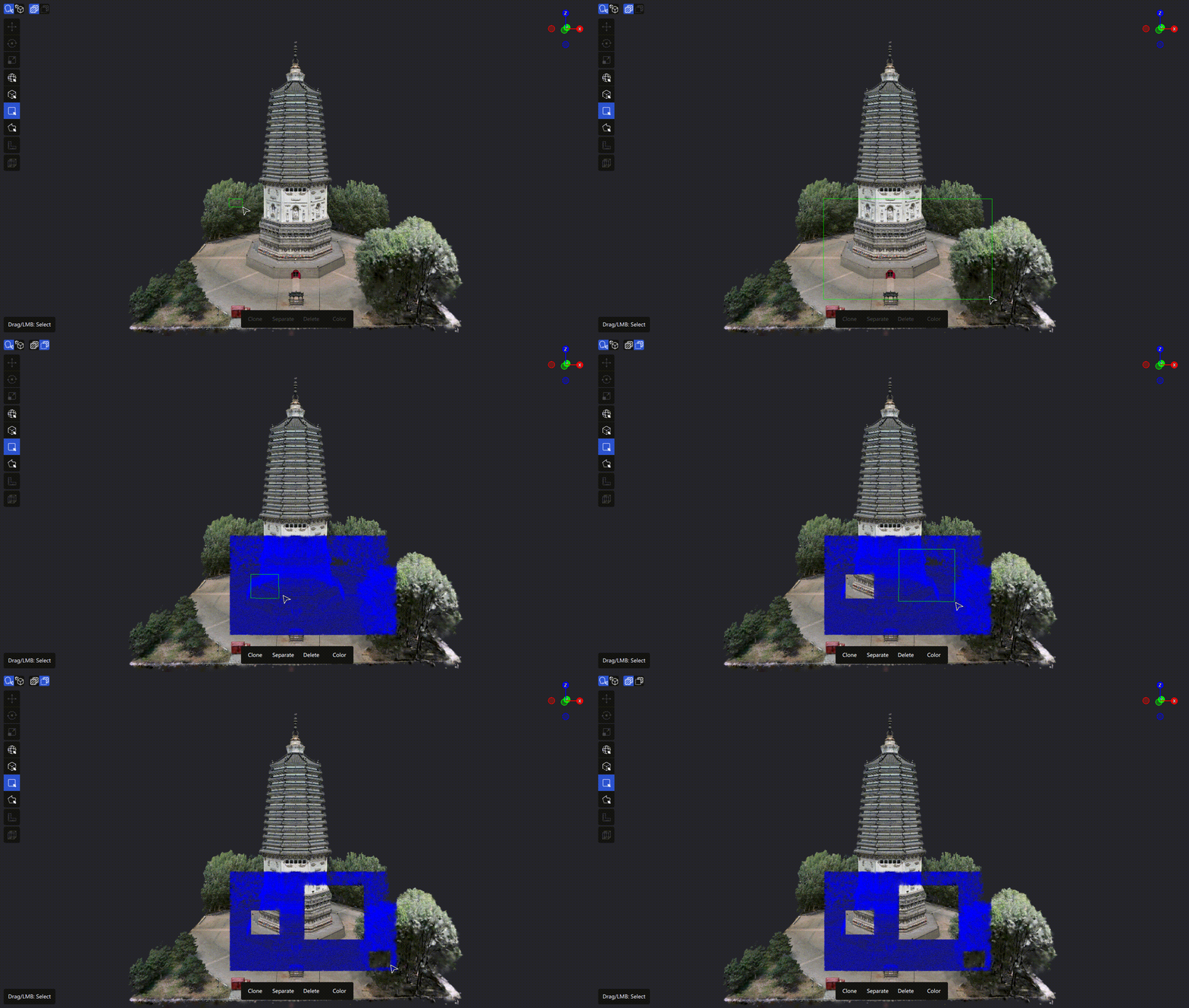
Restar de la selección
Casos de uso:
- Quitar una región local después de una selección amplia
- Refinar una selección compleja junto con Añadir a la selección
- Controlar el rango final de recorte para no eliminar contenido que quieres conservar
Invertir la selección
Pulsa Ctrl + I para alternar entre «dentro de la caja» y «fuera de la caja».
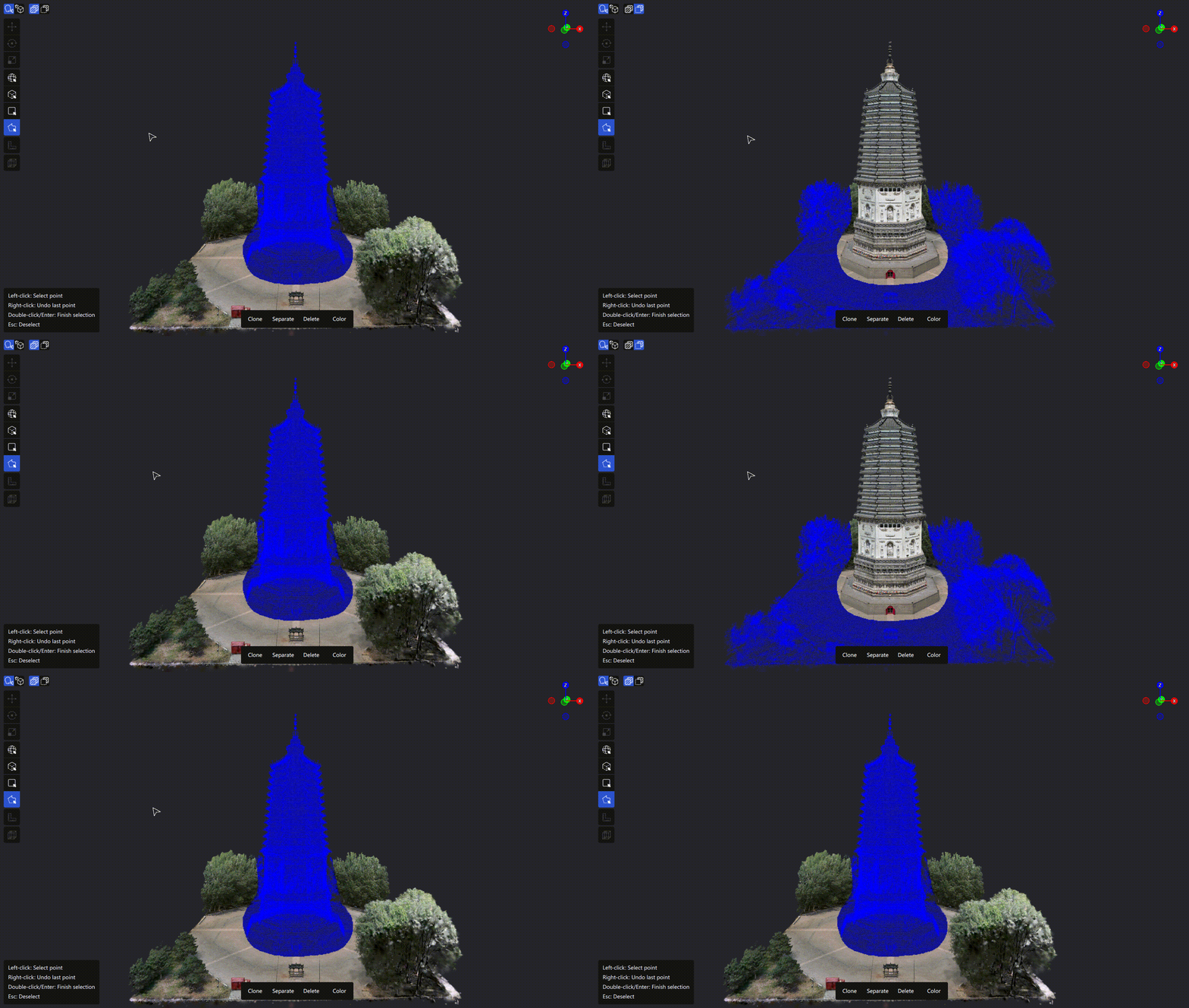
Invertir la selección
Casos de uso:
- Seleccionar todo lo que queda fuera de una región
- Limpiar regiones regulares o excluir zonas rápidamente en escenas grandes
Separar
Separa el contenido seleccionado del modelo original como un modelo nuevo e independiente.
Cómo se usa: selecciona una región objetivo → pulsa Ctrl + Shift + D o haz clic en Separar
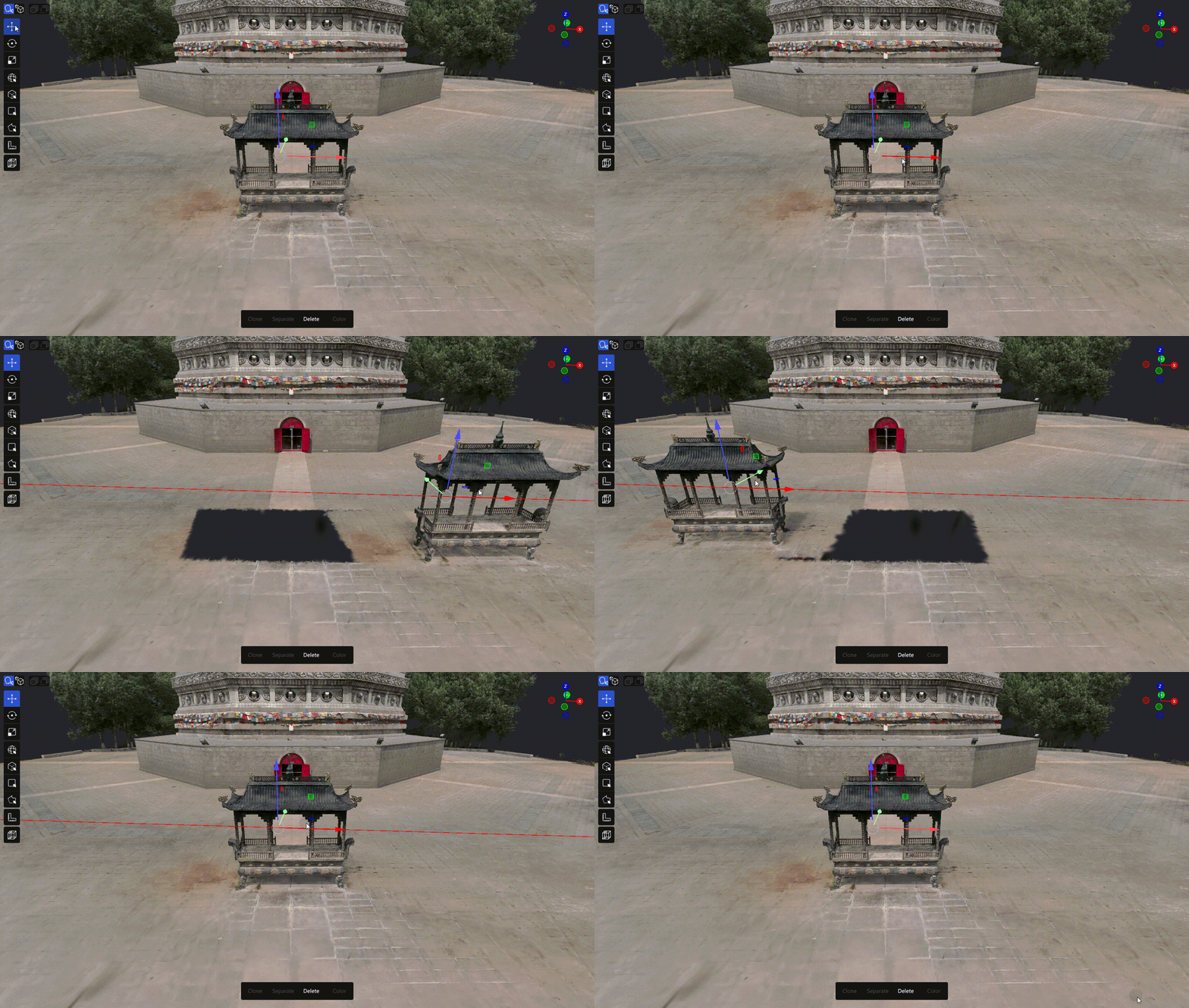
Operación de separación
Casos de uso:
- Extraer objetos independientes (muebles, equipos) del modelo completo
- Corregir el color o transformar una región local por separado
Clonar
Copia el contenido seleccionado como un modelo nuevo e independiente. El original no cambia.
Cómo se usa: selecciona una región objetivo → pulsa Ctrl + D o haz clic en Clonar
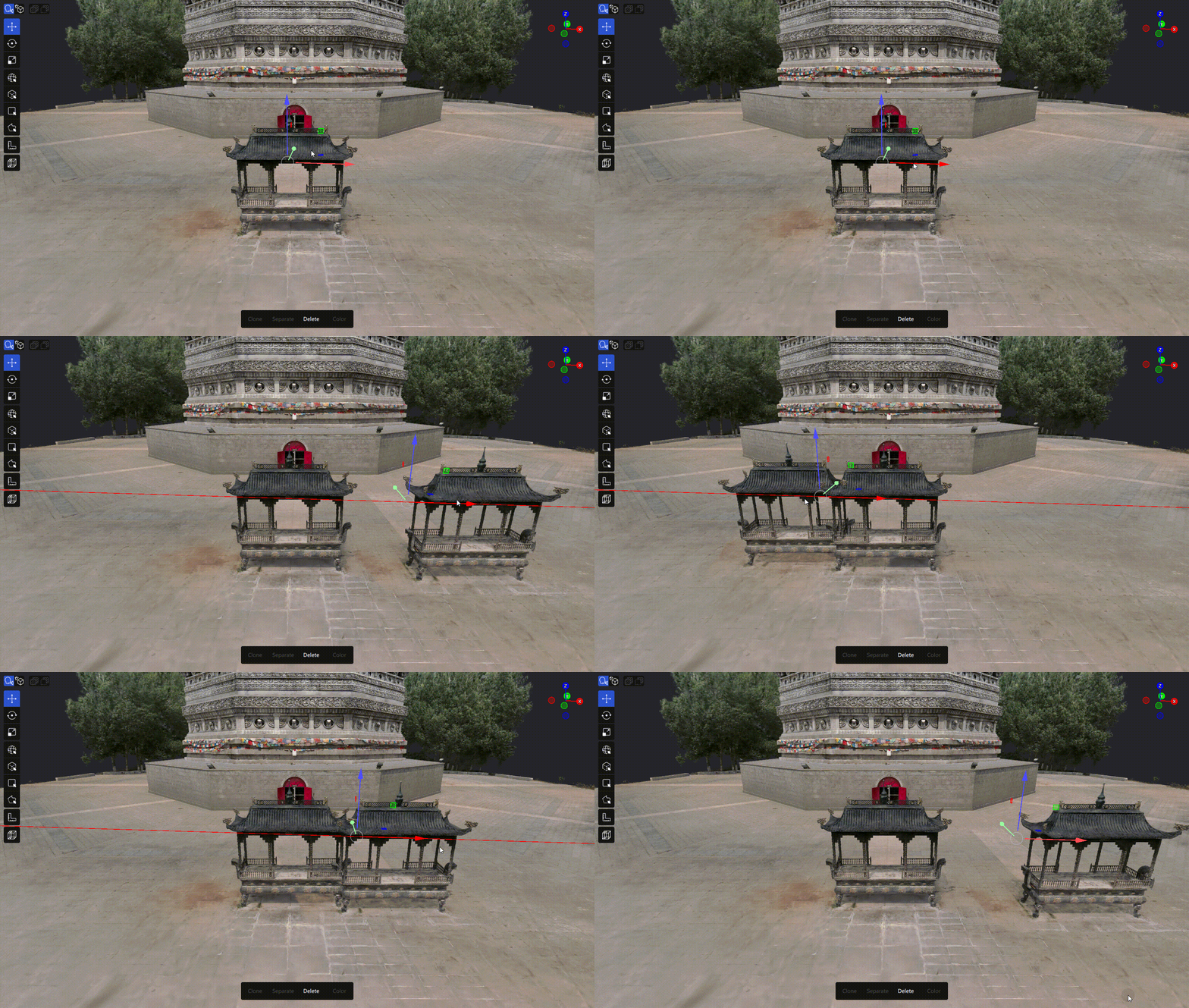
Operación de clonación
Casos de uso:
- Experimentar sobre una copia manteniendo los datos originales
- Duplicar una región para comparar la corrección de color
Mover / Rotar / Escalar
Selecciona un modelo y luego cambia el tipo de edición en la barra de herramientas:
| Herramienta | Descripción |
|---|---|
| Mover | Traslada el modelo a lo largo de los ejes X / Y / Z |
| Rotar | Rota el modelo alrededor de los ejes X / Y / Z |
| Escalar | Escala el modelo de forma uniforme |
- Las tres herramientas son mutuamente excluyentes; solo hay una activa a la vez
- Cuando está activa, el gizmo correspondiente aparece en el centro del modelo
- Admite operaciones por lotes sobre varios modelos seleccionados
Align
Align utiliza un plano de referencia para alinear un modelo con el plano de cuadrícula actual. Úsalo para corregir la orientación de un modelo inclinado.
Cómo se usa:
- Entra en el modo Edición y, en la barra de herramientas izquierda, haz clic en Herramientas de aplicación > Align.
- Haz clic en tres puntos (P1, P2 y P3) de la superficie del modelo para definir el plano de referencia que se va a alinear.
- Tras seleccionar el tercer punto, la ventana 3D muestra el plano de referencia y una flecha que indica la dirección de la normal.
- Haz clic en Align to Grid. El modelo gira en su conjunto para alinear el plano de referencia con el plano de cuadrícula actual.
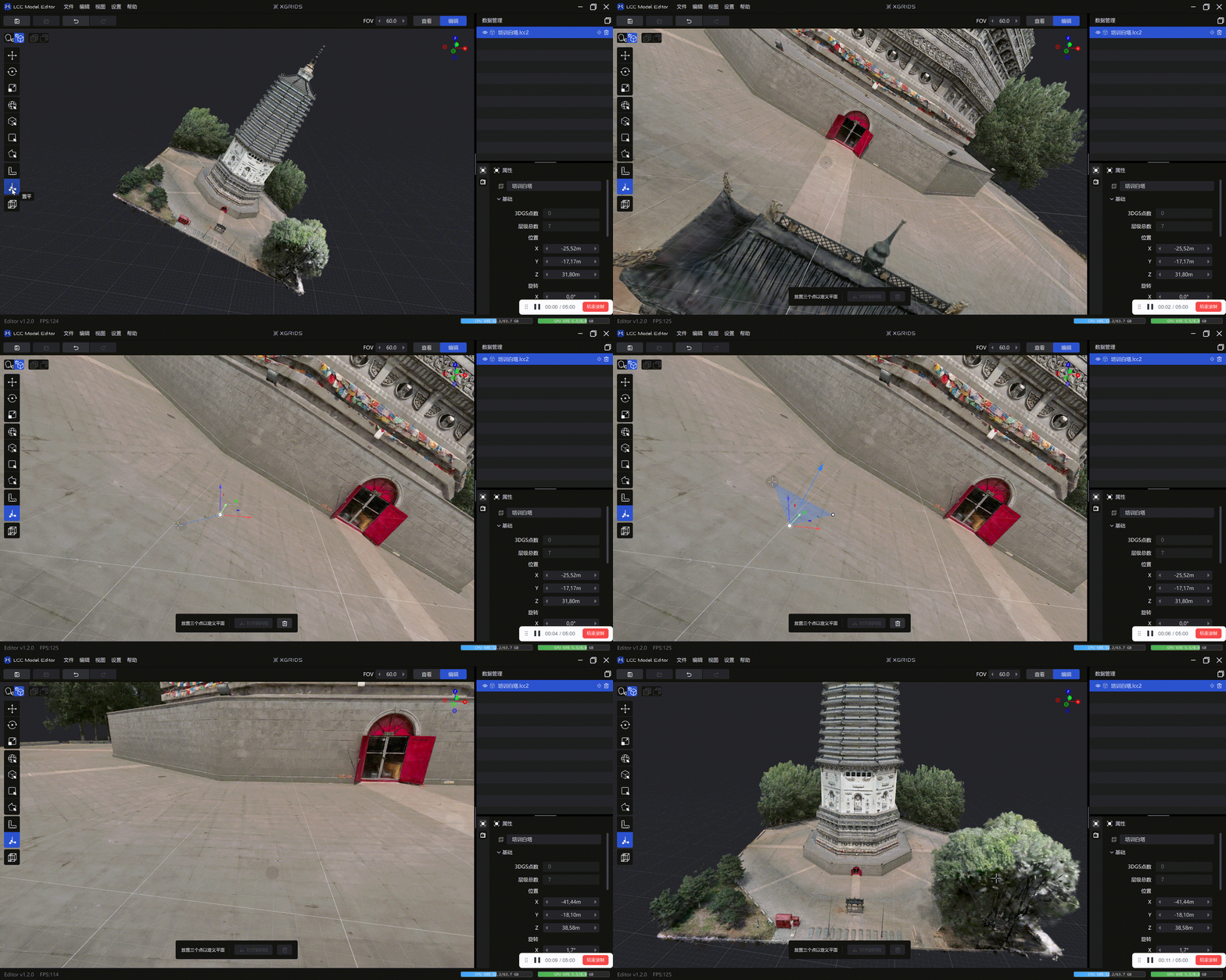
Operación Align
Después de la alineación, la dirección normal del plano de referencia queda alineada con la dirección positiva del eje Z del sistema de coordenadas global.
Deshacer y cancelar:
- Mientras seleccionas puntos, pulsa
Ctrl+Zo elige Deshacer último punto en el menú contextual para deshacer los puntos seleccionados uno por uno. - Haz clic en Cancelar o pulsa
Escpara salir de Align sin modificar el modelo. - Después de alinear, pulsa
Ctrl+Zpara restaurar la posición y orientación anteriores del modelo.
Referencia de atajos
| Función | Atajo |
|---|---|
| Guardar | Ctrl + S |
| Guardar como | Ctrl + Shift + S |
| Deshacer | Ctrl + Z |
| Rehacer | Ctrl + Shift + Z |
| Cancelar la selección | Esc |
| Invertir la selección | Ctrl + I |
| Eliminar | Delete |
| Clonar | Ctrl + D |
| Separar | Ctrl + Shift + D |