
Visión general e interfaz
Visión general del producto
El LCC Model Editor es una herramienta de edición de bajo nivel para modelos 3DGS. Se encarga de la selección, el recorte, la separación, la clonación y la corrección de color.
Cómo abrirlo:
- Desde el LCC Scene Editor, haz clic en el botón de edición de modelos
- Inicia la aplicación independiente (se abre en modo Visualización de forma predeterminada)
Dos modos:
- Modo Visualización: solo para explorar y medir; el panel de Propiedades es de solo lectura
- Modo Edición: con todas las funciones de edición habilitadas; una vez en este modo no se pueden importar modelos
Disposición de la interfaz
La interfaz tiene tres regiones: superior, izquierda y derecha:
| Región | Contenido |
|---|---|
| Superior — Barra de menús | Archivo, Edición, Vista, Configuración, Ayuda |
| Superior — Barra de acciones rápidas | Guardar, Abrir, Deshacer, Rehacer, cambio de vista, cambio de modo de proyección, cambio de modo de selección |
| Izquierda — Barra de herramientas | Herramientas de edición (Mover / Rotar / Escalar), selectores, herramientas de medición, herramientas de aplicación (Align), herramientas de corrección de color |
| Derecha — Lista de activos | Gestión de archivos de modelo |
| Derecha — Panel de propiedades | Propiedades del activo seleccionado |
| Centro — Ventana 3D | Edición y previsualización del modelo |
Proyección de cámara
Modos de proyección
LCC Model Editor admite tanto la proyección en perspectiva como la proyección ortográfica. Puedes alternar entre ellas en el modo Visualización y en el modo Edición.
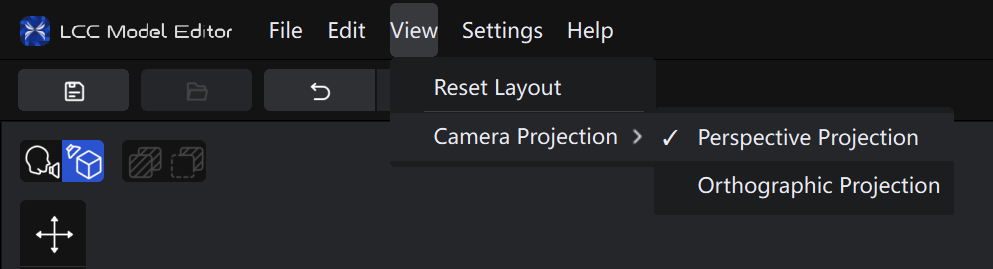
Menú Proyección de cámara
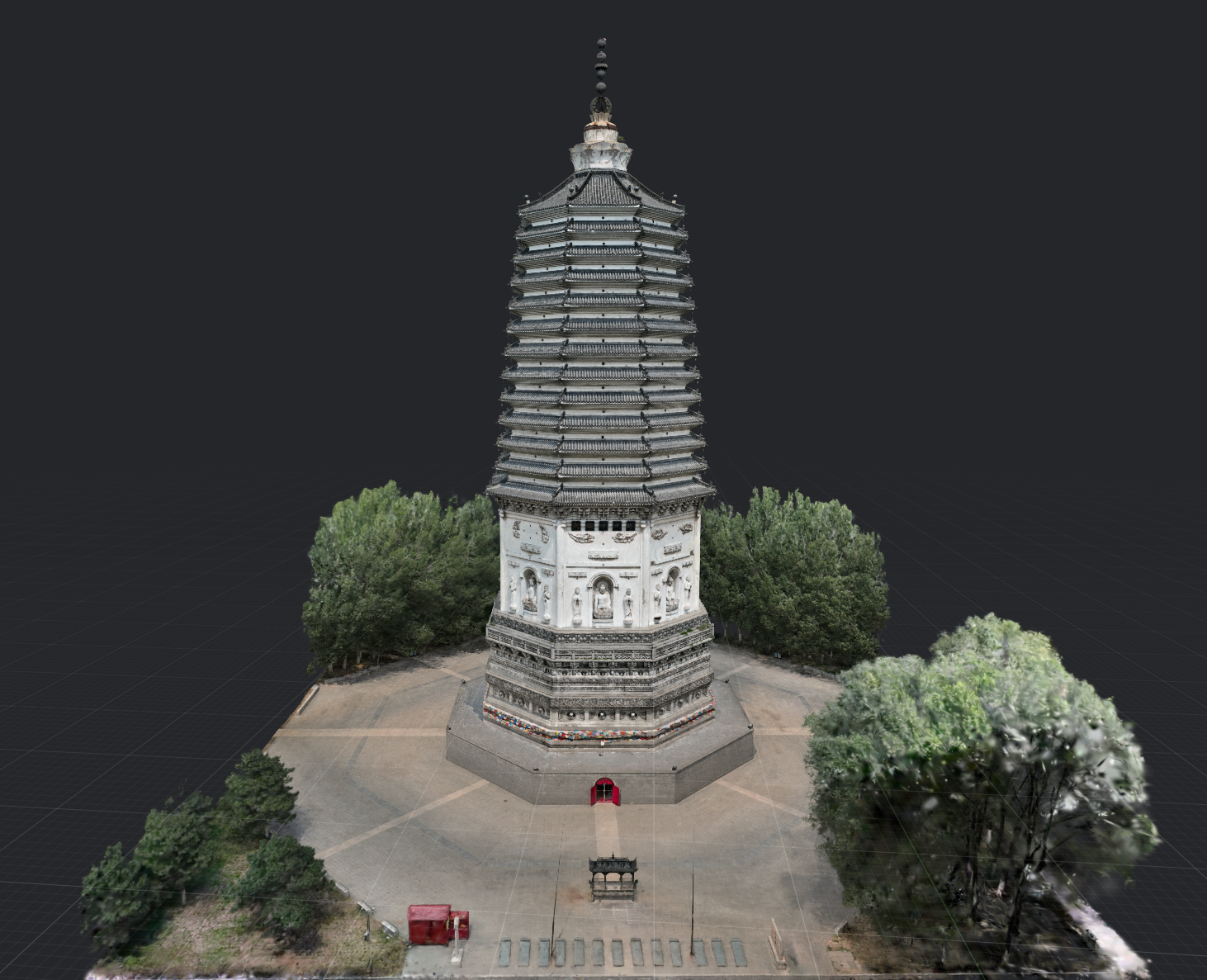
Proyección en perspectiva
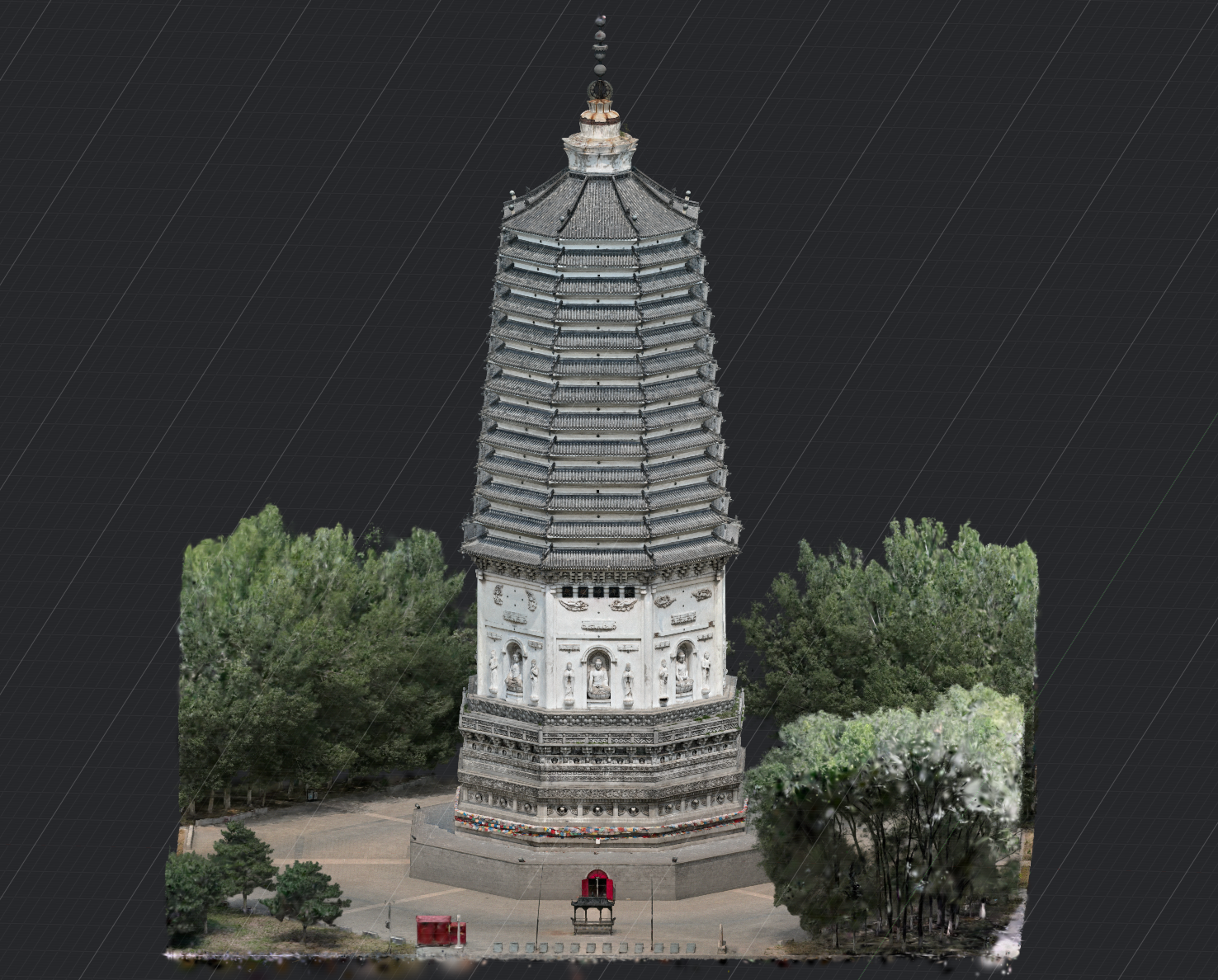
Proyección ortográfica
- Proyección en perspectiva (predeterminada): los objetos cercanos a la cámara se ven más grandes y los objetos distantes, más pequeños. Es la más adecuada para explorar el modelo de forma natural.
- Proyección ortográfica: no utiliza escalado por perspectiva, por lo que las líneas paralelas se mantienen paralelas. Es la más adecuada para las vistas frontal, lateral y superior, así como para alinear y medir modelos.
Para cambiar de modo: en la barra de menús superior, selecciona Vista > Proyección de cámara y, a continuación, Proyección en perspectiva o Proyección ortográfica.
Cambiar el modo de proyección no modifica los datos del modelo ni la posición u orientación actuales de la cámara. En la proyección ortográfica, al desplazarte con la rueda cambias el rango visible en lugar de mover la cámara.
Modo Edición y modo Visualización
Entrar en el modo Edición
- Haz clic en Modo Edición
- Confirma para entrar (no se pueden importar modelos una vez dentro del modo Edición)
Salir del modo Edición
- Guardado sin nuevas ediciones: sale directamente al modo Visualización
- Con ediciones sin guardar: pregunta si quieres guardar; puedes elegir guardar, descartar o cancelar