XGRIDSDocumentación
  • 简体中文
  • English
  • 繁體中文
  • 日本語
  • Deutsch
  • Español
  • Italiano
  • 简体中文
  • English
  • 繁體中文
  • 日本語
  • Deutsch
  • Español
  • Italiano
  • PortalCam

    • Descripción del producto
    • Operaciones básicas
    • Uso de la LCC Scan App
    • Mantenimiento y cuidado
    • FAQ
  • Serie Lixel K

    • Lixel K1

      • Descripción del producto
      • Operaciones básicas
      • Activación y conexión del dispositivo
      • Flujo de escaneo
      • Obtener nube de puntos con coordenadas absolutas
      • Fusión de mapas
      • Recomendaciones de planificación de rutas para escenas típicas
      • Precauciones
      • FAQ
    • Lixel K2

      • Descripción del producto
      • Operaciones básicas
      • Activación y conexión
      • Flujo de escaneo
      • Obtener nube de puntos con coordenadas absolutas
      • Fusión de mapas
      • Recomendaciones de planificación de rutas para escenas típicas
      • Precauciones
      • FAQ
  • Serie Lixel L

    • Lixel L2 Pro

      • Descripción del producto
      • Operaciones básicas
      • Activación y conexión del dispositivo
      • Flujo de escaneo
      • Obtener nube de puntos con coordenadas absolutas
      • Punto de medición
      • Apéndice
      • FAQ
  • Lixel Studio

    • Versión y derechos de autor
    • Instalación y activación
    • Interfaz del software
    • Operaciones de archivo
    • Procesamiento de proyectos
    • Herramientas
    • Dibujo 2D
    • Aplicaciones
    • Ajustes
    • Conexión de dispositivo
    • Preguntas Frecuentes
  • Lixel CyberColor

    • LCC Studio

      • Primeros pasos
      • Versión y actualizaciones
      • Descarga e instalación
      • Descripción general de la interfaz y navegación
      • Antes de la reconstrucción
      • Reconstrucción de modelos
      • Reconstrucción de modelo único
      • Fusión de mapas
      • Fusión aire-tierra
      • Reconstrucción aérea
      • Mis modelos
      • Otras funciones
      • Ajustes y cuenta
      • Converter
      • Reconstrucción por vídeo
      • Preguntas frecuentes
    • LCC Scene Editor

      • Versión y actualizaciones
      • Cuenta e inicio de sesión
      • Descripción general del producto y página de inicio
      • Interfaz del editor
      • Modos de navegación
      • Archivo
      • Configuración
      • Editar
      • Ventana
      • Barra de herramientas global
      • Activos y propiedades
      • Barra de herramientas izquierda
      • Puntos de vista
      • Portal
      • Skybox
      • Anotaciones
      • Medición
      • Flythrough
      • Informe de escena
      • 3D Layout
      • Minimapa
      • Modo Vista previa (Viewer)
      • Ayuda
      • Preguntas frecuentes (FAQ)
      • Punto de inicio
    • LCC Model Editor

      • Versión y actualizaciones
      • Guía del usuario
      • Visión general e interfaz
      • Operaciones de archivo
      • Selectores
      • Edición de modelos
      • Medición
      • Corrección de color
      • Gestión de activos
      • Configuración y ayuda
      • Preguntas frecuentes
    • Capture Guide

      • Descripción general
      • Descripción general de los dispositivos de captura
      • Principios generales de captura
      • Captura de escenas interiores
      • Captura de escenas exteriores
      • Captura a gran escala (Map Fusion)
      • Captura con aerial-ground map fusion
      • Captura de objetos
      • Captura de personas
      • Captura para reconstrucción a partir de vídeo
      • HD Enhancement
      • Puntos de control (Lixel P1)
      • Preguntas frecuentes y resolución de problemas
    • Historial de versiones

Descripción general de la interfaz y navegación
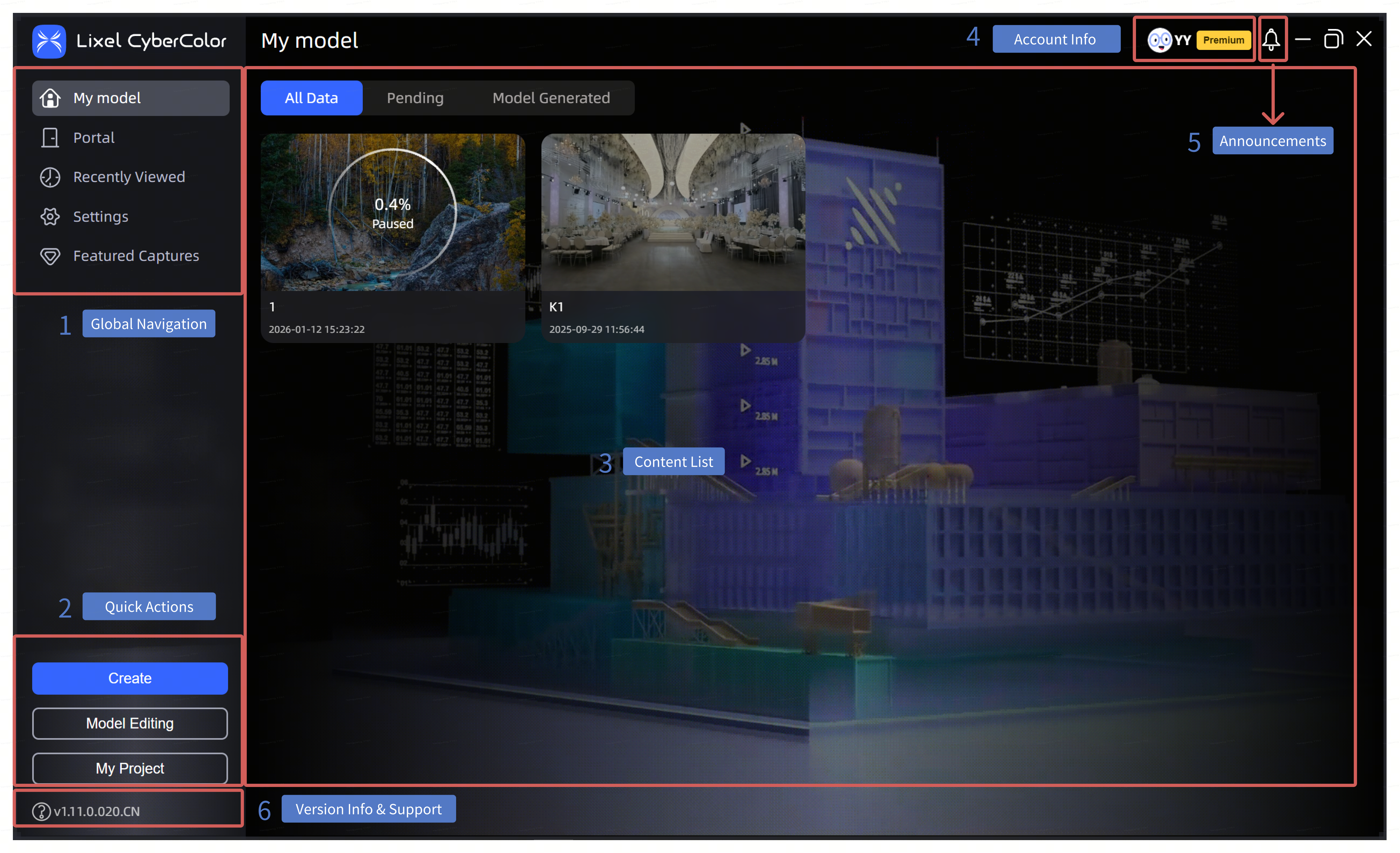
Descripción general de la interfaz

Descripción general de la interfaz

Área de navegación global

  • My Models: Consulte y gestione sus modelos. En el área de lista de contenido, los modelos pendientes de reconstrucción y los modelos generados se muestran como tarjetas de modelo.
  • Teleport Scenes: Consulte y gestione los datos históricos de «Teleport Scenes». A partir de la versión 1.12.0, la entrada Teleport Scenes solo se utiliza para consultar contenido histórico; ya no se admite crear ni importar modelos en esta página. Para crear o mantener varias escenas y relaciones de teletransporte, abra My Projects en Studio y utilice el flujo de trabajo Project para completar la edición y publicación de escenas en Editor.
  • Recently Viewed: Registra todos los modelos reconstruidos localmente que ha visualizado en el software y distingue entre los formatos de modelo .lcc y .ply.
  • Settings: Permite consultar y configurar lo siguiente: Account, Advanced, General, Device, Language, Data & Privacy y About.
  • Featured Gallery: Consulte ejemplos de modelos seleccionados por el equipo de LCC.

Área de acciones rápidas

Aquí puede generar y editar modelos rápidamente.

  • Create: Haga clic en el botón Create para iniciar el flujo de trabajo de reconstrucción de modelos LCC.
  • Model Editing: Importe archivos de modelo .lcc exportados y archivos .ply en Studio para editar modelos.
  • My Projects: Acceda a LCC Scene Editor para la gestión y el procesamiento de proyectos.

Área de lista de contenido

Muestra la colección principal de contenido del módulo seleccionado actualmente.

Información de la cuenta

Muestra la cuenta que ha iniciado sesión y la información de permisos, incluido el estado de suscripción, acceso a Settings, un campo para canjear códigos de autorización y Sign Out.

Anuncios

Avisos importantes y respuestas del sistema: mediante Announcements, proporcionamos la información importante más reciente acerca de LCC, incluidas actualizaciones de software, cambios de funciones y respuestas sistemáticas a preguntas comunes. Esto le ayuda a mantenerse al tanto de las novedades y proporciona asistencia y orientación oportunas.

Información de versión y ayuda

  • Información de la versión del software: La esquina inferior izquierda de la interfaz muestra la versión de LCC Studio que se está usando actualmente. Esto le permite identificar la versión de su software y proporcionar una referencia precisa de la versión cuando necesite soporte técnico.
  • Manual de usuario: Haga clic en el botón Help para abrir el manual de usuario de la versión actual. Proporciona instrucciones de uso detalladas y respuestas a preguntas frecuentes para ayudarle a aprender rápidamente a usar el software.
Anterior
Descarga e instalación
Siguiente
Antes de la reconstrucción