XGRIDSDocumentación
  • 简体中文
  • English
  • 繁體中文
  • 日本語
  • Deutsch
  • Español
  • Italiano
  • Français
  • Русский
  • Polski
  • Nederlands
  • 简体中文
  • English
  • 繁體中文
  • 日本語
  • Deutsch
  • Español
  • Italiano
  • Français
  • Русский
  • Polski
  • Nederlands
  • Serie Lixel PortalCam

    • PortalCam P1

      • Descripción del producto
      • Operaciones básicas
      • Uso de la LCC Scan App
      • Mantenimiento y cuidado
      • FAQ
  • Serie Lixel K

    • Lixel K1

      • Descripción del producto
      • Operaciones básicas
      • Activación y conexión del dispositivo
      • Flujo de escaneo
      • Obtener nube de puntos con coordenadas absolutas
      • Fusión de mapas
      • Recomendaciones de planificación de rutas para escenas típicas
      • Precauciones
      • FAQ
    • Lixel K2

      • Descripción del producto
      • Operaciones básicas
      • Activación y conexión
      • Flujo de escaneo
      • Obtener nube de puntos con coordenadas absolutas
      • Fusión de mapas
      • Recomendaciones de planificación de rutas para escenas típicas
      • Precauciones
      • FAQ
  • Serie Lixel L

    • Lixel L2 Pro

      • Descripción del producto
      • Operaciones básicas
      • Activación y conexión del dispositivo
      • Flujo de escaneo
      • Obtener nube de puntos con coordenadas absolutas
      • Punto de medición
      • Apéndice
      • FAQ
    • Lixel L3

      • Descripción del producto
      • Operaciones básicas
      • Activación y conexión del dispositivo
      • Flujo de escaneo
      • Obtener nube de puntos con coordenadas absolutas
      • Apéndice
      • Preguntas frecuentes
  • Accesorios

    • Stick Light

      • Guía de instalación
      • Operaciones básicas
      • Preguntas frecuentes
  • Lixel Studio

    • Versión y derechos de autor
    • Instalación y activación
    • Interfaz del software
    • Operaciones de archivo
    • Procesamiento de proyectos
    • Herramientas
    • Dibujo 2D
    • Aplicaciones
    • Ajustes
    • Conexión de dispositivo
    • Preguntas frecuentes
    • Consejos de uso

      • Panorama del flujo de datos
      • Guía integral de licencias de software
      • Entender las especificaciones de precisión del escáner
  • Lixel CyberColor

    • LCC Studio

      • Primeros pasos
      • Versión y actualizaciones
      • Descarga e instalación
      • Descripción general de la interfaz y navegación
      • Antes de la reconstrucción
      • Reconstrucción de modelos
      • Reconstrucción de modelo único
      • Fusión de mapas
      • Fusión aire-tierra
      • Reconstrucción aérea
      • Mis modelos
      • Otras funciones
      • Ajustes y cuenta
      • Converter
      • Publicar en plataformas de terceros
      • Reconstrucción por vídeo
      • Preguntas frecuentes
    • LCC Scene Editor

      • Versión y actualizaciones
      • Cuenta e inicio de sesión
      • Descripción general del producto y página de inicio
      • Interfaz del editor
      • Modos de navegación
      • Archivo
      • Configuración
      • Editar
      • Ventana
      • Barra de herramientas global
      • Activos y propiedades
      • Barra de herramientas izquierda
      • Puntos de vista
      • Portal
      • Skybox
      • Anotaciones
      • Medición
      • Flythrough
      • Informe de escena
      • 3D Layout
      • Minimapa
      • Modo Vista previa (Viewer)
      • Ayuda
      • Preguntas frecuentes (FAQ)
      • Punto de inicio
    • LCC Model Editor

      • Versión y actualizaciones
      • Guía del usuario
      • Visión general e interfaz
      • Operaciones de archivo
      • Selectores
      • Operaciones de edición
      • Medición
      • Corrección de color
      • Gestión de activos
      • Configuración y ayuda
      • Preguntas frecuentes / FAQ
    • Capture Guide

      • Descripción general
      • Descripción general de los dispositivos de captura
      • Principios generales de captura
      • Captura de escenas interiores
      • Captura de escenas exteriores
      • Captura a gran escala (Map Fusion)
      • Captura con aerial-ground map fusion
      • Captura de objetos
      • Captura de personas
      • Captura para reconstrucción a partir de vídeo
      • HD Enhancement
      • Puntos de control (Lixel P1)
      • Preguntas frecuentes y resolución de problemas
    • Buenas Prácticas

      • Fusión de varios modelos 3DGS de gran tamaño
      • Método de operación de la fusión de espacio abierto
      • Panorama del flujo de datos
      • Guía integral de licencias de software
    • Historial de versiones
  • Plugins y SDK

    • Unreal

      • Introducción
      • Inicio rápido - Windows
      • Inicio rápido - Linux
      • Inicio rápido - Quest3
      • Ediciones y licencias
      • Renderizado
      • Rasterización Tiled (experimental)
      • Ajustes visuales
      • Normales e iluminación
      • Edición de escenas
      • Parámetros de rendimiento
      • Guía de rendimiento
      • Integración con plugins de terceros y del motor
      • Proxy Mesh
      • Animación de carga
      • Colisión
      • Compatibilidad con Navigation System
      • Compatibilidad con Single Layer Water
      • Localización
      • Preguntas frecuentes
      • Resolución de problemas
      • Logs y diagnóstico
      • Contacto
      • Buenas prácticas

        • Reiluminar 3DGS con una malla de LixelStudio
        • Renderizado independiente por cámara
      • Referencia de API

        • ALCCActorBase
        • ULCCComponentBase
        • ULCCComponent
        • ULCC2Component
        • Actors SOG / SPZ / PLY
        • ALCC2ProxyMesh
        • ALCCClippingVolume
        • ALCCSectionPlane
        • ALCCLoadVolume
        • ULCCUtilLibrary
        • Enumeraciones
        • Structs
      • Registro de cambios

        • v3.5.0
        • v3.4.0
        • v3.3.1
        • v3.0.0
        • v2.2.1
        • v1.0.0
        • v0.9.0
        • v0.8.0
        • v0.7.1
        • v0.6.1
        • v0.5.2
        • v0.4.1
        • v0.4.0
        • v0.3.0
        • v0.0.5
        • v0.0.4
        • v0.0.3
        • v0.0.2
        • v0.0.1
    • Unity

      • Introducción al SDK de Unity
      • Funciones técnicas
      • Requisitos del entorno de desarrollo
      • Guía de inicio rápido para PC
      • Guía de optimización de ajustes del proyecto
      • Guía de desarrollo para Pico 4 Ultra
      • Guía de streaming desde PC para Pico 4 Ultra
      • Guía de desarrollo para Quest 3
      • Guía de streaming desde PC para Quest 3
      • Guía de desarrollo con OpenXR
      • Guía de Business Streaming para Pico 4 Ultra
      • Glosario
      • Preguntas frecuentes
      • Contáctanos
      • Guía de desarrollo de funciones

        • Guía de desarrollo de renderizado mixto de varias escenas
        • Guía de desarrollo de recepción de sombras
        • Guía de desarrollo de iluminación en tiempo real
        • Guía de desarrollo de renderizado multicámara
        • Guía de desarrollo de renderizado de imágenes de alta resolución
        • Guía de desarrollo de compatibilidad de formatos de datos LCC y LCC2
        • Guía de desarrollo del efecto de carga
        • Guía de desarrollo de cambio de modo de renderizado Mip
        • Guía de desarrollo de ajuste a bordes y esquinas
        • Guía de desarrollo de decal proyectado
        • Guía de desarrollo de decal proyectado de vídeo
        • Guía de desarrollo de resaltado
        • Guía de desarrollo de recorte en tiempo real
        • Guía de desarrollo de ajuste de color
        • Guía de desarrollo para obtener los datos de malla de la escena
        • Guía de desarrollo del modo Editor
        • Guía de configuración de parámetros de rendimiento de renderizado
        • Guía de desarrollo de co-empaquetado de aplicación y datos
        • Guía de desarrollo del sistema de colisiones
        • Guía de problemas de permisos de desarrollo en macOS
        • Guía de desarrollo de compilación y empaquetado para dispositivos iOS
      • Referencia de API

        • LCCManager
        • Renderer
        • Tipos de datos
      • Registro de cambios

        • v2.3.0
        • v2.2.10
        • v2.2.0
        • v2.1.19
        • v2.0.14
    • Web

      • Introducción
      • Guía de optimización del rendimiento de renderizado
      • Configuración de gráficos
      • Guía de desarrollo con WebGPU
      • Preguntas frecuentes
      • Referencia de API

        • LCCObject::checkRenderNextFrame
        • LCCObject::clearRenderNextFrame
        • LCCObject::ecef2Prj
        • LCCObject::getBounds
        • LCCObject::getEnvInstancedMesh
        • LCCObject::getInstancedMesh
        • LCCObject::getLodInfos
        • LCCObject::getOriginPosition
        • LCCObject::getProjectionCoordinateSystemInfos
        • LCCObject::hasCollision
        • LCCObject::hasEnvironment
        • LCCObject::hasShcoef
        • LCCObject::intersectsCapsule
        • LCCObject::intersectsRayExt
        • LCCObject::intersectsRayFromOriginExt
        • LCCObject::intersectsSphere
        • LCCObject::lowerToBottom
        • LCCObject::prj2Ecef
        • LCCObject::raiseToTop
        • LCCObject::raycast
        • LCCObject::raycastFromOrigin
        • LCCObject::setAlpha
        • LCCObject::setClipBox
        • LCCObject::setClipPlane
        • LCCObject::setClipPrism
        • LCCObject::setEndLod
        • LCCObject::setLodAutoLevelUp
        • LCCObject::setMaxDistance
        • LCCObject::setMaxNodeSplats
        • LCCObject::setMaxSplats
        • LCCObject::setMipFilter
        • LCCObject::setOriginPosition
        • LCCObject::setPointsColor
        • LCCObject::setRenderState
        • LCCObject::setRotation
        • LCCObject::setScale
        • LCCObject::setSemantic
        • LCCObject::setSemanticColor
        • LCCObject::setSmooth
        • LCCObject::setStartLod
        • LCCObject::setTranslation
        • LCCObject::setVisible
        • LCCObject::togglePointsDisplayMode
        • LCCObject::useEnvironment
        • LCCObject::useShcoef
        • LCCRender::clearIndexDB
        • LCCRender::dispose
        • LCCRender::load
        • LCCRender::setCamera
        • LCCRender::unload
        • LCCRender::update
      • Registro de cambios

        • v0.6.4
        • v0.6.3
        • v0.6.2
        • v0.6.1
        • v0.6.0
        • v0.5.5
        • v0.5.4
        • v0.5.3
        • v0.5.2
        • v0.5.1
        • v0.5.0
        • v0.4.1
        • v0.4.0
        • v0.3.1
        • v0.3.0
        • v0.2.0
  • API

    • Modelado espacial estructurado

      • Guía de acceso
      • Flujo de modelado
      • Referencia de la API
      • Credenciales temporales de carga
      • Códigos de error

Aplicaciones

Este capítulo cubre las aplicaciones sectoriales, como el cálculo de volumen, la comparación de volúmenes, el cálculo de volumen de área cerrada, la generación de Mesh, la transmisión remota y la carga en Trimble Connect.

Cálculo de volumen

Mide y calcula el volumen de los datos de nube de puntos de un acopio.

  1. Selecciona la nube de puntos y, a continuación, haz clic en Cálculo de volumen Cálculo de volumen. El panel de cálculo de volumen se abre a la derecha.
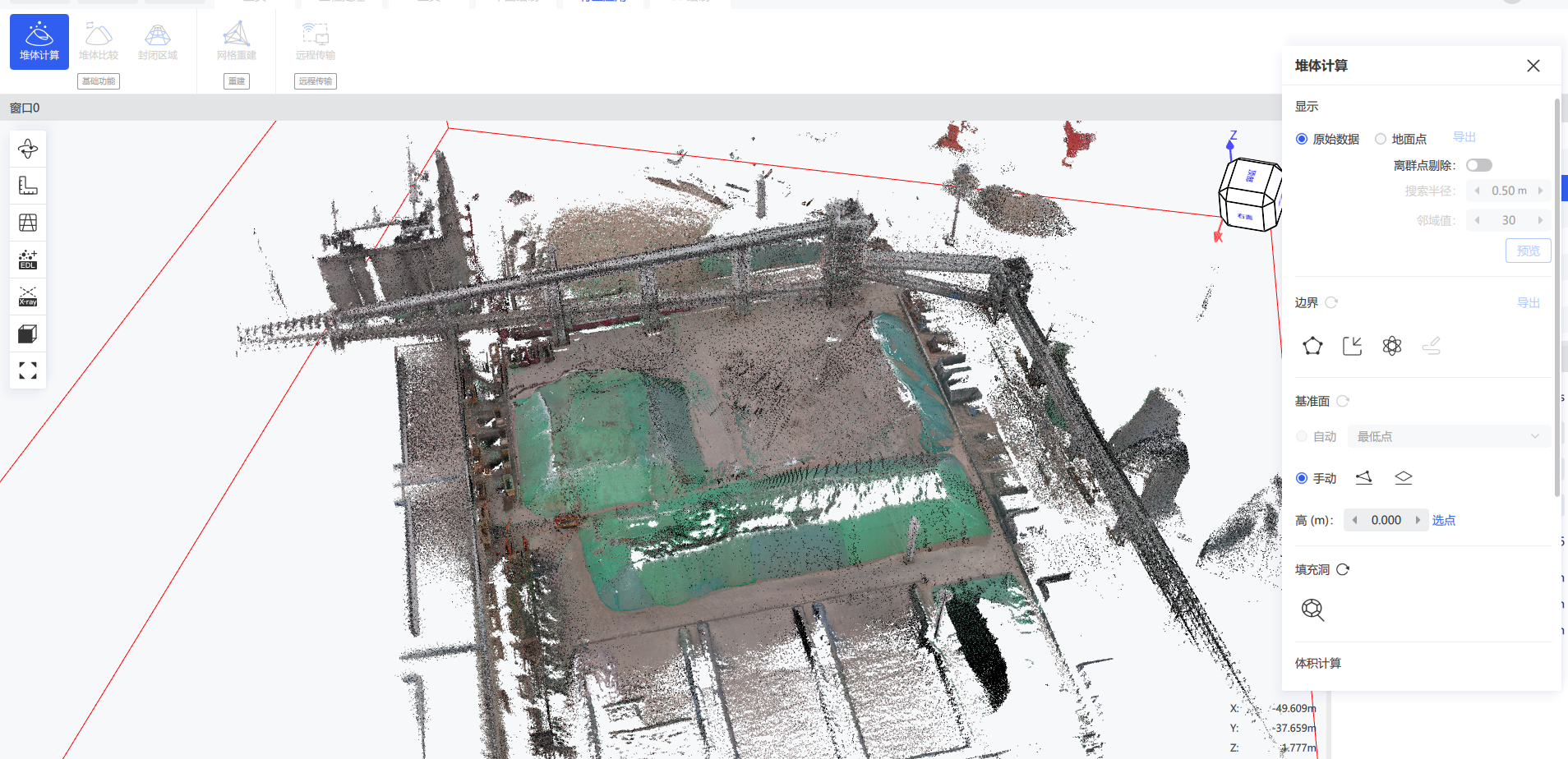
Panel de cálculo de volumen
  1. Tras activar Mostrar puntos de suelo, el software extrae automáticamente los puntos de suelo. Si queda ruido en el resultado, activa Eliminación de valores atípicos para limpiarlo. Puedes alternar en cualquier momento entre la nube de puntos original y los puntos de suelo.
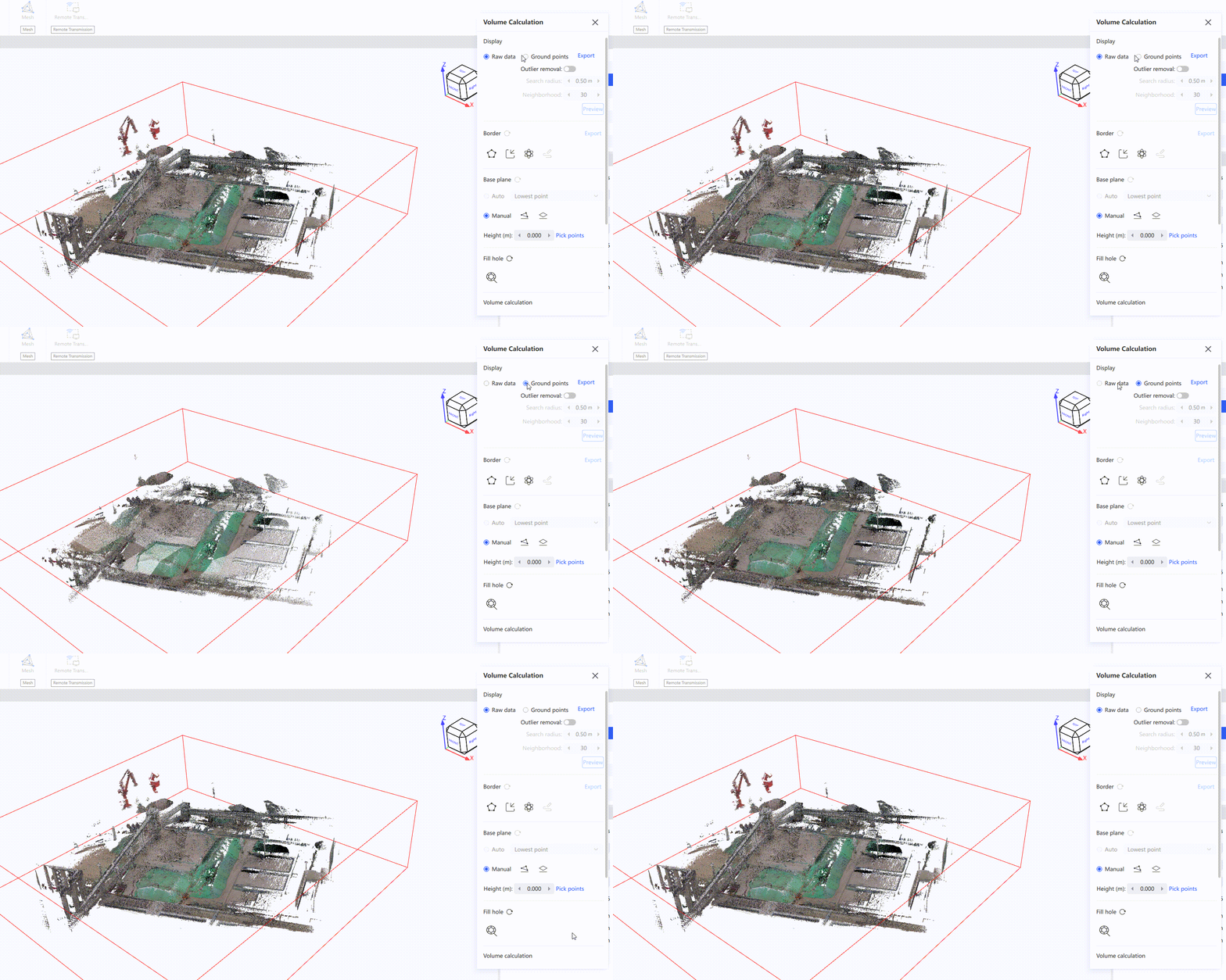
Mostrar puntos de suelo y eliminación de valores atípicos
  1. Hay tres maneras de definir el borde para el cálculo de volumen: dibujarlo manualmente, importar un borde o detectar automáticamente el rango del acopio Detectar automáticamente el rango del acopio. Una vez confirmado el borde, puedes entrar en el modo de edición para ajustarlo, ya sea eliminando una línea de borde completa o modificando nodos individuales.
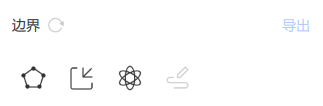
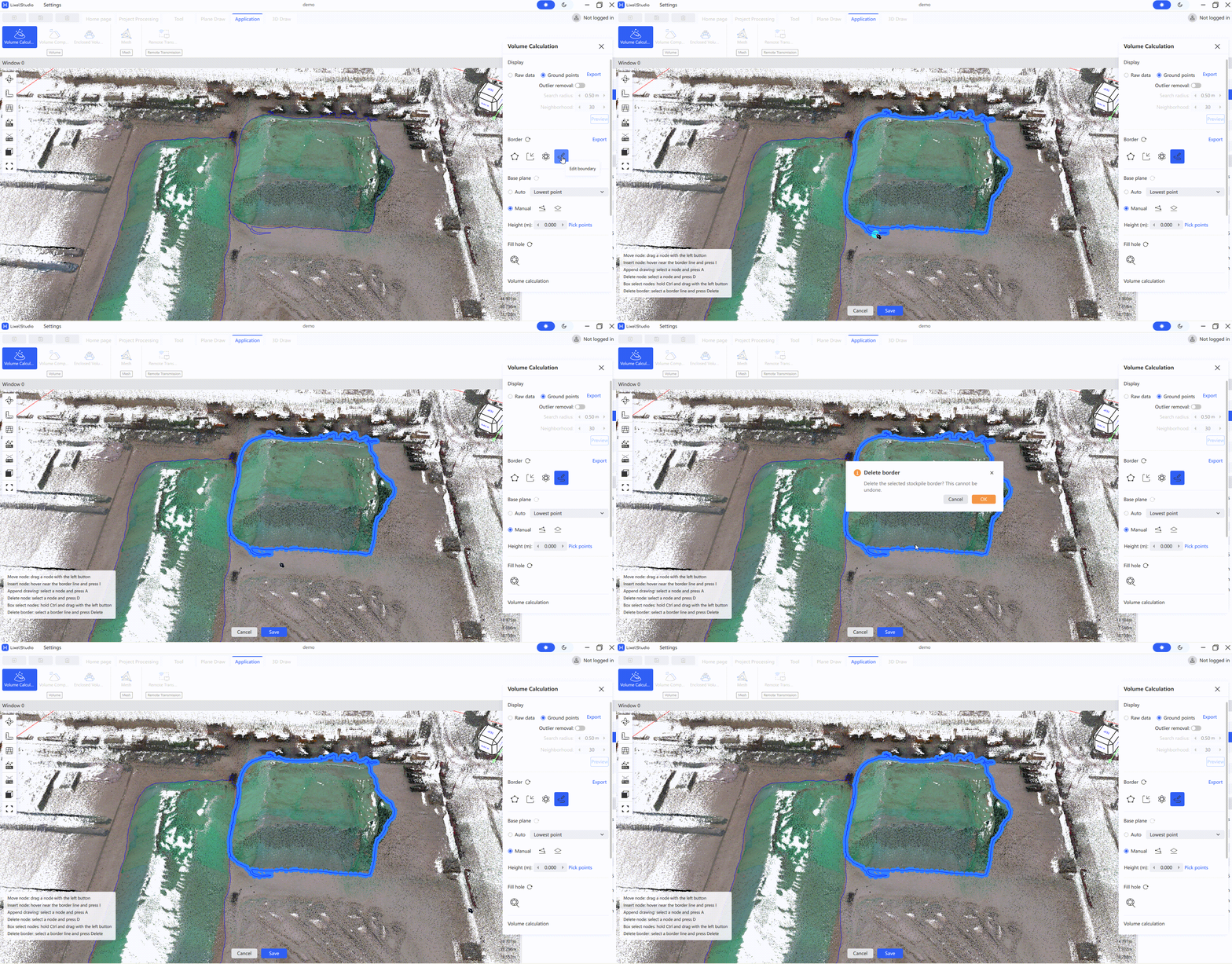
Editar borde
  1. Selecciona el plano base. Hay tres modos disponibles.
Modo de plano baseDescripción
Selección automáticaEl software determina automáticamente el plano base a partir de los nodos de la línea de borde
Plano de tres puntosHaz clic en el botón de selección de puntos situado bajo el plano base y, a continuación, haz clic en tres puntos alrededor del acopio para dibujar el plano base
Plano horizontalIntroduce la altura del plano base en la ventana emergente y el plano base se genera automáticamente en el modelo
  1. Haz clic en Rellenar huecos Rellenar huecos para rellenar los huecos de la nube de puntos del acopio. Haz clic izquierdo para seleccionar puntos y haz clic derecho para terminar. Para restablecer, haz clic en el botón de restablecer situado a la derecha de Rellenar huecos.
  2. Establece los parámetros de construcción de malla en el panel derecho. La densidad de malla representa el tamaño de la cuadrícula de la malla de la nube de puntos; por lo general, los parámetros predeterminados son suficientes.
  3. Haz clic en Calcular para iniciar el cálculo del volumen del acopio. Cuando termine, los resultados se muestran debajo.
  4. Haz clic en Exportar informe para exportar el informe de resultados. Elige tú mismo la ruta de guardado y el nombre de archivo.
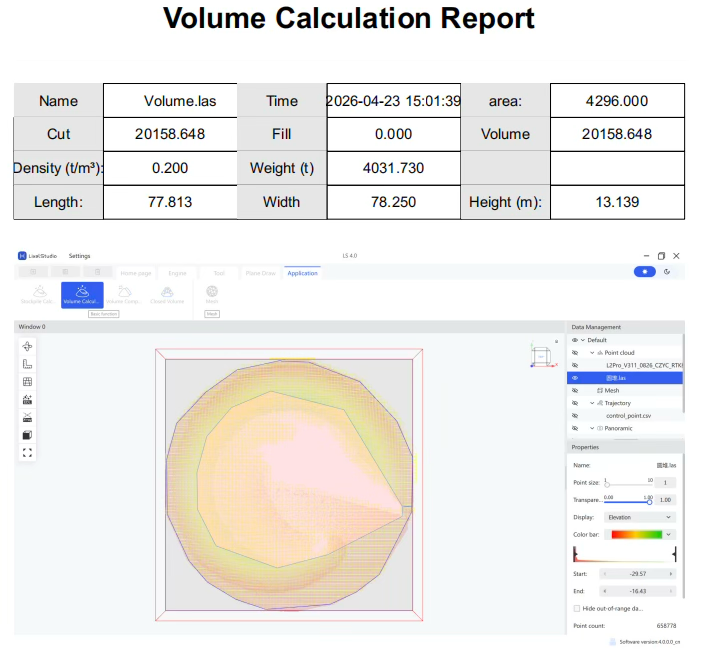
Informe de cálculo de volumen

Comparación de volúmenes

Compara los datos de un acopio de dos periodos.

Nota: Las dos nubes de puntos de ambos periodos deben mantener un plano base coherente. Se recomienda registrar los datos.

  1. Selecciona las nubes de puntos.
  2. Haz clic en Comparación de volúmenes Comparación de volúmenes.
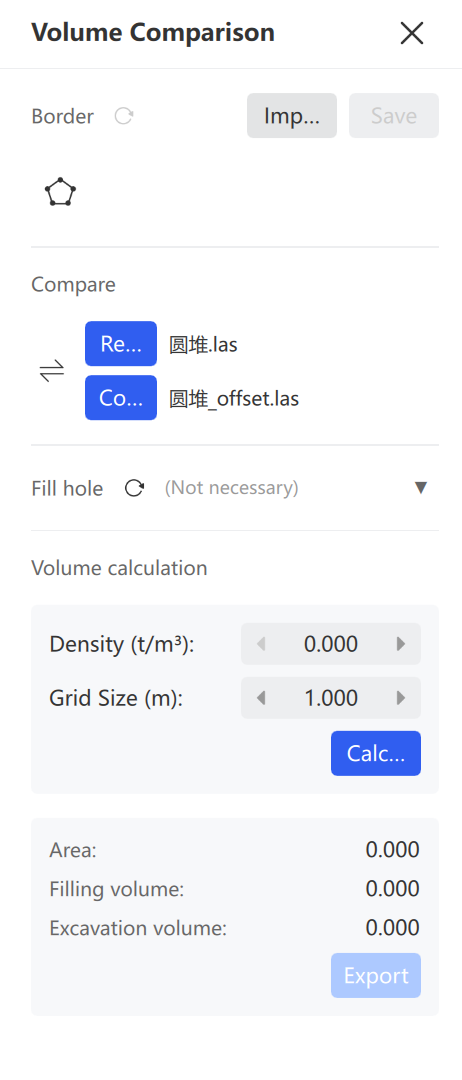
Interfaz de comparación de volúmenes
  1. Dibujar borde: Haz clic en Dibujar borde Dibujar borde, haz clic izquierdo en el borde y haz clic derecho para terminar. Haz clic en el botón de guardar para guardar el borde.
  2. Confirmar base y cambio: Identifica cuál de los conjuntos de datos es la base y cuál es el cambio. Haz clic en Cambiar Cambiar para ajustarlo si es necesario.
  3. Rellenar huecos (opcional): Haz clic en la nube de puntos que requiere relleno de huecos y realiza la operación.
  4. Establecer parámetros de malla: Establece la densidad de malla. Por lo general, usa los parámetros predeterminados.
  5. Calcular: Haz clic en Calcular y consulta los resultados de la comparación.
  6. Exportar informe: Haz clic en Exportar informe y luego selecciona la ruta de guardado y el nombre de archivo.

Cálculo de volumen de área cerrada

Calcula el volumen de áreas cerradas como túneles de mina y cabinas.

Nota: Para obtener resultados precisos, elimina primero el ruido y aplica un remuestreo a la nube de puntos, de modo que quede limpia y contenga solo el área de cálculo.

  1. Selecciona la nube de puntos.
  2. Haz clic en Volumen de área cerrada Volumen de área cerrada.
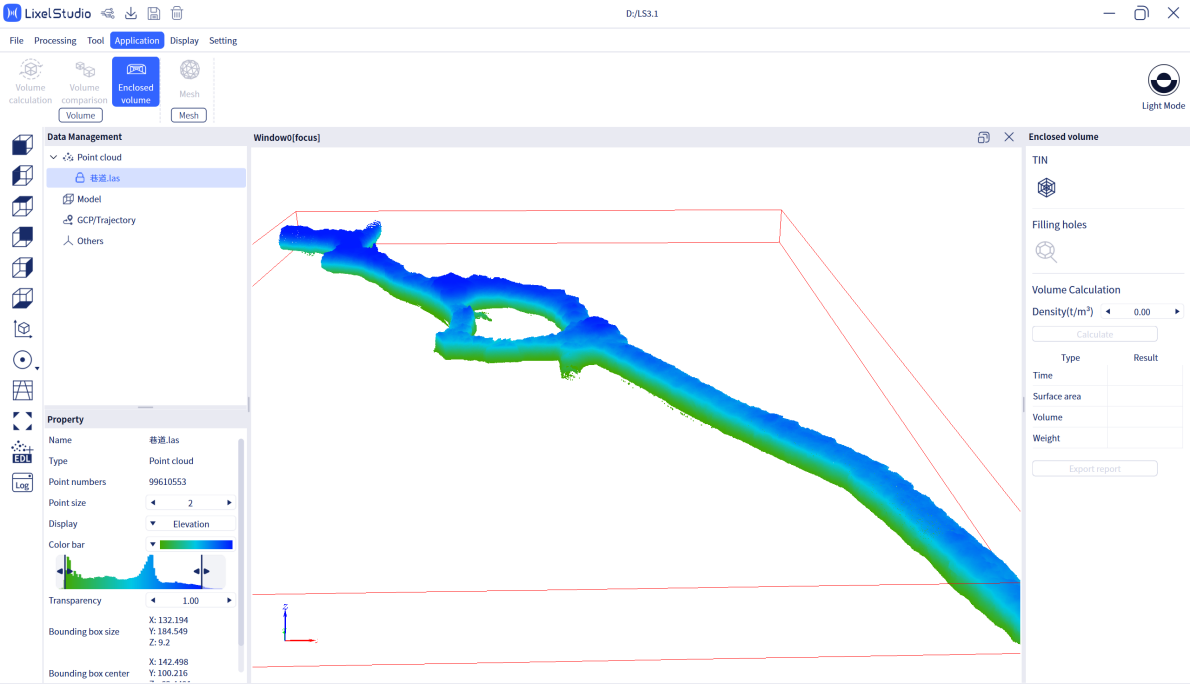
Interfaz de volumen de área cerrada
  1. Crear malla: Haz clic en Mesh Mesh y espera a que se construya la TIN (red irregular de triángulos).
  2. Rellenar huecos: Haz clic en Rellenar huecos Rellenar huecos. El software rellena automáticamente los huecos de la malla para obtener un modelo cerrado completo.
  3. Modificar densidad (opcional): Ajústala si no se necesita el cálculo de peso.
  4. Calcular: Haz clic en Calcular, selecciona el archivo XXX_tinflXXXX.ply y consulta los datos de volumen y superficie.
  5. Exportar informe: Haz clic en Exportar informe y luego selecciona la ruta de guardado y el nombre de archivo.
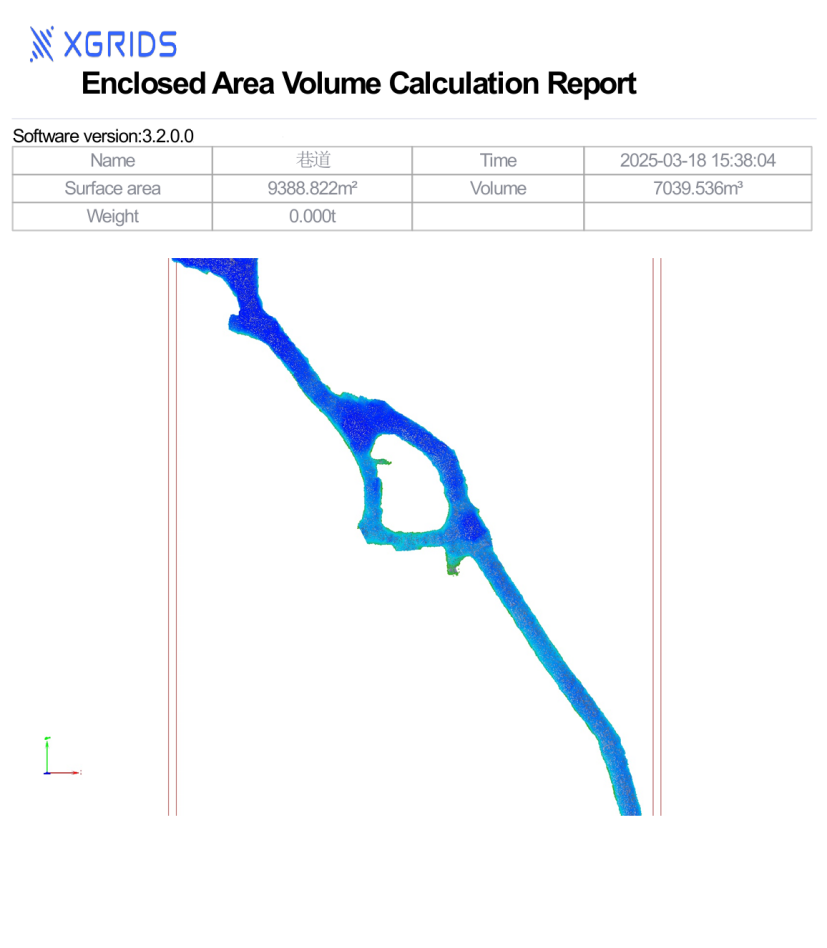
Informe de volumen de área cerrada
  1. Salir: Haz clic en Volumen de área cerrada en el menú para salir.

Mesh

Genera con un solo clic un modelo 3D texturizado a partir de los resultados del procesamiento de proyectos.

  1. Haz clic en Mesh.
  2. Introduce la carpeta de datos del resultado escaneado (tras el coloreado panorámico).
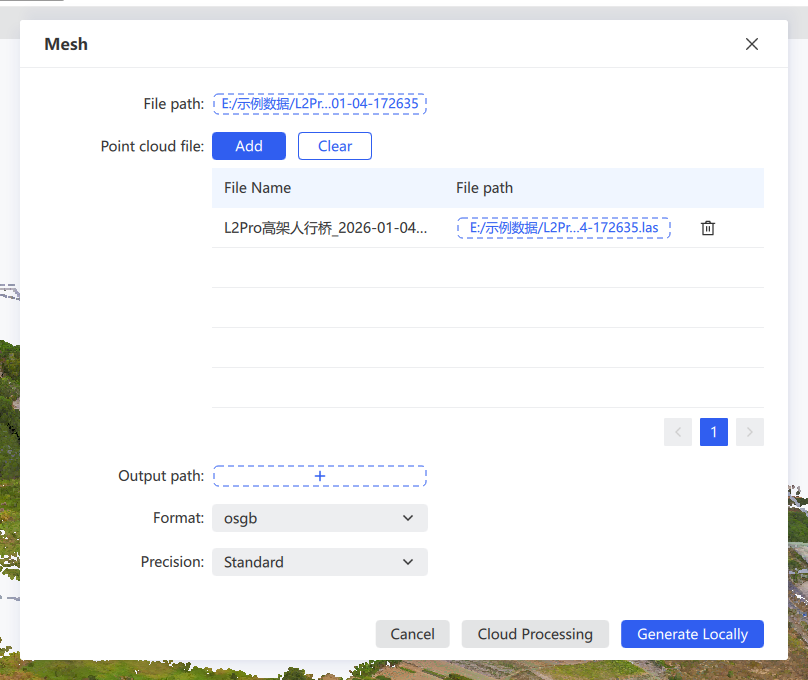
Mesh
  1. Elige la precisión, la ruta de exportación y el formato de exportación. La precisión puede ser Baja, Media o Alta, y el modelo se puede exportar en .obj u .osgb.
  2. El software genera el modelo 3D texturizado. La lista de archivos muestra todos los archivos de nube de puntos de la ruta seleccionada, que se usan conjuntamente para generar un único modelo Mesh. Para usar una nube de puntos limpiada manualmente, sustituye el archivo correspondiente en la lista.

Nota: Mesh admite actualmente datos de resultado de K1, K2, L2 Pro y L3 con coloreado integrado y salida de fotos panorámicas. Los archivos de nube de puntos y los datos de fotos deben estar alineados en tiempo y posición.

Transmisión remota

Transmite los datos de trabajo de un dispositivo portátil a LixelStudio en tiempo real a través de una red móvil. Sirve para monitorizar de forma remota a los operarios y los dispositivos, iniciar o detener el escaneo de forma remota y generar datos en tiempo real, además de almacenar los datos discretos en tiempo real del dispositivo como datos estructurados para el posprocesamiento y otras operaciones.

Nota: La transmisión remota solo admite dispositivos K1 y L2 Pro con firmware 3.0 o posterior.

  1. Haz clic en Transmisión remota Transmisión remota en la barra de menús para abrir la función.
  2. Elige un método de conexión.
  3. Haz clic en el dispositivo correspondiente para entrar en la vista en tiempo real.
Interfaz de transmisión remota

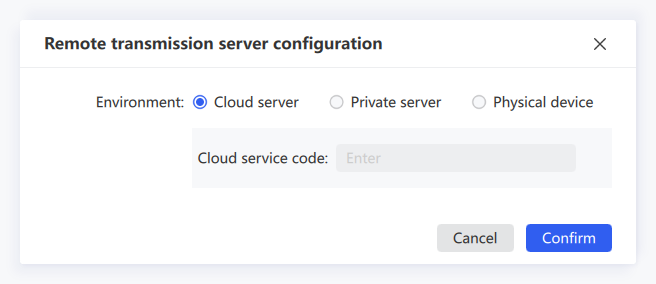
La transmisión remota ofrece tres métodos de conexión: código de servicio en la nube, servidor privado y dispositivo físico.

Código de servicio en la nube

Un servicio en la nube proporcionado por XGRIDS. Antes de usarlo, debes registrarte y solicitar un código de servicio. Los usuarios que comparten el mismo código de servicio pueden ver todos los dispositivos conectados a la nube con ese código. El uso del servicio en la nube no requiere montar un servidor propio; se encarga de transferir, almacenar y reenviar los datos. Obtén el código de servicio con antelación poniéndote en contacto con el responsable de ventas de tu cuenta.

  1. Configura la App del teléfono: establece el tipo de transmisión de red como Código de servicio en la nube e introduce el código de servicio. Para más detalles, consulta los manuales de usuario de K1 y L2 Pro.
  2. Una vez configurada la App, selecciona Código de servicio en la nube en LixelStudio, introduce el mismo código de servicio que en la App y haz clic en Confirmar. A continuación se muestra el dispositivo correspondiente.
  3. Haz clic en el dispositivo. Una vez que empiece a grabar, podrás verlo en tiempo real.
Código de servicio en la nube

Servidor privado

Usa el servicio de transmisión remota mediante la dirección de un servidor privado y una clave de acceso. Para la implementación del servidor privado y la generación de la clave de acceso, ponte en contacto con el soporte técnico.

Servidor privado

Dispositivo físico

Conéctate directamente al dispositivo mediante USB o WiFi.
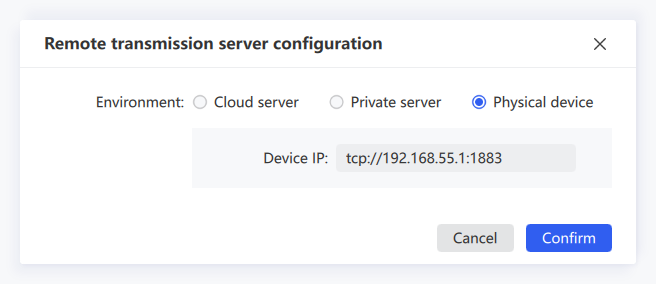
Dispositivo físico
  1. Con una conexión USB, la dirección IP suele ser tcp://192.168.55.1:1883. Con una conexión WiFi, el ordenador debe conectarse primero al punto de acceso del teléfono (el mismo al que se conecta el dispositivo).
  2. Haz clic en Modo puente en la App para ver la dirección IP actual e introduce esa IP en el ordenador. Una vez configurado correctamente, entrarás en la vista en tiempo real.

Funciones de la interfaz de visualización en tiempo real

IconoFunciónDescripción
Iniciar escaneoIniciar escaneoInicia el escaneo en el dispositivo de forma remota
Detener escaneoDetiene el escaneo en el dispositivo de forma remota
ReconectarReconectarVuelve a conectar tras una interrupción de la red
Configuración de propiedadesConfiguración de propiedadesEstablece el tamaño de punto, el modo de renderizado (altitud, intensidad, tiempo, color único) y la opacidad de la nube de puntos renderizada en tiempo real
Modo de navegaciónModo de navegaciónAlterna entre navegación libre y navegación siguiendo la trayectoria
Pausar/Reanudar transmisiónPausar/Reanudar transmisiónPausa o reanuda la transmisión de la nube de puntos. Haz clic para pausar; vuelve a hacer clic para reanudar
GuardarGuardarGuarda la nube de puntos transmitida en tiempo real
CerrarCerrarSale de la transmisión remota

Nota: Las nubes de puntos durante una pausa no se guardan en LixelStudio.

Subir a Trimble

Sube datos de nube de puntos a Trimble Connect.

Nota: Antes de subir los datos, crea un proyecto en Trimble Connect.

  1. Haz clic en Subir a Trimble Subir a Trimble.
  2. Inicia sesión en tu cuenta de Trimble Connect. A continuación, se carga la información de tus proyectos.
  3. Selecciona los datos de nube de puntos que quieres subir: datos ya cargados en el proyecto o un archivo de nube de puntos local. A continuación, selecciona la carpeta de destino en tu proyecto de Trimble Connect y haz clic en Subir.
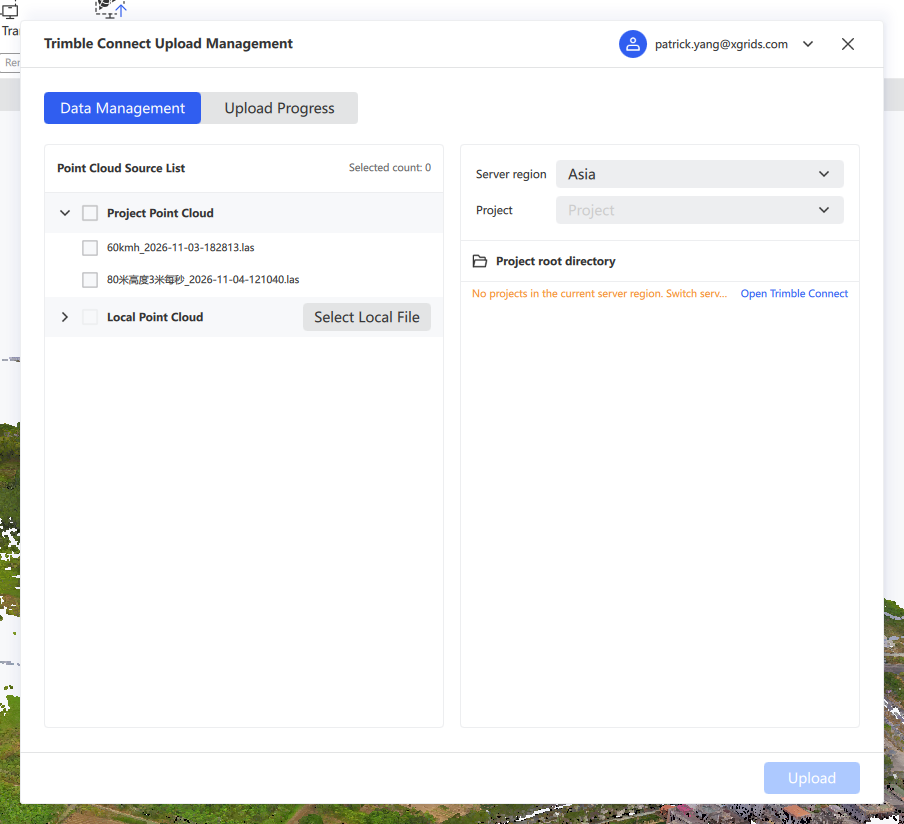
Seleccionar datos y carpeta de destino
  1. Consulta las cargas en curso y las completadas en la página de progreso de carga.
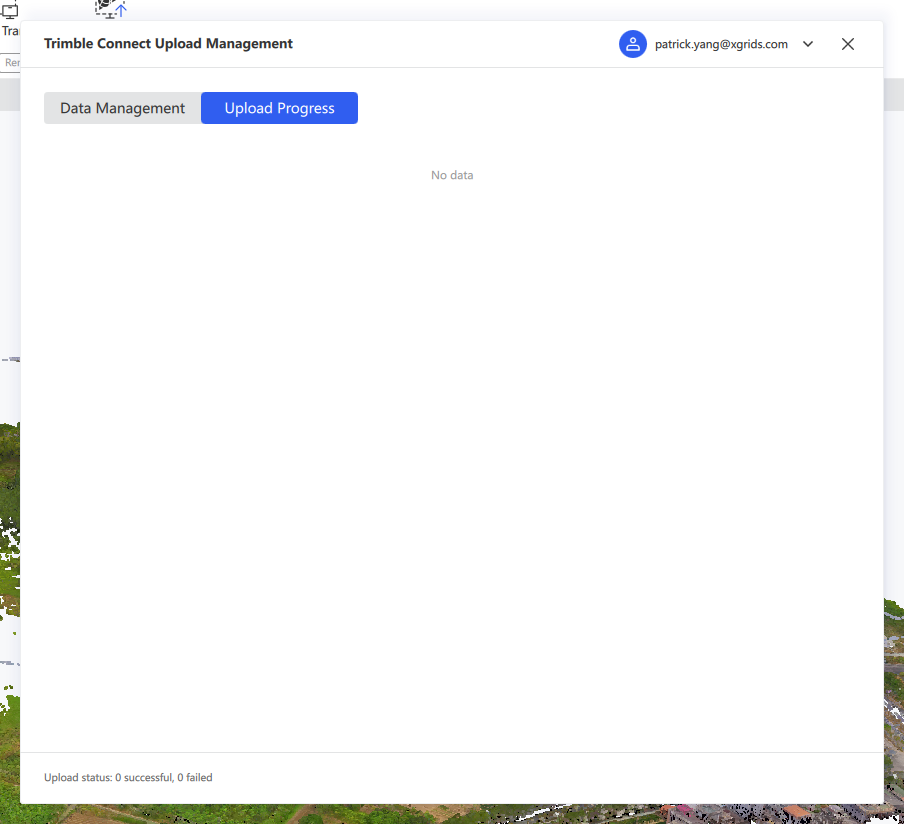
Progreso de carga