
Preguntas frecuentes
1. ¿Qué hago si al solicitar un código de activación permanente aparece «Introduzca un SN válido»?
- Asegúrese de que sea el SN de un dispositivo comprado. El SN de un dispositivo de prueba prestado no puede usarse para la solicitud; necesita un código de activación de prueba proporcionado por un comercial.
- Confirme que el SN introducido está completo (consulte el «código de dispositivo» tras conectar el dispositivo mediante Lixel Go).
- Fíjese en la diferencia entre la letra O y el número 0, y entre la letra l y el número 1, y no incluya espacios sobrantes.
- Los dispositivos nacionales deben activarse con la versión de China continental de Lixel Studio, y los dispositivos de ultramar con la versión de ultramar; ambas no pueden mezclarse.
- Si aun así no puede solicitarlo, contacte con un comercial o con el soporte técnico oficial.
2. ¿Qué hago si la activación de Lixel Studio falla o aparece «Licencia caducada»?
- Confirme si la versión instalada y la región del código de activación obtenido para el SN se corresponden. Ejemplo de error: descargar el paquete de instalación de ultramar, seleccionar chino simplificado durante la instalación y luego activar con un código de activación de un SN nacional.
- No active una VPN en el ordenador.
- Si tras la activación sigue apareciendo «Licencia caducada», abra Configuración del sistema - Fecha y hora - Sincronizar reloj, haga clic en «Sincronizar ahora» y reinicie el software.
- Reinstalar el sistema sin migrar la licencia hará que el código de activación original sea irrecuperable.
- Cuando al importar un archivo de licencia sin conexión aparece «Licencia no válida», ese código de activación quedará inválido. Asegúrese de introducir el código de solicitud con exactitud (introdúzcalo manualmente, no use una herramienta de reconocimiento de imágenes); se recomienda confirmar con el soporte técnico antes de operar.
3. ¿Cómo migro una licencia de Lixel Studio a otro ordenador?
- La migración de licencia requiere la versión 3.5.0.0 o superior. Vaya a Configuración - Activación de licencia - Migrar hacia fuera - Generar; el nuevo código de activación se guardará en un archivo txt, que debe conservar de forma segura y usar con prontitud.
- Si el software se activó antes del lanzamiento de 3.2.0.0, la migración hacia fuera puede fallar; contacte con su gerente de ventas para obtener un nuevo código de activación.
- La migración de licencia no tiene límite de veces y no cambia el periodo de validez de la licencia.
- Realice siempre la migración de licencia hacia fuera antes de reinstalar el sistema del ordenador.
4. ¿Qué hago cuando una ventana emergente indica «Ejecutar este software requiere una licencia de CodeMeter»?
- Esto afecta a la versión 2.5.2.1 y anteriores con licencia por ukey. Asegúrese de que CodeMeter esté instalado y de que el Ukey esté conectado al ordenador.
- Enlace de descarga de CodeMeter: https://www.wibu.com/support/user/user-software/file/download/16912.html
5. ¿Qué hago si la activación falla o hay un conflicto de permisos en un ordenador multiusuario?
- Debe instalar y abrir Lixel Studio con privilegios de administrador.
- Si se activó previamente bajo otra cuenta de usuario, primero debe eliminar la información de activación antigua:
C:\Users\NombreCuentaAdministrador\AppData\Local\XGrids\LixelStudio\config, y luego volver a activar.
6. ¿Se puede instalar Lixel Studio en una máquina virtual o un servidor virtual?
- No. Actualmente no se admiten las máquinas virtuales (VM), Linux, Mac ni los sistemas Windows Server.
7. ¿Qué hago si Lixel Studio se cierra inesperadamente al iniciar o no responde tras instalarlo en un ordenador con Win11?
- Al sistema le falta la herramienta WMIC. Abra Configuración - Sistema - Características opcionales, busque «WMIC» e instálela, y luego reinicie el ordenador.
- Si sigue sin responder, compruebe si la opción UTF-8 (Beta) está activada en la «Configuración regional» del sistema.
- Las bibliotecas del sistema son demasiado antiguas; consulte el punto 9 más abajo.
8. ¿Qué hago si tras la instalación indica que no se encuentra msvcp140.dll, MSVCP140_1d.dll o combase.dll?
- Al sistema le faltan archivos de biblioteca de ejecución, algo habitual en ordenadores nuevos o no actualizados durante mucho tiempo.
- Descargue e instale el entorno de ejecución de Visual C++ del sitio web oficial de Microsoft: https://learn.microsoft.com/es-es/cpp/windows/latest-supported-vc-redist
- Si indica que falta combase.dll, actualice el sistema a la versión más reciente mediante Windows Update.
9. ¿Qué hago si Lixel Studio o LCC muestra una pantalla en blanco al abrir o tras crear un nuevo proyecto?
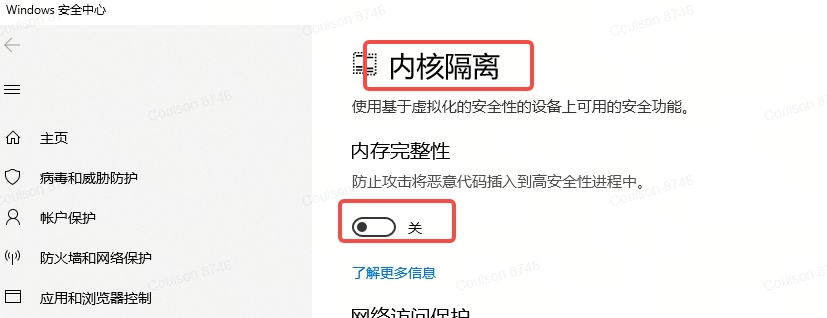
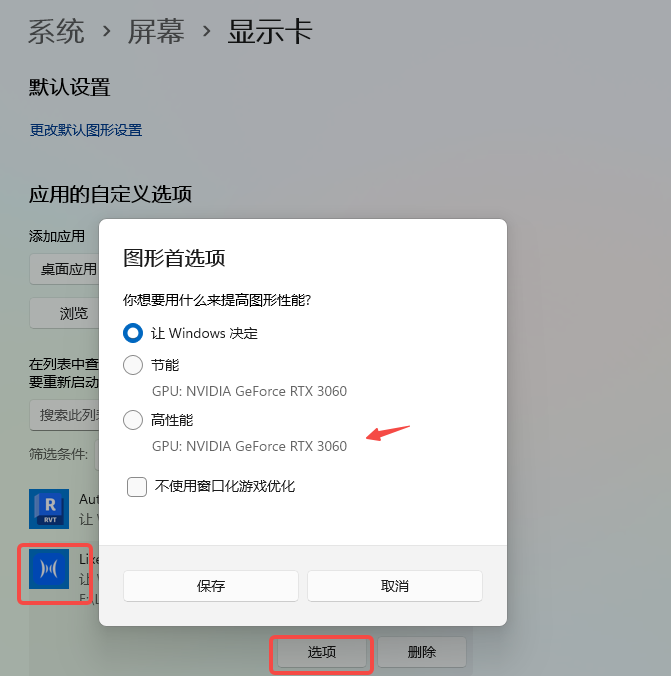
- Esto ocurre al usar software remoto para acceder a un equipo sin monitor conectado. Por ejemplo, software remoto como Sunflower o ToDesk depende del renderizado por GPU.
- Pruebe a actualizar los archivos .dll de la biblioteca del sistema: https://learn.microsoft.com/es-es/cpp/windows/latest-supported-vc-redist
- Pruebe a actualizar el controlador de la tarjeta gráfica NVIDIA (no se admiten las tarjetas gráficas AMD e Intel): https://www.NVIDIA.cn/drivers/lookup/
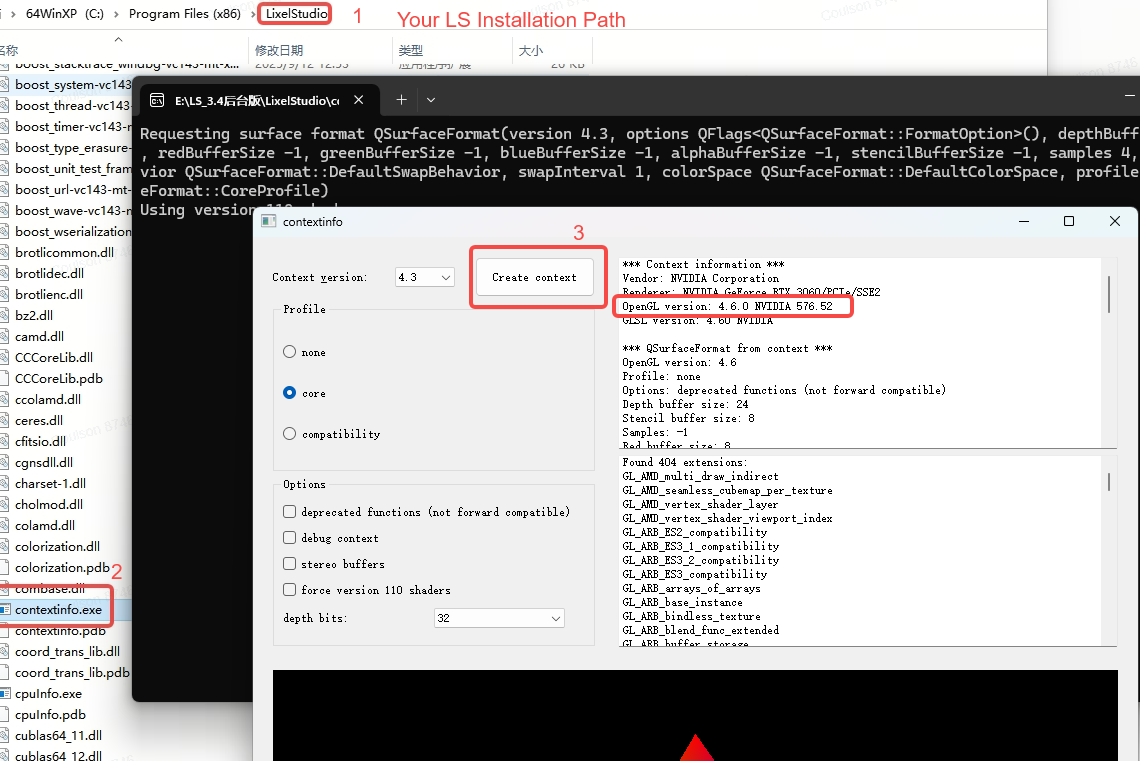
- Haga doble clic en el programa contextinfo.exe del directorio de instalación para comprobar si es OpenGL 4 o superior.
10. ¿Qué hago si al abrir el paquete de instalación aparece un NSIS Error (Installer integrity check has failed)?
Esto se debe a un archivo de paquete de instalación corrupto o descargado de forma incompleta y no guarda relación con el software en sí. Es habitual con descargas interrumpidas, reenvíos repetidos por WeChat / QQ / unidades en la nube, modificación por software antivirus, o errores de copia en una unidad USB o de red.
Cómo tratarlo:
- Comprobar si el tamaño del archivo coincide con el paquete original.
- Volver a descargar el archivo completo desde el enlace de descarga original, evitando el reenvío por WeChat / QQ.
- Copiar el paquete de instalación al disco local del ordenador (evitar unidades USB y de red) antes de ejecutarlo.
- Desactivar temporalmente el software antivirus y volver a descargar e instalar.
11. ¿Qué hago si tras abrir no aparece la opción «Procesamiento de proyectos» / la interfaz carece de la función de procesamiento de proyectos?
Investigue en este orden:
- Ejecutar como administrador (lo más habitual y de mayor prioridad): haga clic derecho en el programa principal o el acceso directo y seleccione «Ejecutar como administrador», o clic derecho en Propiedades → Compatibilidad → marcar «Ejecutar este programa como administrador»; en la mayoría de los casos este paso lo restaura.
- Comprobar si el entorno de ejecución de Visual C++ falta o es demasiado antiguo; instalarlo/actualizarlo y reiniciar el ordenador: https://learn.microsoft.com/es-es/cpp/windows/latest-supported-vc-redist
- Si sigue sin funcionar, y ni la reinstalación ni la actualización del controlador de gráficos sirven, suele deberse a que las especificaciones del ordenador son insuficientes (sobre todo la tarjeta gráfica / VRAM), y hay que reemplazar o mejorar el ordenador.
- La versión gratuita / con funciones limitadas no incluye la función de procesamiento de proyectos en sí; que no exista esa opción es normal, y hay que actualizar a una versión que incluya la función.
12. ¿Qué causa que el informe indique «Error al analizar el archivo HBC/Xbin»?
- Asegúrese de que los datos copiados del dispositivo estén completos y de que no hubo errores anómalos durante la copia.
- Los datos en bruto pueden faltar o tener un tamaño incompleto durante la subida/descarga en una unidad en la nube.
- La grabación se interrumpió de repente durante la captura, o el dispositivo se detuvo automáticamente.
- El ordenador se apagó antes de guardar la grabación.
- Con firmware antiguo de L1/L2 (1.3.2 y anterior), hubo un retardo de datos de la App durante la captura, y la grabación se finalizó antes de que la trayectoria volviera a la posición real.
- Incompatibilidad de versión: los datos captados con firmware L1/L2-1.4 o superior no pueden procesarse en LS 2.4.5 y versiones anteriores.
13. ¿Qué hago si el informe indica «Puntos válidos insuficientes o deriva de la trayectoria, pruebe el modo robusto»?
Vuelva a procesar con el «modo robusto» marcado en el procesamiento de proyectos. Causas habituales:
- Una escena abierta o degenerada que provoca deriva de la nube de puntos.
- El dispositivo no se mantuvo totalmente quieto durante la inicialización.
- El campo de visión del LiDAR estuvo bloqueado durante la inicialización, o había demasiados objetos dinámicos por delante.
- El ángulo de inclinación del dispositivo fue demasiado grande durante mucho tiempo (p. ej. inclinado más de 30° de forma continua).
- Un giro brusco y amplio al atravesar un espacio estrecho.
- El campo de visión del LiDAR estuvo mucho tiempo frente a un gran número de objetos en movimiento (p. ej. una zona peatonal concurrida).
- Nota: para escenas estrechas como túneles, prefiera el modo «escena estrecha» antes que el modo robusto.
14. ¿Qué hago si el informe indica «Mapeo de nube de puntos - fallo de arranque»?
- Asegúrese de usar Lixel Studio 3.0.2.1 o superior.
- Evite colocar los datos en bruto en la unidad C o crear un proyecto en la unidad C.
- Pruebe a cerrar la sesión del ordenador o a limpiar procesos en segundo plano para liberar recursos, e inicie el software con privilegios de administrador.
- Al sistema le falta la herramienta WMIC: abra Configuración - Sistema - Características opcionales, instale WMIC y reinicie.
- Una actualización rutinaria del sistema Win11 puede haber cambiado la configuración UTF-8; busque «Configuración regional» y marque la opción UTF-8.
15. ¿Qué hago si el procesamiento de proyectos indica «Versión no aplicable»?
Referencia de las versiones correspondientes de App, firmware y software de posprocesamiento de dispositivos antiguos:
| L1 | L2 | L2 Pro | K1 | |
|---|---|---|---|---|
| Firmware | 1.4.3 | 1.4.3/1.4.5 | 3.2.1 | 3.2.1 |
| App | 1.1.9 | 1.1.9 | La más reciente publicada en el sitio web oficial | La más reciente publicada en el sitio web oficial |
| LS | 2.5.2.1 | 3.2.0.0 | La más reciente publicada en el sitio web oficial | La más reciente publicada en el sitio web oficial |
| LCC | 1.8.0 | 1.8.1 | La más reciente publicada en el sitio web oficial | La más reciente publicada en el sitio web oficial |
Para los dispositivos L2 Pro, K1, K2 y PortalCam, mantenga el uso de la versión más reciente del sitio web oficial.
16. ¿Qué hago si el informe indica que el procesamiento falló por memoria insuficiente?
- La RAM del ordenador actual es insuficiente, normalmente porque los datos en bruto son demasiado grandes.
- Cierre los programas en segundo plano que usen mucha memoria y vuelva a intentarlo.
- Se recomienda un ordenador con más RAM.
17. ¿Qué suele causar que pasos como el mapeo de nube de puntos / la optimización global / el filtrado / la eliminación de objetos dinámicos «se bloqueen» en el informe, y cómo lo gestiono?
- La CPU es de 13.ª/14.ª generación sin el BIOS de la placa base actualizado (parche de microcódigo 0x12B instalado); contacte con el fabricante de su placa base para actualizarlo.
- El ordenador ejecuta varios programas de software distintos a la vez, con RAM disponible insuficiente. Cierre los demás programas en ejecución.
- El directorio del proyecto se procesa en la unidad C, donde el permiso de acceso está bloqueado; muévalo a un disco con más espacio libre.
- Un conflicto temporal en el sistema del ordenador provocó un bloqueo repentino; pruebe a reiniciar el ordenador.
- El directorio del proyecto está en una ruta de acceso a un servidor o en un disco externo, con una conexión inestable.
- Memoria virtual de Windows insuficiente: si la memoria virtual está en la unidad C y la unidad C tiene espacio libre insuficiente, es probable un bloqueo durante el procesamiento. Se recomienda configurar la memoria virtual en un disco que no sea del sistema y con más espacio, en Propiedades del sistema - Opciones avanzadas - Configuración de rendimiento - Memoria virtual.
- Un portátil que funciona a alta carga durante mucho tiempo puede bloquearse por disipación de calor insuficiente; se recomienda un equipo de sobremesa para procesar grandes datos.
18. ¿Cuáles son los tipos habituales de errores de la optimización global y el enfoque de resolución?
- «Optimización fallida - emparejamiento de puntos de control anómalo»: compruebe si las coordenadas de los puntos de control son correctas y si el sistema de coordenadas coincide con el RTK.
- «Optimización fallida - detección de cierre de bucle fallida»: confirme si el solapamiento inicio-fin es suficiente (≥ 15 m recomendado) y si la zona de solapamiento tiene características suficientes.
- «Optimización fallida - datos RTK anómalos»: compruebe los parámetros de configuración RTK y confirme si la duración de la solución fija cumple el requisito.
- «Optimización fallida - memoria insuficiente»: cierre los programas en segundo plano o use un ordenador con 64 GB o más de memoria.
- «Optimización fallida - archivo de proyecto corrupto»: vuelva a importar los datos en bruto y cree un proyecto nuevo.
- «Tiempo de espera de la optimización agotado»: compruebe si la configuración de energía del ordenador está en «nunca suspender» y cierre los procesos en segundo plano que consuman recursos.
19. ¿Qué causa que la nube de puntos se vuelva borrosa tras usar una transformación de siete parámetros de Bursa?
- Compruebe el formato y las unidades de los siete parámetros. La unidad del parámetro de escala en Lixel Studio es ppm.
- Si el parámetro de escala obtenido tiene la unidad k, conviértalo a ppm:
ppm = (k - 1) * 1000000
20. ¿Qué son pose.csv y pose_no_offset.csv respectivamente?
- pose.csv es el archivo de trayectoria de coordenadas relativas.
- pose_no_offset.csv es el archivo de trayectoria de coordenadas absolutas (se genera solo cuando existen coordenadas absolutas tras la optimización del proyecto).
21. ¿Qué coordenadas se registran cuando el elipsoide de origen se configura como Other para RTK en la App?
- Cuando el elipsoide de origen se configura como Other, el sistema de coordenadas del archivo gnss.csv se registra como «platform», y Lixel Studio lo reconoce como WGS84 por defecto. Si el puerto CORS realmente configurado corresponde a otro elipsoide de origen, debe cambiar manualmente el elipsoide de origen durante el posprocesamiento.
22. Durante la captura la luz verde del RTK muestra una solución fija, pero el RTK aparece como no válido durante el procesamiento en LS; ¿qué hago?
El software filtra más los datos RTK durante el procesamiento. Asegúrese de:
- Que el número de satélites buscados en la Lixel Go App sea superior a 10.
- Que, cuando el estado RTK muestra «Fixed», el desplazamiento en línea recta supere los 10 m.
- Que, en uso manual, la inclinación de la antena RTK no supere los 15°.
- Asegúrese de seguir la guía de captura del dispositivo.
23. ¿Cuáles son los requisitos de formato de un archivo de puntos de control externo?
- Asegúrese de que el software esté actualizado a la versión más reciente.
- Descargue y rellene la plantilla en la interfaz de procesamiento de proyectos; si no la hay, puede obtenerla del soporte técnico oficial.
- Se recomienda introducir, en orden, nombre del punto, coordenada este, coordenada norte y altura.
- No se necesita encabezado de campo; la primera fila es un GCP utilizable.
24. ¿Qué significa anomalía de altura?
- La anomalía de altura es la diferencia entre la altura geodésica y la altura normal de un punto del terreno.
- El datum de la altura geodésica es la superficie del elipsoide de referencia, y el datum de la altura normal es el cuasigeoide.
25. ¿Cómo realizo un cierre de bucle inicio-fin en campo?
- Una captura que regresa a menos de 1 metro del punto de inicio se considera un cierre de bucle inicio-fin.
- Puede marcar «cierre inicio-fin» durante el procesamiento de proyectos.
- Nota: marcar esta opción cuando no hay un cierre de bucle inicio-fin real puede provocar estratificación.
26. ¿Puedo captar el mismo punto de control de forma repetida?
- Sí. El mismo punto de control puede captarse varias veces al pasar, introduciendo el mismo nombre de punto, lo que ayuda al posprocesamiento a restringir la precisión de la nube de puntos.
- Nota: las coordenadas de los puntos de control homónimos deben ser exactamente idénticas; al captar, apunte al centro de la diana en la medida de lo posible y manténgase quieto, y procure conservar la misma orientación cada vez.
27. ¿Qué hago si el coloreado de posprocesamiento indica un bloqueo?
Cuando se produce un bloqueo durante la fase de coloreado de posprocesamiento, suele poder investigarse desde los siguientes aspectos:
- Comprobación de la versión del software
- Dispositivo L1: si ocurre de forma repetida con Lixel Studio 2.5, considere actualizar a la versión 3.0 o 3.1 y vuelva a intentarlo.
- Dispositivo L2: debe usarse Lixel Studio 3.2 (no se admiten versiones superiores).
- Dispositivos K1 / L2 Pro: use la versión más reciente proporcionada en el sitio web oficial.
- Normas de grabación con cámara externa para dispositivos L1/L2
- Al usar la cámara panorámica Insta360 Studio, grabe en modo de intervalos (time-lapse).
- Asegure que la duración de la captura sea de al menos 2 minutos, para evitar anomalías de procesamiento por datos insuficientes.
- Comprobación del rendimiento y el entorno del ordenador
- Asegure que el disco donde se realiza el posprocesamiento tenga espacio de almacenamiento suficiente.
- Configure la energía del sistema en «alto rendimiento», para evitar que el modo de suspensión o ahorro de energía afecte al cálculo.
- Evite ejecutar software grande al mismo tiempo durante el procesamiento, para evitar conflictos de recursos.
- Requisitos de la tarjeta gráfica:
- Solo se admiten tarjetas gráficas NVIDIA, serie RTX 20 y superior, con versión de controlador 580 o superior.
- No se admiten tarjetas gráficas AMD ni Intel. Si no se encuentra ninguna anomalía en las comprobaciones anteriores, contacte con el soporte técnico oficial para obtener más ayuda.
28. ¿Qué causa que toda la nube de puntos tenga un tono azul-verdoso tras el coloreado con la cámara integrada del dispositivo L2?
- La película protectora del objetivo integrado no se ha retirado. Compruebe si el objetivo de la cámara del dispositivo está cubierto por una película protectora.
29. ¿Qué requisitos hay para el solapamiento de trayectoria en la fusión de mapas?
- Se recomienda una longitud de trayectoria solapada > 15 m entre dos mapas adyacentes (15–30 m recomendado).
- Solapar en una escena rica en características en la medida de lo posible.
- Evitar solapar en escenas degeneradas como áreas abiertas, pasillos largos y túneles lisos.
30. ¿Qué métodos de fusión de mapas hay?
- Método 1: captura RTK (con solución fija suficiente en todo momento).
- Método 2: puntos de control de coordenadas absolutas (al menos 3 por mapa).
- Método 3: puntos de conexión de coordenadas relativas (al menos un punto homónimo en la zona de solapamiento).
- Método 4: reanudar el escaneo desde un punto de interrupción (solo dispositivos L1/L2; no se admite en entornos con poca luz).
- Límites: hasta 10 mapas, cada uno ≤ 20 min, solapamiento ≥ 15 m.
31. ¿Pueden fusionarse por mapa los datos captados por dispositivos distintos?
- No. La fusión de mapas requiere el mismo modelo de dispositivo; L2Pro 16/120 y 32/120 no son el mismo modelo.
32. ¿Cómo compruebo el número de líneas y el alcance de un LiDAR de la serie L?
- Abra el archivo
project.jsondel directorio del proyecto y mire el campoLidarType. - Este campo indica el número de líneas del LiDAR y la información de distancia de medición.
33. ¿Qué causa que la conversión de LAS a RCP/E57 falle, se cuelgue o se cierre inesperadamente?
- El nombre del archivo LAS es demasiado largo; acórtelo a menos de 20 caracteres.
- Si el LAS tiene coordenadas absolutas, seleccione «pose_no_offset.csv» como archivo pose al convertir a E57.
34. ¿Cómo elimino los puntos de ruido sobrantes de la nube de puntos tras el procesamiento de proyectos?
- Use la función de recorte (Clip) de las herramientas para borrar manualmente.
- O use la función «eliminación de ruido de nube de puntos + suavizado de nube de puntos». Parámetros de referencia: radio de búsqueda 0,30, valor de vecindad 6 (es decir, se eliminarán los puntos aislados con menos de 6 puntos dentro de un radio de 30 cm).
35. ¿Puede el resultado del posprocesamiento de la nube de puntos importarse directamente a AutoCAD/3ds Max?
- No. El formato LAS debe producirse como archivo RCP mediante la función de conversión de datos antes de poder importarse.
- El resultado de la conversión es compatible con AutoCAD, 3ds Max y Recap 2022 o superior.
36. ¿Qué significa el aviso de desfase al importar datos de nube de puntos?
- Al cargar una nube de puntos con coordenadas absolutas, se avisa de un desfase de coordenadas; esto solo cambia la posición de visualización en el software y no cambia las coordenadas propias ni la precisión de los datos. Basta con hacer clic en Confirmar.
37. ¿Cómo exporto una vista en planta de la nube de puntos con el software de posprocesamiento?
- Use la función «recorte 3D» (3D Clip) de las herramientas, y logre la sección arrastrando las flechas arriba y abajo.
- Se recomienda hacer primero el procesamiento de proyectos con «eliminación de personas» marcado antes de operar.
38. ¿Admiten el K1 y el L2 Pro la generación de Mesh en Lixel Studio?
- Lixel Studio 3.0.2 o superior lo admite. Debe hacer el procesamiento de proyectos en esa versión y marcar «producir fotos panorámicas» durante el coloreado.
39. ¿Qué hago si la producción de Mesh indica «No se pueden encontrar los archivos de imagen y posición»?
- Seleccione el directorio correspondiente dentro de la carpeta de resultados del procesamiento de proyectos.
- Asegúrese de usar la misma versión de posprocesamiento para el coloreado.
- Para K1/L2 Pro, marque «producir fotos panorámicas» durante el coloreado.
- El coloreado con la cámara integrada del L2 no puede usarse para producir Mesh.
40. ¿Puede la fusión de mapas producir un resultado Mesh combinado?
- No. Mesh actualmente solo admite un único mapa.
41. ¿Puede el resultado LAS coloreado submuestrearse antes de generar Mesh?
- Sí. Pero el archivo LAS debe submuestrearse mediante «remuestreo» en Lixel Studio; no puede operarse en otro software. Tras el submuestreo, reemplace el LAS de resultado original, manteniendo el nombre idéntico.
42. ¿Admite la salida en formato OBJ la combinación de bloques?
- No. La salida OBJ es un archivo en bloques y no puede combinarse en un único archivo dentro del software.
- Si se necesita combinar, use software de modelado de terceros (como Blender, MeshLab) para hacerlo manualmente.
43. ¿Pueden los datos en bloques sobremuestreados del L2 Pro generar Mesh?
- No. Los datos en bloques sobremuestreados no pueden usarse directamente para la generación de Mesh.
- Si se necesita Mesh, use el resultado coloreado original sin sobremuestrear.
44. ¿Qué es la función de mejora de nube de puntos y qué requisitos de hardware tiene?
- La mejora de nube de puntos (sobremuestreo) densifica la densidad de la nube de puntos, haciendo que la distribución de puntos sea más uniforme y el resultado del coloreado más atractivo, pero aumenta de forma notable el volumen de datos y el tiempo de procesamiento.
- Requisitos de espacio en disco: 5 mm requiere reservar al menos 25 veces el tamaño del map.las original, 1 mm al menos 465 veces.
- El dispositivo K1 solo admite 5 mm.
- Tiempo de procesamiento de referencia (RTX 4090 + 64 GB RAM): área interior pequeña 5 mm aprox. 1:2, 1 mm aprox. 1:8; área exterior grande 5 mm aprox. 1:5, 1 mm aprox. 1:41.
45. ¿Cuál es la configuración de ordenador recomendada?
- Procesador: Intel i7 de 11.ª gen ~ i9 de 12.ª gen (recomendado); los procesadores Intel de 13.ª/14.ª gen necesitan el BIOS de placa base más reciente para corregir problemas de estabilidad.
- Memoria: 64 GB y más (64 GB+ es obligatorio para datos de captura de gran área o larga duración).
- Disco: SSD de 1 TB y más; reserve espacio de procesamiento abundante.
- Tarjeta gráfica: solo se admiten tarjetas gráficas NVIDIA (CUDA 11.6 y superior); las tarjetas gráficas AMD e Intel son incompatibles. Evite usar tarjetas gráficas antiguas de la serie 10.
- Sistema: Windows 10/11 de 64 bits (VM/Linux/Mac/Server no admitidos).
- Se recomienda un equipo de sobremesa para procesar grandes datos; los portátiles que funcionan a alta carga durante mucho tiempo tienden a bloquearse por problemas de disipación de calor.
46. ¿Cuáles son los requisitos de espacio en disco para el posprocesamiento?
- Se recomienda un disco de tipo SSD.
- Procesamiento de proyectos normal: reservar más de 5 veces el tamaño de la carpeta de proyecto original en espacio libre.
- Mejora de nube de puntos de 5 mm del L2 Pro: reservar más de 25 veces el tamaño del map.las original.
- Mejora de nube de puntos de 1 mm del L2 Pro: reservar más de 465 veces el tamaño del map.las original.
47. ¿Puedo poner los datos del proyecto en un disco duro externo para procesarlos?
- No. Los discos duros externos provocan con facilidad bloqueos del posprocesamiento. El procesamiento debe hacerse en el disco local del ordenador, y deben evitarse las unidades USB o las rutas de red local.
48. ¿Qué hago si las fases del procesamiento de proyectos de Lixel Studio indican «tiempo de espera agotado»?
- Compruebe la Configuración del sistema del ordenador - Energía - Pantalla y suspensión, y configúrela en «nunca».
- Finalice otros procesos en segundo plano que consuman muchos recursos en el Administrador de tareas.
- Si está instalado en la unidad C, confirme que el usuario actual tiene privilegios de administrador, o instale el software en un directorio que no sea de la unidad C.
49. ¿Admite Lixel Studio el procesamiento paralelo con varias GPU?
- No. El software selecciona automáticamente una de las GPU para funcionar.
50. ¿Cuándo debo usar el modo «escena estrecha» y qué debo tener en cuenta?
- Es adecuado para entornos estrechos con una anchura de espacio inferior a 3 m, como túneles, tuberías y galerías de mina.
- El modo escena estrecha tiene prioridad sobre el modo robusto y ofrece mayor precisión.
- Requisito de colocación de puntos de control: coloque un punto de control cada 20–30 m y añada puntos adicionales en las curvas.
- Camine a velocidad uniforme durante la captura y evite giros bruscos y amplios.
51. ¿Puede la función de medición de acopios calcular el peso?
- Sí. Introduzca el valor de densidad del material en el resultado de la medición de acopios, y el software calcula automáticamente el peso como volumen × densidad.
- La unidad de densidad debe coincidir con la unidad de volumen.
52. ¿Qué hago si un archivo LAS no se abre o se cierra inesperadamente al abrirlo?
- Compruebe si la ruta del archivo es demasiado larga (se recomienda una ruta total dentro de 200 caracteres), y mueva el archivo a un directorio de ruta corta y vuelva a intentarlo.
- Compruebe si el cuadro delimitador del archivo LAS es anómalo (valores de coordenadas fuera de un rango razonable); puede volver a exportarlo y verificarlo con una herramienta como CloudCompare.
53. ¿Qué hago si un archivo LAS se muestra de forma incompleta tras cargarlo?
- El límite de puntos de carga única de Lixel Studio es de unos 4300 millones de puntos.
- Para datos muy grandes, procese por bloques o use la función de submuestreo de software de terceros como CloudCompare para reducir la densidad de puntos antes de cargar.
54. ¿Qué hago si el software indica un fallo de conexión de red?
- Compruebe si la conexión de red del ordenador es estable; puede probar a cambiar de WiFi a una red por cable.
- Confirme que el cortafuegos o el software antivirus no bloquea el permiso de acceso a la red de Lixel Studio.
- Si usa la versión sin conexión y ha completado la configuración de licencia local, algunos avisos de comprobación de red pueden ignorarse.
55. ¿Qué causa que la página del mapa GNSS muestre «no disponible»?
- La causa más habitual es que la distancia en línea recta durante la cual persiste el estado RTK Fixed (solución fija) sea inferior a 10 metros, que es un umbral estricto para generar la transformación de coordenadas GNSS.
- Compruebe si el entorno de captura tiene obstrucciones como edificios altos o árboles densos que afecten a la calidad de la señal RTK; capte los segmentos de datos con RTK en áreas abiertas.
- Si durante mucho tiempo solo obtiene una solución Float o Single, use en su lugar el método de puntos de control terrestre (GCP) para la transformación de coordenadas.